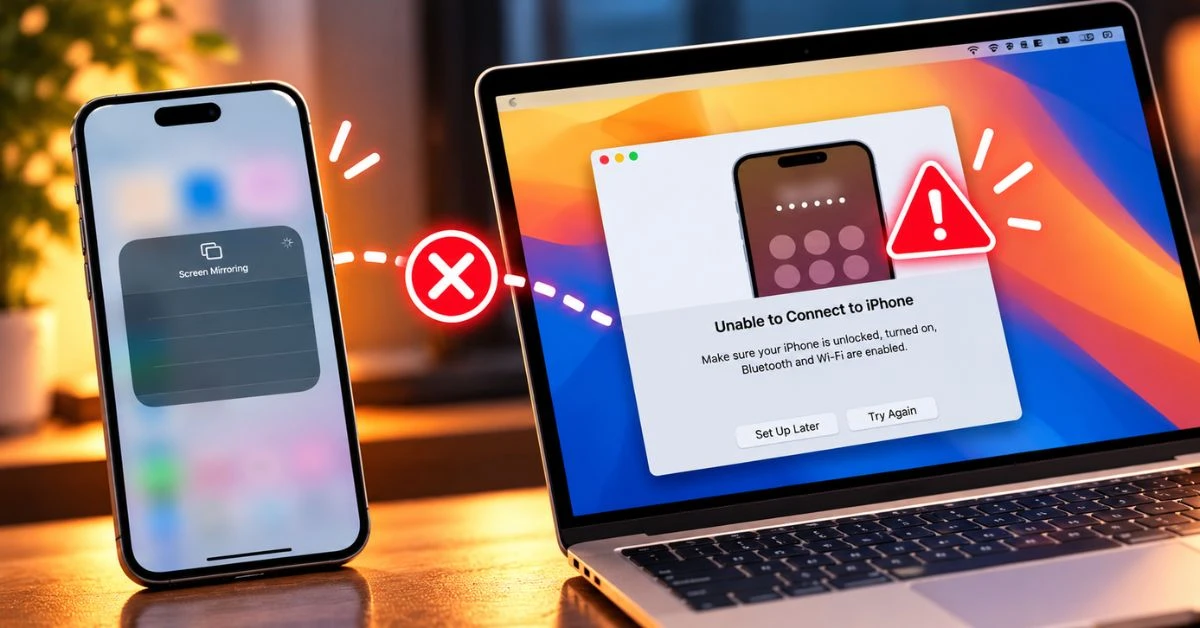

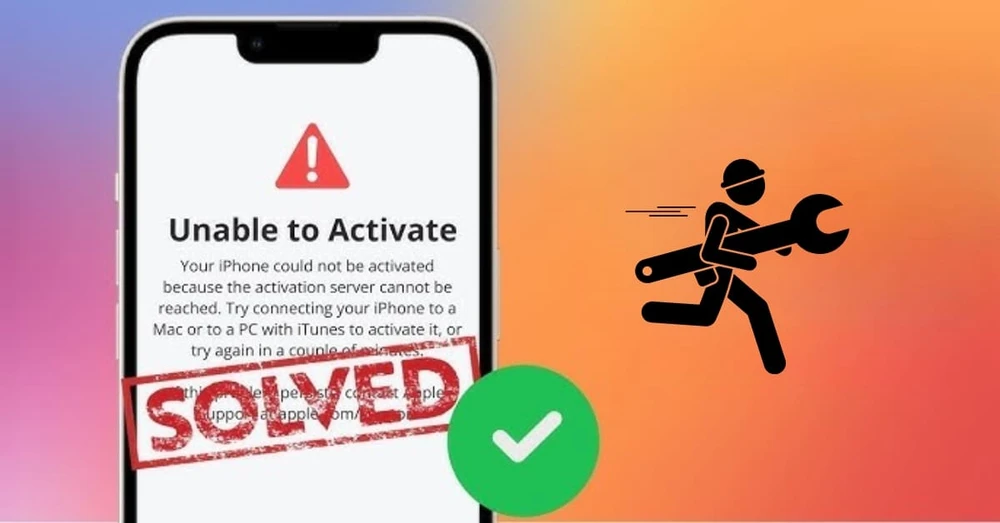
Lỗi không kích hoạt được iPhone là tình trạng nhiều người dùng gặp phải khi thiết lập thiết bị mới, khôi phục cài đặt gốc hoặc cập nhật hệ điều hành. Khi lỗi này xảy ra, iPhone sẽ dừng ở màn hình kích hoạt và không thể sử dụng các tính năng cơ bản. Bài viết dưới đây sẽ giúp bạn xác định đúng nguyên nhân cũng như hướng dẫn các cách khắc phục hiệu quả.
Nguyên nhân gây lỗi không kích hoạt được iPhone
Lỗi kích hoạt iPhone thường xảy ra do sự gián đoạn trong quá trình xác thực thiết bị với hệ thống Apple. Dưới đây là các nguyên nhân phổ biến nhất:
Kết nối mạng không ổn định: iPhone cần có kết nối WiFi hoặc dữ liệu di động ổn định để giao tiếp với máy chủ kích hoạt của Apple.
Máy chủ kích hoạt của Apple gặp sự cố: Trong một số trường hợp, hệ thống kích hoạt hoặc dịch vụ Apple ID của Apple bị quá tải hoặc bảo trì, khiến người dùng tạm thời không thể hoàn tất quá trình kích hoạt.
Thẻ SIM gặp vấn đề: SIM không được lắp đúng cách, chưa được nhà mạng kích hoạt, bị hỏng hoặc không tương thích với thiết bị.
Lỗi phần mềm tạm thời: Các xung đột phần mềm hoặc lỗi phát sinh sau khi cập nhật iOS có thể ảnh hưởng đến quá trình xác thực và kích hoạt thiết bị.
iPhone đang bật Khóa kích hoạt (Activation Lock): Nếu thiết bị vẫn được liên kết với Apple ID của chủ sở hữu trước đó, bạn sẽ không thể kích hoạt máy nếu chưa đăng nhập đúng tài khoản hoặc chưa được gỡ Khóa kích hoạt.
Lỗi cáp kết nối hoặc cổng USB: Khi kích hoạt iPhone thông qua máy tính bằng iTunes hoặc Finder, cáp Lightning/USB bị hỏng hoặc cổng USB hoạt động không ổn định cũng có thể khiến quá trình kích hoạt thất bại.
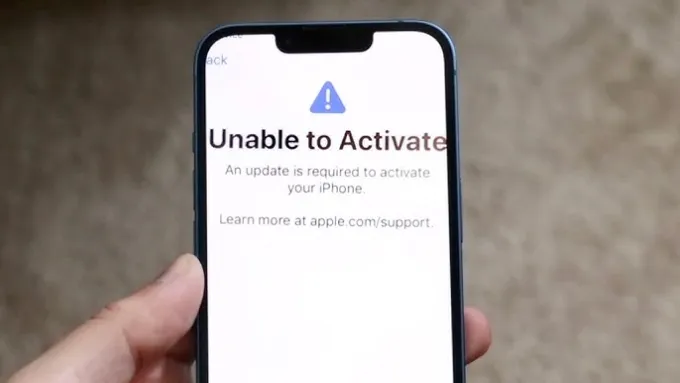
Cách khắc phục lỗi không kích hoạt được iPhone chi tiết
Để xử lý lỗi này, bạn nên thử các bước theo thứ tự từ đơn giản đến phức tạp. Hầu hết trường hợp sẽ được giải quyết mà không cần can thiệp sâu.
Khởi động lại iPhone
Khởi động lại thiết bị là cách khắc phục nhanh nhất cho các lỗi tạm thời liên quan đến phần mềm. Thao tác này giúp xóa cache hệ thống và thiết lập lại kết nối mạng.
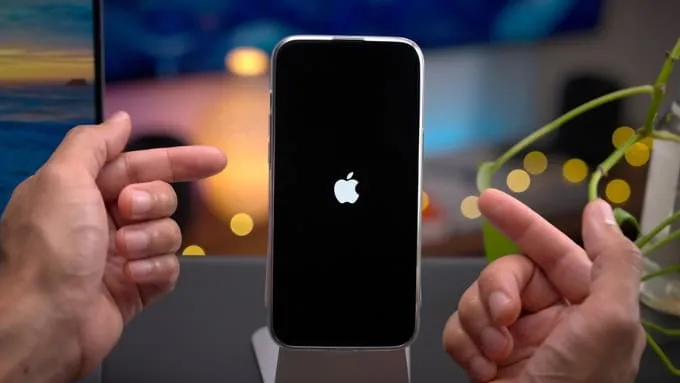
Đối với iPhone 8 trở lên, hãy nhấn và thả nhanh nút tăng âm lượng, tiếp tục nhấn và thả nhanh nút giảm âm lượng, sau đó nhấn giữ nút nguồn cho đến khi logo Apple xuất hiện. Sau khi máy khởi động xong, kết nối lại với WiFi và thử kích hoạt thiết bị. Nếu vẫn chưa thành công, hãy tiếp tục thực hiện các phương pháp bên dưới.
Kiểm tra trạng thái hệ thống Apple
Trước khi thử các phương án xử lý khác, bạn nên kiểm tra xem sự cố có xuất phát từ hệ thống của Apple hay không. Apple cung cấp trang System Status để người dùng theo dõi trạng thái hoạt động của các dịch vụ theo thời gian thực.
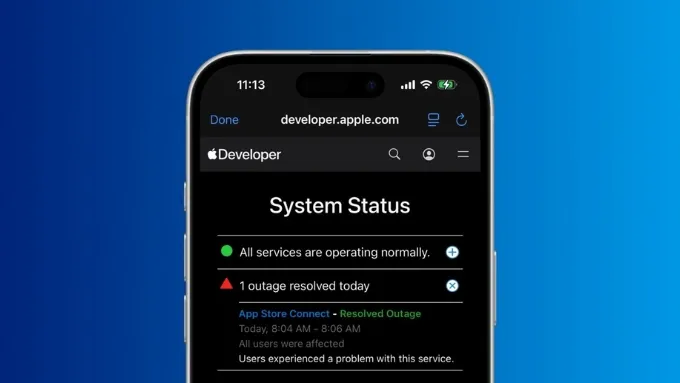
Truy cập apple.com/support/systemstatus trên trình duyệt. Kiểm tra xem mục “Apple ID” và “iOS Device Activation” có hiển thị màu xanh (hoạt động bình thường) hay không. Nếu đang có sự cố, bạn chỉ cần chờ một thời gian và thử lại sau.
Tháo và lắp lại SIM
Thẻ SIM là một trong những yếu tố cần thiết để iPhone hoàn tất quá trình kích hoạt. Việc tháo và lắp lại SIM có thể giúp thiết bị thiết lập lại kết nối với nhà mạng, từ đó khắc phục một số lỗi nhận SIM.
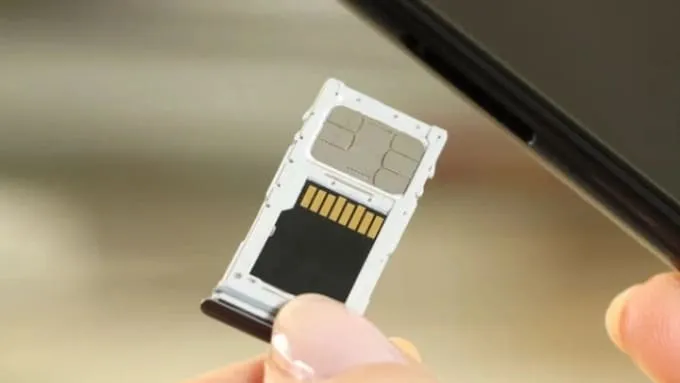
Hãy tắt nguồn iPhone, dùng que chọc SIM để lấy khay SIM ra, kiểm tra và vệ sinh nhẹ phần chân tiếp xúc nếu cần, sau đó lắp SIM lại đúng vị trí. Khởi động thiết bị và kiểm tra xem máy đã nhận sóng di động hay chưa. Nếu sử dụng eSIM, hãy vào Cài đặt > Di động để kiểm tra trạng thái và cấu hình của eSIM.
Sử dụng iTunes để kích hoạt iPhone
Trong trường hợp không thể kích hoạt trực tiếp trên điện thoại, bạn có thể sử dụng iTunes (hoặc Finder trên các phiên bản macOS mới) để kích hoạt thiết bị thông qua máy tính.
Bước 1: Truy cập trang chính thức của Apple và tải về iTunes cho Windows (nếu dùng MacOS Catalina trở lên, sử dụng Finder).
Bước 2: Dùng cáp Lightning chính hãng hoặc cáp đạt chuẩn để kết nối iPhone với máy tính. Khi kết nối thành công, iTunes sẽ tự động nhận diện thiết bị.
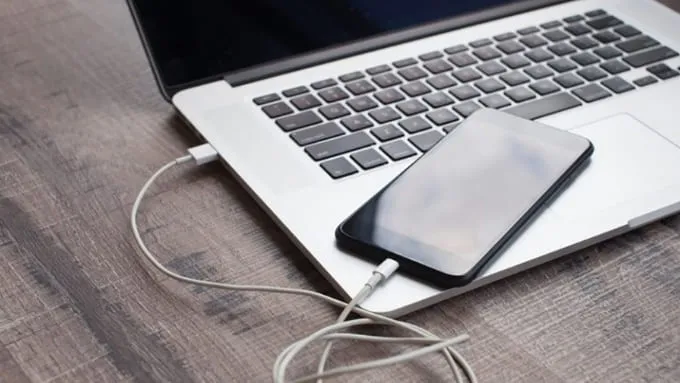
Lưu ý: Nếu iTunes chưa nhận iPhone, hãy thử đổi cổng USB, thay cáp kết nối hoặc khởi động lại cả máy tính và iPhone trước khi thực hiện lại.
Bước 3: Sau khi nhận diện thiết bị, iTunes sẽ hiển thị các tùy chọn như Set up as New hoặc Restore from Backup > Chọn Set up as New iPhone để bắt đầu quy trình kích hoạt thiết bị.
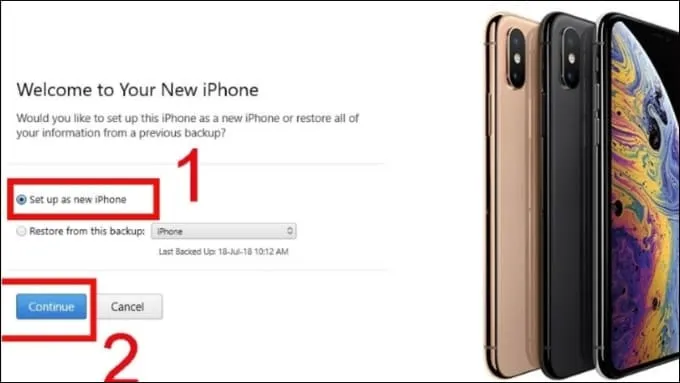
Bước 4: iTunes sẽ gửi yêu cầu xác minh đến máy chủ Apple và tự động hoàn tất quá trình kích hoạt. Khi thành công, iPhone sẽ hiển thị màn hình chào mừng để bạn tiếp tục các bước thiết lập ban đầu.
Kiểm tra tình trạng kết nối mạng WiFi trên iPhone
Quá trình kích hoạt iPhone yêu cầu kết nối Internet ổn định để thiết bị có thể liên lạc với máy chủ của Apple. Nếu mạng WiFi yếu hoặc không ổn định, việc kích hoạt có thể bị gián đoạn.
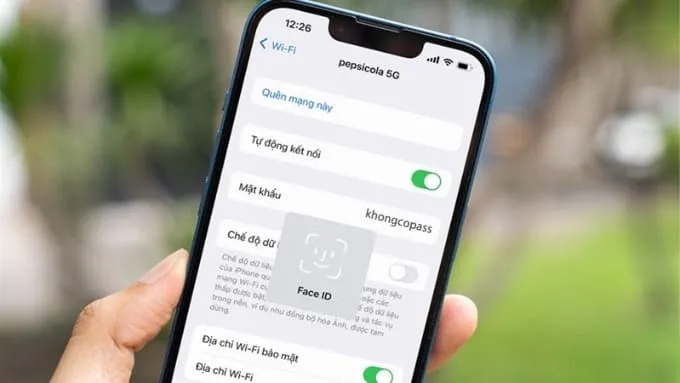
Truy cập Cài đặt > WiFi > chọn Quên mạng này rồi kết nối lại với mạng WiFi. Nếu vẫn không khắc phục được, hãy thử chuyển sang một mạng WiFi khác hoặc sử dụng dữ liệu di động để kiểm tra. Đồng thời, nên tắt VPN hoặc proxy (nếu đang sử dụng) vì các dịch vụ này có thể ảnh hưởng đến quá trình kích hoạt thiết bị.
Kiểm tra mạng di động trên iPhone
Đối với iPhone sử dụng SIM vật lý hoặc eSIM, kết nối mạng di động cần hoạt động bình thường để hỗ trợ quá trình kích hoạt trong một số trường hợp. Nếu SIM gặp sự cố hoặc chưa được nhà mạng kích hoạt, điện thoại có thể không hoàn tất được bước xác thực.
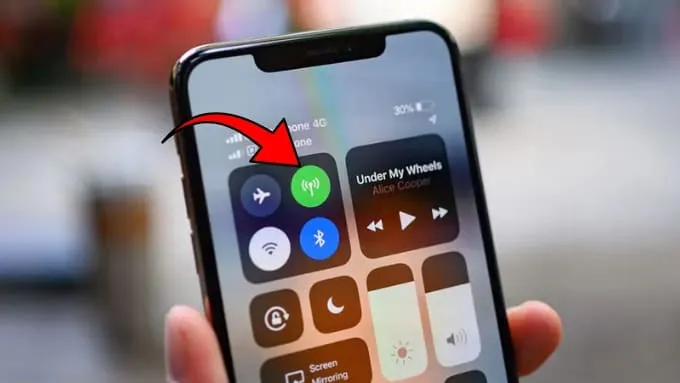
Mở Cài đặt > Di động để kiểm tra trạng thái SIM và tín hiệu mạng. Nếu iPhone không nhận sóng hoặc hiển thị lỗi SIM, hãy liên hệ với nhà mạng để kiểm tra tình trạng thuê bao. Trong một số trường hợp, bạn cũng có thể cần cập nhật cài đặt nhà mạng hoặc cấu hình APN theo hướng dẫn từ nhà cung cấp dịch vụ.
Khôi phục cài đặt gốc của iPhone
Nếu đã thử nhiều cách nhưng iPhone vẫn không thể kích hoạt, bạn có thể đưa thiết bị về trạng thái mặc định ban đầu. Tuy nhiên, hãy sao lưu dữ liệu trước khi thực hiện vì toàn bộ thông tin trên máy sẽ bị xóa.
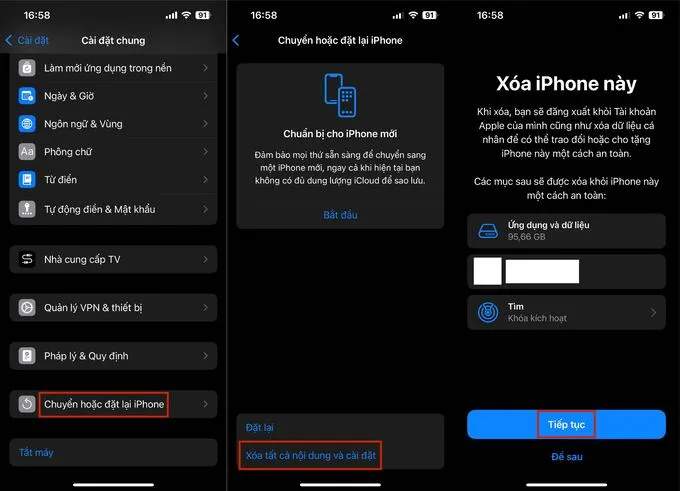
Bước 1: Mở ứng dụng Cài đặt (Settings) > Chọn Cài đặt chung (General).
Bước 2: Cuộn xuống phía dưới, chọn Chuyển hoặc đặt lại iPhone (Transfer or Reset iPhone) > Nhấn Xóa tất cả nội dung và cài đặt (Erase All Content and Settings) > Chọn Tiếp tục để bắt đầu quá trình.
Bước 3: Nhập mật mã thiết bị hoặc mật khẩu Apple ID nếu hệ thống yêu cầu. Sau đó, iPhone sẽ tự động khởi động lại và tiến hành khôi phục cài đặt gốc.
Câu hỏi thường gặp
Trong quá trình khắc phục lỗi không kích hoạt được iPhone, người dùng thường gặp một số thắc mắc dưới đây.
Lỗi kích hoạt iPhone có tự hết không?
Có. Nếu nguyên nhân đến từ việc máy chủ kích hoạt của Apple tạm thời gặp sự cố, lỗi có thể tự được khắc phục sau khi hệ thống hoạt động trở lại. Tuy nhiên, nếu lỗi liên quan đến SIM, Activation Lock hoặc phần cứng, bạn cần áp dụng các biện pháp xử lý phù hợp.
Khôi phục cài đặt gốc có làm mất dữ liệu không?
Có. Việc khôi phục cài đặt gốc sẽ xóa toàn bộ dữ liệu trên thiết bị nếu bạn chưa sao lưu trước đó. Vì vậy, hãy ưu tiên thử các phương pháp khắc phục khác hoặc sao lưu dữ liệu qua iCloud hay ứng dụng iTunes/Finder (nếu có thể) trước khi thực hiện.
iPhone hiển thị thông báo "Activation Lock" thì phải làm gì?
Activation Lock là tính năng bảo mật giúp bảo vệ thiết bị khỏi việc sử dụng trái phép. Để tiếp tục kích hoạt, bạn cần đăng nhập bằng Apple ID đã liên kết với iPhone. Nếu quên thông tin tài khoản, hãy truy cập trang iforgot.apple.com để khôi phục mật khẩu.
Kích hoạt iPhone bằng iTunes hoặc Finder vẫn không thành công thì phải làm sao?
Nếu đã thử kích hoạt qua iTunes hoặc Finder nhưng lỗi vẫn tiếp diễn, nguyên nhân có thể liên quan đến phần cứng hoặc hệ thống của thiết bị. Khi đó, bạn nên mang iPhone đến trung tâm bảo hành ủy quyền của Apple hoặc cửa hàng sửa chữa uy tín để được kiểm tra và xử lý.
Kết luận
Trên đây là hướng dẫn chi tiết cách khắc phục lỗi không kích hoạt được iPhone. Việc xác định đúng nguyên nhân sẽ giúp bạn lựa chọn giải pháp phù hợp, từ đó tiết kiệm thời gian và hạn chế những thao tác không cần thiết.
Để nâng cấp lên một chiếc iPhone chính hãng với hiệu năng ổn định và chế độ bảo hành rõ ràng, bạn đọc có thể tham khảo các mẫu iPhone tại XTmobile dưới đây: