
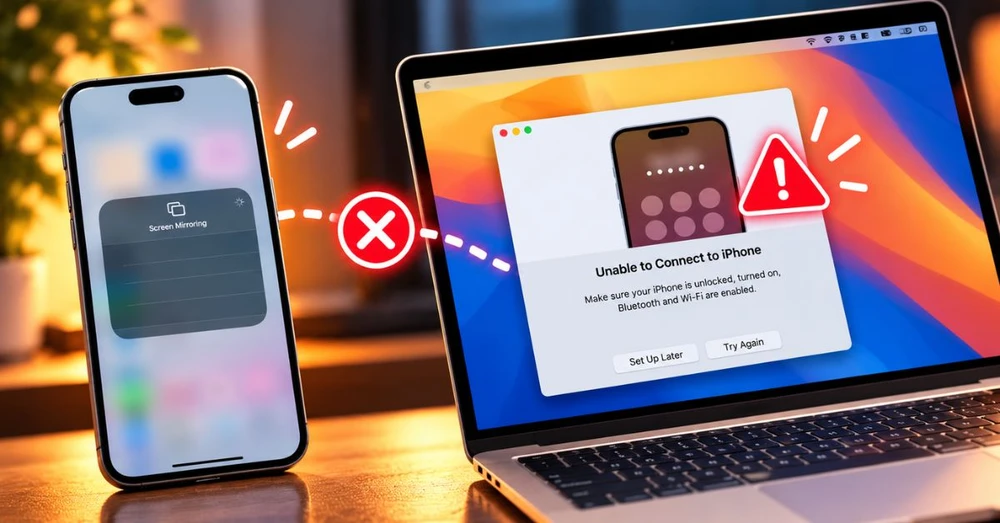
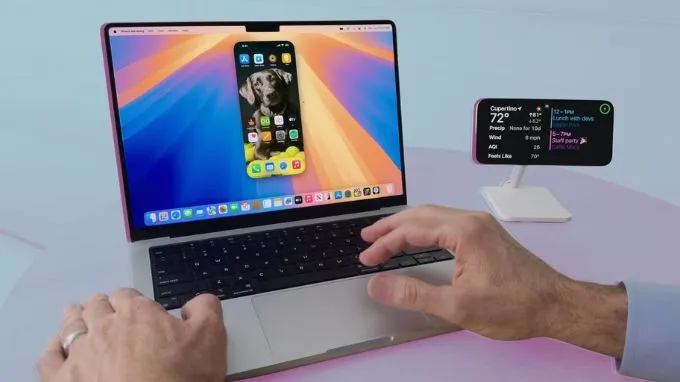
Phản chiếu iPhone trên MacBook bị lỗi kết nối hoặc gián đoạn giữa chừng lại khiến không ít người dùng gặp rắc rối. Đừng quá lo lắng, bài viết dưới đây của XTmobile sẽ chỉ ra những nguyên nhân phổ biến và hướng dẫn giải pháp khắc phục đơn giản, giúp tính năng này hoạt động mượt mà trở lại ngay lập tức.
Lưu ý: Bài viết này hướng dẫn riêng cho tính năng iPhone Mirroring (Phản chiếu và điều khiển màn hình iPhone từ phiên bản macOS Sequoia), khác hoàn toàn với tính năng chia sẻ màn hình/phát nội dung AirPlay.
Nguyên nhân khiến phản chiếu iPhone trên MacBook bị lỗi
Tính năng Phản chiếu iPhone (iPhone Mirroring) phụ thuộc vào sự kết nối đồng bộ giữa phần cứng, phần mềm và hệ thống mạng. Khi tính năng phản chiếu iPhone trên MacBook bị lỗi, sự cố thường xuất phát từ một trong những nguyên nhân sau:
Xung đột kết nối không dây: Wi-Fi hoặc Bluetooth gặp sự cố chập chờn, không cùng chung một mạng nội bộ giữa 2 thiết bị.
Chưa đáp ứng điều kiện hệ điều hành: iPhone chưa cập nhật lên iOS 18 hoặc MacBook chưa nâng cấp lên macOS Sequoia.
Sai lệch tài khoản Apple ID: Hai thiết bị sử dụng hai tài khoản Apple ID khác nhau hoặc chưa kích hoạt xác thực 2 yếu tố.
Xung đột bộ nhớ tạm (Cache/RAM): Tệp tin tạm của hệ thống bị lỗi trong quá trình vận hành lâu ngày mà chưa khởi động lại.
Rào cản từ tường lửa (Firewall): Cài đặt bảo mật trên MacBook chặn các kết nối mạng đầu vào từ thiết bị ngoại vi.
Các hình thức lỗi phản chiếu iPhone trên MacBook
Tùy vào nguyên nhân, người dùng sẽ gặp phải các biểu hiện lỗi phản chiếu iPhone trên MacBook khác nhau trong quá trình thao tác:
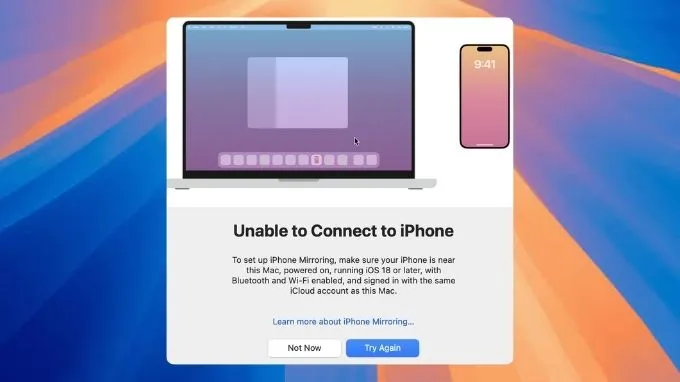
Không tìm thấy thiết bị: MacBook hiển thị thông báo "Unable to Connect" hoặc biểu tượng iPhone không xuất hiện trong ứng dụng Mirroring.
Màn hình đen hoặc đóng băng: Kết nối thành công nhưng màn hình phản chiếu chỉ xuất hiện màu đen hoặc bị đơ, không phản hồi thao tác chuột.
Tự động ngắt kết nối: Tính năng hoạt động được vài phút rồi tự thoát hoặc báo lỗi mất tín hiệu Wi-Fi/Bluetooth.
Bị ẩn tùy chọn iPhone Mirroring: Ứng dụng phản chiếu không xuất hiện trên Dock hoặc trong Launchpad của macOS.
Cách khắc phục phản chiếu iPhone trên MacBook bị lỗi
Người dùng nên kiểm tra từ điều kiện sử dụng đến kết nối, sau đó mới thực hiện những thao tác đặt lại. Sau mỗi bước, hãy thử tính năng phản chiếu một lần để biết thay đổi vừa thực hiện có giải quyết được vấn đề hay không.
Lưu ý: Tùy thuộc vào từng phiên bản cập nhật cụ thể của iOS và macOS, tên gọi các tùy chọn, giao diện hiển thị hoặc thứ tự các bước thao tác thực tế có thể sẽ có chút thay đổi nhẹ.
Kiểm tra khả năng tương thích của iPhone và MacBook
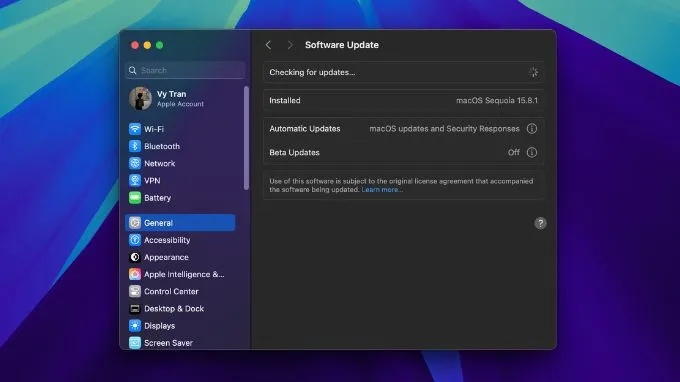
Tính năng phản chiếu iPhone chỉ hỗ trợ các dòng máy đáp ứng tiêu chuẩn phần cứng và phần mềm cụ thể của Apple.
Đối với iPhone: Cần chạy từ hệ điều hành iOS 18 trở lên (hỗ trợ từ iPhone XS trở về sau).
Đối với MacBook: Cần nâng cấp lên macOS Sequoia (hỗ trợ MacBook xài chip Apple Silicon M1/M2/M3/M4 hoặc các dòng MacBook chạy chip Intel có chip bảo mật T2).
Kiểm tra Wi-Fi và Bluetooth trên hai thiết bị
Để hai thiết bị nhận diện nhau qua phương thức giao tiếp liên tiếp của Apple, 3 yếu tố nền tảng sau bắt buộc phải được đáp ứng đồng thời:
Dùng chung tài khoản Apple ID: Cả iPhone và MacBook phải đăng nhập cùng một tài khoản iCloud và đã bật xác thực 2 yếu tố (Two-Factor Authentication).
Bật Bluetooth & Wi-Fi: Cả 2 thiết bị đều phải bật Wi-Fi và Bluetooth. Hãy đảm bảo cả hai đang kết nối với cùng một mạng Wi-Fi.
Tắt VPN và Proxy: Nếu đang sử dụng các ứng dụng VPN hoặc mạng riêng ảo trên MacBook/iPhone, hãy tắt hoàn toàn vì VPN có thể làm gián đoạn luồng dữ liệu nội bộ.
Bật tính năng Handoff trên cả 2 thiết bị
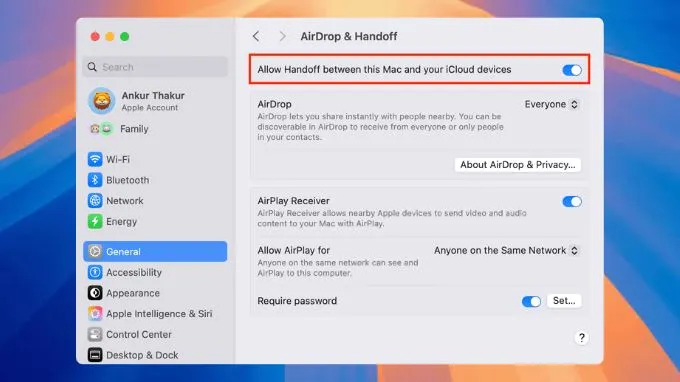
iPhone Mirroring vận hành dựa trên nền tảng kết nối Handoff của Apple. Nếu tính năng này bị tắt, việc phản chiếu iPhone trên MacBook bị lỗi là điều khó tránh khỏi.
Đối với iPhone: Vào Cài đặt > Cài đặt chung > AirPlay & Handoff > Bật xanh mục Handoff.
Đối với MacBook: Vào Cài đặt hệ thống > Cài đặt chung > AirDrop & Handoff > Tích chọn Cho phép Handoff giữa Mac này và các thiết bị iCloud của bạn.
Đặt lại quyền truy cập (Reset Access) trên iPhone Mirroring
Nếu tính năng iPhone Mirroring từng hoạt động bình thường nhưng đột ngột báo lỗi kết nối, việc xóa bộ nhớ tạm và thiết lập lại liên kết sẽ giải quyết triệt để xung đột.
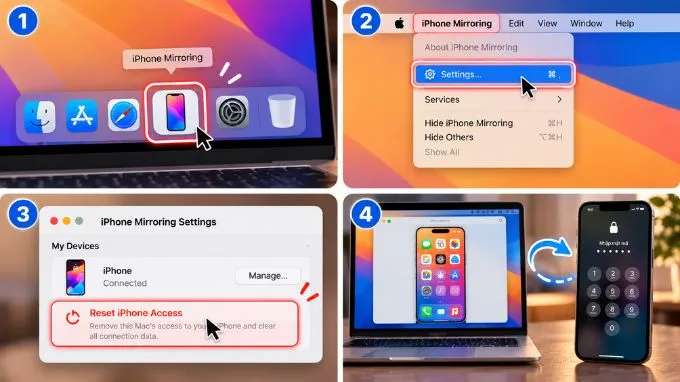
Bước 1: Trên MacBook, mở ứng dụng iPhone Mirroring.
Bước 2: Nhấp vào mục iPhone Mirroring trên thanh Menu Bar (góc trên bên trái màn hình) > chọn Settings (Cài đặt).
Bước 3: Tại mục tùy chọn thiết bị, chọn Reset iPhone Access (Đặt lại quyền truy cập iPhone) để xóa dữ liệu kết nối cũ.
Bước 4: Mở lại ứng dụng iPhone Mirroring và tiến hành mở khóa iPhone để xác thực lại từ đầu.
Cấu hình lại tường lửa (Firewall) trên MacBook
Hệ thống tường lửa trên macOS đôi khi nhận diện sai luồng dữ liệu của ứng dụng iPhone Mirroring là kết nối lạ và tự động chặn lại.
Bước 1: Mở Cài đặt hệ thống (System Settings) trên MacBook.
Bước 2: Chọn mục Mạng (Network) > nhấp vào Tường lửa (Firewall).
Bước 3: Tắt tạm thời t
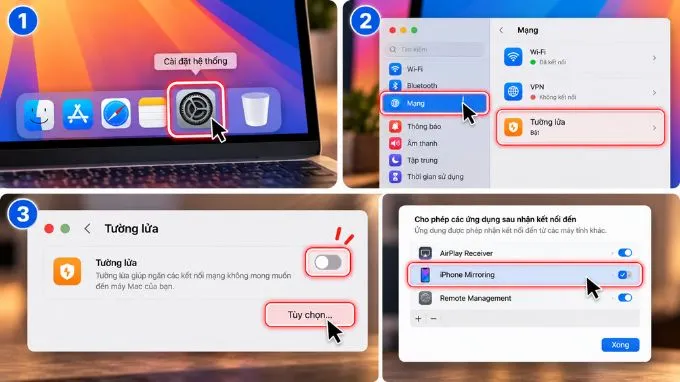
ường lửa để kiểm tra. Nếu kết nối thành công, hãy nhấn vào Tùy chọn (Options) và thêm ứng dụng iPhone Mirroring vào danh sách Cho phép kết nối đến (Allow incoming connections).
Khởi động lại toàn bộ thiết bị (Hard Restart)
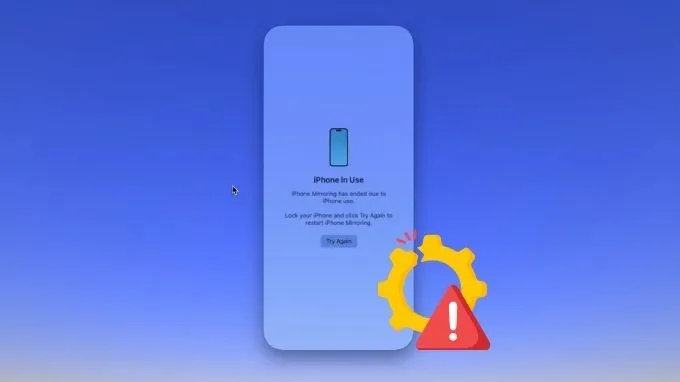
Xung đột bộ nhớ RAM tạm thời thường là nguyên nhân ẩn khiến tính năng iPhone Mirroring bị đơ hoặc không thể khởi chạy.
Đối với iPhone: Nhấn giữ đồng thời Nút nguồn + Nút tăng/giảm âm lượng, trượt để tắt nguồn. Sau 30 giây, nhấn giữ nút nguồn để khởi động lại.
Đối với MacBook: Nhấn vào logo Apple ở góc trên bên trái > chọn Khởi động lại…(Restart).
Mẹo phản chiếu iPhone trên MacBook mượt mà, không giật lag
Sau khi khắc phục thành công sự cố phản chiếu iPhone trên MacBook bị lỗi, người dùng có thể áp dụng thêm một vài mẹo nhỏ dưới đây để duy trì trải nghiệm kết nối ổn định nhất:
Đặt 2 thiết bị gần nhau: Duy trì khoảng cách địa lý giữa iPhone và MacBook trong phạm vi từ 1 đến 3 mét để sóng Bluetooth và Wi-Fi đạt băng thông truyền tải tối ưu.
Sử dụng băng tần Wi-Fi 5GHz: Mạng 5GHz cung cấp tốc độ cao và độ trễ thấp hơn đáng kể so với băng tần 2.4GHz truyền thống, giúp thao tác vuốt chạm trên màn hình phản chiếu không bị trễ.
Tắt bớt ứng dụng chạy ngầm nặng: Các tác vụ ngầm ngốn nhiều tài nguyên mạng như tải tệp dung lượng lớn, xem video 4K trên thiết bị khác cùng mạng có thể làm giảm hiệu suất truyền tải hình ảnh.
Cập nhật phần mềm thường xuyên: Apple liên tục phát hành các bản sửa lỗi nhỏ (patch) để tối ưu tính năng iPhone Mirroring. Hãy luôn duy trì hệ điều hành ở phiên bản mới nhất.
Lời kết
Phản chiếu iPhone trên MacBook bị lỗi chủ yếu xuất phát từ những xung đột kết nối không dây, chưa đáp ứng điều kiện hệ điều hành hoặc thiết lập quyền riêng tư chưa chính xác trên tính năng iPhone Mirroring. Với những giải pháp đã đề cập trong bài viết, hy vọng bạn có thể dễ dàng tự khắc phục sự cố ngay tại nhà để khôi phục trải nghiệm làm việc liền mạch và tiện lợi giữa hai thiết bị.
Nếu đã thử mọi cách nhưng tính năng vẫn không hoạt động, hoặc bạn đang có nhu cầu nâng cấp lên các dòng iPhone và MacBook thế hệ mới nhất để trải nghiệm trọn vẹn hệ sinh thái Apple, hãy ghé ngay hệ thống cửa hàng XTmobile để nhận các ưu đãi độc quyền!