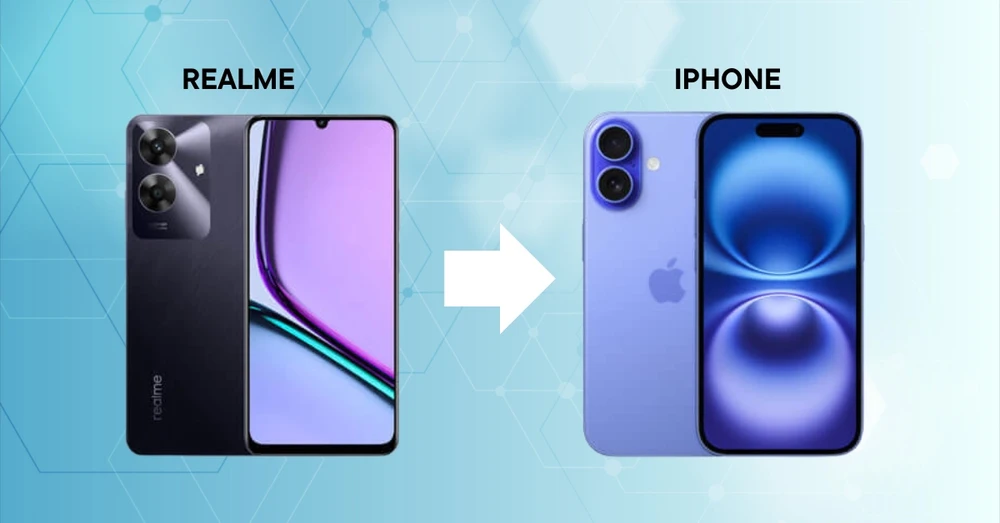
Vừa mua iPhone mới nhưng lại lo lắng không biết làm sao để chuyển toàn bộ dữ liệu từ Realme sang mà không bị thiếu sót? Từ danh bạ, ảnh kỷ niệm cho đến tin nhắn quan trọng, chỉ cần sai một bước, dữ liệu có thể bị mất vĩnh viễn. Đừng lo, XTmobile sẽ chia sẻ cách chuyển dữ liệu từ Realme sang iPhone nhanh chóng và không mất dữ liệu, phù hợp cả với người mới lần đầu dùng iPhone.
Những điều cần lưu ý trước khi chuyển dữ liệu
Để quá trình chuyển đổi dữ liệu từ Realme sang iPhone được diễn ra mượt mà, tránh bị ngắt quãng giữa chừng, bạn cần đảm bảo kỹ các yếu tố sau:
- Kiểm tra pin: Cả hai thiết bị cần đảm bảo đủ pin hoặc được cắm sạc liên tục trong suốt quá trình chuyển.
- Kết nối Wi-Fi: Hầu hết các phương pháp chuyển dữ liệu hiện nay đều yêu cầu có kết nối Wi-Fi ổn định. Bạn nên sử dụng mạng Wi-Fi riêng, hạn chế dùng Wi-Fi công cộng để tránh mất kết nối giữa chừng. Trong quá trình chuyển, tuyệt đối không tắt Wi-Fi, không khóa màn hình hoặc chuyển sang ứng dụng khác.
- Kiểm tra dung lượng: Nhiều trường hợp chuyển dữ liệu không thành công đơn giản vì bộ nhớ iPhone không đủ để chứa toàn bộ dữ liệu từ Realme. Hãy kiểm tra và xóa bớt ứng dụng hoặc dữ liệu không cần thiết trước khi thực hiện.
- Cập nhật ứng dụng: Đảm bảo ứng dụng Chrome trên Realme đã được cập nhật bản mới nhất nếu bạn muốn chuyển cả dấu trang web.
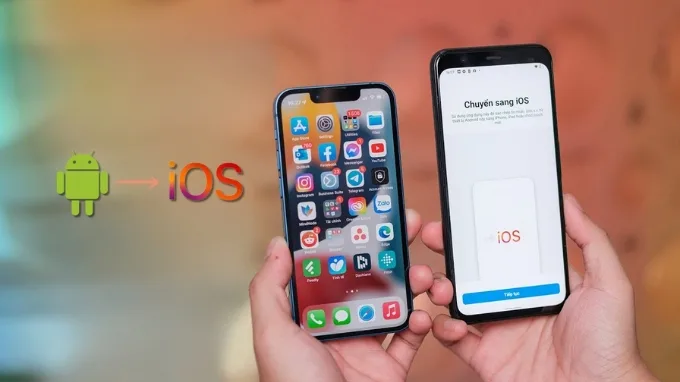
Những loại dữ liệu có thể chuyển từ Realme sang iPhone
Dưới đây là một số loại dữ liệu người dùng có thể chuyển từ điện thoại Realme sang iPhone:
- Danh bạ & Lịch: Toàn bộ danh sách liên hệ, thông tin số điện thoại cùng các sự kiện, ghi chú lịch đã lưu trên thiết bị.
- Hình ảnh & Video: Toàn bộ ảnh chụp và video trong thư viện, bao gồm những khoảnh khắc quan trọng được lưu trữ trong album.
- Tin nhắn: Lịch sử tin nhắn SMS/MMS, bao gồm nội dung hội thoại văn bản (không áp dụng cho các ứng dụng nhắn tin bên thứ ba).
- Tài khoản Google: Thông tin tài khoản Gmail, email, danh bạ, lịch và các dữ liệu đã được đồng bộ với Google.
- Ứng dụng: Các ứng dụng miễn phí có mặt trên cả Google Play Store và App Store sẽ được hệ thống tự động gợi ý để tải lại trên iPhone.
Hướng dẫn cách chuyển dữ liệu từ Realme sang iPhone
Dưới đây là hướng dẫn chi tiết từng cách chuyển dữ liệu từ Realme sang iPhone, giúp bạn thực hiện dễ dàng, nhanh chóng và đảm bảo dữ liệu quan trọng được chuyển sang đầy đủ, an toàn, giúp bạn tự tin “đổi gió” sang hệ sinh thái iOS mà vẫn giữ nguyên mọi thứ thân thuộc từ chiếc Realme cũ.
Cách chuyển dữ liệu Realme sang iPhone bằng Move to iOS
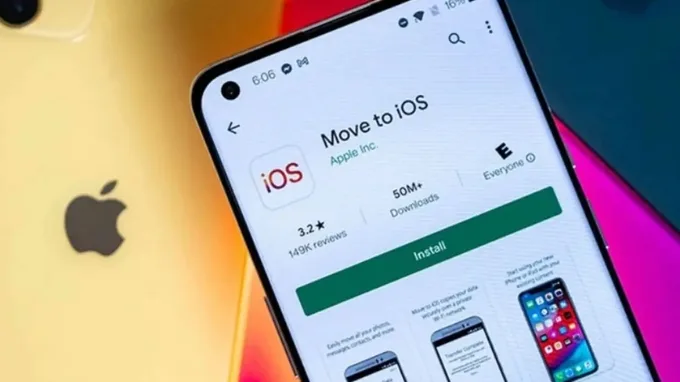
Move to iOS là công cụ di chuyển dữ liệu từ Android sang iPhone miễn phí được Apple trang bị cho người dùng. Thông qua Move to iOS, người dùng có thể chuyển danh bạ, tin nhắn SMS, ảnh, video, bookmark trình duyệt…từ điện thoại Realme tới iPhone một cách nhanh chóng.
Bước 1: Ở iPhone, bạn khởi động và thực hiện quá trình thiết lập máy. Khi điện thoại hiển thị phần "Apps & Data" (Chuyển ứng dụng & dữ liệu), bạn hãy chọn "Move Data from Android" (Từ Android).
Bước 2: Ở Realme, mở Google Play Store, sau đó tải và cài đặt ứng dụng Move to iOS. Nhấn chọn lệnh “Tiếp tục” và đồng ý các điều khoản.
Bước 3: Lúc này, điện thoại Realme sẽ hiển thị ô nhập mã. Bạn hãy lấy mã kiểm tra và lấy mã kết nối bảo mật (6 hoặc 10 chữ số) trên iPhone và nhấn "Tiếp tục". Sau đó, nhập mã số này vào điện thoại Realme để thiết lập kết nối an toàn.
Bước 4: Sau khi hai máy đã kết nối với nhau qua WiFi Direct, bạn tiếp tục chọn các loại dữ liệu muốn chuyển (tin nhắn, danh bạ, ảnh…) và nhấn "Tiếp tục" để bắt đầu tác vụ chuyển dữ liệu từ Realme sang iPhone.
Cách chuyển dữ liệu Realme sang iPhone bằng Mobile Transfer
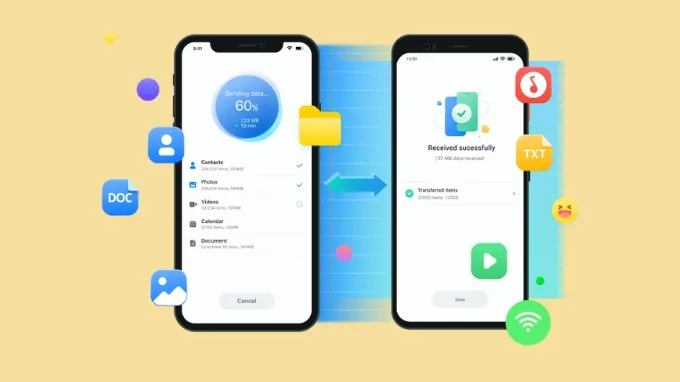
Mobile Transfer là công cụ hỗ trợ chuyển dữ liệu nhanh chóng giữa các thiết bị khác hệ điều hành, giúp bạn di chuyển dữ liệu từ Realme (Android) sang iPhone mà không cần các giai đoạn thiết lập phức tạp.
Bước 1: Tải xuống và cài đặt Mobile Transfer trên máy tính. Sau đó tiến hành kết nối điện thoại realme và iPhone với máy tính bằng cáp USB.
Bước 2: Khởi chạy phần mềm. Trên iPhone, chọn "Receive" (Nhận), trên Realme, chọn "Send" (Gửi)
Bước 3: Chọn loại dữ liệu cần chuyển như danh bạ, tin nhắn SMS, ảnh và video, lịch, ghi chú…và chọn lệnh "Start Copy" để bắt đầu quá trình chuyển đổi.
Bước 4: Kiểm tra dữ liệu sau khi hoàn tất để đảm bảo dữ liệu đã được chuyển đầy đủ trước khi xóa dữ liệu trên Realme.
Cách chuyển dữ liệu Realme sang iPhone bằng iCloud/Google Photos
Cách chuyển ảnh và video thông qua các dịch vụ lưu trữ đám mây như Google Photos hay iCloud là phương pháp an toàn nhất để tránh mất mát dữ liệu do lỗi cáp kết nối. Đây là giải pháp "không dây" cực kỳ tiện lợi cho những ai không muốn dùng máy tính. Cách thực hiện như sau:
Thao tác trên điện thoại Realme:
- Mở ứng dụng Google Photos, nhấn vào biểu tượng Avatar (ảnh đại diện) của bạn ở góc trên bên phải màn hình.
- Sau đó chọn Cài đặt Photos (Photos settings) và chọn lệnh Sao lưu (Backup) để đợi máy sao lưu toàn bộ dữ liệu.
Thao tác trên điện thoại iPhone:
- Truy cập vào App Store, tìm kiếm và tải ứng dụng Google Photos.
- Sau đó, mở ứng dụng và đăng nhập bằng chính xác tài khoản Google (Gmail) mà bạn đã dùng trên máy Realme.
- Cấp quyền cho ứng dụng truy cập vào thư viện ảnh của iPhone khi được hỏi. Lúc này, toàn bộ kho ảnh của bạn sẽ hiện ra. Bạn có thể xem trực tiếp và tải về thư viện máy.

Cách chuyển dữ liệu Realme sang iPhone bằng Gmail
Chuyển dữ liệu bằng tài khoản Gmail (Google) là cách đơn giản và an toàn để đồng bộ danh bạ, lịch và ghi chú từ điện thoại Realme sang iPhone mà không cần cài thêm ứng dụng hay dùng cáp kết nối. Cách thực hiện như sau:
Trên điện thoại Realme:
- Vào Cài đặt (Settings), chọn Tài khoản & đồng bộ (Accounts / Users & Accounts).
- Chọn Google và đăng nhập tài khoản Gmail bạn muốn sử dụng.
- Bật các mục đồng bộ cần thiết: Danh bạ (Contacts), lịch (Calendar), ghi chú (nếu dùng Google Keep).
- Nhấn Đồng bộ ngay (Sync now) và đợi hệ thống hoàn tất quá trình sao lưu dữ liệu lên Google.
Trên điện thoại iPhone:
- Vào Cài đặt (Settings), chọn Mail, chọn tiếp Tài khoản và chọn lệnh Thêm tài khoản (Add Account).
- Chọn Google và đăng nhập đúng tài khoản Gmail đã dùng trên Realme.
- Bật các tùy chọn như danh bạ, lịch, mail, ghi chú (nếu có) sang màu xanh. Chỉ sau vài phút, toàn bộ dữ liệu quan trọng từ Realme sẽ xuất hiện đầy đủ trên iPhone.

Lời kết
Hy vọng với những hướng dẫn chi tiết trong bài viết, bạn đã nắm rõ cách chuyển dữ liệu từ Realme sang iPhone nhanh chóng và không mất dữ liệu, dù là danh bạ, hình ảnh, tin nhắn hay lịch làm việc quan trọng. Chỉ cần lựa chọn phương pháp phù hợp với nhu cầu và làm đúng từng bước, việc chuyển đổi từ Android sang iOS sẽ trở nên nhanh chóng và an toàn hơn rất nhiều.
Xem thêm:
- iPhone báo cuộc gọi bị hủy? Cách khắc phục nhanh chóng, hiệu quả
- Cách chuyển dữ liệu từ Samsung sang Samsung đơn giản, dễ thực hiện
- Tổng hợp mẹo và thủ thuật trên Xiaomi Redmi Note 15 series
XTmobile.vn