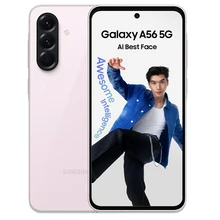

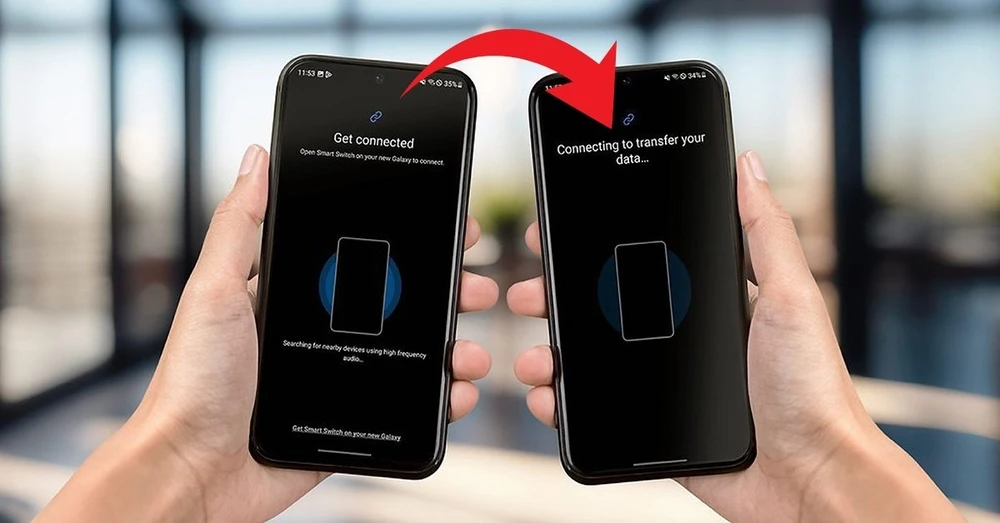
Khi đổi sang điện thoại Samsung mới, việc chuyển dữ liệu từ máy cũ sang máy mới là điều mà nhiều người quan tâm. Nếu thực hiện không đúng cách, bạn có thể gặp tình trạng mất ảnh, danh bạ, tin nhắn hoặc phải cài đặt lại từ đầu. Trong bài viết này, XTmobile sẽ hướng dẫn bạn cách chuyển dữ liệu từ Samsung sang Samsung bằng ứng dụng Smart Switch một cách chi tiết, dễ làm, giúp quá trình đổi máy diễn ra nhanh chóng và an toàn hơn.
Tính năng Smart Switch chuyển dữ liệu từ Samsung sang Samsung
Samsung Smart Switch là công cụ do Samsung phát triển nhằm hỗ trợ người dùng chuyển dữ liệu trực tiếp từ điện thoại Samsung cũ sang điện thoại Samsung mới một cách nhanh chóng và an toàn. Ứng dụng này thường được cài đặt sẵn trên các thiết bị Galaxy, giúp người dùng dễ dàng sử dụng mà không cần cài thêm phần mềm bên ngoài.
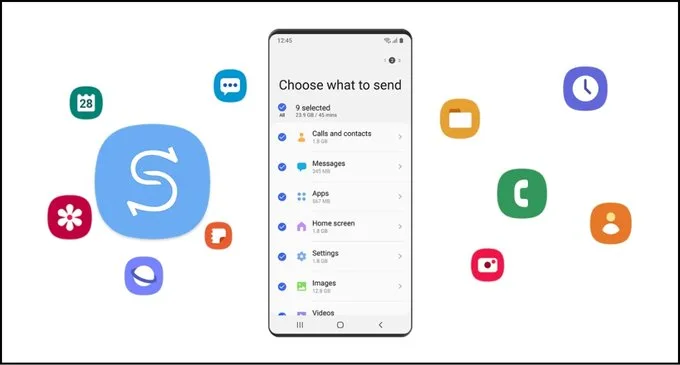
Thông qua Smart Switch, bạn có thể chuyển nhiều dữ liệu quan trọng như danh bạ, tin nhắn, nhật ký cuộc gọi, hình ảnh, video, nhạc, ứng dụng và một số cài đặt hệ thống. Công cụ này hỗ trợ truyền dữ liệu không dây, bằng cáp USB hoặc thông qua máy tính, giúp người dùng linh hoạt lựa chọn phương thức phù hợp và đảm bảo quá trình chuyển dữ liệu từ Samsung sang Samsung diễn ra ổn định.
Hướng dẫn cách chuyển dữ liệu từ Samsung sang Samsung bằng Smart Switch
Tùy vào điều kiện sử dụng, bạn có thể lựa chọn chuyển không dây, sử dụng cáp USB hoặc thực hiện ngay trong quá trình thiết lập thiết bị mới. Dưới đây là hướng dẫn chi tiết từng cách chuyển dữ liệu từ Samsung sang Samsung bằng Smart Switch để bạn dễ dàng thực hiện tại nhà.
Cách chuyển dữ liệu không dây giữa hai điện thoại Samsung
Chuyển dữ liệu không dây bằng Smart Switch giúp bạn sao chép thông tin nhanh chóng mà không cần dùng cáp, đồng thời có thể vừa truyền vừa sạc pin, rất tiện lợi trong quá trình sử dụng.
Bước 1: Đảm bảo cả hai điện thoại đều đã cài đặt ứng dụng Smart Switch và đặt chúng ở gần nhau.
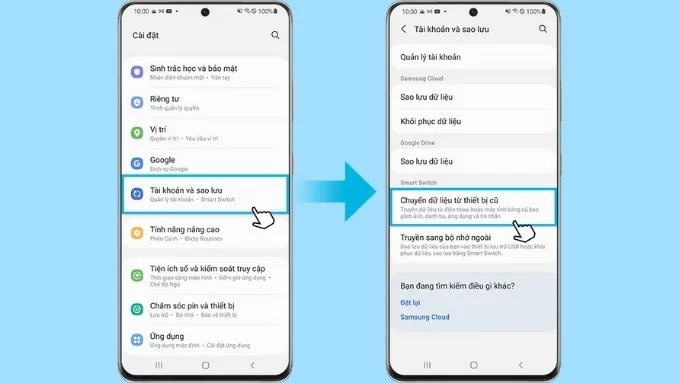
Bước 2: Trên điện thoại Samsung mới, vào Cài đặt > chọn Tài khoản và sao lưu > nhấn Chuyển dữ liệu từ thiết bị cũ.
Bước 3: Chọn Nhận dữ liệu, sau đó nhấn Gửi dữ liệu trên điện thoại Samsung cũ.
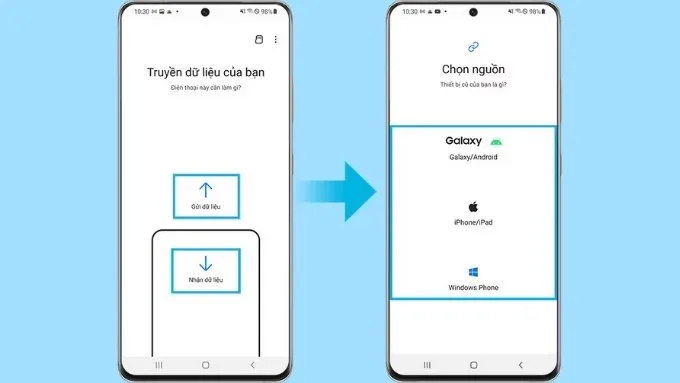
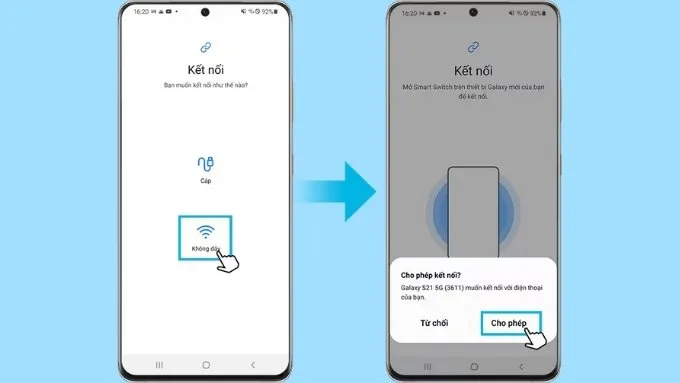
Bước 4: Kiểm tra hệ điều hành của thiết bị cũ và chọn nguồn phù hợp, tiếp tục chọn hình thức Không dây.
Bước 5: Mở Smart Switch trên điện thoại cũ để kết nối, sau đó nhấn Cho phép khi có yêu cầu xác nhận.
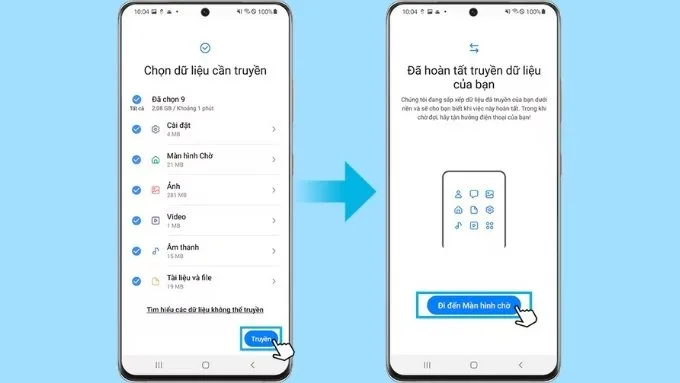
Bước 6: Lựa chọn các dữ liệu cần chuyển như danh bạ, hình ảnh, tin nhắn, ứng dụng, cài đặt… rồi nhấn Truyền để bắt đầu.
Bước 7: Chờ quá trình hoàn tất, sau đó nhấn Đi đến màn hình chờ trên điện thoại mới để kết thúc quá trình chuyển dữ liệu.
Cách chuyển dữ liệu bằng cáp USB
Nếu muốn truyền dữ liệu nhanh và ổn định hơn, bạn có thể sử dụng cáp USB để kết nối trực tiếp hai thiết bị Samsung.
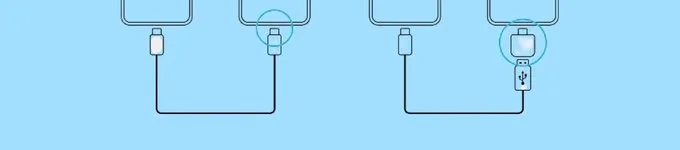
Bước 1: Kết nối điện thoại Samsung cũ và điện thoại mới bằng cáp USB hoặc cáp C to C. Nếu cần, sử dụng thêm đầu chuyển OTG phù hợp.
Bước 2: Trên điện thoại mới, khi hệ thống hiển thị ứng dụng gợi ý, bạn chọn Smart Switch > nhấn Nhận dữ liệu.
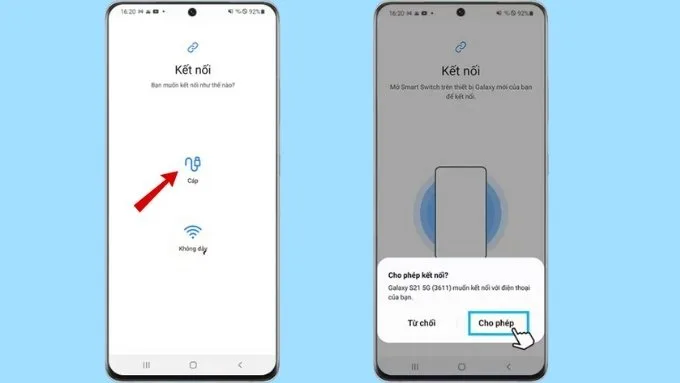
Bước 3: Trên điện thoại cũ, nhấn Cho phép để cấp quyền kết nối.
Bước 4: Danh sách dữ liệu có thể chuyển sẽ xuất hiện trên màn hình. Bạn chọn nội dung cần sao chép.
Bước 5: Nhấn Chuyển để bắt đầu quá trình truyền dữ liệu và chờ đến khi hoàn tất.
Lưu ý: Không rút cáp hoặc tắt nguồn trong lúc đang truyền để tránh lỗi mất dữ liệu.
Một số lưu ý khi chuyển dữ liệu giữa hai máy Samsung
Để quá trình chuyển dữ liệu từ Samsung sang Samsung diễn ra ổn định và hạn chế lỗi phát sinh, bạn nên lưu ý những điểm sau:
- Đảm bảo cả hai điện thoại được sạc đầy pin hoặc cắm sạc trong suốt quá trình chuyển dữ liệu để tránh bị gián đoạn giữa chừng.
- Kiểm tra và cập nhật phiên bản phần mềm mới nhất cho cả hai thiết bị nhằm đảm bảo Smart Switch hoạt động ổn định.
- Khi chuyển dữ liệu không dây, hai điện thoại cần kết nối cùng một mạng Wi-Fi có tốc độ ổn định để hạn chế tình trạng mất kết nối.
- Nếu sử dụng cáp USB, nên dùng cáp chính hãng hoặc cáp chất lượng tốt và tránh rút cáp khi đang truyền dữ liệu.
- Kiểm tra dung lượng bộ nhớ trống trên điện thoại mới để đảm bảo đủ không gian lưu trữ dữ liệu được chuyển sang.
- Không tắt nguồn, khởi động lại máy hoặc mở ứng dụng nặng trong quá trình đang đồng bộ dữ liệu.
- Với các dữ liệu quan trọng, nên sao lưu thêm một bản dự phòng lên Samsung Cloud, Google Drive hoặc máy tính để đảm bảo an toàn.
Câu hỏi thường gặp khi chuyển dữ liệu Samsung
Smart Switch có chuyển được tất cả dữ liệu không?
Samsung Smart Switch có thể chuyển hầu hết các dữ liệu quan trọng như danh bạ, tin nhắn, nhật ký cuộc gọi, hình ảnh, video, nhạc, ứng dụng và một số cài đặt hệ thống. Ngoài ra, bố cục màn hình chính, hình nền, báo thức trên thiết bị Samsung cũng có thể được đồng bộ sang máy mới.
Tuy nhiên, một số dữ liệu có bản quyền, nội dung được bảo vệ DRM, ứng dụng không tương thích hoặc dữ liệu bị khóa bảo mật sẽ không thể chuyển bằng Smart Switch. Vì vậy, với những thông tin quan trọng, bạn nên sao lưu thêm để tránh rủi ro.
Điều kiện để dùng Smart Switch là gì?
Để sử dụng Smart Switch chuyển dữ liệu từ Samsung sang Samsung, cả hai thiết bị cần đáp ứng một số điều kiện cơ bản sau:
- Điện thoại Samsung sử dụng hệ điều hành Android 4.3 trở lên.
- Cả hai thiết bị đã được cài đặt hoặc tích hợp sẵn ứng dụng Smart Switch.
- Pin đủ dung lượng hoặc được cắm sạc trong quá trình chuyển.
- Nếu chuyển không dây, hai máy cần kết nối cùng một mạng Wi-Fi ổn định.
- Nếu chuyển bằng cáp, cần có cáp USB và đầu nối tương thích.
Đáp ứng đầy đủ các điều kiện trên sẽ giúp quá trình chuyển dữ liệu diễn ra nhanh và ít lỗi hơn.
Thiết bị nào hỗ trợ chuyển dữ liệu?
Smart Switch cho phép người dùng chuyển dữ liệu từ nhiều thiết bị khác nhau sang điện thoại Samsung, bao gồm điện thoại Android, iPhone, máy tính Windows hoặc Mac, Windows Phone và các thiết bị Samsung đời cũ. Nhờ khả năng tương thích đa dạng này, người dùng có thể dễ dàng sao lưu, khôi phục và chuyển dữ liệu sang máy mới một cách nhanh chóng, an toàn, giúp quá trình nâng cấp điện thoại trở nên thuận tiện hơn mà không lo mất thông tin quan trọng.
Chuyển dữ liệu có mất phí không?
Việc chuyển dữ liệu từ Samsung sang Samsung bằng Smart Switch hoàn toàn miễn phí. Người dùng không cần trả thêm bất kỳ chi phí nào khi sử dụng tính năng này. Tuy nhiên, trong trường hợp chuyển dữ liệu bằng Wi-Fi hoặc sao lưu qua Internet, bạn nên lưu ý dung lượng mạng đang sử dụng để tránh phát sinh chi phí dữ liệu di động nếu không kết nối Wi-Fi.
Kết luận
Việc chuyển dữ liệu từ Samsung sang Samsung bằng Smart Switch giúp người dùng tiết kiệm thời gian, đảm bảo an toàn thông tin và hạn chế tối đa rủi ro mất dữ liệu. Chỉ với vài thao tác đơn giản, bạn đã có thể sao chép đầy đủ danh bạ, hình ảnh, tin nhắn, ứng dụng và các cài đặt quan trọng sang thiết bị mới.
Hy vọng với những hướng dẫn chi tiết trong bài viết, bạn có thể thực hiện quá trình chuyển dữ liệu nhanh chóng và thuận lợi hơn. Nếu đang có nhu cầu nâng cấp điện thoại, đừng quên tham khảo các mẫu Samsung chính hãng, giá tốt tại XTmobile để nhận thêm nhiều ưu đãi hấp dẫn.