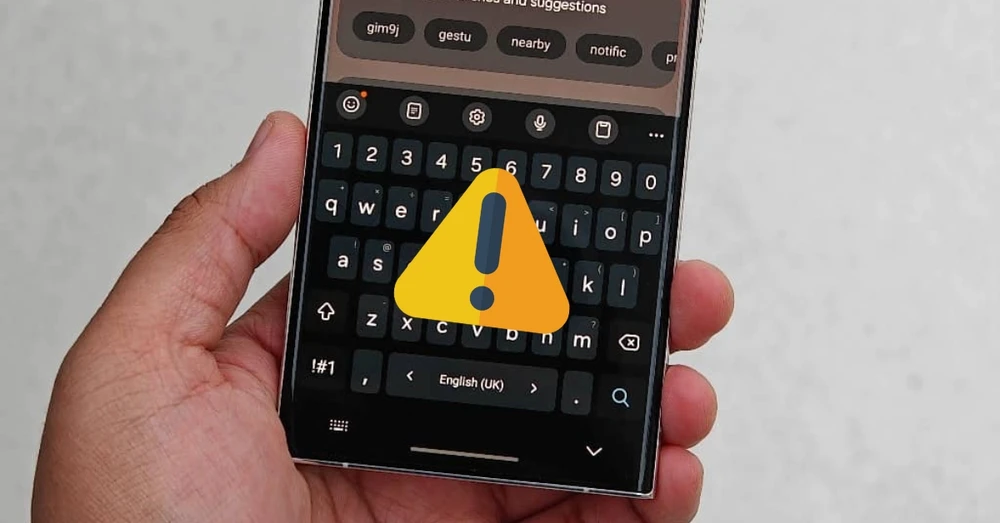
Lỗi bàn phím Samsung là sự cố khá phổ biến trong quá trình sử dụng điện thoại, gây nhiều bất tiện khi nhắn tin, nhập liệu hay xử lý công việc hằng ngày. Bàn phím có thể phản hồi chậm, tự động ẩn, gõ sai ký tự hoặc thậm chí không hiển thị. Tuy nhiên, đa số nguyên nhân đến từ phần mềm và người dùng hoàn toàn có thể khắc phục nhanh chóng nếu áp dụng đúng phương pháp.
Nguyên nhân khiến bàn phím điện thoại Samsung bị lỗi
Trước khi tìm giải pháp, việc xác định nguyên nhân sẽ giúp bạn lựa chọn cách khắc phục phù hợp và tiết kiệm thời gian hơn. Thực tế, lỗi bàn phím Samsung thường đến từ những yếu tố quen thuộc trong quá trình sử dụng hằng ngày. Một số nguyên nhân phổ biến bao gồm:
- Xung đột giữa bàn phím Samsung và các ứng dụng nhập liệu bên thứ 3: Việc cài đặt nhiều bàn phím cùng lúc (như Gboard, Laban Key…) có thể khiến hệ thống xảy ra xung đột, dẫn đến tình trạng bàn phím hoạt động không ổn định, phản hồi chậm hoặc tự động biến mất.
- Bộ nhớ đệm và dữ liệu bàn phím bị lỗi hoặc quá tải: Sau thời gian dài sử dụng, dữ liệu tạm thời tích tụ quá nhiều có thể khiến bàn phím bị treo, lag hoặc không hiển thị đúng như bình thường.
- Tính năng nhập liệu bằng giọng nói hoạt động kém ổn định: Khi hệ thống nhận diện giọng nói gặp trục trặc, bàn phím có thể bị gián đoạn, không hiển thị hoặc không thể chuyển đổi giữa các chế độ nhập.
- Quá nhiều ứng dụng chạy nền làm giảm hiệu suất hệ thống: Các ứng dụng chạy ngầm chiếm nhiều tài nguyên khiến điện thoại xử lý chậm, từ đó ảnh hưởng trực tiếp đến tốc độ phản hồi của bàn phím.
- Phiên bản phần mềm hoặc ứng dụng bàn phím chưa được cập nhật: Hệ điều hành hoặc bàn phím cũ có thể tồn tại lỗi chưa được vá, gây ra các sự cố trong quá trình nhập liệu.
- Cài đặt ứng dụng không rõ nguồn gốc hoặc thay đổi cấu hình hệ thống: Một số ứng dụng lạ có thể can thiệp sâu vào hệ thống, làm thay đổi quyền truy cập bàn phím và gây ra lỗi ngoài ý muốn.
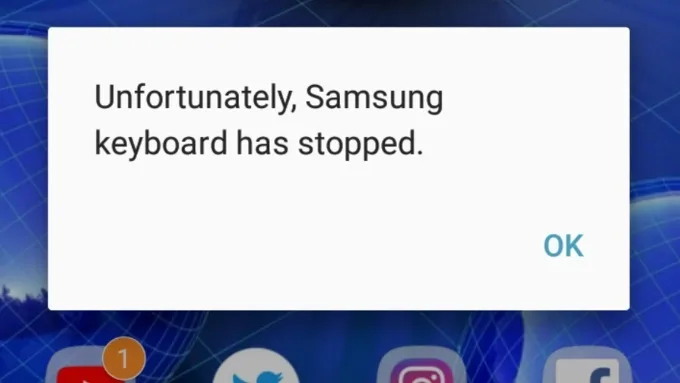
Cách khắc phục lỗi bàn phím điện thoại Samsung
Tùy vào biểu hiện cụ thể của lỗi, bạn có thể lần lượt áp dụng các phương pháp dưới đây. Các cách xử lý được sắp xếp theo thứ tự từ đơn giản đến nâng cao, phù hợp với cả người dùng phổ thông.
Tắt tính năng nhập bằng giọng nói
Nhập liệu bằng giọng nói mang lại sự tiện lợi trong nhiều tình huống, tuy nhiên đôi khi lại là nguyên nhân khiến bàn phím Samsung hoạt động thiếu ổn định, đặc biệt khi kết nối mạng yếu hoặc micro gặp sự cố.
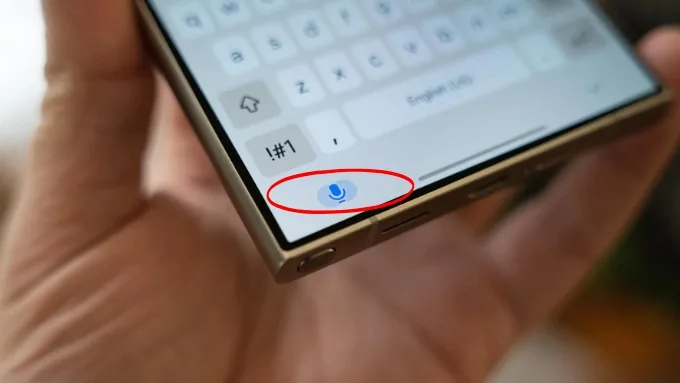
Bạn có thể truy cập Cài đặt > Quản lý chung > Ngôn ngữ và nhập liệu, sau đó tắt tính năng nhập bằng giọng nói. Sau khi vô hiệu hóa, hãy mở lại ứng dụng nhắn tin hoặc ghi chú để kiểm tra xem bàn phím đã phản hồi mượt mà hơn hay chưa.
Xóa dữ liệu của bàn phím
Nếu bàn phím bị lag, phản hồi chậm hoặc tự thoát, việc xóa dữ liệu và bộ nhớ đệm của ứng dụng bàn phím Samsung là cách xử lý rất hiệu quả. Thực hiện theo các bước sau:
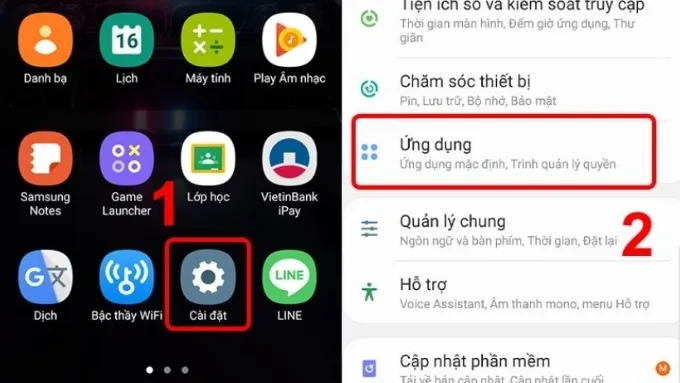
Bước 1: Truy cập vào Cài đặt trên điện thoại, sau đó chọn Ứng dụng > Tìm và chọn Bàn phím Samsung > Tiếp tục chọn Lưu trữ.
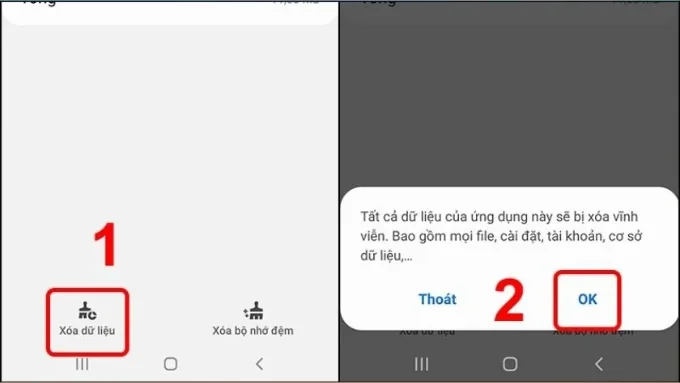
Bước 2: Nhấn Xóa dữ liệu và xác nhận OK. Sau khi hoàn tất, bàn phím sẽ trở về trạng thái mặc định ban đầu và thường hoạt động ổn định hơn.
Tắt các ứng dụng chạy ngầm
Khi có quá nhiều ứng dụng hoạt động nền trong thời gian dài, tài nguyên hệ thống sẽ bị chiếm dụng đáng kể, khiến điện thoại xử lý chậm và bàn phím phản hồi kém hơn bình thường. Đây là nguyên nhân phổ biến dẫn đến tình trạng gõ bị lag, trễ ký tự hoặc bàn phím hiển thị chậm.
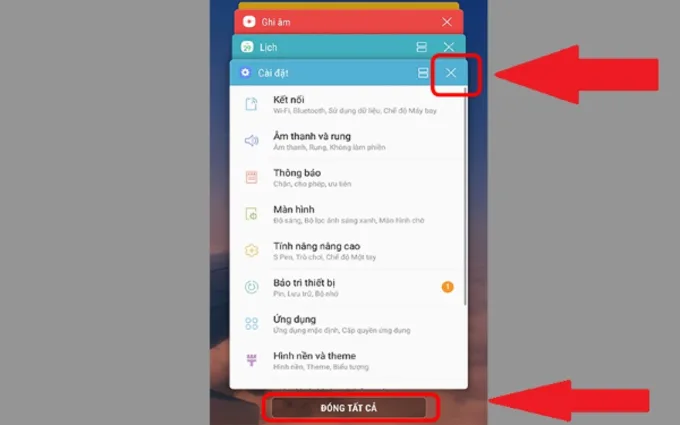
Để cải thiện hiệu suất, bạn nên kiểm tra trình đa nhiệm và đóng các ứng dụng không còn sử dụng. Bên cạnh đó, truy cập mục Chăm sóc pin và thiết bị để tối ưu bộ nhớ và hiệu năng tổng thể, giúp bàn phím Samsung hoạt động ổn định và mượt mà hơn trong quá trình nhập liệu.
Khởi động lại điện thoại Samsung bị lỗi bàn phím
Trong nhiều trường hợp, lỗi bàn phím phát sinh do hệ thống hoạt động liên tục trong thời gian dài, dẫn đến phát sinh xung đột phần mềm tạm thời. Việc khởi động lại thiết bị sẽ giúp làm mới toàn bộ tiến trình đang chạy và đưa hệ thống về trạng thái ổn định hơn.
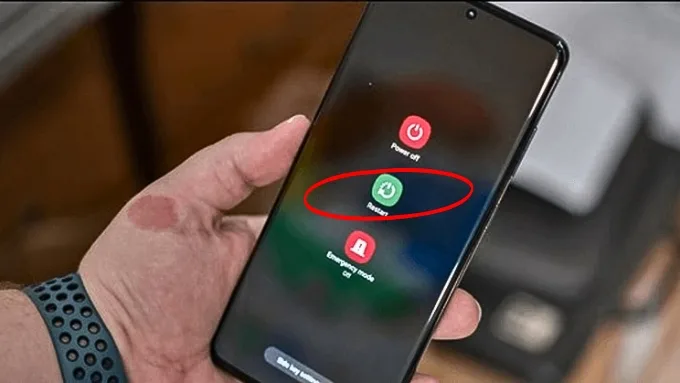
Bạn chỉ cần tắt nguồn điện thoại, chờ khoảng 30 - 60 giây rồi bật máy trở lại. Sau khi thiết bị khởi động hoàn tất, hãy mở một ứng dụng nhắn tin hoặc ghi chú để kiểm tra xem bàn phím đã hoạt động bình thường hay chưa.
Khôi phục cài đặt gốc
Trong trường hợp đã thử các cách trên nhưng lỗi bàn phím vẫn tiếp diễn, khôi phục cài đặt gốc là giải pháp triệt để hơn. Tuy nhiên, thao tác này sẽ xóa toàn bộ dữ liệu trên máy. Do đó, bạn nhớ sao lưu toàn bộ dữ liệu quan trọng trước khi thực hiện. Dưới đây là các bước thực hiện:
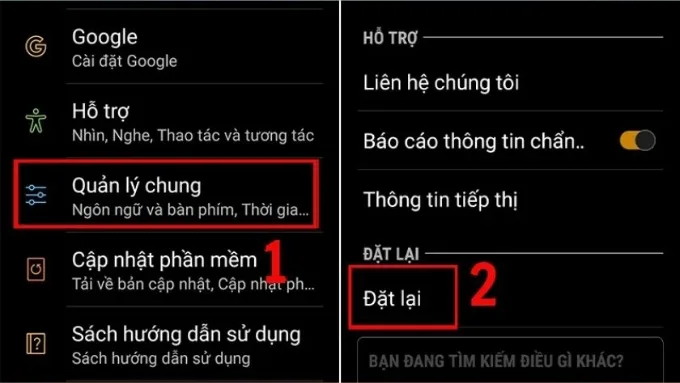
Bước 1: Vào Cài đặt trên điện thoại Samsung > Chọn Quản lý chung > Sau đó tìm và chọn Đặt lại.
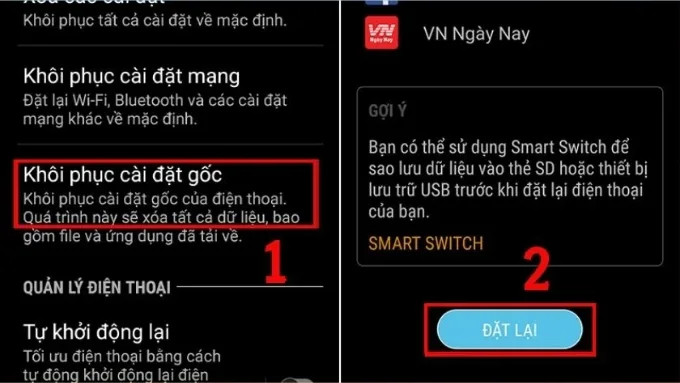
Bước 2: Chọn Khôi phục cài đặt gốc > Nhấn Đặt lại để xác nhận và bắt đầu quá trình. Sau khi máy hoàn tất quá trình khôi phục, bạn mở một ứng dụng nhập liệu bất kỳ để kiểm tra lại bàn phím.
Cài đặt ứng dụng để tạo bàn phím mới
Trong trường hợp bàn phím Samsung mặc định không đáp ứng đủ nhu cầu, việc lựa chọn một ứng dụng bàn phím bên thứ 3 có thể mang lại trải nghiệm nhập liệu ổn định hơn. Các ứng dụng phổ biến như LaBan Key thường được cập nhật liên tục, tích hợp nhiều tính năng thông minh và cho phép tùy chỉnh giao diện, ngôn ngữ hoặc phím tắt theo sở thích người dùng.
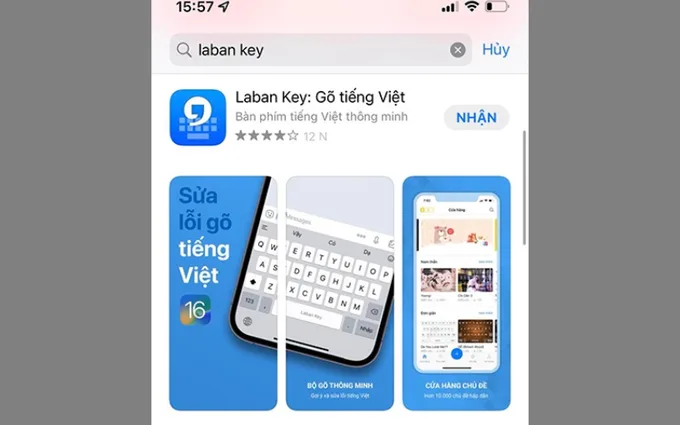
Sau khi cài đặt, bạn chỉ cần truy cập Cài đặt > Quản lý chung > Ngôn ngữ và nhập liệu để thiết lập ứng dụng mới làm bàn phím mặc định. Ngay lập tức, bàn phím mới sẽ sẵn sàng sử dụng trong tất cả các ứng dụng nhắn tin, ghi chú hoặc soạn thảo văn bản trên điện thoại.
Câu hỏi thường gặp
Trong quá trình khắc phục lỗi bàn phím Samsung, người dùng thường có một số thắc mắc phổ biến. Dưới đây là giải đáp chi tiết từng vấn đề:
Lỗi bàn phím Samsung có phải do phần cứng không?
Hầu hết các sự cố bàn phím đều xuất phát từ phần mềm. Trường hợp do phần cứng rất hiếm, thường đi kèm dấu hiệu màn hình loạn cảm ứng hoặc không phản hồi khi chạm.
Xóa dữ liệu bàn phím có làm mất thông tin cá nhân không?
Thao tác này chỉ xóa bộ nhớ đệm và cài đặt của bàn phím, không ảnh hưởng đến dữ liệu cá nhân như ảnh, tin nhắn hay danh bạ trên thiết bị.
Có nên cài bàn phím bên thứ 3 để thay thế không?
Hoàn toàn khả thi, đặc biệt nếu bạn muốn nâng cao trải nghiệm gõ, tận dụng các tính năng thông minh hoặc tùy biến giao diện theo nhu cầu.
Bao lâu nên khởi động lại điện thoại một lần?
Khởi động lại thiết bị 1 - 2 lần mỗi tuần giúp làm mới hệ thống, duy trì hiệu suất ổn định và hạn chế các lỗi phần mềm tạm thời.
Lời kết
Bài viết đã tổng hợp những lỗi bàn phím Samsung phổ biến cùng các phương pháp khắc phục nhanh và hiệu quả mà bạn có thể tự thực hiện tại nhà. Áp dụng đúng các cách trên sẽ giúp bạn giải quyết tình trạng bàn phím lỗi, đồng thời mang lại trải nghiệm sử dụng mượt mà hơn.
Để phòng tránh sự cố và duy trì hiệu năng ổn định lâu dài, bạn có thể tham khảo các mẫu smartphone Samsung chính hãng, cấu hình mạnh tại XTmobile, đáp ứng tốt nhu cầu sử dụng hàng ngày và công việc.