Việc thao tác với nút nguồn trên điện thoại Samsung không còn đơn giản như trước, đặc biệt với các dòng máy đời mới khi phím nguồn được tích hợp nhiều chức năng khác nhau. Nếu bạn đang loay hoay tìm cách tắt nguồn Samsung nhanh, đúng và phù hợp với từng tình huống sử dụng, bài viết dưới đây sẽ tổng hợp đầy đủ các phương pháp phổ biến, dễ áp dụng nhất hiện nay.
Nguyên nhân điện thoại Samsung không tắt được nguồn
Đôi khi, điện thoại Samsung không phản hồi khi bạn cố gắng tắt nguồn, dẫn đến tình trạng treo máy hoặc hoạt động bất thường. Hiểu rõ nguyên nhân sẽ giúp bạn khắc phục hiệu quả trước khi thử các phương pháp tắt nguồn.
- Lỗi phần mềm: Ứng dụng chạy ngầm hoặc hệ thống bị xung đột có thể khiến máy không tắt, đặc biệt sau khi cập nhật phần mềm không tương thích.
- Pin yếu hoặc sạc không đúng cách: Khi pin dưới mức nhất định, máy có thể tự động vào chế độ bảo vệ và không cho phép tắt nguồn hoàn toàn.
- Nút bấm vật lý hỏng: Phím nguồn bị mòn hoặc bụi bẩn tích tụ dẫn đến không nhận lệnh, thường gặp ở các model sử dụng lâu năm.
- Virus hoặc phần mềm độc hại: Thiết bị nhiễm malware có thể can thiệp vào chức năng tắt nguồn, làm máy chạy liên tục.
- Quá tải bộ nhớ: RAM đầy hoặc lưu trữ quá nhiều dữ liệu khiến hệ thống chậm chạp, không xử lý được lệnh tắt.
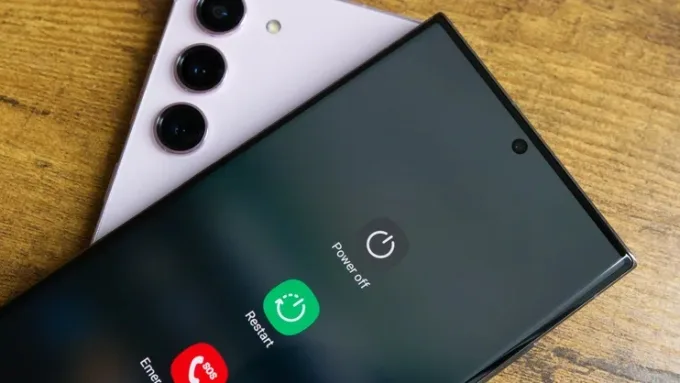
Tổng hợp cách tắt nguồn Samsung dễ dàng, hiệu quả
Samsung cung cấp nhiều cách khác nhau để tắt nguồn, phù hợp với từng dòng máy và thói quen sử dụng. Dưới đây là các phương pháp bạn có thể áp dụng linh hoạt.
Cách tắt nguồn Samsung sử dụng phím nguồn vật lý
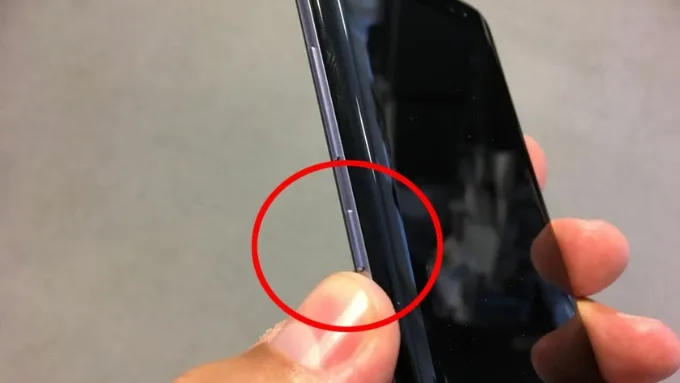
Đây là cách tắt nguồn quen thuộc và được nhiều người áp dụng khi cần thao tác nhanh. Chỉ với vài bước đơn giản bằng các phím cứng trên thân máy, bạn có thể tắt hoặc khởi động lại thiết bị mà không cần truy cập vào phần cài đặt.
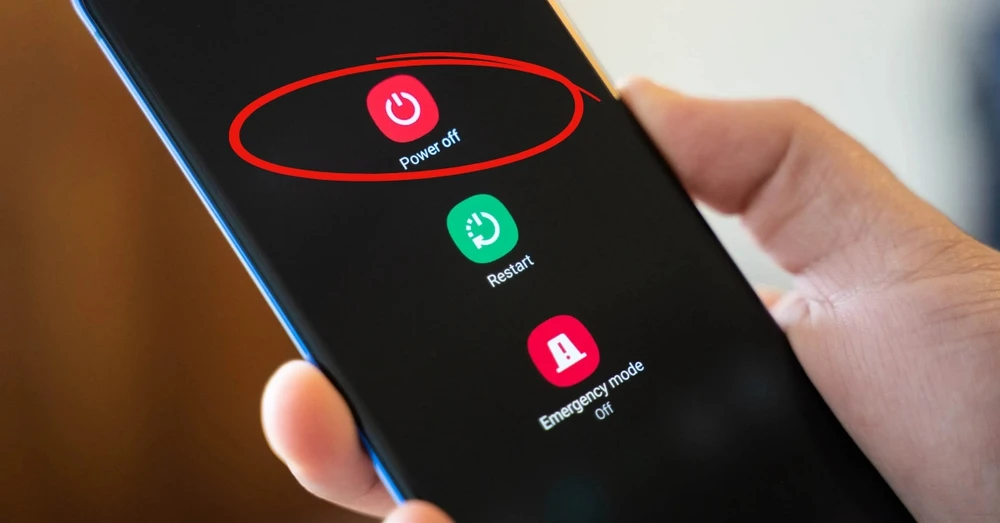
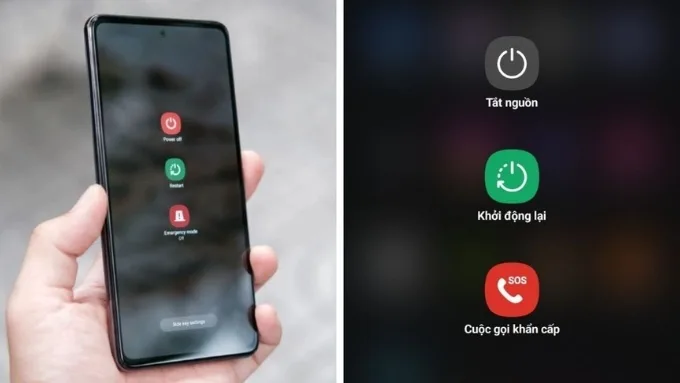
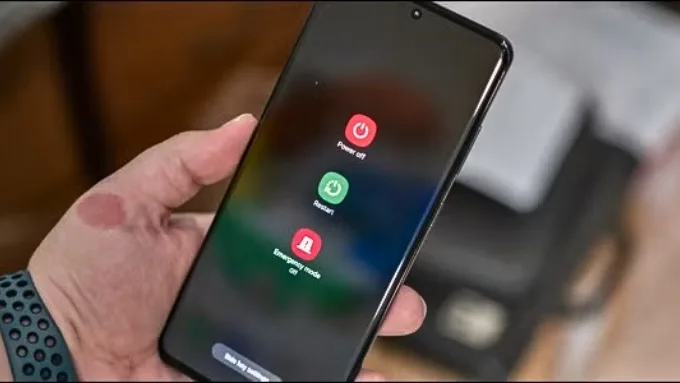
Bước 1: Nhấn và giữ đồng thời phím Giảm âm lượng cùng phím Cạnh (phím nguồn) trong vài giây cho đến khi màn hình hiển thị menu nguồn.
Bước 2: Chọn Tắt nguồn (Power Off) để tắt máy hoặc chọn Khởi động lại (Restart) nếu bạn muốn khởi động lại thiết bị.
Cần lưu ý rằng, phương pháp này tiện lợi và dễ thực hiện, tuy nhiên nếu lạm dụng thường xuyên có thể làm các phím vật lý, đặc biệt là phím âm lượng, nhanh xuống cấp.
Dùng tính năng trong ứng dụng Cài đặt để tắt nguồn
Ngoài cách sử dụng phím vật lý, bạn cũng có thể thiết lập và truy cập menu tắt nguồn trực tiếp trong phần Cài đặt. Phương pháp này phù hợp khi muốn hạn chế thao tác nhiều với phím cứng hoặc khi phím nguồn hoạt động không ổn định.
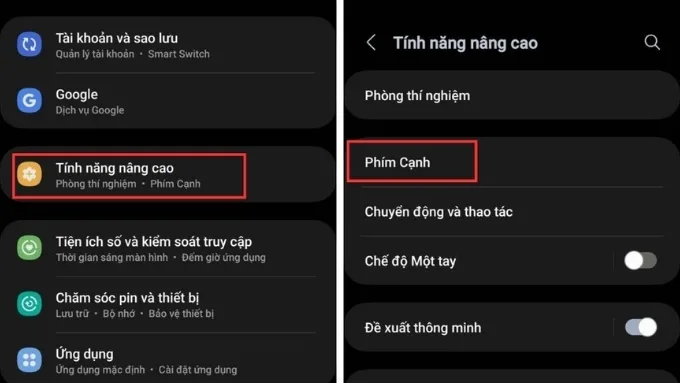
Bước 1: Mở ứng dụng Cài đặt (Settings) trên điện thoại Samsung.
Bước 2: Chọn Tính năng nâng cao (Advanced Features) > Phím cạnh (Side Key).
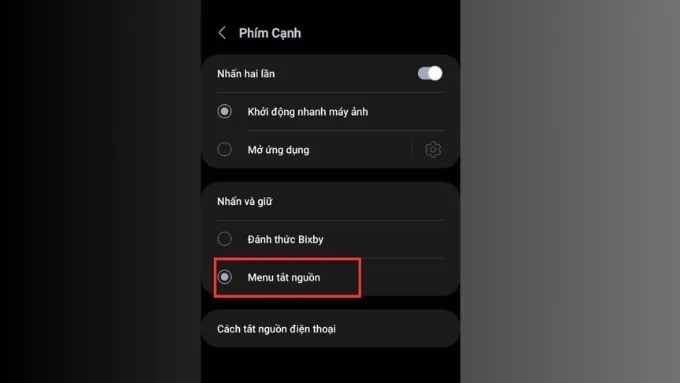
Bước 3: Tại mục tùy chọn hiển thị, nhấn Menu Tắt nguồn (Power Off Menu) để mở và tiến hành tắt thiết bị.
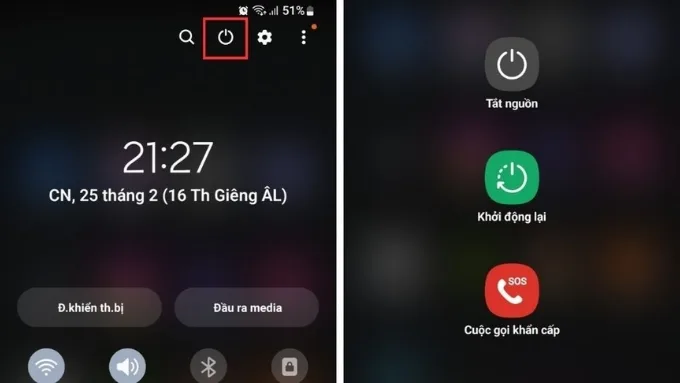
Cách tắt nguồn Samsung bằng thanh thông báo
Nếu không muốn dùng phím cứng hay truy cập sâu vào Cài đặt, bạn có thể tắt nguồn trực tiếp từ thanh thông báo. Đây là cách thao tác nhanh, dễ thực hiện và phù hợp với hầu hết các dòng máy Samsung chạy One UI.
Bước 1: Vuốt từ cạnh trên màn hình xuống để mở thanh thông báo > Tiếp tục vuốt thêm lần nữa để hiển thị toàn bộ bảng điều khiển nhanh, sau đó nhấn vào biểu tượng Tắt nguồn nằm ở góc trên, bên cạnh biểu tượng Cài đặt.
Bước 2: Khi menu nguồn xuất hiện, chọn Tắt nguồn (Power Off) và xác nhận thêm một lần nữa để hoàn tất thao tác.
Tắt nguồn Samsung sử dụng phím cạnh trên các dòng S series
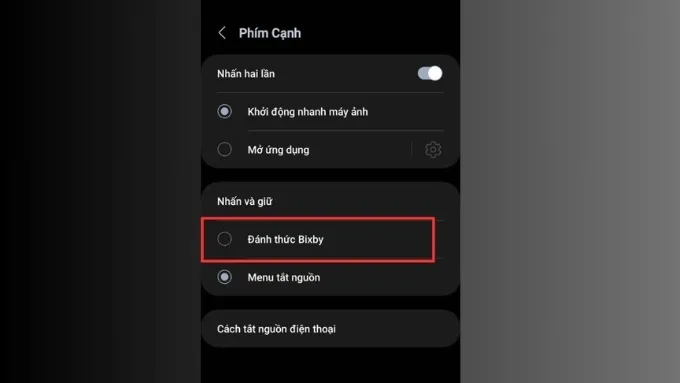
Trên một số mẫu Galaxy S, phím Cạnh được mặc định dùng để kích hoạt trợ lý ảo Bixby thay vì mở menu nguồn. Vì vậy, bạn cần điều chỉnh lại chức năng của phím này để có thể tắt máy nhanh chóng mà không bị chuyển sang Bixby.
Bước 1: Nhấn và giữ phím Cạnh (không phải nút nguồn) trong vài giây, lúc này trợ lý ảo Bixby sẽ được kích hoạt.
Bước 2: Vào Cài đặt (Settings) > Tính năng nâng cao (Advanced Features) > Phím cạnh (Side Key).
Bước 3: Trong phần tùy chọn, chọn Menu Tắt nguồn (Power Off Menu) để thay đổi chức năng cho phím.
Bước 4: Sau khi thiết lập xong, bạn chỉ cần nhấn giữ phím Cạnh để mở menu nguồn. Tại đây, có thể chọn Tắt nguồn (Power Off) hoặc Khởi động lại (Restart) mà không cần truy cập Bixby.
Sử dụng Quick Panel để tắt nguồn Samsung
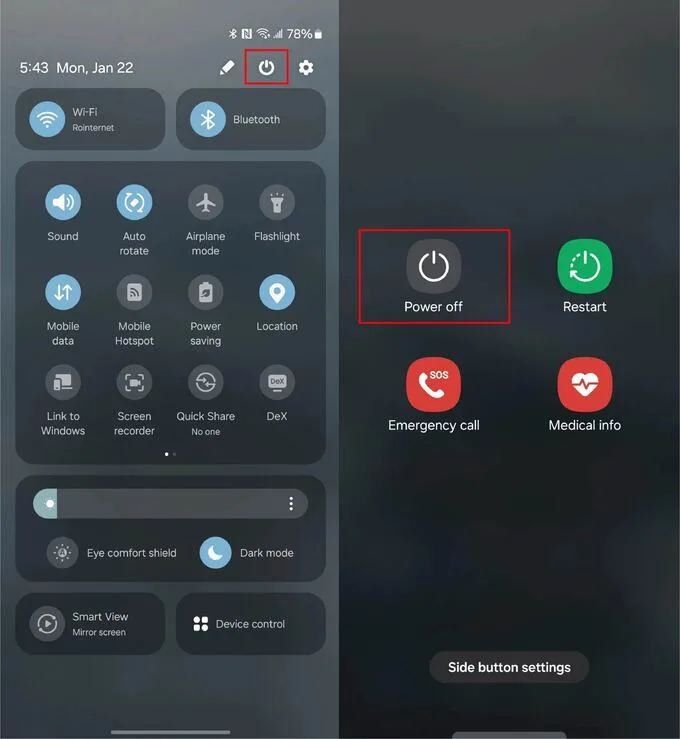
Quick Panel là khu vực chứa các phím tắt tiện lợi trên giao diện One UI. Từ đây, bạn có thể truy cập nhanh vào menu nguồn mà không cần dùng phím cứng hay vào Cài đặt, phù hợp khi muốn thao tác nhanh và hạn chế tác động đến nút vật lý.
Bước 1: Vuốt từ cạnh trên màn hình xuống để mở Quick Panel.
Bước 2: Nhấn vào biểu tượng nguồn ở góc trên bên phải màn hình.
Bước 3: Khi menu nguồn hiển thị, chọn Tắt nguồn để hoàn tất quá trình tắt máy.
Cách tắt nguồn Samsung bằng Bixby Voice
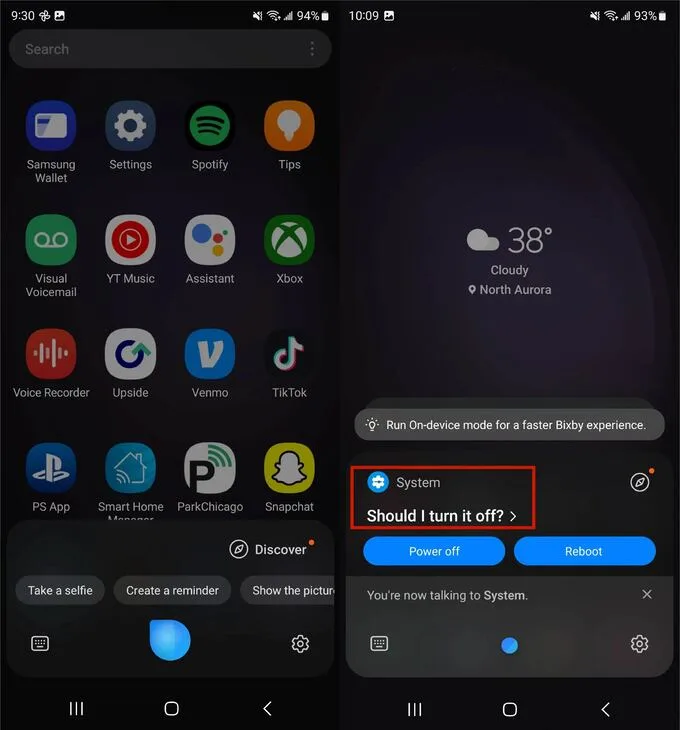
Trên một số dòng máy Samsung hỗ trợ trợ lý ảo Bixby, bạn có thể sử dụng giọng nói để tắt nguồn mà không cần thao tác chạm. Tuy nhiên, tính năng này chỉ khả dụng trên những model tương thích và cần được kích hoạt trước khi sử dụng. Trước khi thực hiện, bạn cần kích hoạt Bixby bằng 1 trong 2 cách dưới đây:
- Cách 1: Nhấn và giữ phím nguồn (hoặc phím Cạnh) để mở Bixby Voice.
- Cách 2: Vào Cài đặt (Settings) > Tính năng nâng cao (Advanced Features) > Phím cạnh (Side Key) > Chọn Gọi Bixby (Call Bixby).
Sau khi đã kích hoạt Bixby, bạn thực hiện tắt nguồn bằng giọng nói theo các bước dưới đây:
Bước 1: Nói “Hi Bixby! Turn off my phone” (Chào Bixby! Tắt nguồn điện thoại của tôi).
Bước 2: Màn hình sẽ hiển thị thông báo xác nhận “Are you sure?” (Bạn có chắc chắn không?).
Bước 3: Nhấn Power Off (Tắt nguồn) để xác nhận và hoàn tất quá trình tắt máy.
Cách tắt nguồn điện thoại Samsung khi bị lag, đơ
Khi điện thoại Samsung rơi vào tình trạng lag nặng hoặc treo màn hình, các thao tác tắt nguồn thông thường thường không hoạt động. Lúc này, bạn cần áp dụng những biện pháp mang tính “cưỡng chế” để đưa thiết bị về trạng thái ổn định, đồng thời hạn chế nguy cơ mất dữ liệu.
- Nhấn giữ phím nguồn và phím Giảm âm lượng: Bấm và giữ đồng thời 2 phím trong khoảng 7 - 10 giây cho đến khi máy rung hoặc khởi động lại. Cách này tương đương với force restart và phù hợp với hầu hết các dòng Galaxy.
- Giữ phím nguồn trong thời gian dài: Trong trường hợp máy chỉ bị treo nhẹ, bạn có thể nhấn và giữ phím nguồn khoảng 20 - 30 giây để buộc thiết bị tắt. Nên áp dụng khi những phương án khác không hiệu quả.
- Khởi động lại qua ADB trên máy tính: Với người dùng có kinh nghiệm, có thể kết nối điện thoại với PC bằng cáp USB, sau đó dùng công cụ ADB và chạy lệnh "adb reboot" để khởi động lại thiết bị.
- Đợi pin cạn rồi sạc lại: Nếu máy hoàn toàn không phản hồi, hãy để pin hết tự nhiên, sau đó cắm sạc và bật lại. Cách này giúp hệ thống được làm mới mà không cần thao tác phức tạp.
Những lưu ý khi tắt nguồn điện thoại Samsung
Việc tắt nguồn đúng cách không chỉ giúp tiết kiệm pin mà còn bảo vệ điện thoại lâu dài. Tuy nhiên, bạn cần chú ý một số điểm để tránh hỏng hóc hoặc mất dữ liệu.
- Lưu và đóng ứng dụng trước khi tắt: Hãy đảm bảo các tài liệu, hình ảnh hoặc công việc đang xử lý đã được lưu lại, đồng thời thoát khỏi ứng dụng đang mở để tránh mất dữ liệu.
- Không tắt máy khi đang cập nhật: Trong lúc thiết bị cài đặt bản cập nhật phần mềm hoặc firmware, việc tắt nguồn đột ngột có thể gây lỗi hệ thống hoặc làm máy không khởi động được.
- Kiểm tra dung lượng pin: Nếu pin ở mức quá thấp (dưới khoảng 20%), nên cắm sạc trước khi tắt để tránh tình trạng máy không đủ năng lượng khi bật lại.
- Đảm bảo phím bấm không bị cản trở: Kiểm tra ốp lưng hoặc phụ kiện đi kèm để chắc chắn phím nguồn và âm lượng không bị kẹt, giúp thao tác chính xác hơn.
- Cập nhật phần mềm thường xuyên: Việc duy trì phiên bản One UI và hệ điều hành mới nhất sẽ giúp hạn chế lỗi phát sinh, bao gồm cả các sự cố liên quan đến chức năng tắt nguồn.
Một số câu hỏi thường gặp
Trong quá trình sử dụng, không ít người dùng điện thoại Samsung gặp trục trặc khi tắt hoặc bật lại thiết bị. Dưới đây là những câu hỏi phổ biến cùng phần giải đáp chi tiết để bạn dễ dàng xử lý khi cần.
Tại sao điện thoại Samsung của tôi không tắt nguồn được?
Tình trạng này có thể xuất phát từ lỗi phần mềm tạm thời, xung đột ứng dụng, pin quá yếu hoặc phím nguồn bị kẹt/ hỏng. Trước tiên, bạn hãy thử khởi động lại cưỡng bức (force restart) bằng cách nhấn giữ đồng thời phím Nguồn và Giảm âm lượng trong khoảng 10 - 15 giây cho đến khi máy khởi động lại.
Nếu máy vẫn không phản hồi, hãy kiểm tra xem thiết bị có bản cập nhật phần mềm mới hay không. Trường hợp nghi ngờ lỗi phần cứng, bạn nên mang máy đến trung tâm bảo hành hoặc cửa hàng sửa chữa uy tín để được kiểm tra.
Làm thế nào để tắt nguồn Samsung mà không dùng phím vật lý?
Nếu phím nguồn gặp vấn đề, bạn vẫn có thể tắt máy thông qua phần mềm. Cách đơn giản nhất là vuốt xuống từ cạnh trên màn hình để mở Quick Panel (bảng điều khiển nhanh), sau đó nhấn vào biểu tượng Nguồn và chọn “Tắt nguồn”. Trên một số dòng máy, bạn cũng có thể kích hoạt trợ lý ảo Bixby và yêu cầu tắt nguồn bằng giọng nói.
Tắt nguồn Samsung có làm mất dữ liệu không?
Việc tắt nguồn đúng cách sẽ không làm mất dữ liệu cá nhân. Thao tác này chỉ đưa thiết bị về trạng thái ngừng hoạt động tạm thời. Tuy nhiên, nếu bạn đang soạn thảo văn bản, chỉnh sửa file hoặc chưa kịp lưu dữ liệu, phần nội dung chưa được lưu có thể bị mất. Vì vậy, hãy đảm bảo đã lưu lại mọi thông tin quan trọng trước khi tắt máy.
Cách bật lại điện thoại Samsung sau khi tắt nguồn?
Để mở lại thiết bị, bạn chỉ cần nhấn giữ phím Nguồn khoảng 2 - 3 giây cho đến khi logo Samsung xuất hiện trên màn hình. Nếu máy không lên nguồn, hãy kiểm tra dung lượng pin. Trong trường hợp pin cạn, bạn nên cắm sạc ít nhất 15 - 20 phút rồi thử bật lại. Nếu vẫn không khởi động được, có thể thiết bị đang gặp lỗi phần cứng và cần được kiểm tra kỹ hơn.
Lời kết
Cách tắt nguồn Samsung là thủ thuật cần thiết giúp người dùng chủ động xử lý thiết bị trong nhiều tình huống khác nhau, từ sử dụng hàng ngày đến khi máy gặp sự cố. Tùy theo dòng máy và thói quen cá nhân, bạn có thể lựa chọn phương pháp phù hợp nhất để thao tác nhanh và an toàn.
Để trải nghiệm các tính năng tiện lợi này một cách trọn vẹn hơn, bạn có thể tham khảo một số mẫu điện thoại Samsung chính hãng tại XTmobile với mức giá cạnh tranh, nguồn gốc rõ ràng và nhiều ưu đãi hấp dẫn, giúp bạn yên tâm sử dụng lâu dài.