Cách tắt cảnh báo tìm iPhone là thao tác đơn giản giúp bạn giảm bớt các thông báo không mong muốn từ ứng dụng Tìm mà vẫn giữ nguyên tính năng bảo mật cốt lõi. Nhiều người dùng gặp tình trạng iPhone liên tục hiển thị thông báo, gây khó chịu trong quá trình sử dụng. Bài viết dưới đây hướng dẫn chi tiết từng bước thực hiện trên iOS mới nhất.
Nguyên nhân khiến iPhone liên tục báo Tìm iPhone
Tình trạng iPhone thường xuyên hiển thị thông báo từ ứng dụng Tìm có thể xuất phát từ nhiều yếu tố liên quan đến cách hệ thống hoạt động và cài đặt người dùng:
Thay đổi vị trí hoặc mạng kết nối: Thiết bị phát hiện bạn di chuyển đến khu vực mới hoặc chuyển sang mạng Wi-Fi/di động khác, từ đó kích hoạt thông báo định vị.
Có thiết bị khác đang định vị: Một thiết bị dùng chung Apple ID đang truy cập và xác định vị trí iPhone thông qua ứng dụng Tìm.
Cài đặt thông báo ở mức cao: Ứng dụng Tìm được bật đầy đủ thông báo (đẩy, âm thanh), khiến bạn nhận cảnh báo thường xuyên hơn bình thường.
Dùng chung Apple ID trên nhiều máy: Các thiết bị đăng nhập cùng tài khoản có thể đồng bộ thông báo, gây hiện tượng hiển thị lặp lại.
Khôi phục hoặc cập nhật hệ thống: Sau khi restore hoặc nâng cấp iOS, một số thiết lập thông báo có thể quay về mặc định, làm tăng tần suất cảnh báo.
Khi nào tắt cảnh báo tìm iPhone?
Không phải lúc nào bạn cũng cần tắt thông báo từ ứng dụng Tìm. Việc này nên cân nhắc dựa trên nhu cầu sử dụng thực tế để tránh bỏ lỡ những cảnh báo quan trọng:
Thông báo xuất hiện quá dày đặc: Khi bạn liên tục nhận cảnh báo trong ngày gây khó chịu hoặc gián đoạn trải nghiệm.
Cần tập trung làm việc hoặc học tập: Môi trường yêu cầu sự tập trung cao, hạn chế tối đa các thông báo không cần thiết.
Sử dụng iPhone như thiết bị phụ: Máy ít mang theo bên người, nên các cảnh báo định vị không còn quá cần thiết.
Chuẩn bị chuyển giao thiết bị: Trước khi bán, tặng hoặc mang đi sửa, bạn có thể cần tắt cảnh báo (hoặc cả tính năng Tìm) để đảm bảo quyền riêng tư.
Cách tắt thông báo tìm iPhone chi tiết nhất
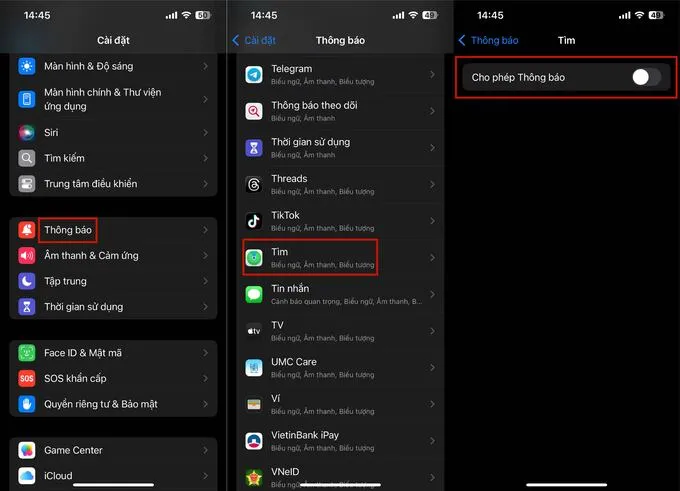
Để kiểm soát thông báo từ ứng dụng Tìm, bạn có thể thao tác trực tiếp trong phần cài đặt của iPhone. Các bước thực hiện như sau:
Bước 1: Truy cập vào Cài đặt > Nhấn chọn mục Thông báo.
Bước 2: Kéo xuống và chọn ứng dụng Tìm.
Bước 3: Tại đây, gạt công tắc Cho phép Thông báo sang màu xám để tắt thông báo.
Những lưu ý khi tắt cảnh báo tìm iPhone
Việc tắt thông báo từ ứng dụng Tìm có thể giúp bạn sử dụng máy thoải mái hơn, nhưng cần cân nhắc một số điểm để không ảnh hưởng đến tính bảo mật:
Chỉ tắt thông báo, không tắt tính năng: Tính năng Tìm iPhone vẫn hoạt động nền bình thường, bạn vẫn có thể kiểm tra vị trí thiết bị thủ công khi cần.
Hạn chế tắt hoàn toàn Tìm iPhone: Chỉ nên tắt khi thực sự cần (như bán hoặc tặng máy), vì đây là lớp bảo vệ quan trọng giúp định vị và khóa máy khi bị mất.
Kiểm tra lại cài đặt định kỳ: Sau khi tắt thông báo, bạn nên vào Cài đặt để rà soát lại, tránh bỏ lỡ các cập nhật hoặc thay đổi bảo mật từ Apple.
Yêu cầu từ trung tâm sửa chữa: Trong một số trường hợp bảo hành hoặc sửa chữa chính hãng, bạn có thể được yêu cầu tắt Tìm iPhone trước khi kỹ thuật viên tiếp nhận thiết bị.
Câu hỏi thường gặp
Dưới đây là một số thắc mắc phổ biến khi người dùng tắt thông báo ứng dụng Tìm trên iPhone. Những giải đáp này sẽ giúp bạn hiểu rõ hơn về cách tính năng hoạt động cũng như các ảnh hưởng liên quan.
Tắt thông báo Tìm có làm mất khả năng tìm máy khi bị thất lạc không?
Không. Việc tắt thông báo chỉ dừng các push notification (thông báo đẩy) gửi đến thiết bị. Toàn bộ tính năng định vị vẫn hoạt động bình thường, bạn vẫn có thể xác định vị trí iPhone thông qua ứng dụng Tìm trên thiết bị khác hoặc truy cập iCloud khi cần.
Có thể tùy chỉnh tắt từng loại thông báo thay vì tắt toàn bộ không?
Có. Trong phần Cài đặt > Thông báo của ứng dụng Tìm, bạn có thể tùy chỉnh chi tiết như tắt âm thanh, tắt banner hoặc chỉ ẩn thông báo trên màn hình khóa. Cách này giúp giảm phiền toái nhưng vẫn giữ lại các cảnh báo quan trọng.
Vì sao đã tắt thông báo nhưng iPhone vẫn hiển thị?
Trường hợp này thường liên quan đến bộ nhớ đệm hệ thống hoặc các thông báo cũ chưa được làm mới. Bạn nên khởi động lại iPhone và kiểm tra lại toàn bộ cài đặt thông báo. Nếu tình trạng vẫn tiếp diễn, hãy cập nhật iOS lên phiên bản mới để đảm bảo hệ thống hoạt động ổn định.
Tắt thông báo Tìm có ảnh hưởng đến các thiết bị Apple khác không?
Không. Cài đặt thông báo chỉ áp dụng riêng trên từng thiết bị. Vì vậy, nếu bạn sử dụng chung Apple ID trên nhiều máy, việc tắt thông báo trên iPhone này sẽ không làm thay đổi cách nhận thông báo trên các thiết bị khác.
Tạm kết
Cách tắt cảnh báo tìm iPhone là thủ thuật đơn giản nhưng hữu ích, giúp bạn kiểm soát thông báo tốt hơn và tránh bị làm phiền trong quá trình sử dụng. Tuy nhiên, hãy cân nhắc kỹ để không bỏ lỡ những cảnh báo quan trọng liên quan đến bảo mật thiết bị.
Để trải nghiệm iPhone mượt mà, ổn định và cập nhật công nghệ mới nhất, bạn đọc có thể tham khảo một số mẫu iPhone chất lượng tại XTmobile, giúp đáp ứng tốt nhu cầu sử dụng hàng ngày với mức giá hợp lý.