
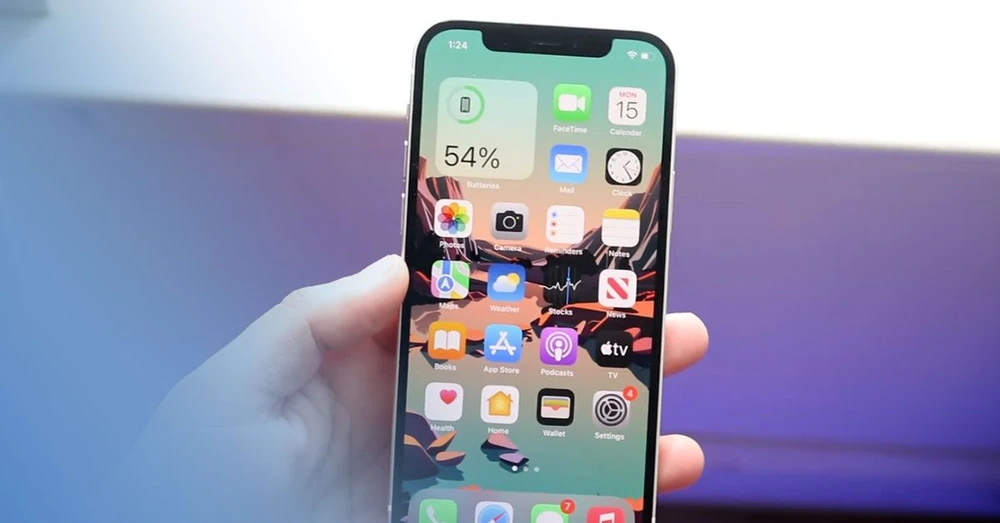
Kể từ phiên bản iOS 18, Apple đã mang đến nhiều thay đổi vượt trội trong việc cá nhân hóa giao diện người dùng. Trong đó, cách phóng to biểu tượng ứng dụng trên iPhone là tính năng được rất nhiều tín đồ công nghệ yêu thích. Việc điều chỉnh kích thước icon không chỉ giúp hiển thị rõ ràng hơn mà còn thổi một làn gió mới vào màn hình chính của thiết bị.
Vì sao nên phóng to biểu tượng ứng dụng trên iPhone?
Việc thay đổi kích thước hiển thị của icon không thuần túy mang tính chất thẩm mỹ mà còn đem lại nhiều giá trị thực tế trong quá trình thao tác hằng ngày. Dưới đây là những lý do bạn nên trải nghiệm tính năng này trên iPhone:
Tối ưu tầm nhìn: Các biểu tượng lớn giúp người lớn tuổi hoặc những ai có thị lực kém dễ dàng nhận diện ứng dụng mà không cần căng mắt tìm kiếm.
Tăng độ chính xác khi chạm: Biểu tượng có kích thước lớn hơn sẽ hạn chế tối đa tình huống bấm nhầm sang ứng dụng kế bên khi thao tác nhanh.
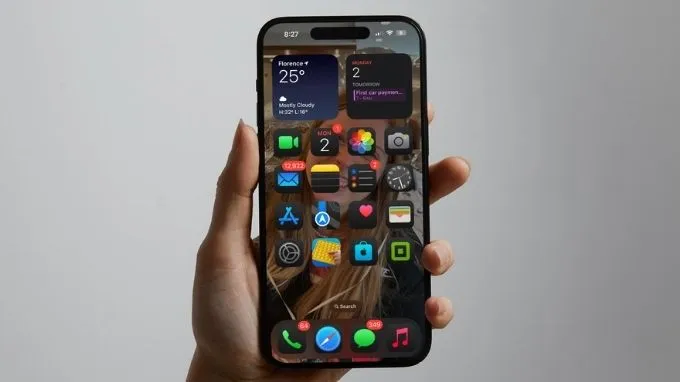
Giao diện tối giản và hiện đại: Khi chọn kích thước lớn, hệ thống tự động ẩn phần nhãn tên bên dưới icon. Điều này tạo nên một tổng thể vô cùng gọn gàng, tinh tế cho màn hình chính.
Cá nhân hóa thiết bị: Việc linh hoạt điều chỉnh icon giúp người dùng tự do sáng tạo phong cách hiển thị riêng, tránh sự đơn điệu truyền thống.
Hướng dẫn phóng to biểu tượng ứng dụng trên iPhone
Apple đã tối ưu hóa thao tác thiết lập để bất kỳ ai cũng có thể tự thực hiện một cách nhanh chóng. Để phóng to ứng dụng trên iPhone, chỉ cần tuân thủ các bước hướng dẫn cụ thể sau:
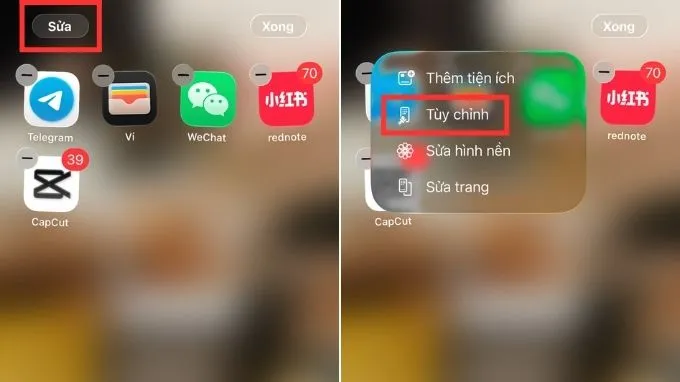
Bước 1: Kích hoạt chế độ chỉnh sửa màn hình
Tìm một khoảng trống bất kỳ trên màn hình, sau đó nhấn và giữ nguyên trong khoảng 1 đến 2 giây cho đến khi các icon bắt đầu rung nhẹ. Quan sát góc trên bên trái màn hình và nhấn vào nút Sửa (Edit). Trong danh sách tùy chọn vừa xuất hiện, chọn mục Tùy chỉnh (Customize).
Bước 2: Điều chỉnh kích thước biểu tượng
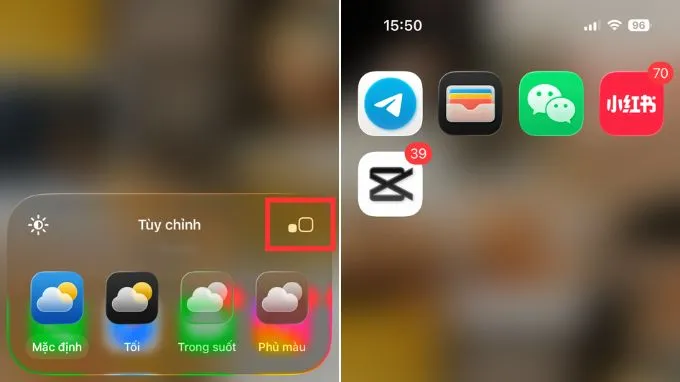
Một bảng điều khiển tùy biến sẽ xuất hiện ở phía dưới màn hình. Tại đây, chuyển từ chế độ Nhỏ (Small) mặc định sang chế độ Lớn (Large) để kích hoạt việc phóng to icon.
Bước 3: Xác nhận và hoàn tất
Ngay lập tức, kích thước toàn bộ biểu tượng trên màn hình sẽ gia tăng đáng kể, đồng thời phần chữ tên ứng dụng bên dưới sẽ tự động ẩn đi. Nhấn vào một khoảng trống trên màn hình để lưu lại thiết lập.
Một số lưu ý khi phóng to biểu tượng ứng dụng trên iPhone
Dù tính năng này vô cùng tiện lợi và dễ sử dụng, người dùng vẫn nên lưu ý một số điểm quan trọng sau để đảm bảo quá trình trải nghiệm diễn ra mượt mà:
Yêu cầu hệ điều hành: Tính năng phóng to icon trực tiếp trên màn hình chính chỉ khả dụng từ phiên bản iOS 18 trở lên. Vui lòng kiểm tra và cập nhật thiết bị lên phiên bản phần mềm mới nhất trước khi thực hiện.
Tên ứng dụng sẽ bị ẩn: Việc nâng kích thước icon đồng nghĩa với việc hệ thống loại bỏ nhãn tên ứng dụng phía dưới. Nếu chưa quen với hình dáng logo của các ứng dụng ít dùng, người dùng có thể mất một chút thời gian để làm quen.
Tác động đồng bộ toàn bộ: Lựa chọn tăng kích thước sẽ áp dụng cho tất cả biểu tượng và thư mục trên màn hình chính chứ không thể điều chỉnh riêng lẻ từng icon.
Mật độ hiển thị giữ nguyên: Dù icon to hơn, nhưng số lượng dòng và cột chứa ứng dụng trên một trang màn hình vẫn được giữ nguyên, đảm bảo bố cục tổng thể không bị xáo trộn.
Một số câu hỏi thường gặp
Phóng to ứng dụng trên iPhone có làm ảnh hưởng đến độ phân giải của icon không?
Hoàn toàn không. Apple đã thiết kế lại kho tài nguyên đồ họa trên hệ điều hành mới, đảm bảo toàn bộ biểu tượng khi phóng to vẫn giữ nguyên độ sắc nét, không bị mờ hay vỡ nét.
Có thể phóng to riêng lẻ một ứng dụng duy nhất được không?
Hiện tại, tính năng điều chỉnh kích thước icon trên iOS áp dụng đồng bộ cho toàn bộ giao diện màn hình chính. Người dùng chưa thể tùy chỉnh kích thước cho từng ứng dụng riêng biệt.
Cách này có áp dụng được cho các dòng iPhone đời cũ không?
Tính năng này phụ thuộc vào phiên bản hệ điều hành iOS 18 chứ không phụ thuộc vào dòng máy. Chỉ cần thiết bị nằm trong danh sách được hỗ trợ nâng cấp lên iOS 18, bạn đều có thể sử dụng bình thường.
Lời kết
Việc nắm vững cách phóng to biểu tượng ứng dụng trên iPhone sẽ giúp nâng cao trải nghiệm thị giác, mang lại sự thuận tiện tối đa trong thao tác hằng ngày. Chỉ với vài thao tác đơn giản ngay trên màn hình chính, giao diện thiết bị đã trở nên mới lạ, hiện đại và vô cùng gọn gàng. Hãy chủ động kiểm tra phiên bản hệ điều hành và áp dụng ngay thủ thuật hữu ích này để tối ưu hóa chiếc điện thoại của mình nhé!
Nếu bạn đang tìm kiếm một chiếc iPhone mới nhất để trải nghiệm trọn vẹn các tính năng cá nhân hóa đỉnh cao, hãy đến ngay XTmobile. Tại đây, bạn hoàn toàn có thể yên tâm lựa chọn các dòng iPhone chính hãng, iPhone LikeNew chất lượng đi kèm chính sách bảo hành uy tín, hỗ trợ trả góp và vô vàn ưu đãi hấp dẫn.