
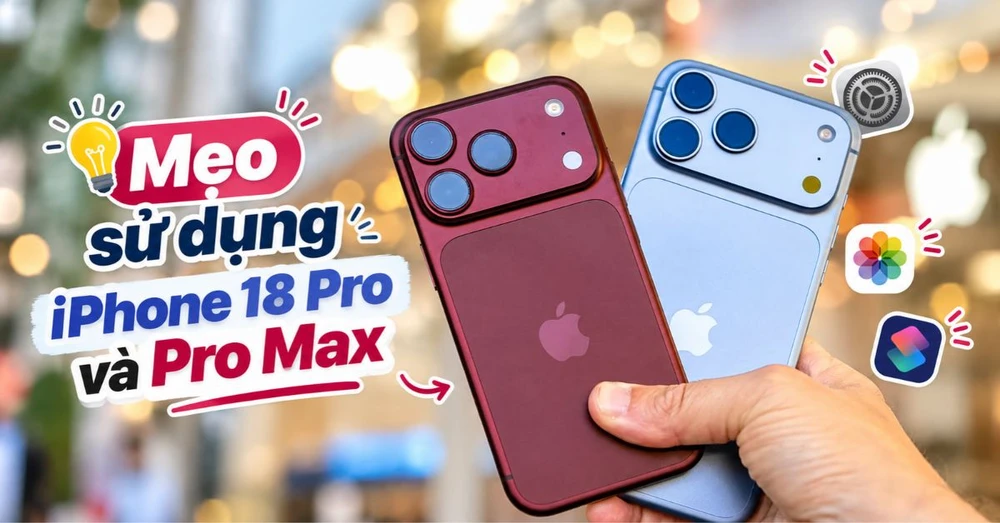
Mẹo sử dụng iPhone 18 Pro không chỉ dừng lại ở việc đổi hình nền hay sắp xếp ứng dụng. Với những tùy chỉnh phù hợp, bạn có thể kiểm soát camera linh hoạt hơn, xử lý ảnh thuận tiện và rút ngắn nhiều thao tác quen thuộc mỗi ngày. Nếu vừa sở hữu iPhone 18 Pro hoặc 18 Pro Max, đây là lúc khám phá những tính năng dễ bị bỏ qua nhưng lại rất hữu ích trong quá trình sử dụng. Bài viết dưới đây sẽ hướng dẫn từ các thiết lập đơn giản đến những công cụ nâng cao đáng thử.
Lưu ý: Tên mục cài đặt có thể khác theo ngôn ngữ và phiên bản iOS. Một số tính năng Apple Intelligence và Siri AI còn phụ thuộc vào khu vực, ngôn ngữ hỗ trợ và thời điểm triển khai.
Mẹo tùy chỉnh giao diện iPhone 18 Pro
Tạo màn hình khóa 3D
Ảnh 3D giúp màn hình chính trở nên sinh động hơn với hiệu ứng chiều sâu thay đổi theo chuyển động của thiết bị. Thay vì chỉ hiển thị một bức ảnh tĩnh, Spatial Scene (Cảnh không gian) mang lại cảm giác chủ thể tách khỏi hậu cảnh, đặc biệt phù hợp với ảnh chân dung, thú cưng hoặc phong cảnh có nhiều lớp không gian.
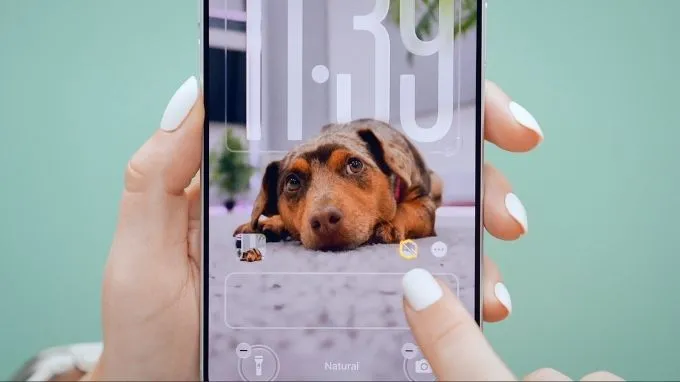
Cách thực hiện: Nhấn giữ màn hình khóa > Chọn Tùy chỉnh > Chạm vào biểu tượng Spatial (hình lục giác) để bật hiệu ứng 3D. Chờ máy xử lý, di chuyển hai ngón tay để căn chỉnh vị trí ảnh rồi nhấn Xong hoặc Thêm để lưu.
Điều chỉnh độ trong suốt Liquid Glass
Giao diện Liquid Glass đem lại vẻ đẹp hiện đại với các hiệu ứng xuyên thấu vô cùng bắt mắt cho các thành phần trên màn hình iPhone 18 Pro. Tuy nhiên, mức độ trong suốt này cần được điều chỉnh linh hoạt tùy theo tông màu của hình nền để đảm bảo các biểu tượng và văn bản luôn hiển thị một cách rõ ràng nhất.
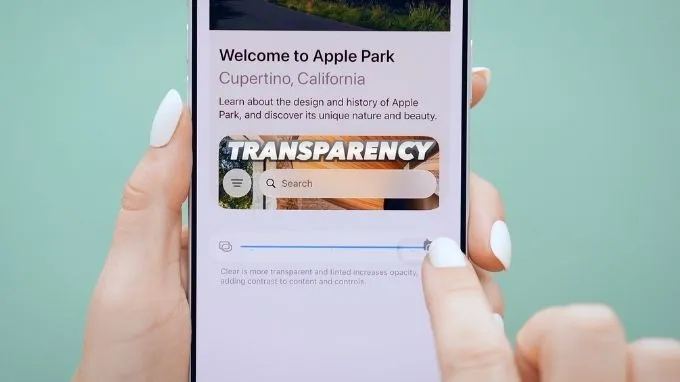
Cách thực hiện: Vào Cài đặt > Tìm mục Hiển thị & Độ sáng > Chọn Liquid Glass và di chuyển thanh trượt theo nhu cầu quan sát. Người dùng cũng nên kiểm tra xem máy có đang bật các tính năng hỗ trợ như Tăng độ tương phản hay Giảm độ trong suốt trong mục Trợ năng hay không để có được sự cân chỉnh chuẩn xác nhất.
Mở rộng hình nền iPhone 18 Pro bằng AI
Một bức ảnh đẹp chưa chắc đã trở thành hình nền lý tưởng nếu các chi tiết quan trọng bị cụm đồng hồ hoặc các biểu tượng ứng dụng che mất. Do đó, việc lựa chọn những bức ảnh có nhiều khoảng trống ở phía trên sẽ giúp tổng thể màn hình chính trở nên hài hòa và dễ quan sát hơn rất nhiều.
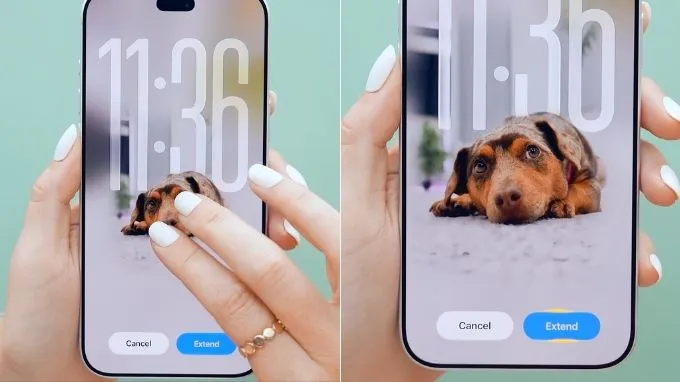
Đối với những bức ảnh có góc chụp quá hẹp, bạn hoàn toàn có thể tận dụng công cụ mở rộng khung hình Extend tích hợp công nghệ AI trên thiết bị để biến bức ảnh ngang thành ảnh dọc một cách tự nhiên. Dù vậy, bạn nên kiểm tra kỹ các góc cạnh sau khi mở rộng vì công nghệ AI đôi khi có thể làm biến dạng nhẹ các chi tiết nhỏ, chữ viết hoặc phần logo trên bức ảnh.
Thu gọn đồng hồ để hình nền hiển thị rõ hơn
Đồng hồ có kích thước lớn có thể che một phần khuôn mặt hoặc chi tiết đẹp trên hình nền. Việc đưa đồng hồ về bố cục gọn hơn sẽ giúp màn hình khóa thoáng và dành thêm không gian cho bức ảnh. Bạn cũng có thể kết hợp kiểu chữ thanh, màu sắc tương phản vừa phải để thời gian vẫn dễ đọc mà không lấn át chủ thể.
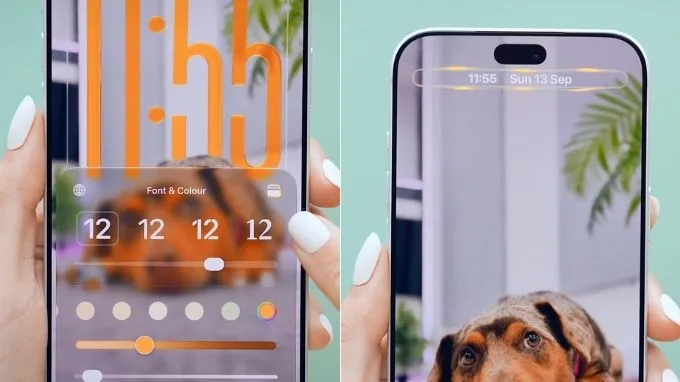
Cách thực hiện: Nhấn giữ màn hình khóa > Chọn Tùy chỉnh > Màn hình khóa. Với đồng hồ đang được kéo giãn, hãy thử kéo tay nắm ở góc dưới bên phải lên trên để giảm chiều cao trong phạm vi giao diện cho phép; chạm vào phần giờ để chọn thêm kiểu chữ và màu sắc. Sau đó, căn lại ảnh nền bằng thao tác di chuyển hai ngón tay và nhấn Xong.
Mẹo kết nối, âm thanh và cuộc gọi trên iPhone 18 Pro
Tự chuyển sang dữ liệu di động khi Wi-Fi yếu
Trải nghiệm truy cập Internet bị gián đoạn do sóng Wi-Fi chập chờn luôn mang lại cảm giác khó chịu cho người dùng. Việc kích hoạt tính năng hỗ trợ kết nối thông minh sẽ giúp chiếc iPhone 18 Pro tự động chuyển sang mạng di động 4G hoặc 5G ngay khi phát hiện tín hiệu Wi-Fi quá yếu.
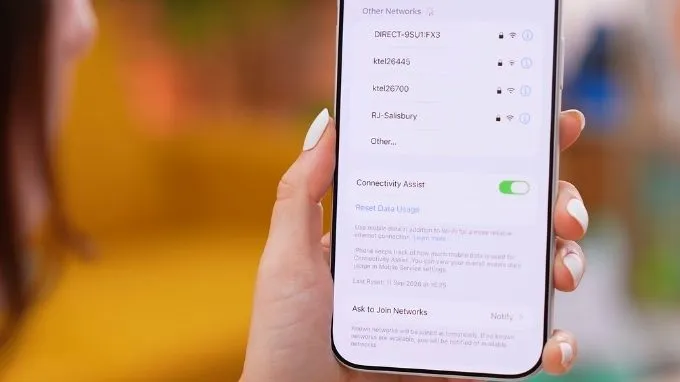
Cách thực hiện: Truy cập vào phần Cài đặt > Chọn mục Wi-Fi > Tìm đến tính năng Connectivity Assist để chuyển sang trạng thái hoạt động. Người dùng nên lưu ý kiểm tra dung lượng gói cước di động cá nhân trước khi bật tính năng để tránh tình trạng tiêu tốn quá nhiều dữ liệu ngoài ý muốn khi xem video hoặc tải tệp lớn.
Điều chỉnh riêng các loại âm lượng
Khả năng quản lý âm thanh linh hoạt giúp người dùng tránh được những tình huống giật mình vì tiếng báo thức quá lớn hoặc bỏ lỡ các cuộc gọi quan trọng. Hệ thống cho phép bạn phân tách và tùy chỉnh âm lượng riêng biệt cho từng mục như nhạc chuông, âm báo ứng dụng và âm thanh thông báo.
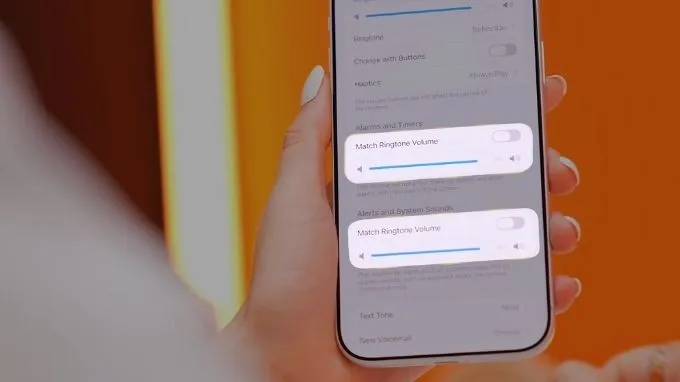
Cách thực hiện: Truy cập vào mục Cài đặt trên iPhone 18 Pro hoặc iPhone 18 Pro Max > Tìm đến phần Âm thanh & Cảm ứng để tiếp cận các thanh điều khiển chuyên sâu. Tại đây, bạn dễ dàng kéo thả từng thanh công cụ để thiết lập mức độ âm thanh phù hợp cho từng mục đích sử dụng trong ngày.
Đặt file MP3 làm nhạc chuông
Khác với các thao tác phức tạp trước đây, việc cài đặt bản nhạc yêu thích làm nhạc chuông cá nhân trên iPhone 18 Pro đã trở nên dễ dàng hơn rất nhiều. Bạn hoàn toàn có thể tự do sáng tạo không gian âm thanh riêng bằng những tệp MP3 lưu trữ sẵn trên thiết bị.
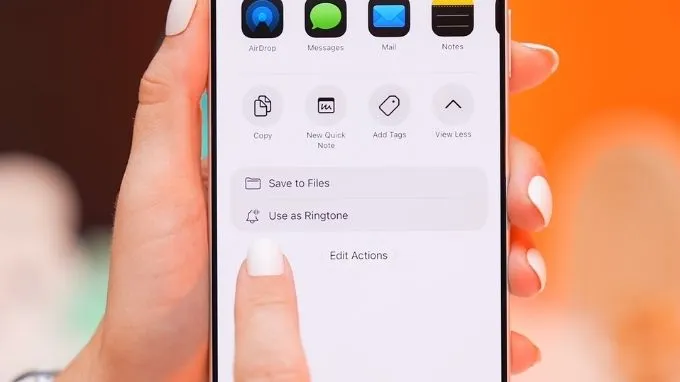
Cách thực hiện: Mở ứng dụng Tệp > Tìm đến bài hát mong muốn, nhấn vào biểu tượng Chia sẻ > Chọn tùy chọn Đặt làm nhạc chuông. Tuy nhiên, người dùng cần lưu ý kiểm tra độ dài tệp âm thanh sao cho chuẩn xác với quy định của hệ thống để đoạn nhạc được phát trọn vẹn nhất.
Sàng lọc cuộc gọi từ số lạ
Tính năng bảo mật tiên tiến này đóng vai trò như một lá chắn đắc lực giúp bạn tránh khỏi những phiền phức từ các cuộc gọi rác hay số điện thoại lạ. Hệ thống sẽ tự động yêu cầu người gọi chưa có trong danh bạ cung cấp danh tính và lý do liên hệ trước khi kết nối đến bạn.
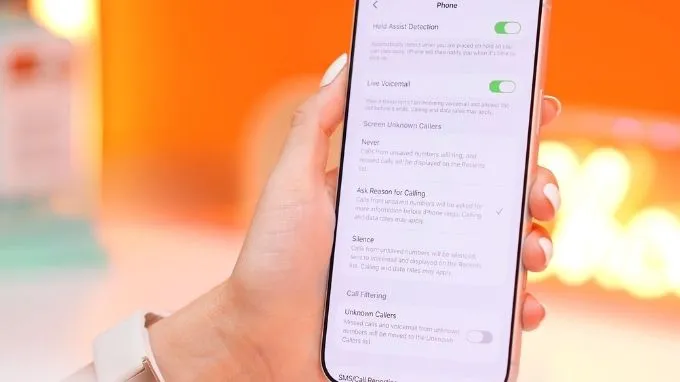
Cách thực hiện: Vào Cài đặt cuộc gọi > Tìm tính năng Ask Reason for Calling và bật sang trạng thái hoạt động. Khi có số lạ gọi đến, iPhone sẽ hiển thị văn bản trả lời trực tiếp của đối phương trên màn hình, giúp bạn chủ động quyết định nên nghe máy hay từ chối một cách văn minh.
Mẹo chụp ảnh và quay video trên iPhone 18 Pro
Điều chỉnh khẩu độ vật lý để kiểm soát ánh sáng
Camera chính trên iPhone 18 Pro và Pro Max hỗ trợ khẩu độ thay đổi, cho phép kiểm soát lượng ánh sáng đi vào cảm biến và độ sâu trường ảnh. Khẩu độ mở lớn thuận lợi khi chụp thiếu sáng, trong khi khép khẩu giúp tăng vùng rõ nét trong điều kiện phù hợp. Với nguồn sáng dạng điểm như đèn đường, bạn có thể thử mức f/4 để tìm hiệu ứng tia sáng Starburst.
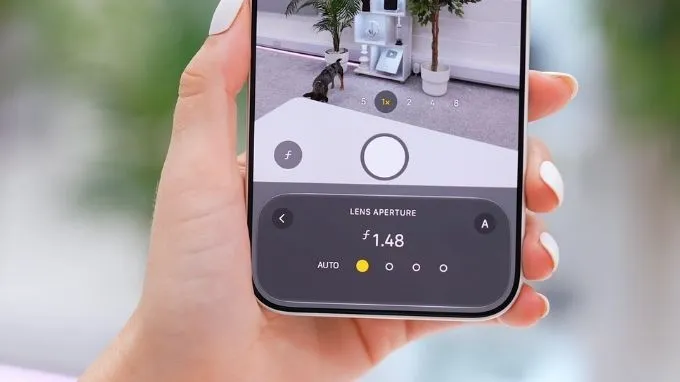
Cách thực hiện: Mở ứng dụng Camera > Nhấn vào biểu tượng tính năng để truy cập Khẩu độ ống kính. Chọn giá trị khẩu độ mong muốn và quan sát thay đổi trên khung ngắm trước khi chụp. Bạn có thể chụp cùng một bố cục ở nhiều mức khẩu độ để so sánh độ sáng, hậu cảnh và hình dạng nguồn sáng.
Tùy chỉnh cân bằng trắng để màu sắc tự nhiên hơn
Ánh sáng ban ngày, bóng râm và đèn huỳnh quang có đặc điểm màu khác nhau, khiến cùng một vật thể có thể lên ảnh hơi vàng, xanh hoặc lạnh hơn thực tế. Công cụ cân bằng trắng giúp bạn chủ động điều chỉnh sắc độ theo môi trường, đặc biệt hữu ích khi chụp sản phẩm, đồ ăn hoặc chân dung trong nhà.
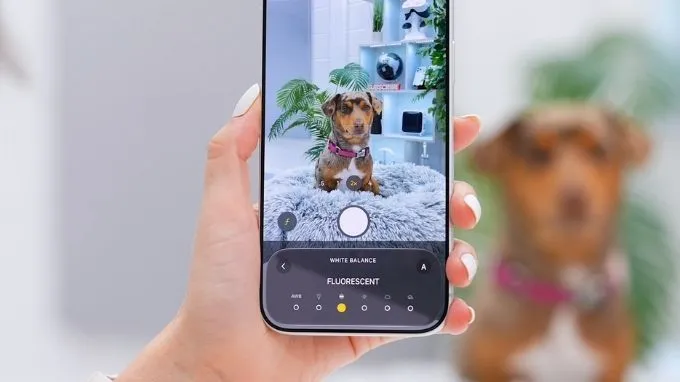
Cách thực hiện: Mở Camera > Bộ điều khiển camera > White Balance, sau đó chọn giá trị hoặc thiết lập phù hợp trong các lựa chọn được cung cấp. Nếu giao diện có những thiết lập theo nguồn sáng như ban ngày, bóng râm hoặc đèn huỳnh quang, hãy thử lần lượt và đối chiếu với màu vật thể thực tế.
Theo dõi chủ thể bằng Tap to Track
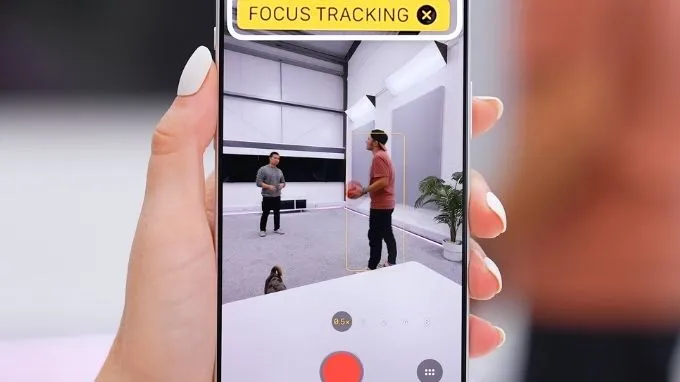
Tap to Track giúp camera duy trì lấy nét vào chủ thể đang di chuyển, kể cả khi khoảng cách đến máy thay đổi. Tính năng này hữu ích khi quay trẻ nhỏ, thú cưng hoặc một người đang đi lại trong cảnh. Để sử dụng, bạn hãy mở Camera > Chạm vào chủ thể để hiện khung màu vàng > Chạm hai lần vào khung nhằm bắt đầu theo dõi. Khi muốn kết thúc, chạm vào nút Focus Tracking.
Chuyển sang chụp ảnh 48MP để giữ nhiều chi tiết
Ảnh 48MP mang lại thêm dư địa để cắt cúp hoặc khai thác chi tiết khi chụp phong cảnh, kiến trúc và sản phẩm trong điều kiện phù hợp. So với ảnh 24MP, tệp ảnh độ phân giải cao thường chiếm nhiều dung lượng hơn, vì vậy bạn có thể bật khi cần thay vì sử dụng cho mọi lần chụp. Đây là thủ thuật iPhone 18 Pro hữu ích nếu thường chỉnh bố cục sau khi chụp hoặc cần ảnh phục vụ thiết kế.
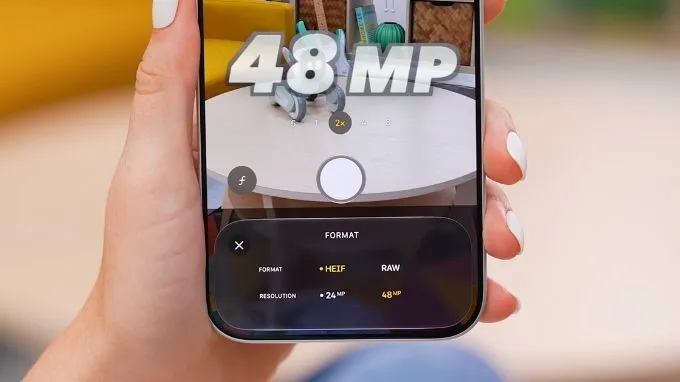
Cách thực hiện: Vào Cài đặt > Camera > Định dạng > Kiểm tra và bật Điều khiển độ phân giải hoặc ProRAW & Điều khiển độ phân giải theo tùy chọn trên máy. Sau đó, mở Camera ở chế độ Ảnh > Tìm công cụ Format/độ phân giải và chọn lựa chọn 48MP được hỗ trợ, chẳng hạn HEIF Max hoặc RAW Max. Chụp thử rồi mở thông tin ảnh trong ứng dụng Ảnh để kiểm tra kết quả.
Tạo chất ảnh riêng với Photographic Styles nâng cao
Photographic Styles cho phép điều chỉnh diện mạo ảnh ngay trong quá trình chụp, từ tông màu đến cường độ hiệu ứng. Trên iPhone 18 Pro, nhóm tùy chọn Texture bổ sung Soft Skin, Glow và Film, lần lượt hướng đến hiệu ứng làm mềm da, tạo cảm giác tỏa sáng hoặc chất ảnh mang hơi hướng phim. Bạn còn có thể thêm hạt ảnh để tăng nét hoài cổ, thay vì chỉ thay đổi màu bằng một bộ lọc đơn giản.
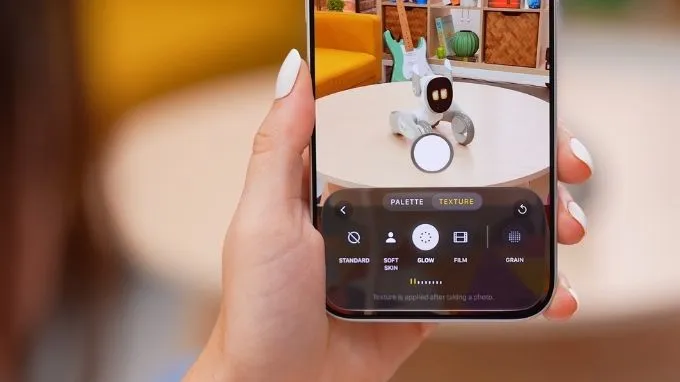
Cách thực hiện: Mở ứng dụng Camera > Bộ điều khiển > Styles > chọn phong cách rồi nhấn Customize > Texture. Tiếp theo, chọn Soft Skin, Glow hoặc Film, kéo thanh cường độ và quan sát trực tiếp kết quả; dùng Grain nếu muốn bổ sung hạt ảnh. Nên bắt đầu với hiệu ứng nhẹ khi chụp chân dung để giữ chi tiết da.
Mẹo dùng AI, Siri và Dynamic Island trên iPhone 18 Pro
Tạo phím tắt bằng ngôn ngữ tự nhiên
Thay vì tự tìm và ghép từng hành động, bạn có thể mô tả công việc muốn thực hiện để Shortcuts tạo phím tắt phù hợp bằng Apple Intelligence. Cách này giúp việc làm quen với tự động hóa dễ dàng hơn, từ mở ứng dụng, tạo ghi chú đến xử lý những tác vụ gồm nhiều bước. Đây là một mẹo sử dụng iPhone 18 Pro hữu ích nếu bạn thường lặp lại cùng một chuỗi thao tác mỗi ngày.
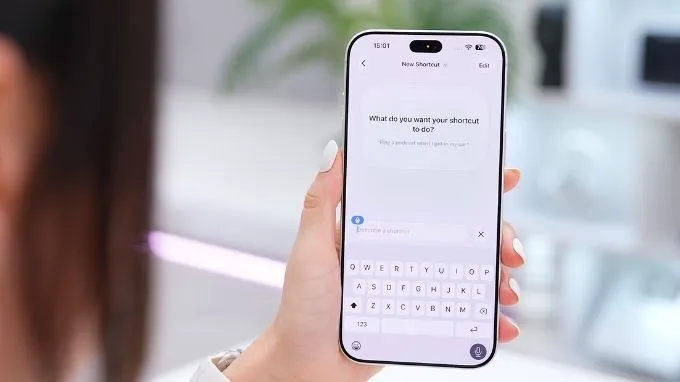
Cách thực hiện: Mở Phím tắt (Shortcuts) > Nhấn dấu "+" > Nhập yêu cầu vào giao diện tạo bằng mô tả trên phiên bản hỗ trợ > Xem lại các hành động được tạo > Nhấn Chạy để kiểm tra. Với yêu cầu thông báo khi pin còn 15%, hãy kiểm tra thêm điều kiện trong mục Tự động hóa để bảo đảm tác vụ tự kích hoạt theo mức pin.
Thu gọn và chuyển hoạt động trên Dynamic Island
Dynamic Island giúp bạn theo dõi các tác vụ đang diễn ra như hẹn giờ, ghi âm hoặc chỉ đường mà không phải liên tục mở lại ứng dụng. Trên iPhone 18 Pro và Pro Max, khu vực này hỗ trợ hiển thị tối đa ba Live Activities cùng lúc. Các thao tác mở rộng, thu gọn và chuyển hoạt động giúp bạn xem nhanh thông tin cần thiết khi nhiều tác vụ cùng chạy.
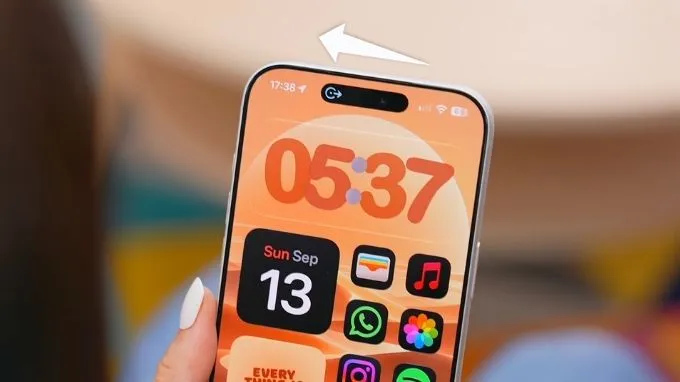
Cách thực hiện: Khi Live Activities xuất hiện trên Dynamic Island, nhấn giữ hoạt động để mở rộng thông tin > Vuốt phần đang mở rộng lên trên để thu gọn > Vuốt ngang trên Dynamic Island để chuyển giữa các hoạt động đang hiển thị. Việc thu gọn chỉ thay đổi cách hiển thị, không kết thúc tác vụ đang chạy nền.
Gọi Siri từ Dynamic Island
Với Siri AI trên phiên bản hỗ trợ, bạn có thể bắt đầu cuộc trò chuyện bằng cách vuốt xuống từ Dynamic Island. Thao tác này thuận tiện khi muốn đặt câu hỏi nhanh mà không cần tìm biểu tượng ứng dụng. Bạn có thể yêu cầu Siri tìm thông tin, hỗ trợ công việc hoặc tiếp tục trao đổi để làm rõ câu trả lời.
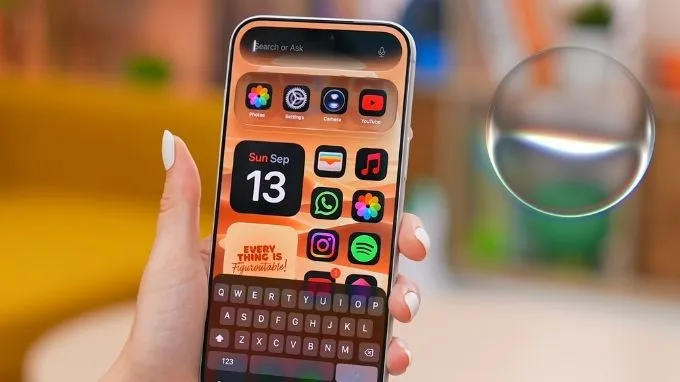
Cách thực hiện: Đặt ngón tay tại Dynamic Island ở giữa mép trên màn hình > Vuốt xuống để mở Siri > Nói hoặc nhập yêu cầu > Tiếp tục đặt câu hỏi nếu cần. Nếu thao tác chưa khả dụng, bạn có thể mở ứng dụng Siri hoặc sử dụng nút sườn.
Cá nhân hóa giọng nói và trải nghiệm Siri
Siri cho phép điều chỉnh giọng đọc, tốc độ nói và mức độ biểu cảm để phù hợp hơn với sở thích. Bạn cũng có thể ưu tiên phản hồi bằng chữ khi ở nơi cần yên tĩnh hoặc xem lại cuộc trò chuyện để tiếp tục nội dung đã trao đổi. Những tùy chỉnh nhỏ này giúp việc sử dụng trợ lý ảo thuận tiện hơn trong từng hoàn cảnh.
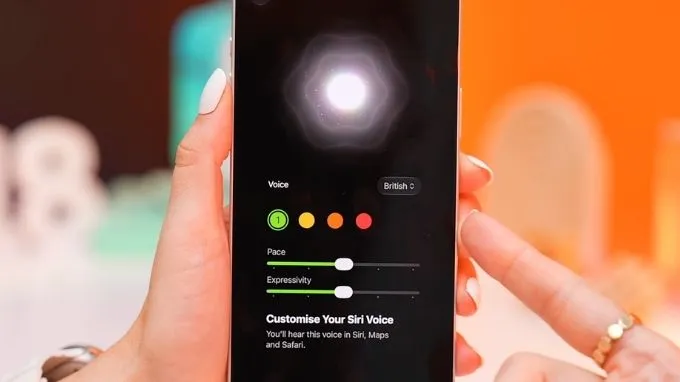
Cách thực hiện: Mở Cài đặt > Chọn Siri > Chọn Voice > Chọn giọng đọc > Điều chỉnh Pace và Expressivity nếu được hỗ trợ. Để thay đổi cách trả lời, quay lại Siri > Chọn Responses > Chọn phản hồi bằng âm thanh hoặc im lặng. Muốn tiếp tục hội thoại cũ, mở ứng dụng Siri > Tìm cuộc trò chuyện > Chọn để xem và trao đổi tiếp.
Tìm thông tin về vật thể bằng hình ảnh
Chế độ Siri trong Camera sử dụng Visual Intelligence để tìm hiểu những gì xuất hiện trước ống kính. Bạn có thể hướng máy về một vật thể chưa biết tên và đặt câu hỏi liên quan mà không cần mô tả toàn bộ đặc điểm bằng chữ. Đây là mẹo sử dụng iPhone 18 Pro Max đáng thử khi muốn tra cứu nhanh về đồ vật trong sinh hoạt hằng ngày.
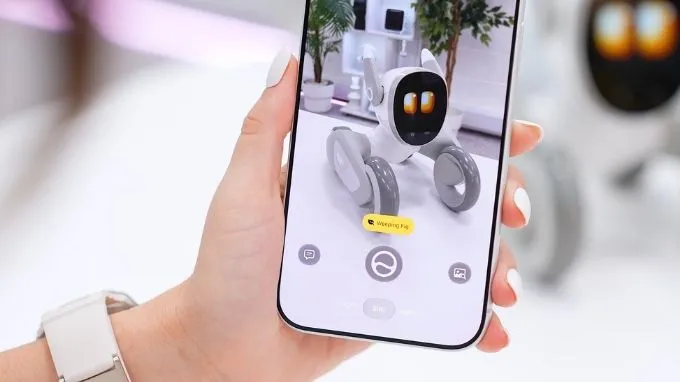
Cách thực hiện: Mở Camera > Chuyển sang chế độ Siri trên thiết bị đã bật Siri AI > Hướng ống kính về đối tượng cần tìm hiểu > Giữ máy ổn định và bảo đảm đủ sáng > Chạm nút Siri để nhận thông tin > Đặt thêm câu hỏi nếu cần. Với sản phẩm có nhãn hoặc mã model, hãy đưa phần chữ vào khung hình để hỗ trợ nhận diện và đối chiếu kết quả.
Lời kết
Hy vọng các mẹo sử dụng iPhone 18 Pro và 18 Pro Max phía trên đã giúp bạn khám phá thêm nhiều tiện ích, từ cá nhân hóa giao diện, làm chủ camera đến tận dụng Siri và các công cụ AI. Chỉ với một vài thiết lập và thao tác đơn giản, trải nghiệm sử dụng hằng ngày sẽ trở nên thuận tiện, thú vị và phù hợp hơn với nhu cầu của bạn.
Nếu muốn trực tiếp khám phá những tính năng này, bạn có thể tham khảo iPhone 18 Pro và iPhone 18 Pro Max tại XTmobile. Ghé cửa hàng để trải nghiệm thiết bị, được tư vấn phiên bản phù hợp và cập nhật giá bán cùng các chương trình ưu đãi tại thời điểm mua nhé!

Xem thêm:
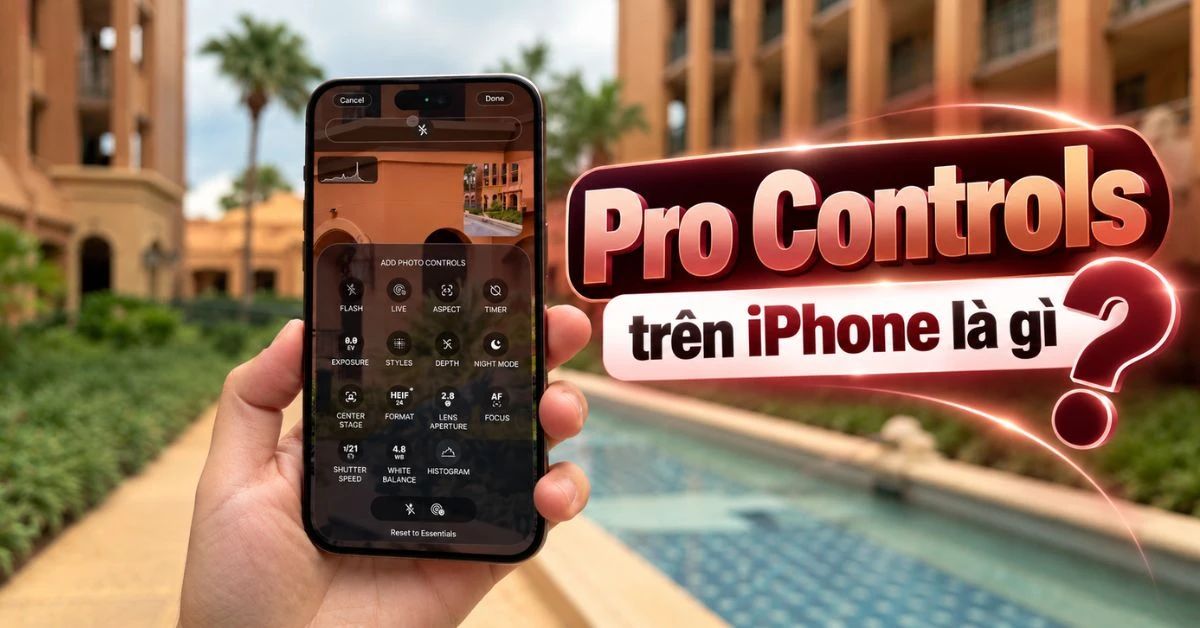
- Pro Controls trên iPhone 18 Pro là gì? Hướng dẫn cách dùng chi tiết
- iPhone 18 Pro mã X/A là gì? Có phải là hàng chính hãng không?
XTmobile.vn (Nguồn: Hayls World)