
Pro Controls trên iPhone 18 Pro là gì và tính năng này có thể giúp bạn chụp ảnh khác biệt ra sao? Nếu từng gặp cảnh chủ thể bị nhòe, màu ảnh chưa đúng ý hoặc hậu cảnh chưa đủ rõ, bạn có thể muốn kiểm soát nhiều hơn những gì camera tự động lựa chọn. Pro Controls mang đến các công cụ để chủ động điều chỉnh ngay trong ứng dụng Camera, nhưng dùng thế nào mới hiệu quả?
Bài viết dưới đây của XTmobile sẽ giúp bạn hiểu tác dụng của Pro Controls trên iPhone, cách sử dụng và khi nào nên điều chỉnh để đạt được kết quả phù hợp hơn.
Công cụ điều khiển Pro (Pro Controls) trên iPhone 18 Pro là gì?
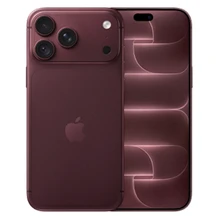
Đây là bộ công cụ điều khiển camera thủ công chuyên sâu được tích hợp trực tiếp bên trong ứng dụng Camera mặc định trên iPhone 18 Pro và iPhone 18 Pro Max. Khác với cơ chế chụp ảnh tự động truyền thống, tính năng này mang lại quyền kiểm soát toàn diện các thông số kỹ thuật vốn trước đây chỉ xuất hiện trên các dòng máy ảnh chuyên nghiệp (DSLR/Mirrorless) hoặc thông qua phần mềm từ bên thứ ba.
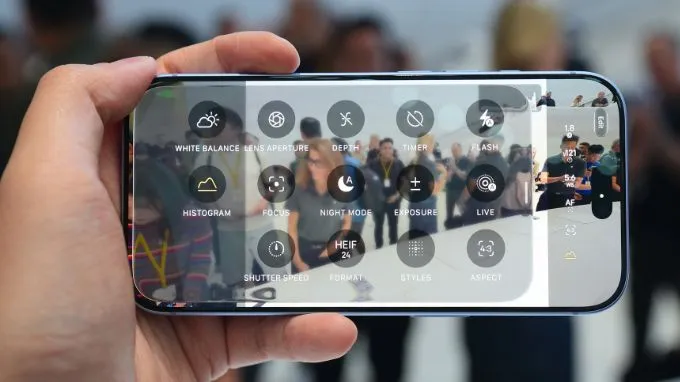
Thực tế, Apple thiết kế bộ điều khiển này nhằm tối ưu hóa trải nghiệm người dùng ngay trên màn hình quan sát (viewfinder). Người chụp không chỉ dễ dàng can thiệp vào các chỉ số như khẩu độ, tốc độ màn trập hay cân bằng trắng mà còn có thể đưa những công cụ này lên vị trí ưu tiên phía trên khung ngắm.
Tìm hiểu các công cụ trong Pro Controls trên iPhone
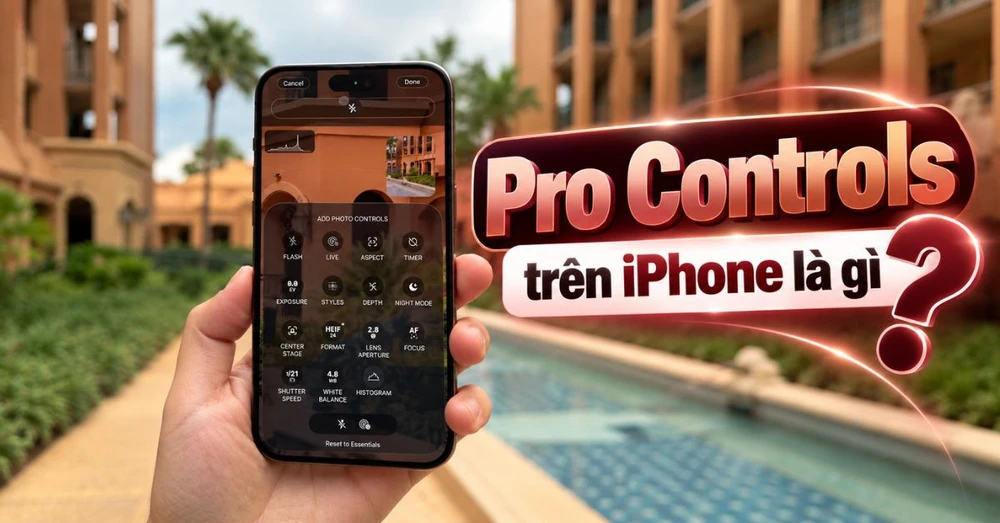
Bộ tính năng Pro Controls trên iPhone bao gồm nhiều tùy chọn hỗ trợ người chụp kiểm soát ánh sáng, màu sắc và độ nét của bức ảnh. Dưới đây là chi tiết các thông số quan trọng có mặt trong bộ công cụ này:
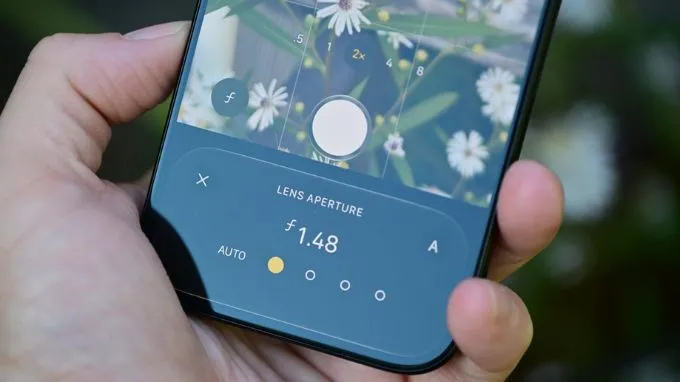
Khẩu độ ống kính (Lens Aperture)
Khi mở khẩu lớn (chỉ số f nhỏ), lượng ánh sáng vào nhiều hơn, giúp chụp đêm tốt hơn, đồng thời tạo hiệu ứng xóa phông hậu cảnh mượt mà. Ngược lại, việc khép khẩu nhỏ (chỉ số f lớn) sẽ giữ cho toàn bộ khung hình từ tiền cảnh đến hậu cảnh đều đạt độ sắc nét cao, rất phù hợp khi chụp ảnh kiến trúc hoặc cảnh quan thiên nhiên.
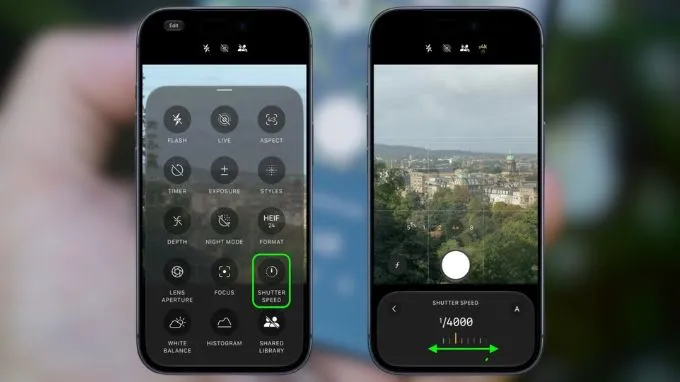
Tốc độ màn trập (Shutter Speed)
Tùy chỉnh tốc độ màn trập cho phép chủ động ghi lại nhịp điệu của chuyển động. Nếu đặt tốc độ màn trập cực nhanh, camera có thể "đóng băng" các khoảnh khắc chuyển động nhanh như vệt nước bắn, giọt mưa rơi hay vận động viên đang thi đấu. Trái lại, việc hạ tốc độ màn trập xuống mức chậm sẽ tạo ra hiệu ứng phơi sáng nghệ thuật, khiến vệt đèn xe đêm hay dòng nước chảy trở nên mềm mại và có độ nhòe chuyển động có chủ đích.
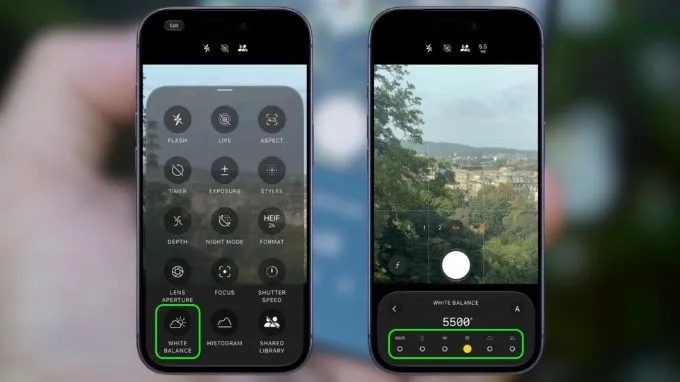
Cân bằng trắng (White Balance)
Mặc dù chế độ tự động của iPhone xử lý khá tốt, nhưng việc điều chỉnh thủ công cân bằng trắng giúp bức ảnh chuẩn xác về tông màu hơn hoặc biến tấu theo ý đồ nghệ thuật. Bạn có thể chủ động tăng tông màu ấm (ngả vàng/cam) cho khung cảnh hoàng hôn thêm lãng mạn, hoặc chỉnh tông màu lạnh (ngả xanh) để tạo cảm giác hiện đại, trong trẻo cho bức ảnh đô thị.
Biểu đồ độ sáng (Histogram)
Biểu đồ độ sáng không trực tiếp làm thay đổi màu sắc hay ánh sáng của bức ảnh, nhưng đóng vai trò là "thước đo" hỗ trợ người chụp đánh giá chính xác mức độ phơi sáng. Nhờ biểu đồ này, bạn sẽ nhận biết ngay khung hình có đang bị cháy sáng (mất chi tiết vùng sáng) hay thiếu sáng nghiêm trọng (mất chi tiết vùng tối) để kịp thời điều chỉnh các thông số khác.
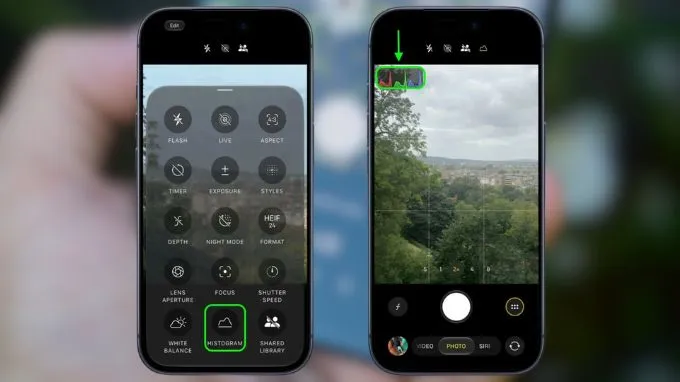
Hướng dẫn cách dùng Pro Controls trên iPhone 18 Pro
Để sử dụng Pro Controls thuận tiện, bạn nên đưa những công cụ cần thiết lên giao diện Camera trước khi điều chỉnh thông số. Dưới đây là các bước thiết lập và sử dụng trên iPhone 18 Pro, có thể áp dụng tương tự với iPhone 18 Pro Max.
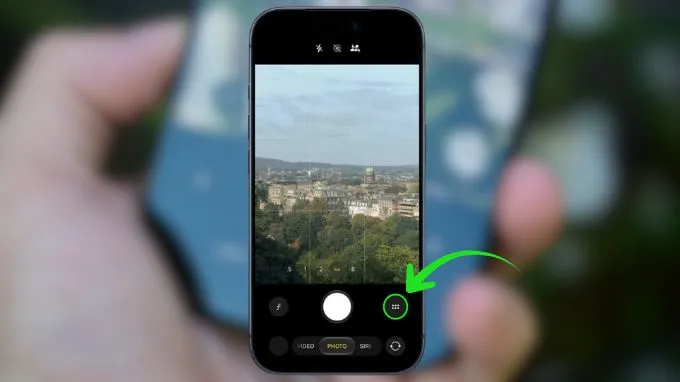
Bước 1: Mở bảng công cụ trong Camera
Truy cập ứng dụng Camera và chọn chế độ Ảnh để bắt đầu làm quen. Tiếp theo, chạm vào nút Công cụ điều khiển trên màn hình để mở các tùy chọn chụp.
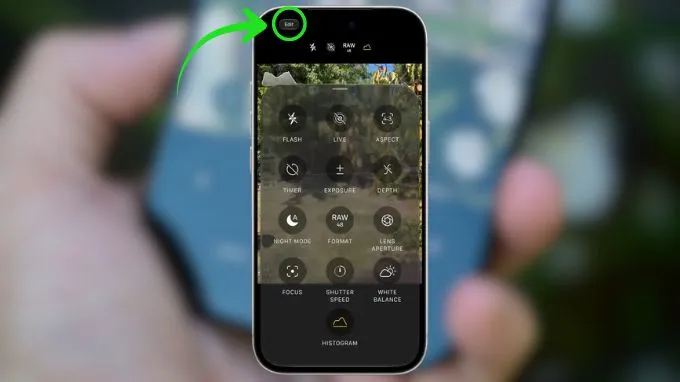
Bước 2: Chỉnh sửa nhóm công cụ truy cập nhanh
Trong bảng vừa mở, chọn Sửa (Edit). Tại đây, bạn có thể thêm hoặc bỏ những công cụ hiển thị phía trên khung ngắm, tùy theo nhu cầu sử dụng.
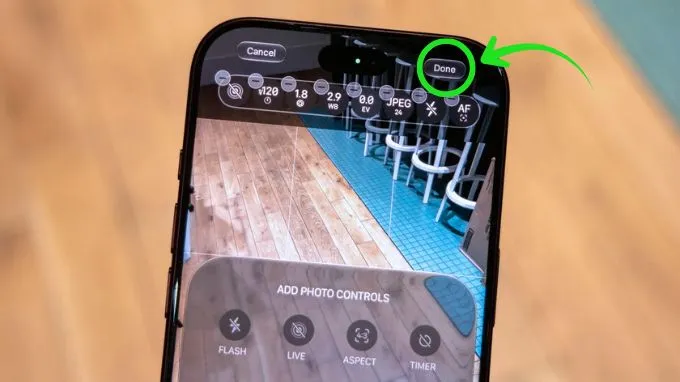
Bước 3: Thêm các công cụ cần sử dụng
Chọn những mục muốn truy cập nhanh, chẳng hạn khẩu độ ống kính, tốc độ màn trập, cân bằng trắng hoặc biểu đồ (histogram). Chạm dấu trừ cạnh công cụ đã thêm nếu muốn loại bỏ, sau đó chọn Xong (Done) và vuốt xuống trên bảng công cụ để đóng. Khi cần trở về nhóm tùy chọn ban đầu, có thể chọn Reset to Essentials trong phần chỉnh sửa.
Bước 4: Điều chỉnh thông số chụp
Chạm vào công cụ cần dùng trên thanh truy cập nhanh. Với Khẩu độ ống kính và Cân bằng trắng, chọn giá trị mong muốn; với Tốc độ màn trập, kéo thanh trượt để thay đổi. Bật Histogram nếu cần quan sát phân bố độ sáng trong khung hình.
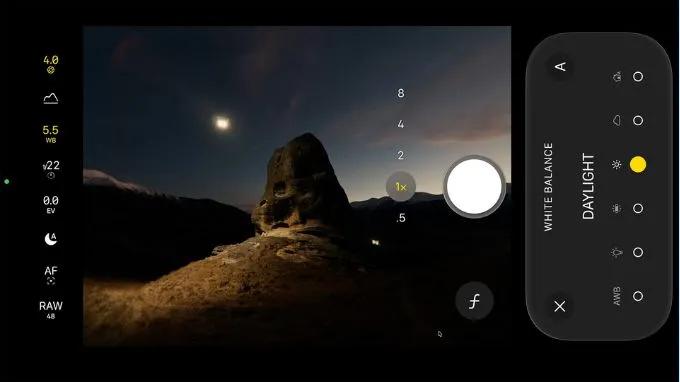
Nên thay đổi từng thông số và chụp thử cùng một chủ thể để dễ so sánh. Ví dụ, điều chỉnh cân bằng trắng trước để kiểm tra màu sắc, sau đó mới thử thay đổi tốc độ màn trập hoặc khẩu độ.
Những điểm cần lưu ý khi sử dụng Pro Controls
Pro Controls trên iPhone giúp bạn chủ động hơn khi chụp ảnh và quay video, nhưng hiệu quả còn phụ thuộc vào ánh sáng, chuyển động của chủ thể và cách chọn thông số. Để dễ làm quen và hạn chế những thiết lập chưa phù hợp, bạn nên lưu ý các điểm sau:
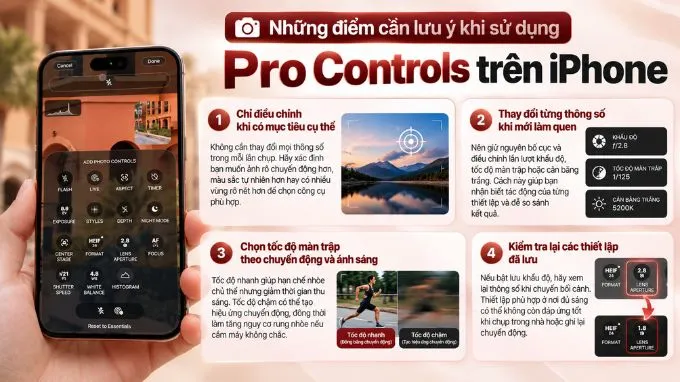
Chỉ điều chỉnh khi có mục tiêu cụ thể: Không cần thay đổi mọi thông số trong mỗi lần chụp. Hãy xác định bạn muốn ảnh rõ chuyển động hơn, màu sắc tự nhiên hơn hay có nhiều vùng rõ nét hơn để chọn công cụ phù hợp.
Thay đổi từng thông số khi mới làm quen: Nên giữ nguyên bố cục và điều chỉnh lần lượt khẩu độ, tốc độ màn trập hoặc cân bằng trắng. Cách này giúp bạn nhận biết tác động của từng thiết lập và dễ so sánh kết quả.
Chọn tốc độ màn trập theo chuyển động và ánh sáng: Tốc độ nhanh giúp hạn chế nhòe chủ thể nhưng giảm thời gian thu sáng. Tốc độ chậm có thể tạo hiệu ứng chuyển động, đồng thời làm tăng nguy cơ rung nhòe nếu cầm máy không chắc.
Kiểm tra lại các thiết lập đã lưu: Nếu bật lưu khẩu độ, hãy xem lại thông số khi chuyển bối cảnh. Thiết lập phù hợp ở nơi đủ sáng có thể không còn đáp ứng tốt khi chụp trong nhà hoặc ghi lại chuyển động.
Lời kết
Hy vọng bài viết trên đã giúp bạn hiểu rõ Pro Controls trên iPhone 18 Pro là gì và cách sử dụng các công cụ quan trọng. Việc bắt đầu với từng thông số, so sánh ảnh trong cùng bối cảnh và tùy chỉnh giao diện theo thói quen sẽ giúp quá trình làm quen dễ dàng hơn.
Nếu đang quan tâm đến iPhone 18 Pro hoặc iPhone 18 Pro Max, bạn có thể tham khảo bộ đôi sản phẩm tại XTmobile để được tư vấn phiên bản phù hợp với nhu cầu quay chụp và ngân sách.