
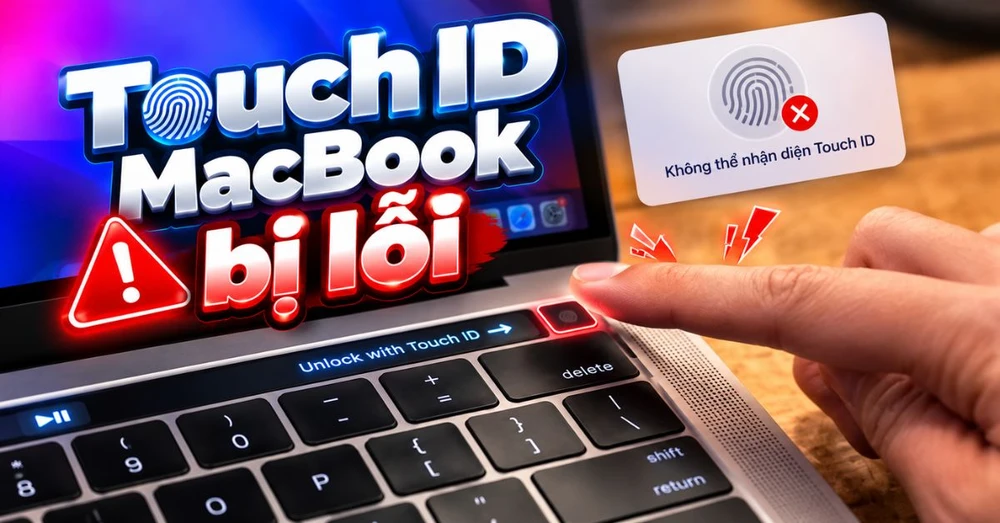
Touch ID MacBook bị lỗi khiến thao tác mở khóa vốn chỉ cần một lần chạm trở nên bất tiện. Có lúc máy không nhận vân tay, có lúc lại yêu cầu nhập mật khẩu liên tục, khiến bạn băn khoăn liệu cảm biến có đang gặp vấn đề hay không. Tuy nhiên, những biểu hiện này chưa đủ để kết luận MacBook cần sửa chữa.
Trước khi mang máy đi kiểm tra, bạn có thể thử một số cách xử lý ngay tại nhà. Bài viết dưới đây sẽ giúp bạn phân biệt tình huống bảo mật thông thường với lỗi thực sự, tìm hiểu nguyên nhân và thực hiện từng bước khắc phục phù hợp.
Touch ID MacBook bị lỗi có biểu hiện như thế nào?
Cảm biến vân tay trên MacBook được thiết kế tối ưu về mặt bảo mật. Dù vậy, trong quá trình vận hành, người dùng có thể đối mặt với nhiều biểu hiện bất thường khác nhau:
Màn hình yêu cầu nhập mật khẩu thay vì vân tay: Máy liên tục bắt buộc gõ mật khẩu chuỗi ký tự mà không xuất hiện biểu tượng chạm vân tay.
Cảm biến không phản hồi: Đặt ngón tay lên nút nguồn, nhưng thiết bị hoàn toàn không có tín hiệu rung nhẹ hay nhận diện dữ liệu.
Thanh Touch ID & Mật khẩu bị ẩn hoặc bị làm mờ: Trong phần Cài đặt hệ thống (System Settings), mục thiết lập vân tay không thể tương tác hoặc mất hoàn toàn nút thêm dấu vân tay.
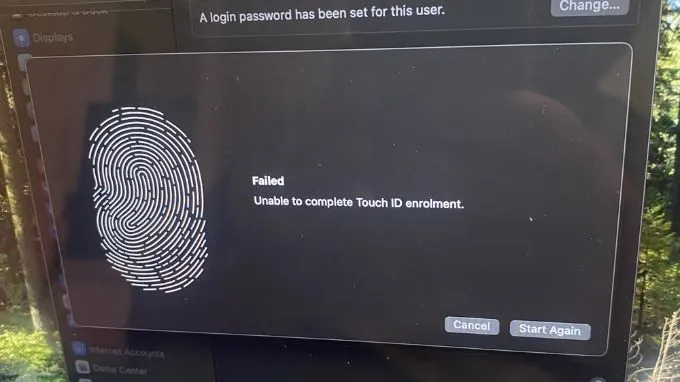
Báo lỗi khi thiết lập: Quá trình thêm ngón tay mới liên tục nhận thông báo thất bại ("Failed") hoặc bị ngắt giữa chừng.
Hoạt động chập chờn: Cảm biến lúc nhận lúc không, yêu cầu phải chạm đi chạm lại nhiều lần ở các góc độ khác nhau.
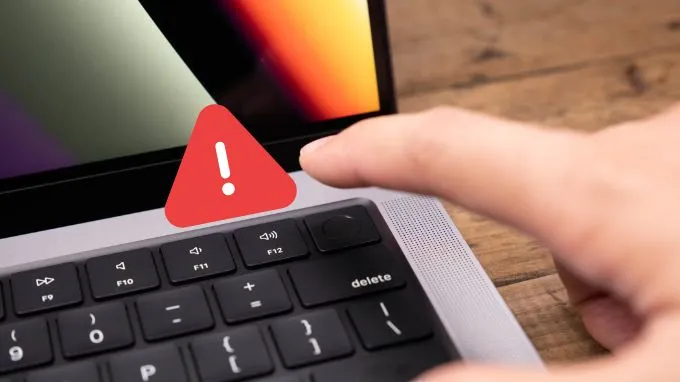
Nguyên nhân khiến Touch ID MacBook bị lỗi không hoạt động
Hiểu rõ lý do vì sao Touch ID MacBook bị lỗi sẽ giúp việc tìm ra hướng giải quyết trở nên nhanh chóng và chính xác hơn. Dưới đây là những nguyên nhân chính thường gặp nhất:
Bề mặt cảm biến hoặc ngón tay bị bẩn, ẩm ướt
Cảm biến vân tay Touch ID hoạt động dựa trên cơ chế quét điện dung siêu nhạy. Khi bề mặt nút nguồn dính bụi bẩn, dầu mỡ hoặc ngón tay bị ướt do mồ hôi, lớp cản này sẽ ngăn cản các điện cực ghi nhận các đường nét vân tay. Ngoài ra, nếu ngón tay bị xước nhẹ hay bong tróc da, cấu trúc lớp biểu bì thay đổi cũng làm hệ thống không nhận dạng được.

Lỗi xung đột phần mềm hoặc hệ điều hành macOS
Những bản cập nhật macOS chưa hoàn chỉnh hoặc các tệp tin hệ thống bị lỗi trong quá trình sử dụng có thể làm tê liệt tiến trình nhận diện bảo mật. Khi bộ vi xử lý phải gánh quá nhiều tác vụ nặng cùng lúc, tình trạng nghẽn lệnh hoặc đơ hệ thống cũng gián tiếp khiến tính năng quét vân tay tạm thời dừng phản hồi.
Cấu hình cài đặt bảo mật bị tắt hoặc hỏng dữ liệu vân tay
Đôi khi, các tùy chọn xác thực vân tay cho ứng dụng, mở khóa Mac hay Apple Pay vô tình bị tắt trong phần cài đặt. Bên cạnh đó, dữ liệu vân tay cũ lưu trữ trong chip bảo mật (Apple Silicon hoặc chip T2) bị lỗi theo thời gian, khiến máy không thể đối soát thông tin trùng khớp.
Cơ chế bảo mật bắt buộc của Apple
Apple tích hợp quy tắc bảo mật khắt khe cho thiết bị. Touch ID sẽ tạm thời vô hiệu hóa và yêu cầu nhập mật khẩu thủ công trong các trường hợp:
Vừa khởi động lại hoặc bật máy sau khi tắt hoàn toàn.
Đã đăng xuất tài khoản người dùng.
Nhập sai dấu vân tay quá 5 lần liên tiếp.
Thiết bị chưa từng được mở khóa trong hơn 48 giờ.
Hư hỏng linh kiện phần cứng
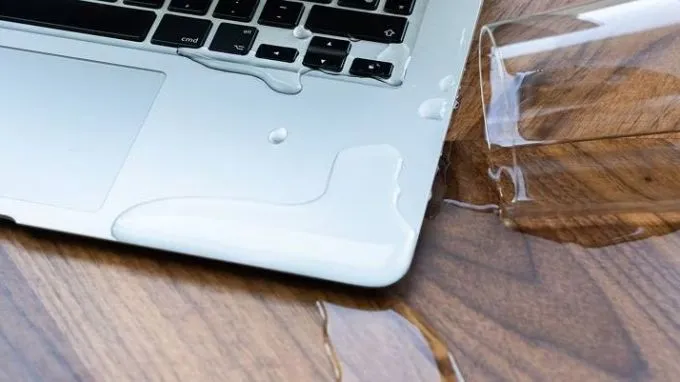
Nếu MacBook từng trải qua các sự cố va đập mạnh, rơi rớt, bị đổ nước vào bàn phím hoặc lỗi cáp nối từ nút nguồn đến bo mạch chủ, cảm biến Touch ID có thể đã hỏng về mặt vật lý.
Cách khắc phục Touch ID MacBook bị lỗi nhanh chóng
Khi đối mặt với sự cố cảm biến vân tay không hoạt động, việc áp dụng quy trình kiểm tra và xử lý tuần tự từ các yếu tố bên ngoài đến thiết lập bên trong sẽ giúp bạn tiết kiệm tối đa thời gian. Dưới đây là các giải pháp toàn diện giúp khôi phục khả năng nhận diện của Touch ID nhanh chóng ngay tại nhà.
Vệ sinh bề mặt cảm biến và làm khô ngón tay
Trước khi can thiệp vào các cài đặt phần mềm phức tạp, bạn nên bắt đầu từ việc làm sạch điểm tiếp xúc. Do cảm biến Touch ID sử dụng công nghệ quét điện dung, rất nhạy cảm với độ ẩm và tạp chất, chỉ cần một lớp mồ hôi mỏng, bụi bẩn hay kem dưỡng da bám trên nút nguồn cũng đủ làm gián đoạn quá trình đọc dữ liệu.
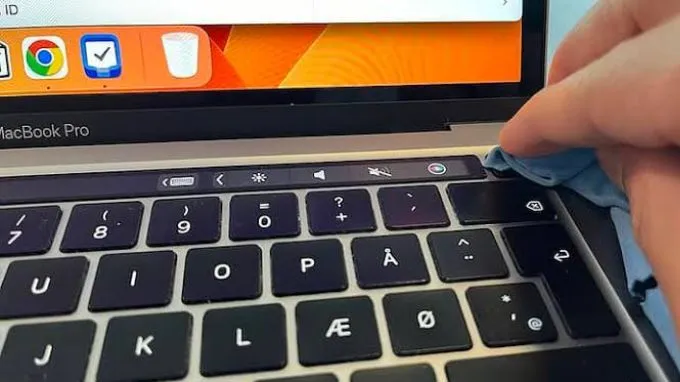
Bạn hãy sử dụng một chiếc khăn vải sợi mịn (microfiber) khô, không xơ để lau nhẹ nhàng toàn bộ bề mặt nút Touch ID. Đồng thời, hãy đảm bảo đầu ngón tay của bạn đã được rửa sạch và lau khô hoàn toàn. Khi thao tác, hãy đặt phẳng trọn vẹn phần vân tay lên mặt kính trong khoảng 1 đến 2 giây thay vì quẹt ngón tay quá nhanh hoặc chạm nghiêng mép.
Khởi động lại hệ thống MacBook
Khởi động lại thiết bị là thao tác đơn giản nhưng cực kỳ hiệu quả đối với các sự cố xung đột bộ nhớ tạm hoặc nghẽn tiến trình hệ thống. Khi MacBook vận hành liên tục qua nhiều ngày, một số tác vụ ẩn liên quan đến dịch vụ xác thực bảo mật có thể bị treo đột ngột, dẫn đến việc Touch ID dừng phản hồi.
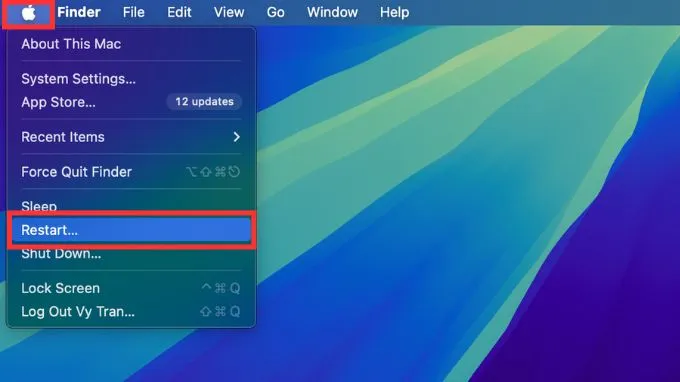
Để thực hiện, bạn chỉ cần nhấp vào biểu tượng quả táo Apple ở góc trên bên trái màn hình > Chọn mục Khởi động lại (Restart) và chờ máy tắt hoàn toàn rồi bật lên. Sau khi hệ thống khởi động xong, hãy nhập mật khẩu chuỗi ký tự bằng bàn phím để mở khóa lần đầu, sau đó tiến hành khóa màn hình lại để kiểm tra xem tính năng quét vân tay đã phục hồi hay chưa.
Xóa dữ liệu cũ và tiến hành đăng ký lại dấu vân tay
Trong nhiều trường hợp, tệp tin lưu trữ dữ liệu cấu trúc vân tay trong bộ nhớ mã hóa bị lỗi hoặc ngón tay của bạn có những thay đổi nhỏ về lớp biểu bì (như vết xước nhỏ, tróc da). Việc xóa bản ghi cũ để thiết lập lại một dấu vân tay mới sẽ giải quyết triệt để tình trạng này.
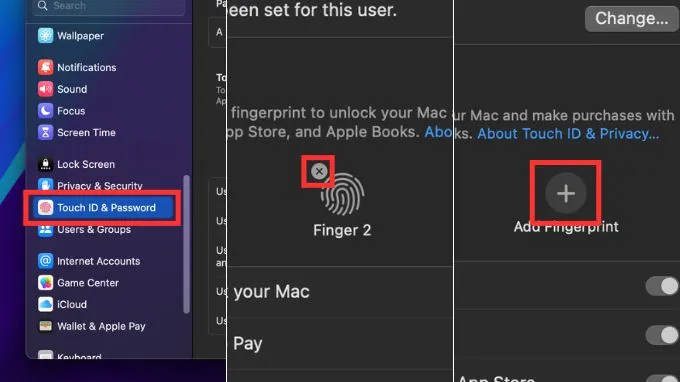
Bạn hãy truy cập vào Cài đặt hệ thống (System Settings) > Di chuyển đến mục Touch ID & Mật khẩu > Rê chuột vào biểu tượng dấu vân tay đã lưu trước đó, nhấn vào biểu tượng dấu X và nhập mật khẩu quản trị để hoàn tất việc xóa > Tiếp theo, bạn chọn nút Thêm dấu vân tay và thực hiện nhấp nhả ngón tay nhiều lần lên cảm biến ở các góc độ khác nhau theo hướng dẫn.
Kiểm tra và tái kích hoạt các quyền truy cập của Touch ID
Đôi khi tính năng Touch ID không hoạt động đơn giản là do các quyền xác thực tương ứng đã vô tình bị tắt trong phần thiết lập hệ thống. Để kiểm tra, bạn hãy mở Cài đặt hệ thống > Truy cập vào phần Touch ID & Mật khẩu. Bạn cần đảm bảo các tác vụ như Mở khóa Mac, Apple Pay, iTunes Store & App Store cũng như Tự động điền mật khẩu đều đang ở trạng thái kích hoạt (màu xanh).
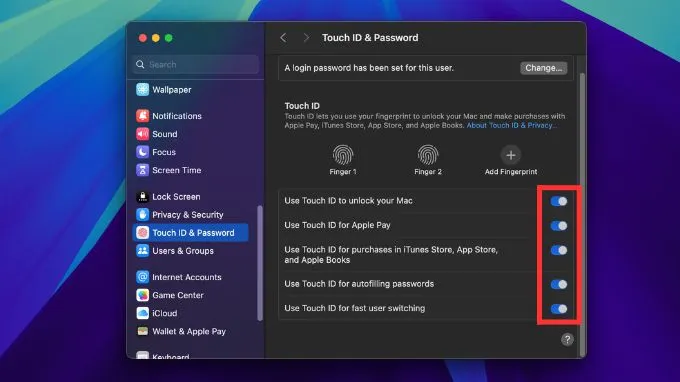
Nếu thấy tất cả các mục đã được bật sẵn, bạn hãy thử tắt toàn bộ các công tắc này, thực hiện khởi động lại máy, sau đó quay trở lại giao diện cài đặt để bật lại từng tính năng nhằm làm tươi lại toàn bộ tiến trình cấp quyền.
Cập nhật phiên bản hệ điều hành macOS mới nhất
Hệ điều hành macOS gặp lỗi phiên bản cũng là nguyên nhân phổ biến khiến bộ điều khiển phần cứng của cảm biến vân tay bị gián đoạn. Apple thường xuyên phát hành các bản sửa lỗi nhỏ nhằm vá những lỗ hổng bảo mật cũng như tối ưu hóa trình điều khiển thiết bị.
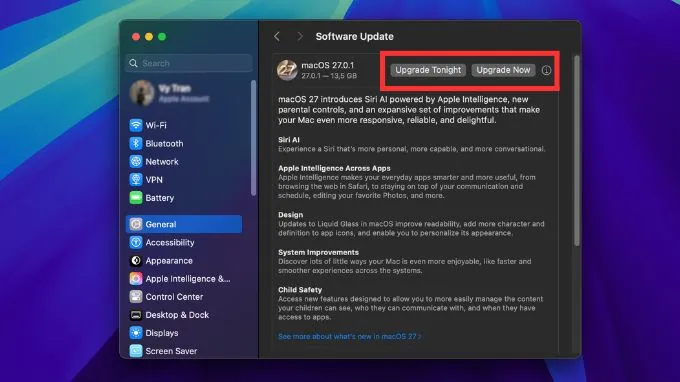
Bạn nên chủ động kiểm tra bằng cách truy cập Cài đặt hệ thống > Chọn Cài đặt chung (General) > Chuyển đến mục Cập nhật phần mềm (Software Update). Nếu màn hình hiển thị có bản cập nhật mới sẵn sàng, bạn hãy tiến hành tải về và nâng cấp ngay.
Khôi phục cài đặt SMC và NVRAM đối với MacBook dùng chip Intel
Nếu bạn đang sử dụng các dòng MacBook chạy vi xử lý Intel và gặp tình trạng mục cài đặt Touch ID bị ẩn hoàn toàn hoặc biến mất, việc đặt lại Bộ điều khiển quản lý hệ thống (SMC) và NVRAM sẽ giúp đưa các thiết lập phần cứng cấp thấp về trạng thái mặc định. Đối với việc reset SMC, bạn hãy tắt hẳn máy, sau đó nhấn giữ đồng thời tổ hợp phím Shift + Control + Option ở bên trái bàn phím cùng với nút nguồn trong khoảng 10 giây rồi thả ra và khởi động lại.
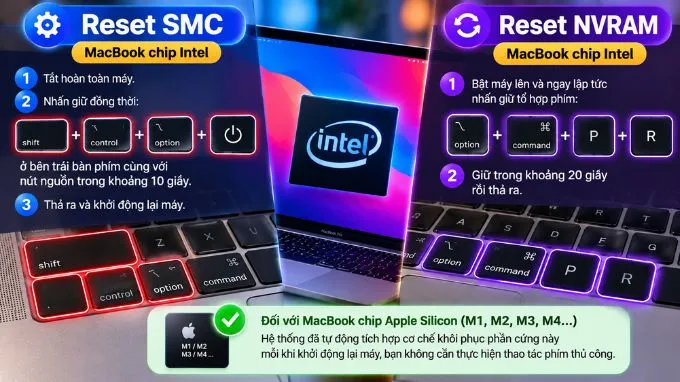
Đối với NVRAM, bạn bật máy lên và ngay lập tức nhấn giữ tổ hợp phím Option + Command + P + R trong khoảng 20 giây. Lưu ý rằng các dòng MacBook thế hệ mới trang bị chip Apple Silicon (M1, M2, M3, M4…) đã tự động tích hợp cơ chế khôi phục phần cứng này mỗi khi người dùng khởi động lại máy, do đó bạn không cần thực hiện các thao tác phím thủ công này.
Những lưu ý khi xử lý Touch ID MacBook bị lỗi
Trong quá trình kiểm tra, nên thực hiện từng cách rồi thử lại để biết thay đổi nào có tác dụng. Việc áp dụng nhiều biện pháp cùng lúc có thể khiến bạn khó xác định nguyên nhân khi sự cố tái diễn.
Luôn nhớ mật khẩu đăng nhập: Touch ID giúp xác thực thuận tiện hơn, nhưng bạn vẫn cần mật khẩu trong một số tình huống và khi thay đổi thiết lập.
Ghi lại thông báo lỗi: Ảnh chụp màn hình hoặc nội dung thông báo giúp việc trao đổi với kỹ thuật viên rõ ràng hơn.
Không vội xóa máy hoặc cài lại hệ điều hành: Hãy hoàn thành các bước kiểm tra cơ bản trước khi cân nhắc biện pháp ảnh hưởng nhiều đến dữ liệu và thời gian sử dụng.
Tránh tự chạy lệnh can thiệp vào dữ liệu bảo mật: Nếu chưa hiểu rõ mục đích và phạm vi tác động, nên yêu cầu hỗ trợ theo đúng mẫu máy.
Không tự tháo cảm biến: Việc kiểm tra bên trong và thay linh kiện nên được thực hiện bởi đơn vị có chuyên môn.
Lời kết
Touch ID MacBook bị lỗi có thể khiến việc sử dụng kém thuận tiện, nhưng không phải trường hợp nào cũng cần sửa phần cứng. Kiểm tra đúng tình huống, thực hiện lần lượt các bước cơ bản và theo dõi kết quả sẽ giúp bạn lựa chọn hướng xử lý phù hợp hơn.
Nếu đang cân nhắc một chiếc MacBook mới để phục vụ học tập hoặc công việc, bạn có thể tham khảo các sản phẩm tại XTmobile. Tại đây, khách hàng không chỉ nhận được sản phẩm chính hãng mà còn được hỗ trợ thu cũ - lên đời và trả góp 0% lãi suất.