
Không nhớ số thuê bao đang sử dụng là tình huống khá phổ biến, đặc biệt khi vừa đổi SIM, chuyển sang eSIM hoặc dùng đồng thời nhiều số trên một chiếc iPhone. May mắn là cách tìm số điện thoại của mình trên iPhone khá đơn giản và có thể thực hiện ngay trên thiết bị mà không cần đến ứng dụng bên thứ ba.
Trong bài viết dưới đây, XTmobile sẽ hướng dẫn chi tiết để bạn dễ dàng kiểm tra số điện thoại đang sử dụng và xử lý nếu iPhone không hiển thị thông tin thuê bao.
Cách xem số điện thoại của mình trên iPhone chi tiết
Hệ điều hành iOS cung cấp nhiều phương thức khác nhau để kiểm tra dữ liệu thuê bao di động. Tùy thuộc vào việc thiết bị đã nhận diện đầy đủ thông số SIM hay chưa, bạn có thể linh hoạt áp dụng một trong các cách tìm số điện thoại trên iPhone dưới đây.
Cách xem số điện thoại trong phần Cài đặt
Đây là cách tìm số điện thoại của bạn trên iPhone chính xác nhất. Khi SIM hoặc eSIM được lắp vào thiết bị và kết nối thành công với hạ tầng mạng, nhà cung cấp dịch vụ viễn thông sẽ tự động gửi thông số kỹ thuật (trong đó có số điện thoại) về giao diện quản lý của hệ điều hành.
Bước 1: Mở ứng dụng Cài đặt (Settings) có biểu tượng hình bánh răng xám ngay tại màn hình chính của iPhone.
Bước 2: Cuộn xuống và nhấn chọn vào mục Di động (Cellular).
Bước 3: Quan sát phần SIM hoặc Đường dây di động (Cellular Plans). Tại đây, thông tin về số điện thoại gắn liền với SIM/eSIM đang hoạt động sẽ xuất hiện ngay lập tức.
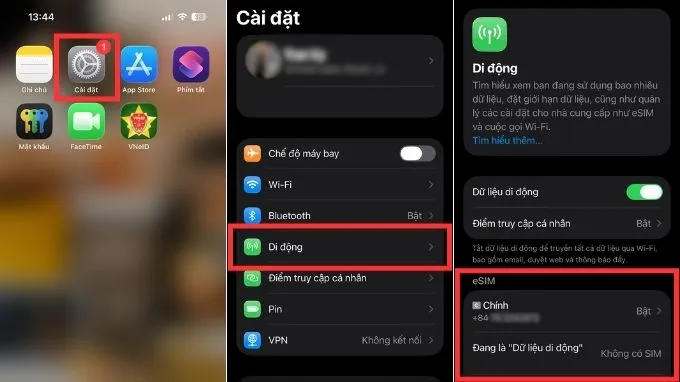
Ngoài ra, bạn cũng có thể áp dụng thêm một nhánh thao tác phụ: Truy cập Cài đặt > Chọn Ứng dụng > Điện thoại > Tìm đến mục Số của tôi.
Lưu ý: Đối với những chiếc iPhone dùng nhiều SIM cùng lúc (gồm 1 SIM vật lý và 1 eSIM, hoặc 2 eSIM), hệ thống sẽ tách biệt rõ ràng thông tin của từng đường dây. Bạn cần bấm chọn đúng đường dây di động muốn kiểm tra để đảm bảo lấy đúng số thuê bao.
Cách xem số điện thoại trong Danh bạ
Bên cạnh ứng dụng Cài đặt, ứng dụng Danh bạ mặc định trên iOS cũng lưu giữ thông tin cá nhân của chủ sở hữu thiết bị dưới dạng một danh thiếp điện tử có tên gọi là "Thẻ của tôi" (My Card). Đây là một cách tìm số điện thoại của mình trên iPhone rất tiện lợi nếu bạn đã từng đồng bộ dữ liệu iCloud trước đó.
Bước 1: Bấm mở ứng dụng Điện thoại (Phone) trên giao diện iPhone, sau đó di chuyển sang tab Danh bạ (Contacts) ở thanh công cụ phía dưới. Bạn cũng có thể truy cập trực tiếp bằng ứng dụng Danh bạ độc lập.
Bước 2: Ngay tại vị trí trên cùng của danh sách liên hệ, bạn sẽ thấy hồ sơ đại diện của chính mình với nhãn Thẻ của tôi (My Card). Bấm trực tiếp vào danh thiếp này.
Bước 3: Kiểm tra chi tiết trường thông tin số điện thoại được liệt kê bên trong thẻ.
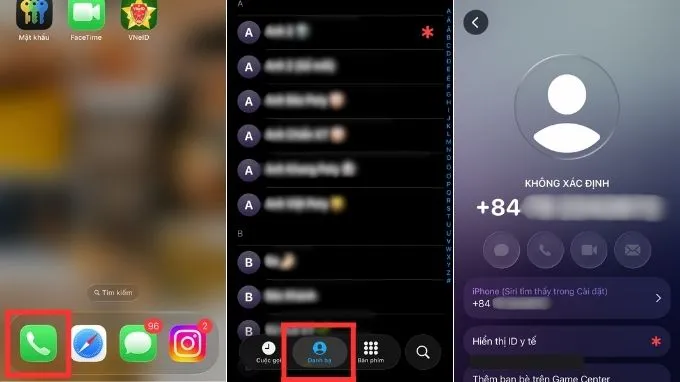
Lưu ý: Phương pháp này hoạt động dựa trên dữ liệu do người dùng tự nhập hoặc lưu trữ từ trước. Do đó, nếu bạn vừa thay SIM mới, chuyển đổi nhà mạng nhưng chưa cập nhật lại thông tin trong "Thẻ của tôi", con số hiển thị tại đây có thể là số điện thoại cũ và không phản ánh chính xác số thuê bao thực tế đang gắn trên máy.
Gọi hoặc nhắn tin đến một thuê bao khác
Trong trường hợp iPhone không hiển thị số thuê bao trong phần cài đặt hoặc Danh bạ chưa được cập nhật, gọi sang một thiết bị khác là phương án trực tiếp và dễ thực hiện.
Bước 1: Mở ứng dụng Điện thoại trên iPhone cần kiểm tra số.
Bước 2: Chuyển sang tab Bàn phím (Keypad).
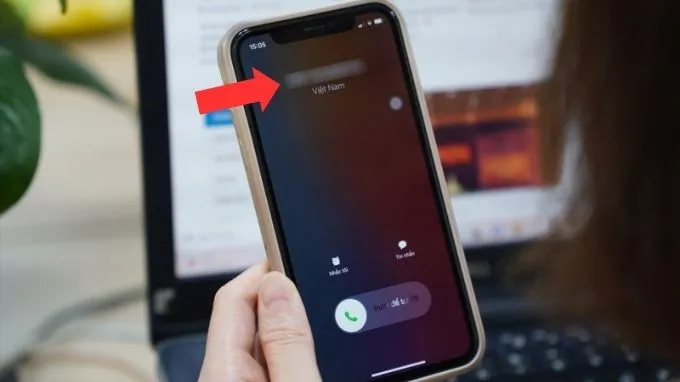
Bước 3: Nhập chính xác dãy số điện thoại của bạn bè, đồng nghiệp hoặc một máy phụ khác mà bạn đang cầm trên tay, sau đó bấm nút Gọi (Call).
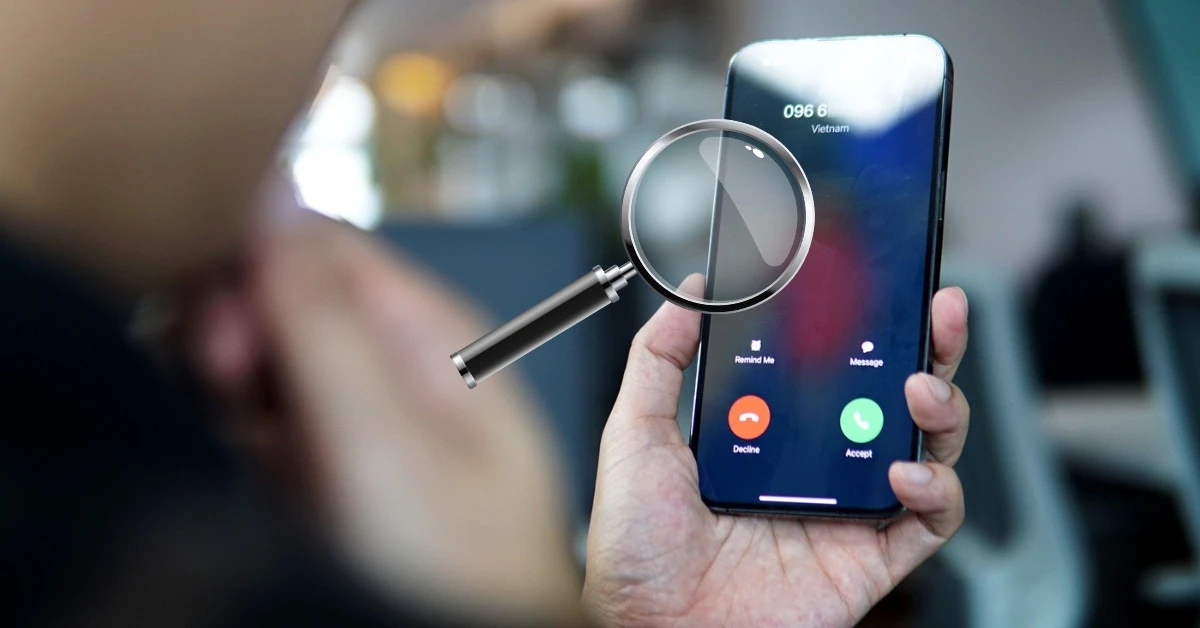
Bước 4: Quan sát màn hình của thiết bị nhận cuộc gọi. Dãy số hiển thị trên màn hình máy nhận chính là số điện thoại mà chiếc iPhone của bạn đang sử dụng.
Sử dụng cú pháp tra cứu từ nhà mạng (Mã USSD)
Thao tác nhập mã USSD trực tiếp trên bàn phím điện thoại là một giải pháp truyền thống nhưng vô cùng nhanh chóng. Mỗi nhà mạng viễn thông tại Việt Nam đều thiết lập các đầu số tra cứu dịch vụ riêng biệt. Bạn chỉ cần truy cập vào ứng dụng Điện thoại -> chọn Bàn phím -> nhập cú pháp tương ứng và bấm nút Gọi:
Đối với mạng Viettel: Bạn có thể thử nhập cú pháp *101# hoặc *098# rồi bấm Gọi. Màn hình sẽ phản hồi một thông báo pop-up chứa thông tin tài khoản và số thuê bao. Ngoài ra, việc soạn tin nhắn theo cú pháp TTTB gửi 1414 (miễn phí) cũng giúp nhận lại phản hồi chứa số điện thoại cùng thông tin chính chủ.
Đối với mạng VinaPhone: Nhập cú pháp *110# rồi bấm Gọi. Hệ thống của VinaPhone sẽ gửi trả ngay kết quả bao gồm số điện thoại, gói cước đang sử dụng và trạng thái hoạt động của SIM.
Đối với mạng MobiFone: Nhập cú pháp *0# hoặc *101# rồi bấm Gọi để kiểm tra. Bên cạnh đó, bạn cũng có thể bấm gọi đến đầu số tổng đài tự động 900 và nhấn phím 4 để nghe máy đọc số điện thoại của mình.
Đối với mạng Vietnamobile / Wintel / Itelecom: Nhập cú pháp *101# hoặc *123# rồi bấm Gọi.
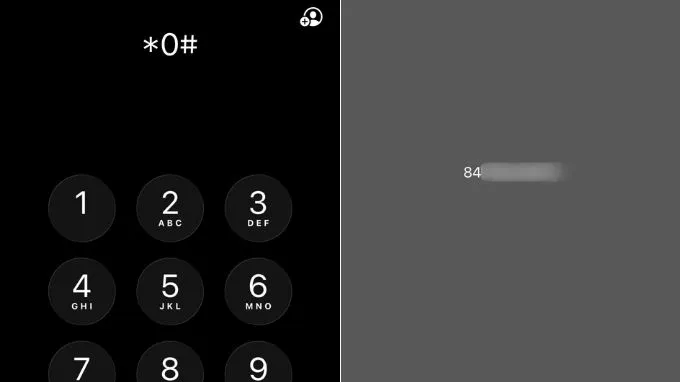
Lưu ý: Các nhà mạng có thể thay đổi hoặc cập nhật các định dạng mã USSD theo từng thời kỳ nâng cấp hệ thống. Do đó, nếu thao tác mã USSD báo lỗi "Yêu cầu không hợp lệ" hoặc "Lỗi thực thi", bạn không nên cố gắng thử lại nhiều lần mà hãy quay lại áp dụng các cách tìm số điện thoại phía trên.
Vì sao iPhone không hiện số điện thoại trong My Number?
Trong quá trình trải nghiệm, không ít người dùng gặp phải tình trạng mục Số của tôi (My Number) trong phần Cài đặt bị bỏ trống, hiển thị dòng chữ "Unknown" hoặc biểu tượng gạch ngang. Tình trạng này không đồng nghĩa với việc SIM di động bị hỏng hay iPhone gặp lỗi phần cứng nghiêm trọng. Hiện tượng trên thường xuất phát từ một số nguyên nhân kỹ thuật phổ biến sau:
Phôi SIM cũ hoặc chưa được đồng bộ dữ liệu: Những phôi SIM chuẩn cũ (Micro-SIM, Mini-SIM cắt lại) hoặc các dòng SIM đời đầu đôi khi không chứa sẵn trường dữ liệu ghi số điện thoại trong bộ nhớ OTA của SIM.
Lỗi xung đột cài đặt mạng: Khi cập nhật phiên bản iOS mới hoặc thay đổi SIM khác nhà mạng, bảng cài đặt nhà cung cấp dịch vụ di động trên thiết bị có thể chưa kịp cập nhật phiên bản tương thích.
Tín hiệu sóng yếu hoặc gián đoạn kết nối: Quá trình xác thực thông tin giữa thiết bị di động và trạm phát sóng (BTS) gặp trục trặc, khiến iOS không thể đọc được cấu hình số thuê bao.
Chưa kích hoạt tính năng FaceTime và iMessage: Hai dịch vụ độc quyền này của Apple sử dụng số điện thoại làm định danh chính. Nếu chưa được xác thực, mục My Number đôi khi sẽ không tự động điền.
Hướng dẫn khắc phục iPhone không hiện số điện thoại
Để khắc phục hoàn toàn tình trạng iPhone không tự nhận diện và hiển thị số điện thoại, bạn có thể thực hiện tuần tự theo quy trình hướng dẫn chuẩn kỹ thuật dưới đây.
Kiểm tra và làm sạch thẻ SIM
Nếu sử dụng SIM vật lý, hãy tắt nguồn thiết bị, tháo khay SIM để kiểm tra xem bề mặt chip đồng có bị bám bụi bẩn, bị oxy hóa hay trầy xước không. Sử dụng khăn mềm lau sạch rồi lắp lại cẩn thận. Nếu sử dụng eSIM hoặc cấu hình đa SIM, hãy truy cập Cài đặt > Chọn Di động > Nhấn vào đường dây di động đang sử dụng và chọn Bật đường dây này.
Kiểm tra thông tin nhà cung cấp trong Cài đặt chung
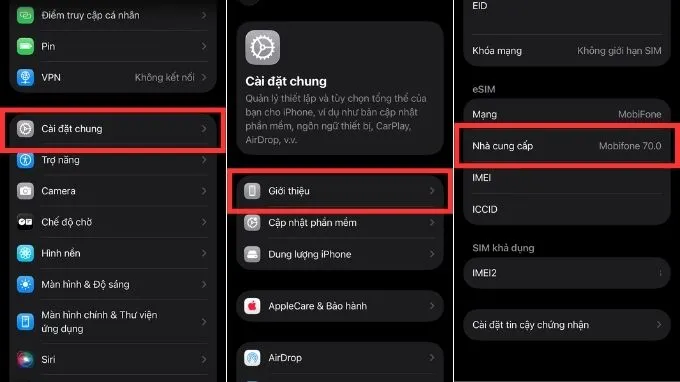
Mở Cài đặt > Chọn Cài đặt chung > Bấm chọn mục Giới thiệu > Cuộn xuống tìm mục Nhà cung cấp và SIM theo yêu cầu. Nếu thiết bị hiển thị đầy đủ tên nhà mạng (như Viettel, VinaPhone, MobiFone…) kèm theo mã số phiên bản cấu hình, thì nghĩa là kết nối phần cứng hoàn toàn bình thường.
Đặt lại cài đặt mạng (Reset Network Settings)
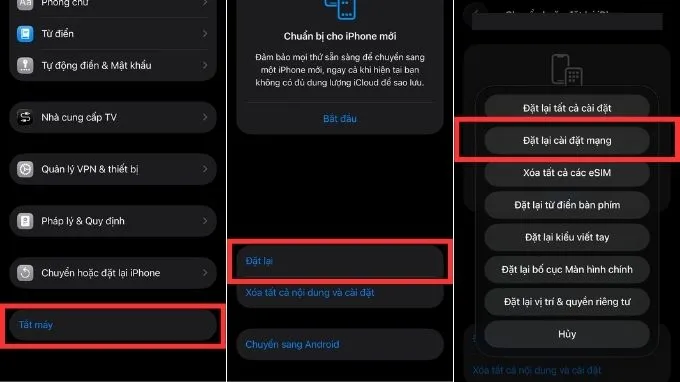
Thao tác này sẽ làm sạch toàn bộ bộ nhớ tạm liên quan đến sóng di động, Wi-Fi, Bluetooth và buộc iPhone phải thiết lập lại kết nối hoàn toàn mới với tổng đài nhà mạng. Hãy vào Cài đặt > Chọn Cài đặt chung > Cuộn xuống dưới cùng, chọn Chuyển hoặc đặt lại iPhone > Chọn Đặt lại > Nhấn vào Đặt lại cài đặt mạng.
Tự nhập thủ công số điện thoại vào My Number
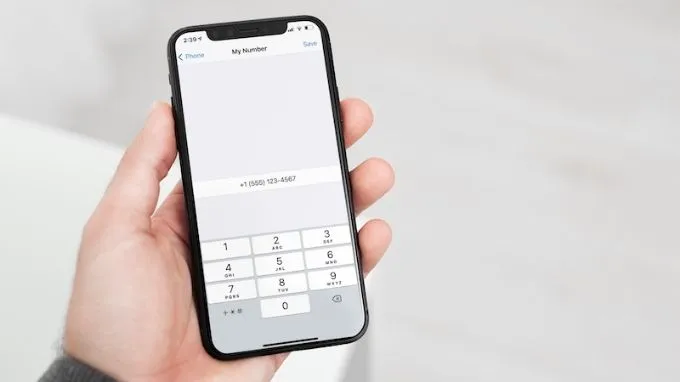
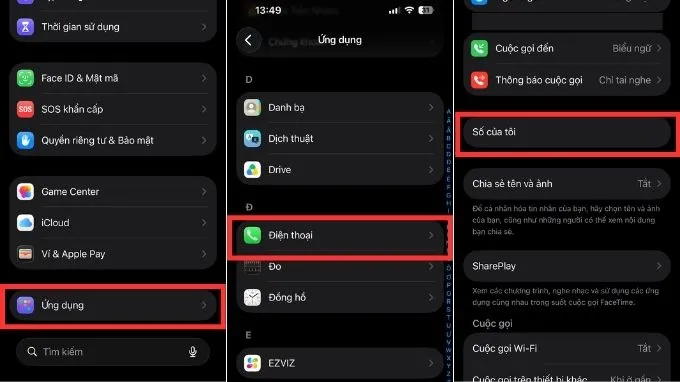
Nếu hệ thống không thể tự động nhận diện, hệ điều hành iOS vẫn cho phép người dùng tự ghi đè số điện thoại cá nhân vào hệ thống. Hãy vào Cài đặt > Ứng dụng > Điện thoại > Bấm vào mục Số của tôi > Nhập chính xác số điện thoại di động của bạn (bao gồm cả mã quốc gia +84 hoặc đầu số 0 tiêu chuẩn), sau đó nhấn Lưu ở góc trên bên phải.
Một số câu hỏi thường gặp
Có thể xem số điện thoại trên iPhone mà không cần gọi cho người khác không?
Có. Bạn có thể kiểm tra trong Cài đặt > Di động hoặc mở Danh bạ > Thẻ của tôi nếu thông tin số điện thoại đã được lưu trước đó. Trong trường hợp iPhone không hiển thị số, có thể kiểm tra thông tin thuê bao thông qua ứng dụng hoặc kênh hỗ trợ chính thức của nhà mạng.
Vì sao Thẻ của tôi hiển thị số điện thoại cũ?
Thẻ của tôi là thông tin liên hệ được lưu trên iPhone, nên có thể chưa được cập nhật sau khi đổi số. Nếu vừa thay SIM hoặc chuyển sang một thuê bao mới, hãy chỉnh sửa thông tin trong Danh bạ và đồng thời kiểm tra số thực tế bằng cách gọi sang một thiết bị khác.
iPhone dùng 2 SIM thì làm sao biết số nào đang được sử dụng?
Vào Cài đặt > Di động để xem các đường dây đang được thiết lập. Nếu sử dụng hai SIM, mỗi đường dây có thể được đặt một nhãn riêng để dễ phân biệt. Khi gọi điện, cũng nên kiểm tra số được chọn làm đường dây thực hiện cuộc gọi để tránh nhầm thuê bao.
iPhone không hiện số điện thoại nhưng vẫn có sóng, có sao không?
Không nhất thiết là SIM bị lỗi. Nếu máy vẫn có thể gọi điện, nhắn tin và sử dụng dữ liệu di động bình thường, bạn có thể xác định số bằng cách gọi từ một điện thoại khác hoặc kiểm tra thông tin thuê bao qua nhà mạng. Nếu đồng thời mất sóng hoặc không thể sử dụng dịch vụ di động, nên liên hệ với nhà mạng để kiểm tra.
Có thể tìm số điện thoại khi sử dụng eSIM không?
Có. eSIM vẫn là một gói cước di động được quản lý trên iPhone và có thể sử dụng cho cuộc gọi, tin nhắn cũng như dữ liệu di động tùy gói cước. Với iPhone sử dụng nhiều eSIM hoặc SIM kép, cần kiểm tra đúng đường dây trong phần Di động.
Lời kết
Trên đây là những cách tìm số điện thoại của mình trên iPhone đơn giản và dễ thực hiện nhất. Nếu iPhone không hiển thị số, bạn nên kiểm tra lại đường dây SIM/eSIM, thông tin nhà mạng và trạng thái kết nối trước khi liên hệ nhà mạng để được hỗ trợ. Với iPhone dùng hai SIM, đừng quên xác định đúng đường dây để tránh nhầm số trong quá trình kiểm tra và sử dụng.
Xem thêm:
- Cách kiểm tra micro điện thoại có bị lỗi không trước khi mua máy cũ
- Mua điện thoại trả góp cho sinh viên ở đâu giá tốt, uy tín?
XTmobile.vn