

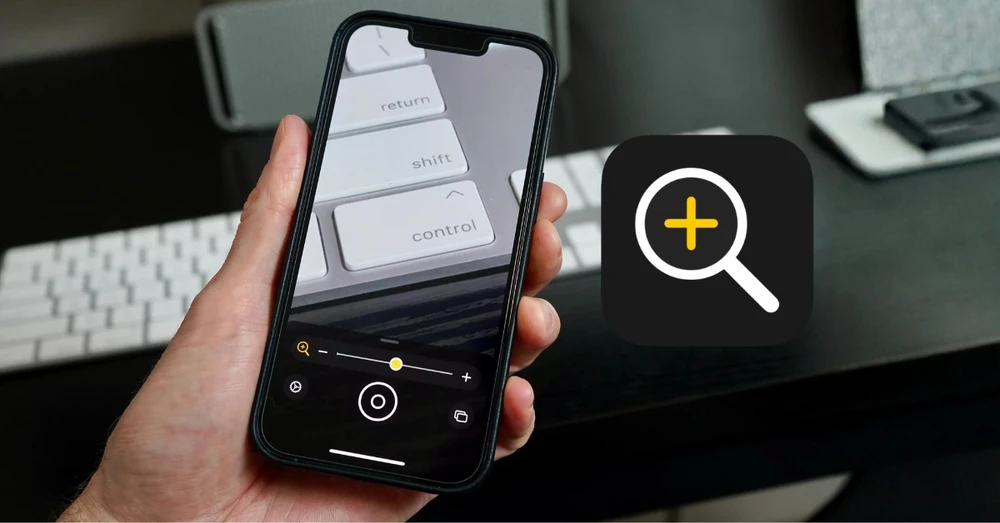
Bạn gặp khó khăn khi đọc những dòng chữ quá nhỏ trên bao bì sản phẩm, tài liệu, hay muốn quan sát rõ các chi tiết li ti mà mắt thường khó nhận thấy? Thay vì phải tìm một chiếc kính lúp truyền thống, iPhone đã được Apple trang bị sẵn một công cụ hỗ trợ cực kỳ hữu ích. Trong bài viết này, XTmobile sẽ hướng dẫn cách sử dụng kính lúp trên iPhone chi tiết, đồng thời chia sẻ những mẹo hay giúp bạn tận dụng tối đa tính năng trợ năng đặc biệt này.
Giới thiệu tính năng kính lúp trên iPhone
Kính lúp trên iPhone (Magnifier) không đơn thuần là một thao tác phóng to (zoom) hình ảnh thông thường bằng ứng dụng Camera. Đây là một ứng dụng trợ năng kỹ thuật số chuyên sâu được Apple phát triển riêng biệt, cho phép tối ưu hóa toàn bộ hệ thống phần cứng camera và thuật toán xử lý hình ảnh để phục vụ mục đích phóng đại vật thể ở cự ly cực gần.
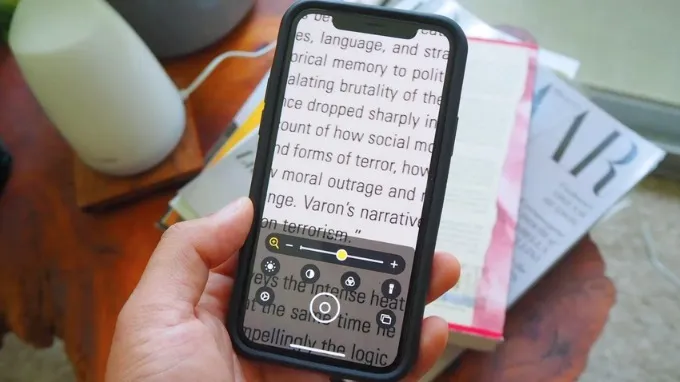
Cơ chế hoạt động của tính năng này dựa trên sự kết hợp giữa ống kính camera (đặc biệt là ống kính góc rộng và ống kính cận cảnh trên các dòng máy cao cấp) và bộ vi xử lý hình ảnh thông minh. Khi kích hoạt, phần mềm sẽ tự động điều chỉnh tiêu cự xuống mức tối thiểu, tăng cường độ tương phản và độ sắc nét để hiển thị rõ ràng những chi tiết mà mắt thường khó lòng phân biệt được.
Hướng dẫn cách bật kính lúp trên iPhone
Có nhiều cách khác nhau để truy cập kính lúp trên iPhone, tùy thuộc vào thói quen sử dụng của mỗi người. Bạn có thể mở nhanh từ Trung tâm điều khiển, sử dụng thanh tìm kiếm hoặc truy cập trực tiếp từ Thư viện ứng dụng. Dưới đây là hướng dẫn chi tiết từng phương pháp.
Bật kính lúp trên iPhone từ Trung tâm điều khiển
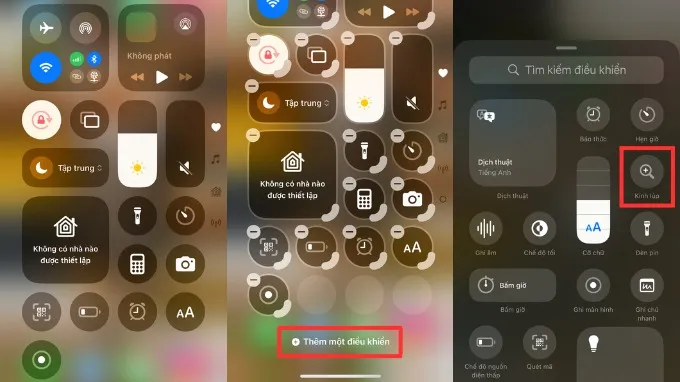
Đây là cách nhanh nhất giúp bạn truy cập tính năng kính lúp chỉ với vài thao tác đơn giản. Nếu thường xuyên sử dụng công cụ này, việc thêm nó vào Trung tâm điều khiển sẽ giúp tiết kiệm đáng kể thời gian.
Bước 1: Vuốt từ góc trên bên phải màn hình xuống để mở Trung tâm điều khiển.
Bước 2: Nhấn giữ vào khoảng trống trên giao diện và chọn Thêm một điều khiển.
Bước 3: Tìm và chọn Kính lúp trong danh sách tiện ích để hoàn tất việc thêm vào Trung tâm điều khiển.
Bật kính lúp trên iPhone bằng thanh tìm kiếm nhanh
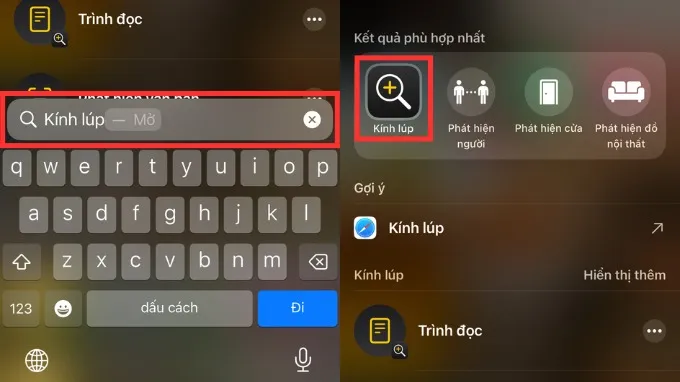
Nếu không muốn thay đổi bố cục Trung tâm điều khiển, bạn có thể mở ứng dụng kính lúp thông qua công cụ tìm kiếm Spotlight có sẵn trên iPhone.
Bước 1: Từ màn hình chính, vuốt xuống để mở thanh tìm kiếm Spotlight.
Bước 2: Nhập từ khóa "Kính lúp" vào ô tìm kiếm.
Bước 3: Chọn ứng dụng Kính lúp xuất hiện trong kết quả để mở và sử dụng.
Bật kính lúp trên iPhone từ Thư viện ứng dụng
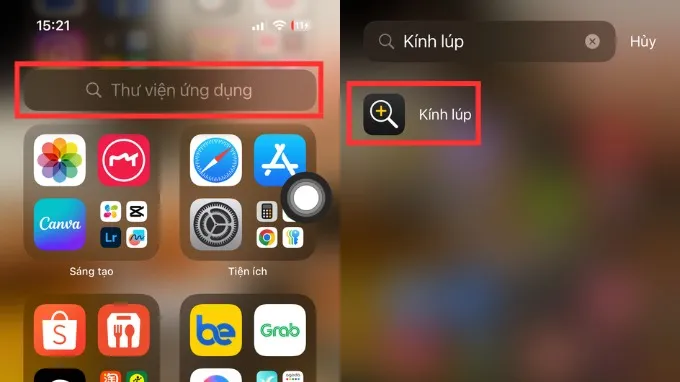
Thư viện ứng dụng là nơi tập hợp tất cả các ứng dụng được cài đặt trên thiết bị. Ngay cả khi biểu tượng kính lúp không xuất hiện trên màn hình chính, bạn vẫn có thể tìm thấy nó tại đây.
Bước 1: Vuốt sang trái liên tục cho đến khi xuất hiện màn hình Thư viện ứng dụng.
Bước 2: Chạm vào thanh tìm kiếm phía trên và nhập Kính lúp.
Bước 3: Chọn ứng dụng Kính lúp để khởi động tính năng.
Cách sử dụng kính lúp trên iPhone để phóng to vật thể
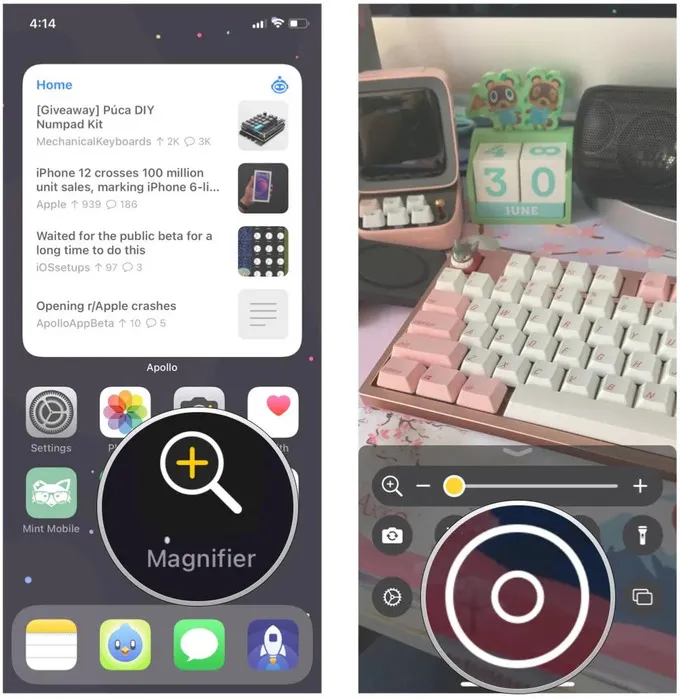
Sau khi mở ứng dụng, việc sử dụng kính lúp khá đơn giản và trực quan. Đầu tiên, hãy đưa camera hướng về vật thể hoặc nội dung cần quan sát. Trên giao diện sẽ xuất hiện thanh điều chỉnh độ phóng đại ở phía dưới màn hình. Bạn chỉ cần kéo thanh trượt sang phải để tăng mức zoom hoặc kéo ngược lại để thu nhỏ.
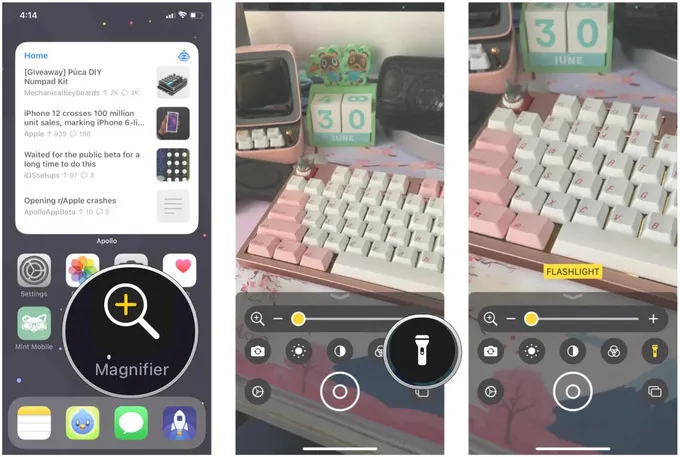
Trong quá trình sử dụng, iPhone sẽ tự động lấy nét vào đối tượng. Nếu muốn lấy nét chính xác hơn, bạn có thể chạm trực tiếp vào khu vực cần quan sát trên màn hình. Điều này giúp hình ảnh hiển thị rõ ràng và sắc nét hơn. Ngoài khả năng phóng to, người dùng còn có thể chụp lại khung hình hiện tại bằng nút chụp. Tính năng này giúp "đóng băng" hình ảnh để xem chi tiết mà không cần giữ điện thoại cố định trong thời gian dài.
Mẹo sử dụng tính năng kính lúp trên iPhone hiệu quả hơn
Để tận dụng tối đa sức mạnh của kính lúp trên iPhone, bạn nên kết hợp thêm một số công cụ hỗ trợ được Apple tích hợp sẵn trong giao diện ứng dụng. Đầu tiên là thanh điều chỉnh độ sáng. Khi quan sát trong môi trường thiếu sáng hoặc các góc khuất, việc tăng độ sáng sẽ giúp hình ảnh rõ ràng hơn. Ngược lại, nếu môi trường quá chói, bạn có thể giảm độ sáng để hạn chế hiện tượng lóa.
Một tính năng hữu ích khác là đèn flash. Khi cần đọc thông tin dưới gầm bàn, trong ngăn kéo hoặc những khu vực tối, việc bật đèn flash sẽ cải thiện đáng kể khả năng quan sát. Điều này đặc biệt hữu ích đối với người lớn tuổi hoặc những ai thường xuyên làm việc với các vật thể nhỏ.
Ngoài ra, ứng dụng còn hỗ trợ nhiều bộ lọc màu như vàng trên nền đen, đỏ trên nền đen hoặc trắng trên nền xanh. Những bộ lọc này giúp tăng độ tương phản, hỗ trợ đọc văn bản dễ dàng hơn và giảm tình trạng mỏi mắt khi sử dụng trong thời gian dài. Nếu cần xem kỹ một chi tiết nào đó, hãy nhấn nút chụp để lưu lại hình ảnh hiện tại. Sau đó, bạn có thể phóng to hoặc thu nhỏ trực tiếp trên ảnh mà không lo đối tượng bị rung hoặc mất nét.
Một số câu hỏi thường gặp
iPhone nào hỗ trợ tính năng này?
Hiện tại, ứng dụng Kính lúp đã được Apple tách riêng thành một phần mềm hệ thống độc lập kể từ phiên bản iOS 14. Do đó, tất cả các dòng iPhone có khả năng cập nhật lên iOS 14 trở về sau đều hỗ trợ tính năng này. Tuy nhiên, đối với các tính năng cao cấp đi kèm như "Phát hiện người", "Phát hiện cửa" hoặc "Mô tả hình ảnh", thiết bị của bạn cần phải sở hữu cảm biến LiDAR, công nghệ hiện chỉ có từ thế hệ iPhone 12 Pro trở đi.
Ai nên sử dụng tính năng kính lúp của iPhone?
Tính năng này được thiết kế hướng tới mọi đối tượng người dùng, đặc biệt là:
Người lớn tuổi hoặc người có thị lực kém cần hỗ trợ đọc các cỡ chữ nhỏ trên bao bì, sách báo, thực phẩm.
Kỹ thuật viên, thợ sửa chữa linh kiện điện tử, đồng hồ cần quan sát các mối hàn, mã số series siêu nhỏ trên bo mạch.
Người yêu thích khám phá tự nhiên, muốn quan sát kỹ cấu trúc của các loại lá cây, côn trùng hoặc bề mặt các loại đá.
Kính lúp trên iPhone có thay thế kính lúp truyền thống được không?
Trong đa số trường hợp hằng ngày, tính năng này hoàn toàn có thể thay thế kính lúp truyền thống. Nhờ khả năng phóng đại linh hoạt, điều chỉnh ánh sáng và lưu ảnh, trải nghiệm sử dụng thường thuận tiện hơn nhiều so với kính lúp thông thường. Tuy nhiên, với những công việc yêu cầu độ phóng đại cực lớn hoặc quan sát chuyên sâu trong lĩnh vực kỹ thuật, các thiết bị chuyên dụng vẫn sẽ cho hiệu quả tốt hơn.
Lời kết
Kính lúp trên iPhone là một công cụ nhỏ nhưng mang lại giá trị sử dụng rất lớn trong cuộc sống hằng ngày. Không chỉ hỗ trợ đọc văn bản kích thước nhỏ, tính năng này còn giúp quan sát vật thể chi tiết hơn, đặc biệt trong những tình huống thiếu ánh sáng hoặc cần độ chính xác cao. Hy vọng qua bài viết trên, bạn đã nắm rõ cách sử dụng kính lúp trên iPhone cũng như các mẹo khai thác hiệu quả tính năng hữu ích này.
Xem thêm:
Cách chia sẻ Wi-Fi trên iPhone cho thiết bị khác cực đơn giản!
Cách tắt trung tâm điều khiển ở màn hình khoá iPhone siêu đơn giản
XTmobile.vn