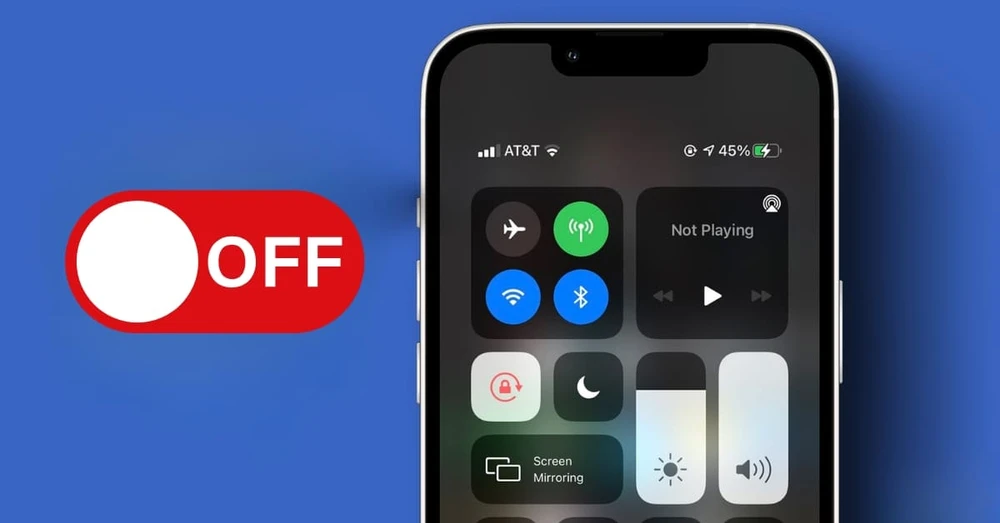
Cách tắt trung tâm điều khiển ở màn hình khoá iPhone là một thủ thuật hữu ích để tăng tính bảo mật cho thiết bị. Khi tính năng này còn bật, người lạ vẫn có thể truy cập nhanh vào một số chức năng như Wi-Fi, Bluetooth hoặc đèn pin ngay cả khi iPhone đang khóa. Điều này đôi khi gây bất tiện nếu máy bị thất lạc hoặc rơi vào tay người khác. Nếu bạn muốn hạn chế truy cập trái phép và bảo vệ dữ liệu cá nhân tốt hơn, hãy tham khảo hướng dẫn chi tiết dưới đây.
Tại sao nên biết cách tắt trung tâm điều khiển ở màn hình khóa?
Trung tâm điều khiển (Control Center) mang đến nhiều tiện ích với các phím tắt truy cập nhanh. Tuy nhiên, việc cho phép mở tính năng này ngay từ màn hình khóa cũng tiềm ẩn không ít rủi ro về bảo mật. Khi iPhone bị thất lạc hoặc rơi vào tay người khác, họ có thể dễ dàng truy cập Trung tâm điều khiển để tắt Wi-Fi, dữ liệu di động hoặc bật chế độ máy bay, khiến việc định vị và tìm thiết bị trở nên khó khăn hơn.
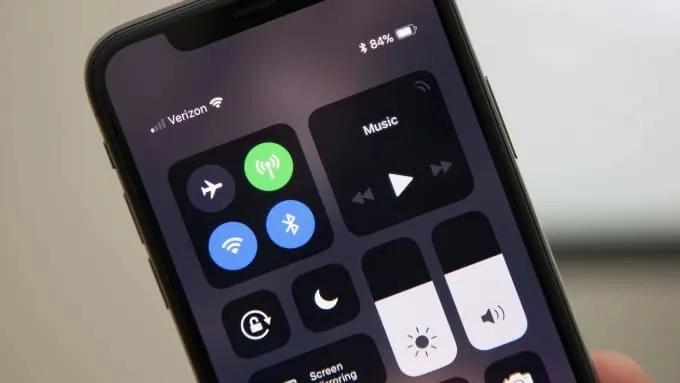
Vì vậy, biết cách tắt Trung tâm điều khiển ở màn hình khóa sẽ giúp tăng cường bảo mật cho iPhone đáng kể. Sau khi vô hiệu hóa, người dùng vẫn có thể sử dụng đầy đủ Control Center khi đã mở khóa thiết bị, nên trải nghiệm hằng ngày hầu như không bị ảnh hưởng.
Cách tắt trung tâm điều khiển khi khóa màn hình iPhone chi tiết
Bạn có thể tắt tính năng này ngay trên iPhone mà không cần công cụ hỗ trợ. Quy trình thực hiện đơn giản và áp dụng được trên hầu hết các phiên bản iOS hiện hành.
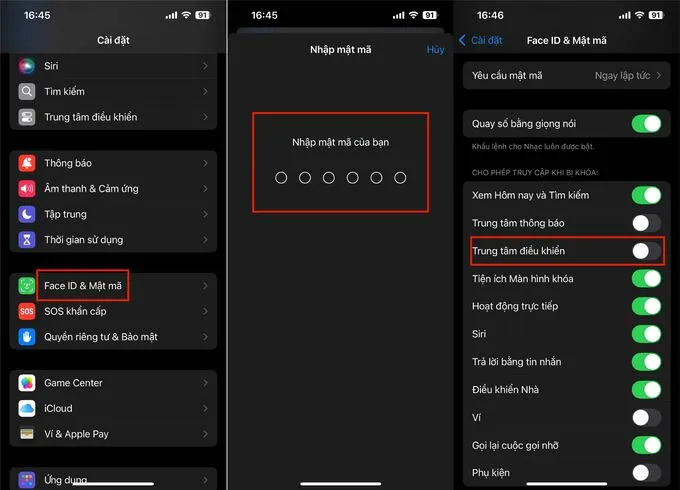
Bước 1: Mở ứng dụng Cài đặt trên iPhone> Chọn Face ID & Mật mã (hoặc Touch ID & Mật mã tùy model) > Nhập mật khẩu iPhone để tiếp tục.
Bước 2: Trong phần Cho phép truy cập khi bị khóa, tìm và tắt mục Trung tâm điều khiển > Sau khi thực hiện, để kiểm tra bạn hãy khóa màn hình iPhone rồi thử kéo Trung tâm điều khiển. Nếu không mở được, thiết bị của bạn đã được bảo vệ tốt hơn trước rủi ro mất cắp.
Lưu ý về cách tắt trung tâm điều khiển ở màn hình khóa
Trước khi tắt Trung tâm điều khiển ở màn hình khóa, bạn cũng nên nắm một vài lưu ý để tránh hiểu nhầm trong quá trình sử dụng. Thực tế, thao tác này chỉ giới hạn quyền truy cập khi máy chưa được mở khóa và không làm ảnh hưởng đến các tính năng quan trọng khác trên iPhone.
Sau khi tắt, bạn vẫn có thể sử dụng các tính năng trên màn hình khóa như Camera, đèn pin hoặc widget (nếu đã được cấp quyền).
Trung tâm điều khiển chỉ bị vô hiệu hóa khi iPhone đang khóa. Sau khi mở khóa bằng Face ID, Touch ID hoặc mật mã, bạn vẫn truy cập và sử dụng bình thường.
Trung tâm thông báo (Notification Center) vẫn hoạt động như cũ, người dùng có thể vuốt từ góc trên bên trái màn hình để xem thông báo.
Việc tắt Control Center ở màn hình khóa không ảnh hưởng đến quá trình nhận thông báo hay các thao tác cơ bản khác trên thiết bị.
Câu hỏi thường gặp
Dưới đây là một số thắc mắc phổ biến liên quan đến tính năng này:
Tắt Trung tâm điều khiển trên màn hình khóa có ảnh hưởng đến quá trình sử dụng hằng ngày không?
Không. Việc vô hiệu hóa chỉ áp dụng khi iPhone đang ở trạng thái khóa. Sau khi mở khóa bằng Face ID, Touch ID hoặc mật mã, bạn vẫn có thể sử dụng đầy đủ các tính năng trong Trung tâm điều khiển như bình thường.
Có thể bật lại Trung tâm điều khiển trên màn hình khóa không?
Hoàn toàn được. Bạn chỉ cần vào Cài đặt > Face ID & Mật mã, sau đó bật lại tùy chọn Trung tâm điều khiển trong mục Cho phép truy cập khi bị khóa.
Tính năng này chỉ có trên iOS mới hay hỗ trợ cả iPhone đời cũ?
Đây là tính năng đã xuất hiện từ nhiều phiên bản iOS trước và hiện vẫn được hỗ trợ trên đa số mẫu iPhone chạy iOS 14 trở lên, từ iPhone SE, iPhone 11 cho đến các dòng iPhone 17 series mới hơn.
Có nên tắt thêm các tính năng khác trên màn hình khóa để tăng bảo mật không?
Điều này phụ thuộc vào nhu cầu sử dụng của mỗi người. Một số người dùng lựa chọn tắt thêm Siri, AirDrop hoặc phụ kiện điều khiển nhà thông minh để hạn chế truy cập trái phép. Tuy nhiên, bạn cũng nên cân nhắc giữa tính bảo mật và sự tiện lợi trong quá trình sử dụng hằng ngày.
Tạm kết
Cách tắt trung tâm điều khiển ở màn hình khoá iPhone là thủ thuật bảo mật rất đáng áp dụng cho mọi người dùng. Chỉ với vài bước cơ bản, bạn đã hạn chế đáng kể rủi ro từ màn hình khóa mà không làm mất đi sự tiện lợi khi sử dụng thiết bị. Để tìm hiểu thêm các mẹo hay về iPhone cũng như sở hữu máy chất lượng với giá tốt và bảo hành rõ ràng, bạn đọc có thể tham khảo một số gợi ý tại XTmobile dưới đây: