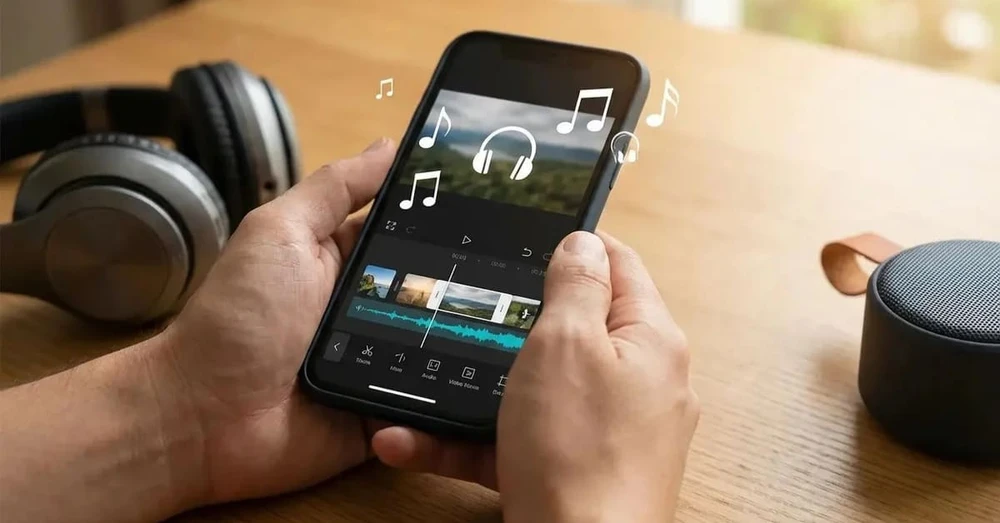
Cách ghép nhạc vào video trên iPhone là thủ thuật được nhiều người quan tâm khi muốn tạo video sinh động hơn. Hiện nay, người dùng có thể thực hiện ngay trên iPhone bằng nhiều ứng dụng chỉnh sửa video miễn phí với thao tác khá đơn giản. Bạn có thể tham khảo ngay các gợi ý dưới đây để chọn được ứng dụng phù hợp với nhu cầu sử dụng của mình.
Hướng dẫn các cách ghép nhạc vào video trên iPhone dễ thực hiện
Dưới đây là 6 cách phổ biến và dễ thực hiện nhất hiện nay. Mỗi ứng dụng đều có ưu điểm riêng, phù hợp với nhu cầu khác nhau của người dùng.
Ghép nhạc vào video trên iPhone bằng CapCut
CapCut là ứng dụng chỉnh sửa video phổ biến nhờ kho nhạc đa dạng, nhiều hiệu ứng đẹp và thao tác dễ thực hiện. Đây là lựa chọn phù hợp cho cả người mới bắt đầu.
Bước 1: Truy cập App Store và tải ứng dụng CapCut về iPhone.
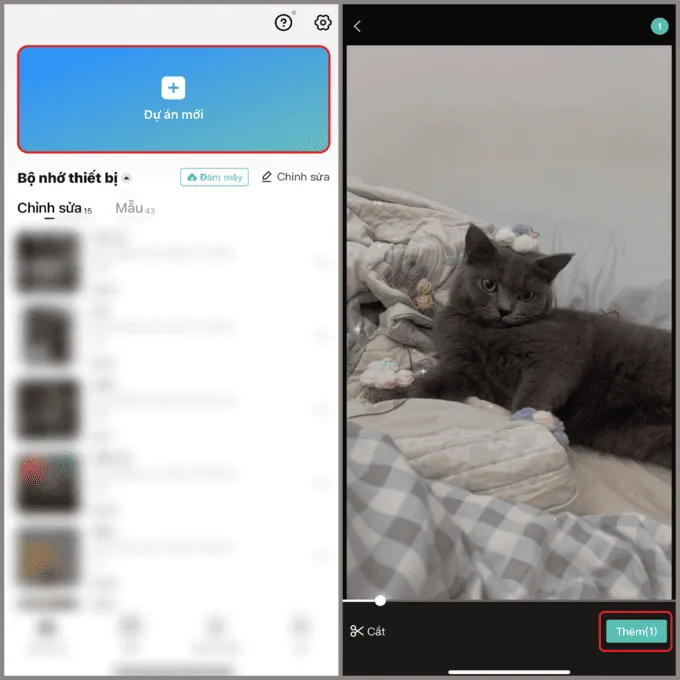
Bước 2: Mở CapCut > Chọn Dự án mới > Chọn video cần thêm nhạc > Nhấn Thêm.
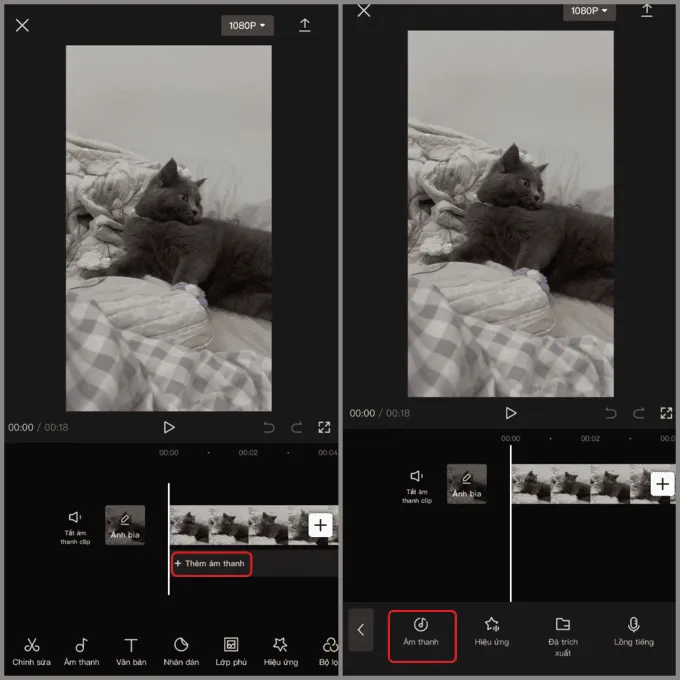
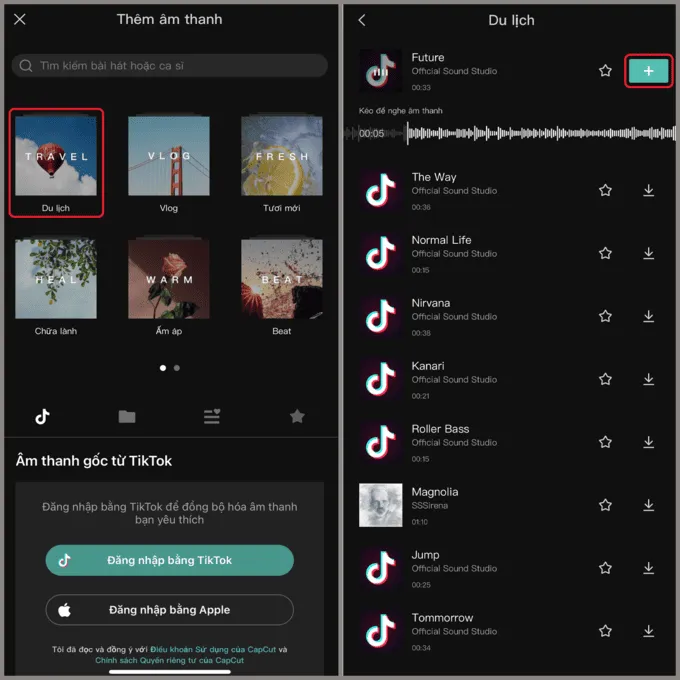
Bước 3: Chọn mục Thêm âm thanh > Tiếp tục chọn Âm thanh.
Bước 4: Tìm kiếm bài hát hoặc tên ca sĩ mong muốn > Nhấn dấu (+) để chèn nhạc vào video.
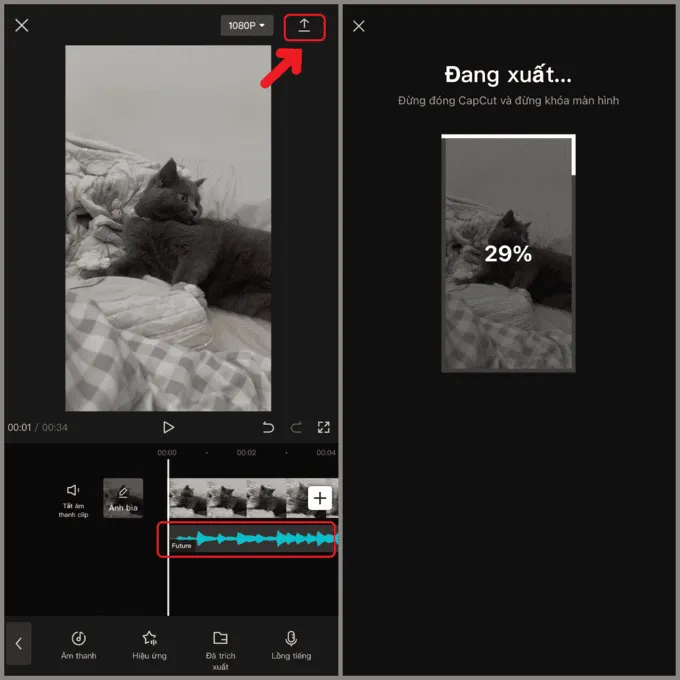
Bước 5: Tiến hành chỉnh sửa phần âm thanh, hiệu ứng, lồng tiếng hoặc âm thanh trích xuất nếu cần > Sau đó nhấn Lưu và xuất video.
Cách ghép nhạc vào video trên iPhone miễn phí bằng VivaVideo
VivaVideo hỗ trợ ghép nhạc nhanh chóng với nhiều mẫu hiệu ứng và bộ lọc có sẵn. Ứng dụng này phù hợp khi cần chỉnh sửa video ngắn để chia sẻ lên mạng xã hội.
Bước 1: Mở ứng dụng vừa cài đặt > Chọn mục Chỉnh sửa > Chọn video muốn thêm nhạc.
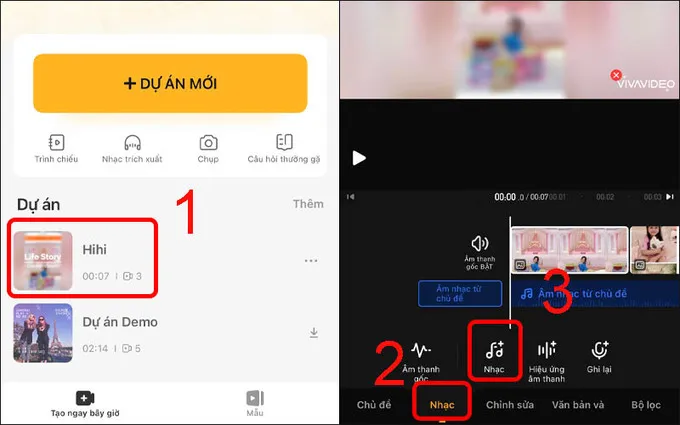
Bước 2: Nhấn vào mục Nhạc > Chọn Thêm nhạc.
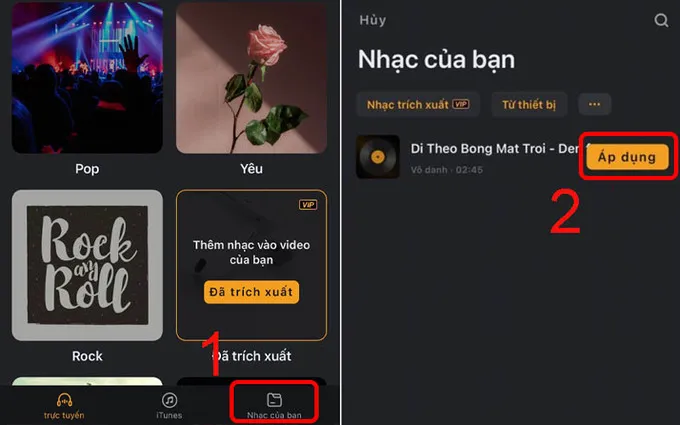
Bước 3: Chọn bài hát yêu thích > Nhấn biểu tượng Tải xuống > Chọn Áp dụng.
Bước 4: Tùy chỉnh đoạn âm thanh b ằng các công cụ chỉnh sửa trên thanh menu.
Bước 5: Nhấn Lưu và chọn độ phân giải mong muốn cho video.
Cách ghép nhạc vào video trên iPhone bằng InShot
InShot là một trong những app ghép nhạc vào video trên iPhone được nhiều người sử dụng nhờ giao diện trực quan và nhiều tính năng chỉnh sửa hữu ích.
Bước 1: Mở ứng dụng > Vào mục Tạo mới > Chọn Video > Nhấn Mới.
Bước 2: Chọn video muốn thêm nhạc > Nhấn dấu tick ở góc phải màn hình.
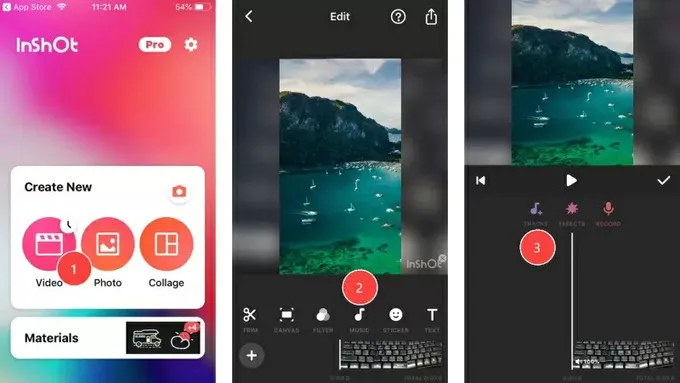
Bước 3: Tại mục Âm nhạc, chọn bài hát muốn ghép vào video.
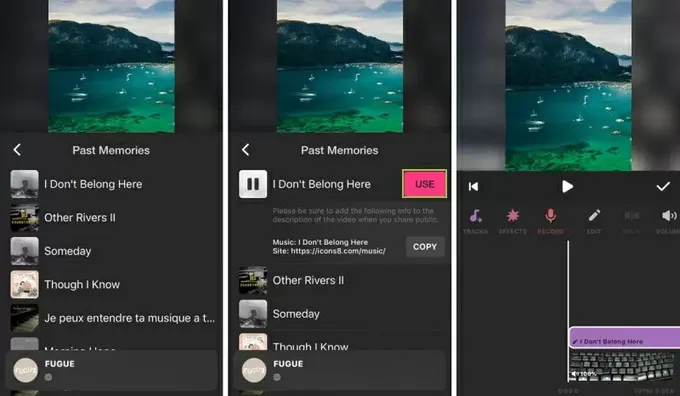
Bước 4: Nhấn biểu tượng Tải xuống ở bên phải bài hát > Chọn Sử dụng.
Bước 5: Tùy chỉnh đoạn nhạc vừa thêm > Vào mục Thiết lập để chọn độ phân giải video phù hợp. Độ phân giải càng cao thì thời gian xuất video sẽ lâu hơn.
Bước 6: Nhấn biểu tượng Lưu > Chọn Lưu lại để hoàn tất.
Sử dụng ứng dụng iMovie ghép nhạc vào video trên iPhone
Nếu muốn sử dụng app ghép nhạc vào video trên iPhone chính chủ từ Apple, iMovie là lựa chọn khá phù hợp với thao tác dễ hiểu và khả năng đồng bộ tốt trên hệ sinh thái Apple.
Bước 1: Tải ứng dụng iMovie về iPhone > Truy cập mục Tạo dự án > Chọn Phim.
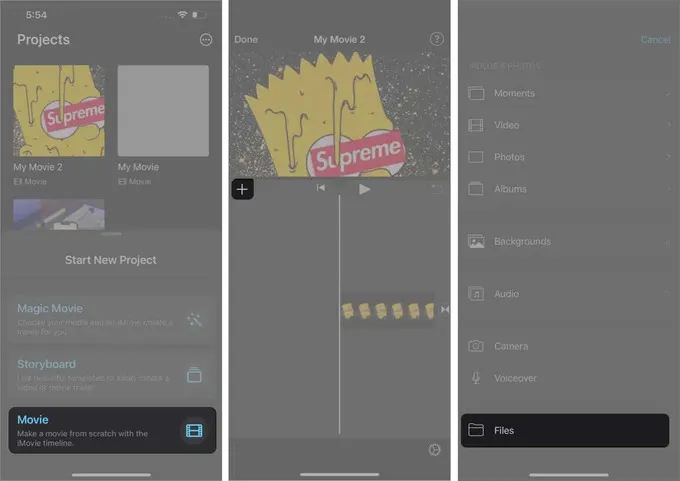
Bước 2: Chọn video muốn ghép nhạc > Nhấn Tạo phim.
Bước 3: Nhấn biểu tượng (+) ở góc trái màn hình > Chọn Âm thanh.
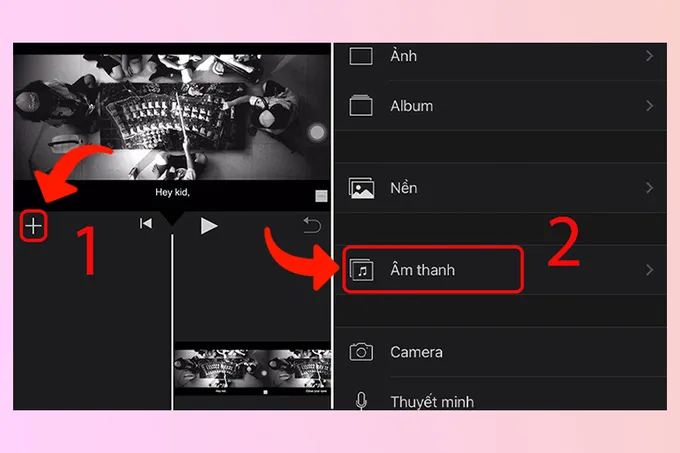
Bước 4: Có 3 lựa chọn để thêm nhạc vào video:
Rãnh âm thanh: Chọn nhạc nền có sẵn trong ứng dụng.
Nhạc của tôi: Chọn file nhạc đã tải về máy.
Hiệu ứng âm thanh: Chèn hiệu ứng để video sinh động hơn.
Ví dụ, nếu chọn Rãnh âm thanh > Nhấn biểu tượng (+) bên phải bài hát để thêm vào video.
Bước 5: Chỉnh âm thanh bằng cách nhấn vào đoạn video > Chọn biểu tượng loa trên thanh menu > Kéo thanh điều chỉnh âm lượng theo ý muốn.
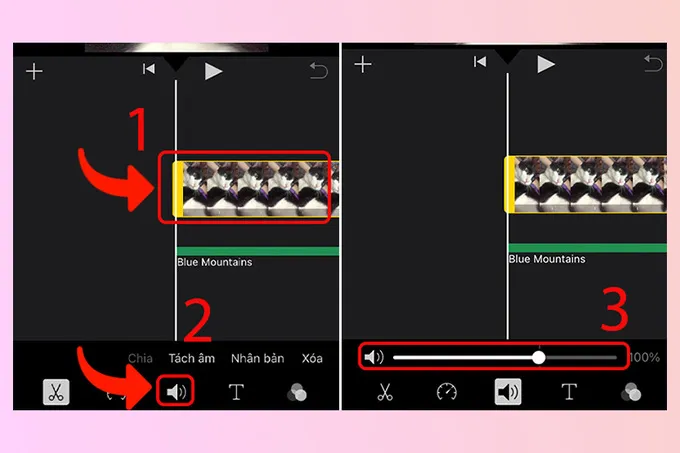
Bước 6: Nhấn Xong > Chọn nút Chia sẻ khi đã hoàn tất chỉnh sửa > Chọn Lưu video.
Cách ghép nhạc vào video trên iPhone bằng ứng dụng FilmoraGo
FilmoraGo là app ghép nhạc vào video trên iPhone phù hợp với người thích chỉnh sửa video theo phong cách sáng tạo nhờ kho hiệu ứng và công cụ chỉnh âm thanh khá đa dạng.
Bước 1: Mở ứng dụng > Chọn mục New project > Chọn video hoặc hình ảnh muốn chèn nhạc > Nhấn Import.
Bước 2: Nhấn vào mục Music > Tiếp tục chọn Music.
Bước 3: Tìm bài hát muốn ghép vào video > Nhấn biểu tượng (+) tại vị trí bài hát.
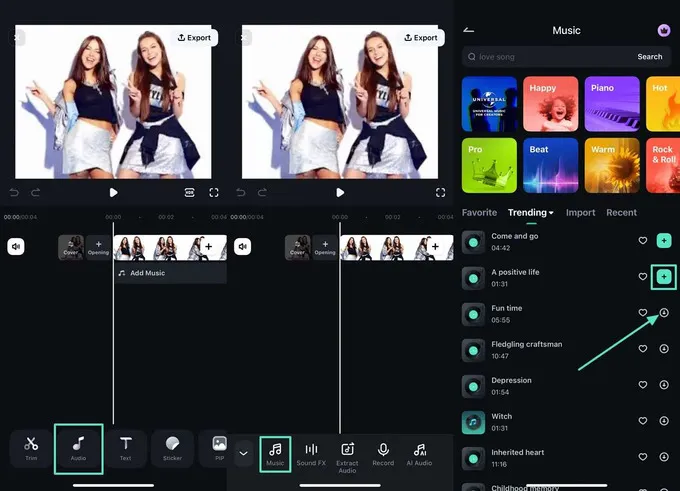
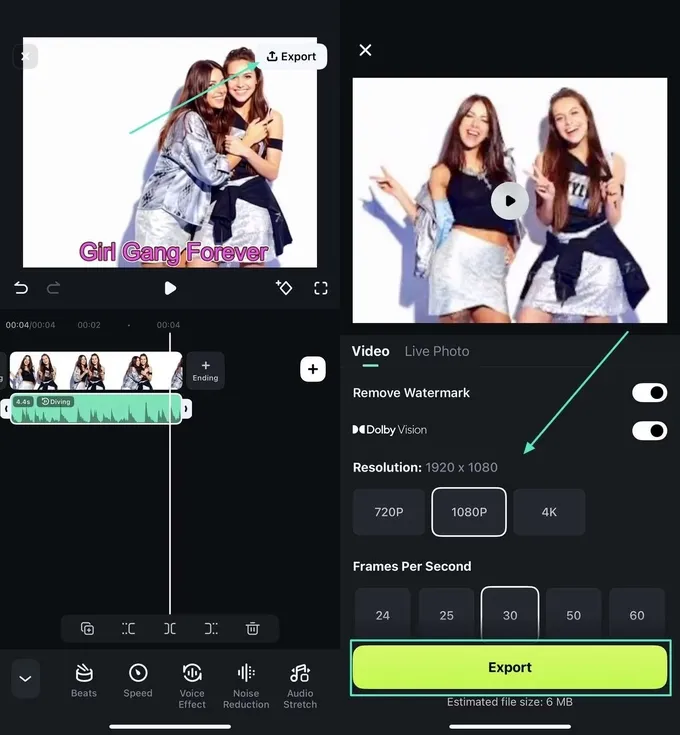
Bước 4: Tùy chỉnh đoạn âm thanh vừa thêm bằng các công cụ chỉnh sửa có sẵn.
Bước 5: Xuất video bằng cách chọn Export.
Câu hỏi thường gặp
Nhiều người dùng iPhone khi ghép nhạc vào video thường gặp một số vấn đề liên quan đến bản quyền, chất lượng video hoặc thao tác chỉnh sửa. Dưới đây là những câu hỏi phổ biến và lời giải đáp chi tiết.
Có thể sử dụng nhạc bản quyền khi đăng video lên mạng xã hội không?
Phần lớn ứng dụng hiện nay cho phép thêm nhạc từ thư viện cá nhân hoặc kho âm thanh miễn phí. Tuy nhiên, nếu sử dụng nhạc có bản quyền, bạn nên kiểm tra quy định của các nền tảng như TikTok, Instagram hoặc YouTube để tránh tình trạng video bị tắt tiếng, hạn chế hiển thị hoặc gỡ khỏi hệ thống.
Làm thế nào để chèn nhiều đoạn nhạc trong cùng một video?
Các ứng dụng như CapCut, InShot hay iMovie đều hỗ trợ thêm nhiều lớp âm thanh khác nhau. Người dùng chỉ cần chèn từng đoạn nhạc riêng biệt rồi tùy chỉnh thời gian phát sao cho phù hợp với nội dung video.
Ghép nhạc vào video có làm giảm chất lượng hình ảnh không?
Nếu xuất video ở độ phân giải gốc như 1080p hoặc cao hơn, chất lượng hình ảnh thường vẫn được giữ ổn định. Để video sắc nét hơn, bạn nên hạn chế chọn mức xuất file có độ phân giải thấp.
Có thể ghép nhạc vào video trên iPhone mà không cần cài thêm ứng dụng không?
Hiện tại, ứng dụng Photos trên iPhone chưa hỗ trợ tính năng chèn nhạc trực tiếp vào video. Vì vậy, bạn cần sử dụng các công cụ như iMovie hoặc ứng dụng chỉnh sửa video bên thứ ba để thực hiện thao tác này.
Tạm kết
Cách ghép nhạc vào video trên iPhone là thủ thuật giúp video trở nên sinh động, thu hút và chuyên nghiệp hơn ngay trên điện thoại. Tùy theo nhu cầu chỉnh sửa đơn giản hay nâng cao, bạn có thể lựa chọn CapCut, InShot, iMovie hoặc nhiều ứng dụng khác để thực hiện nhanh chóng.
Để có trải nghiệm chỉnh sửa video mượt mà hơn, bạn đọc có thể tham khảo một số mẫu iPhone chất lượng tại XTmobile với nhiều lựa chọn phù hợp cho nhu cầu quay và edit video hằng ngày.