Cách tắt gợi ý mật khẩu trên iPhone là thao tác giúp người dùng hạn chế tình trạng iPhone tự động đề xuất lưu hoặc điền mật khẩu khi đăng nhập ứng dụng, website. Tính năng này tuy tiện lợi nhưng đôi khi gây bất tiện, đặc biệt khi người dùng muốn tăng quyền kiểm soát thông tin cá nhân. Bài viết dưới đây sẽ cung cấp thông tin chi tiết về cách thực hiện.
Cách tắt gợi ý mật khẩu trên iPhone trong cài đặt hệ thống
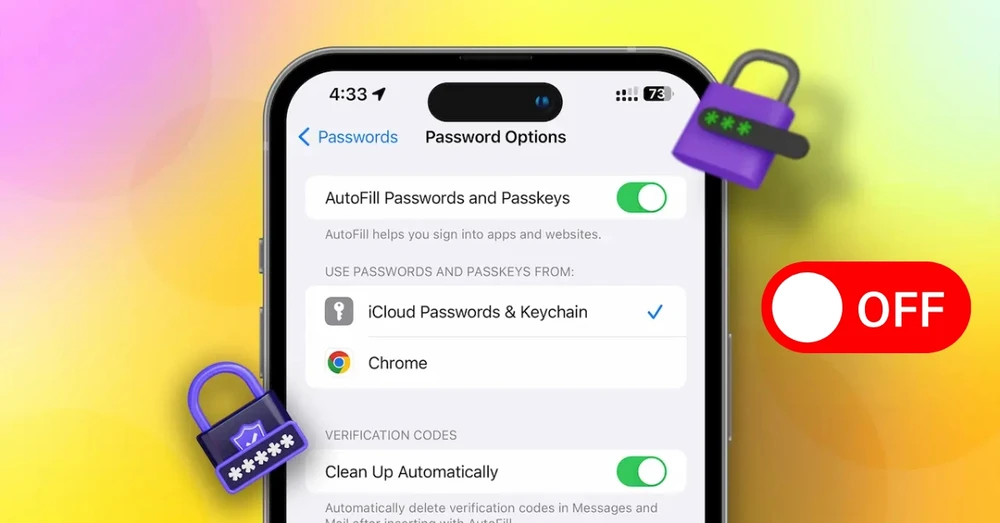
Tính năng tự động điền mật khẩu trên iPhone được Apple tích hợp nhằm hỗ trợ đăng nhập nhanh hơn. Tuy nhiên, nếu không còn nhu cầu sử dụng, bạn hoàn toàn có thể tắt trực tiếp trong phần cài đặt hệ thống chỉ với vài thao tác đơn giản.
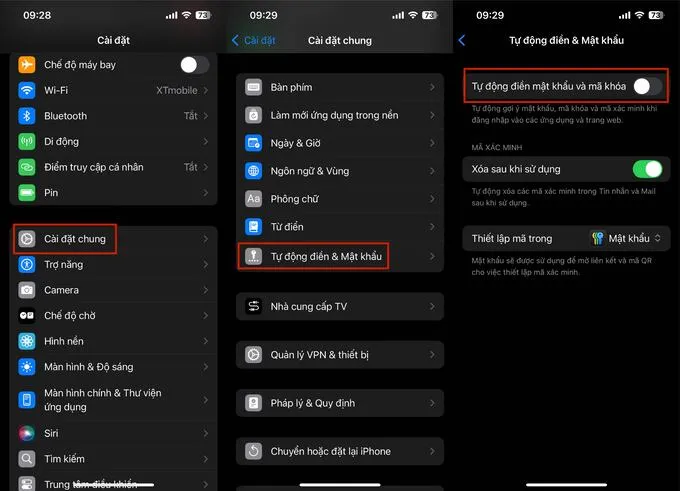
Bước 1: Mở ứng dụng Cài đặt trên màn hình chính của iPhone > Chọn Cài đặt chung.
Bước 2: Kéo xuống phía dưới và chọn mục Tự động điền & Mật khẩu.
Bước 3: Tại phần Tự động điền mật khẩu & Mã khóa, bạn chỉ cần gạt công tắc sang trạng thái tắt để vô hiệu hóa tính năng gợi ý mật khẩu trên iPhone.
Hướng dẫn cách tắt gợi ý mật khẩu trên Safari
Ngoài cài đặt hệ thống, trình duyệt Safari cũng có cơ chế tự động lưu và đề xuất thông tin đăng nhập khi truy cập website. Vì vậy, nếu muốn tắt hoàn toàn gợi ý mật khẩu, bạn nên kiểm tra thêm phần cài đặt của Safari.
Tắt tự động điền mật khẩu trên Safari
Safari thường tự động điền thông tin tài khoản, dữ liệu liên hệ hoặc thẻ thanh toán để giúp thao tác nhanh hơn. Tuy nhiên, điều này đôi khi làm tăng nguy cơ lộ thông tin nếu người khác sử dụng thiết bị của bạn.
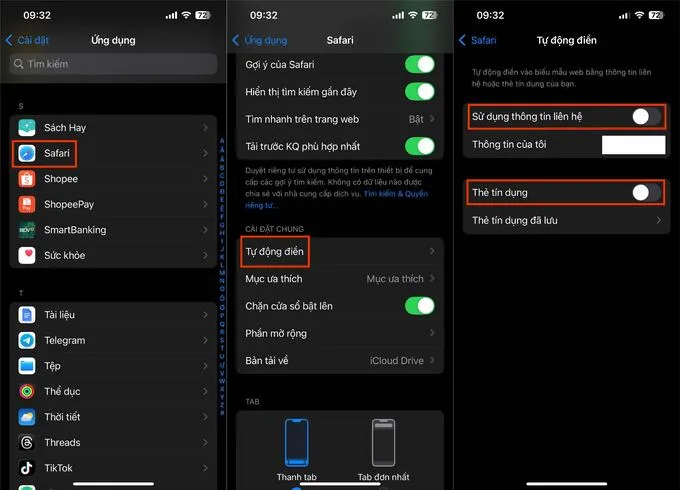
Bước 1: Trong ứng dụng Cài đặt, bạn kéo xuống danh sách ứng dụng rồi chọn Safari.
Bước 2: Nhấn vào mục Tự động điền trong phần cài đặt chung của trình duyệt.
Bước 3: Tại đây, hãy tắt các tùy chọn như Sử dụng thông tin liên hệ (Use Contact Info) hoặc Thẻ tín dụng (Credit Cards) bằng cách gạt công tắc sang trạng thái tắt. Việc này giúp hạn chế tình trạng Safari tự động đề xuất dữ liệu cá nhân khi duyệt web.
Ngăn Safari hỏi lưu mật khẩu mới
Trong quá trình đăng nhập website, Safari thường hiển thị thông báo hỏi lưu mật khẩu mới. Nếu cảm thấy phiền hoặc không muốn lưu dữ liệu đăng nhập, bạn có thể tắt tính năng này. Dưới đây là hướng dẫn chi tiết:
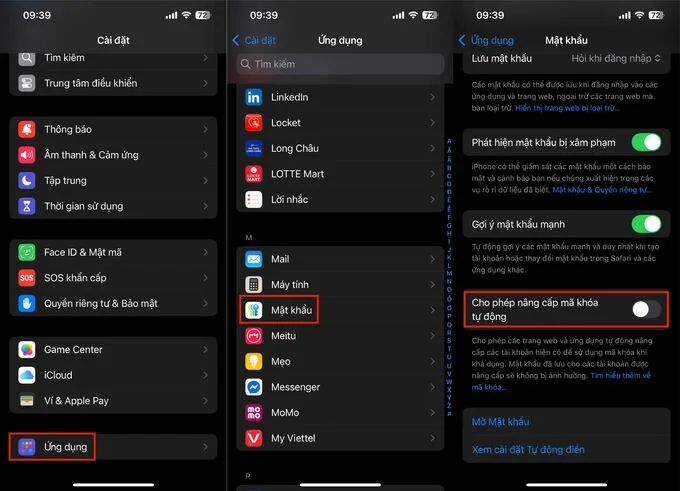
Bước 1: Bạn truy cập vào ứng dụng Cài đặt trên iPhone.
Bước 2: Tiếp theo, chọn mục Ứng dụng > Kéo xuống chọn ứng dụng Mật khẩu.
Bước 2: Tại đây, hãy kiểm tra và tắt tùy chọn Cho phép nâng cấp mã khóa tự động (Allow Automatic Passkey Upgrades). Sau khi vô hiệu hóa, iPhone sẽ hạn chế tự động ghi nhớ hoặc đề xuất lưu thông tin đăng nhập từ các website không cần thiết.
Những lưu ý khi tắt tự động điền mật khẩu
Việc tắt tự động điền mật khẩu giúp hạn chế nguy cơ lộ thông tin đăng nhập khi người khác sử dụng thiết bị. Tuy nhiên, bạn cũng cần lưu ý một số điểm để tránh ảnh hưởng đến trải nghiệm sử dụng hằng ngày.
Nhập mật khẩu thủ công: Sau khi tắt tính năng tự động điền, bạn cần tự nhập tài khoản và mật khẩu mỗi khi đăng nhập vào ứng dụng hoặc website.
Quản lý thông tin đăng nhập: Việc không lưu mật khẩu tự động có thể giúp tăng bảo mật, nhưng cũng khiến bạn dễ quên thông tin nếu không ghi nhớ hoặc lưu trữ hợp lý.
Cân nhắc dùng ứng dụng quản lý mật khẩu: Bạn có thể sử dụng các ứng dụng quản lý mật khẩu uy tín từ bên thứ ba để lưu trữ thông tin an toàn và thuận tiện hơn.
Có thể bật lại bất cứ lúc nào: Nếu cảm thấy bất tiện trong quá trình sử dụng, bạn hoàn toàn có thể kích hoạt lại tính năng tự động điền trong phần cài đặt.
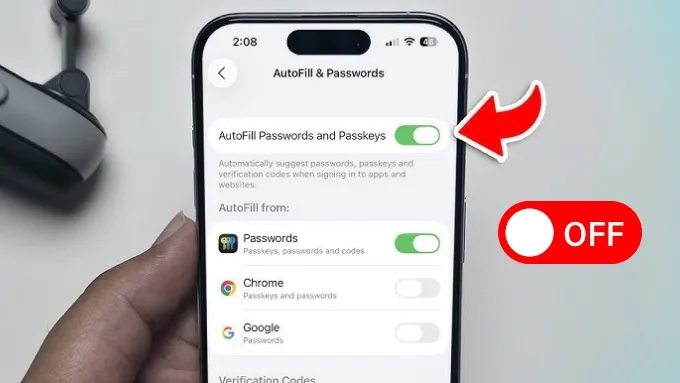
Vị trí cài đặt có thể thay đổi theo phiên bản iOS: Trên một số phiên bản iOS mới, tùy chọn này có thể nằm tại mục Cài đặt > Mật khẩu > Tự động điền mật khẩu.
Câu hỏi thường gặp
Nhiều người dùng vẫn còn thắc mắc khi thực hiện cách tắt gợi ý mật khẩu trên iPhone. Dưới đây là một số câu hỏi phổ biến cùng lời giải đáp chi tiết.
Tắt gợi ý mật khẩu có ảnh hưởng đến bảo mật không?
Việc tắt gợi ý và tự động điền mật khẩu có thể giúp hạn chế nguy cơ lộ thông tin đăng nhập, đặc biệt khi bạn cho người khác mượn điện thoại hoặc sử dụng thiết bị ở nơi công cộng. Tuy nhiên, sau khi tắt tính năng này, bạn sẽ phải tự ghi nhớ và nhập mật khẩu thủ công. Vì vậy, hãy ưu tiên sử dụng mật khẩu mạnh, thay đổi định kỳ và tránh dùng chung một mật khẩu cho nhiều tài khoản để đảm bảo an toàn.
Tôi có thể tắt gợi ý mật khẩu cho từng ứng dụng riêng lẻ không?
Hiện nay, iPhone chưa hỗ trợ tắt hoàn toàn tính năng tự động điền mật khẩu riêng cho từng ứng dụng. Khi bạn tắt tính năng này, hệ thống sẽ áp dụng cho toàn bộ thiết bị. Tuy nhiên, người dùng vẫn có thể chỉnh sửa hoặc xóa thông tin đăng nhập của một số website, ứng dụng cụ thể trong phần Mật khẩu để hạn chế gợi ý không cần thiết.
Sau khi cập nhật iOS, các bước thao tác có thay đổi không?
Về cơ bản, cách tắt gợi ý mật khẩu trên iPhone giữa các phiên bản iOS không khác biệt quá nhiều. Tuy nhiên, Apple có thể thay đổi vị trí hiển thị của một số tùy chọn trong phần Cài đặt. Trên các phiên bản iOS mới, mục này thường nằm trong Cài đặt > Mật khẩu > Tự động điền mật khẩu. Nếu không tìm thấy, bạn có thể sử dụng thanh tìm kiếm trong phần Cài đặt để thao tác nhanh hơn.
Làm thế nào để bật lại tính năng tự động điền mật khẩu?
Nếu muốn sử dụng lại tính năng này, bạn chỉ cần truy cập lại phần cài đặt mật khẩu trên iPhone và bật công tắc Tự động điền mật khẩu. Sau khi kích hoạt, hệ thống sẽ tiếp tục gợi ý và lưu thông tin đăng nhập cho các ứng dụng, website như trước đó.
Tạm kết
Cách tắt gợi ý mật khẩu trên iPhone là thủ thuật giúp người dùng kiểm soát tốt hơn quyền riêng tư và hạn chế tình trạng tự động lưu thông tin đăng nhập không mong muốn. Chỉ với vài thao tác đơn giản trong phần cài đặt, bạn đã có thể chủ động quản lý dữ liệu cá nhân an toàn hơn trong quá trình sử dụng iPhone.
Để có trải nghiệm sử dụng ổn định hơn cũng như cập nhật nhiều tính năng bảo mật mới, bạn đọc có thể tham khảo một số mẫu iPhone chất lượng tại với nhiều mức giá và phiên bản phù hợp nhu cầu sử dụng.