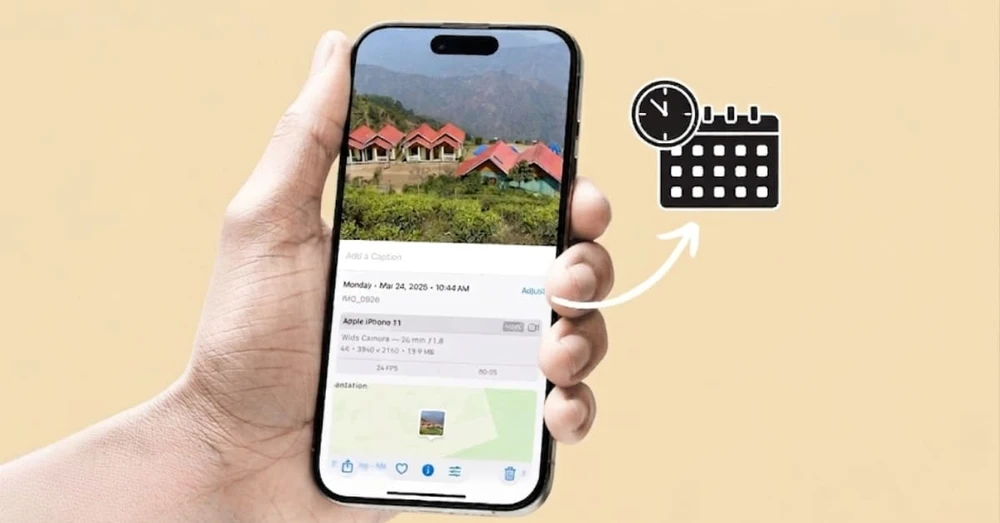
Cách chụp hình có ngày giờ trên iPhone là mẹo hữu ích khi bạn cần lưu lại thời điểm chụp ảnh để phục vụ công việc, lưu trữ hồ sơ, ghi nhận sự kiện hoặc quản lý hình ảnh cá nhân. Dù iPhone không tích hợp sẵn tính năng đóng dấu ngày giờ trực tiếp trong ứng dụng Camera, bạn vẫn có nhiều cách đơn giản để thực hiện ngay trên thiết bị. Dưới đây là hướng dẫn chi tiết các cách phổ biến nhất.
Cách chụp hình có ngày giờ trên iPhone chi tiết
Bạn có thể chọn giữa việc thêm ngày giờ thủ công vào ảnh đã chụp hoặc sử dụng ứng dụng để tự động chèn thông tin ngay lúc chụp. Mỗi phương pháp đều có ưu điểm riêng tùy theo nhu cầu sử dụng.
Sử dụng công cụ Markup có sẵn trên iPhone
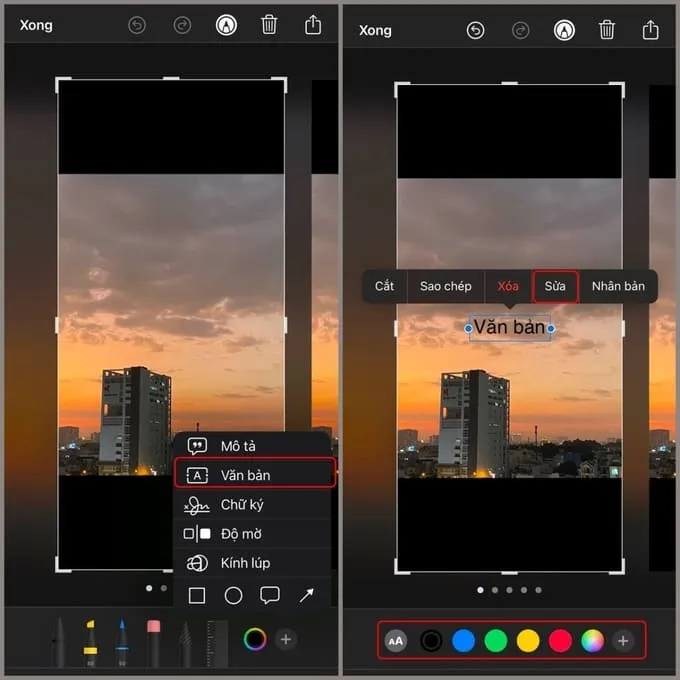
Đây là cách đơn giản nhất nếu bạn chỉ cần thêm ngày giờ vào những bức ảnh đã có sẵn trong thư viện, mà không muốn cài thêm ứng dụng. Markup là công cụ chỉnh sửa tích hợp sẵn của iOS, cho phép thêm văn bản linh hoạt.
Bước 1: Mở ứng dụng Photos trên iPhone và chọn bức ảnh cần chỉnh sửa > Nhấn vào nút Edit ở góc trên bên phải màn hình.
Bước 2: Chọn biểu tượng ba chấm (...) rồi chọn Markup từ danh sách > Trong giao diện Markup, nhấn vào biểu tượng + ở góc dưới bên phải.
Bước 3: Chọn Text để thêm khung văn bản lên ảnh > Nhấn vào khung văn bản để bắt đầu chỉnh sửa.
Bước 4: Nhập ngày giờ hoặc nội dung bạn muốn hiển thị > Bạn có thể điều chỉnh kích thước, màu sắc, kiểu chữ và vị trí văn bản thông qua các tùy chọn trên bàn phím (biểu tượng Aa).
Bước 5: Nhấn Done ở góc trên bên phải để lưu thay đổi.
Sử dụng phần mềm Timestamp Camera
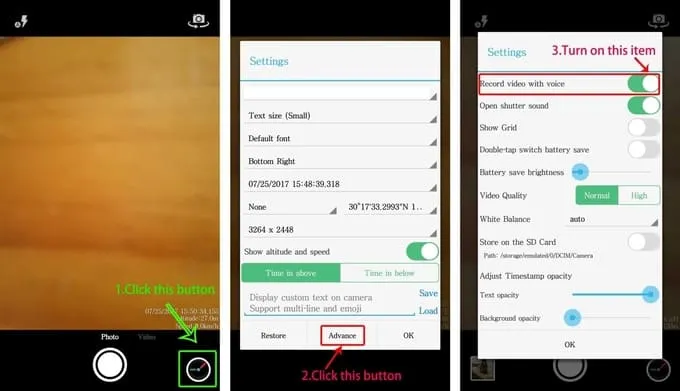
Nếu bạn muốn ngày giờ được chèn tự động ngay khi chụp, Timestamp Camera là lựa chọn phù hợp. Ứng dụng này hỗ trợ tùy chỉnh nhiều thông số và có thể thêm cả địa điểm nếu cần.
Bước 1: Tìm kiếm và tải ứng dụng Timestamp Camera (hoặc phiên bản Basic) từ App Store.
Bước 2: Mở ứng dụng và thiết lập các tùy chọn ngày giờ. Nhấn vào biểu tượng đồng hồ để điều chỉnh vị trí hiển thị, định dạng ngày tháng, kiểu phông chữ,... Hoàn tất cài đặt bằng cách nhấn Done.
Bước 3: Chuyển sang chế độ chụp ảnh > Mọi bức ảnh bạn chụp sau đó sẽ tự động hiển thị ngày giờ và các thông tin đã thiết lập.
Chụp ảnh có ngày giờ trên iPhone bằng DateStamper
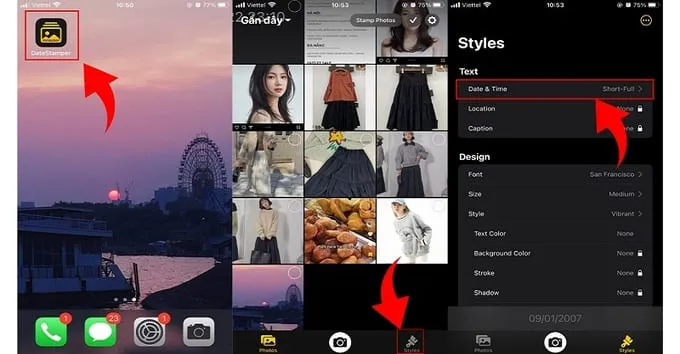
DateStamper cũng là ứng dụng chuyên dụng giúp chèn timestamp trực tiếp qua camera, với giao diện đơn giản và nhiều tùy chọn cá nhân hóa. Dưới đây là hướng dẫn chi tiết:
Bước 1: Tải và cài đặt ứng dụng DateStamper từ App Store > Mở ứng dụng, lúc này camera sẽ tự động được kích hoạt.
Bước 2: Trên giao diện chính, nhấn vào Style để vào phần cài đặt > Tùy chỉnh định dạng ngày giờ, phông chữ, màu sắc và vị trí hiển thị theo sở thích.
Bước 3: Quay lại giao diện camera và nhấn nút chụp > Ứng dụng sẽ tự động chèn ngày giờ vào ảnh. Bạn có thể lưu ảnh vào thư viện Photos hoặc chia sẻ trực tiếp.
Những lưu ý khi chụp hình có ngày giờ trên iPhone
Trước khi áp dụng các cách thêm ngày giờ vào ảnh trên iPhone, bạn nên lưu ý một số điểm sau để ảnh hiển thị rõ ràng, chính xác và không ảnh hưởng đến nội dung chính:
Công cụ Markup chỉ cho phép chèn văn bản thủ công, vì vậy ngày giờ sẽ không tự động thay đổi nếu bạn chỉnh sửa ảnh vào thời điểm khác.
Các ứng dụng bên thứ 3 thường yêu cầu quyền truy cập Camera và Ảnh. Bạn nên kiểm tra cài đặt quyền riêng tư trước khi sử dụng.
Nên đặt timestamp ở vị trí phù hợp, kích thước vừa phải để không che mất chủ thể hoặc các chi tiết quan trọng trong ảnh.
Với những hình ảnh dùng cho công việc, hồ sơ hoặc mục đích xác minh, hãy kiểm tra kỹ ngày giờ hiển thị để đảm bảo rõ ràng và chính xác.
Một số ứng dụng miễn phí có thể chèn watermark hoặc giới hạn tính năng. Nếu cần nhiều tùy chọn hơn, bạn có thể cân nhắc phiên bản trả phí.
Câu hỏi thường gặp
Trong quá trình tìm cách chụp hình có ngày giờ trên iPhone, nhiều người dùng thường băn khoăn về chi phí ứng dụng, cách sử dụng cũng như chất lượng ảnh sau khi chỉnh sửa. Dưới đây là những câu hỏi phổ biến và lời giải đáp chi tiết để bạn tham khảo.
Timestamp Camera và DateStamper có miễn phí không?
Cả 2 ứng dụng đều cung cấp phiên bản miễn phí với các tính năng cơ bản, đáp ứng tốt nhu cầu sử dụng thông thường. Nếu muốn mở khóa thêm tiện ích như xóa quảng cáo, tùy chỉnh nhiều kiểu hiển thị hoặc bổ sung thông tin vị trí chi tiết, bạn có thể cần mua gói nâng cấp trong ứng dụng.
Có cách nào tự động thêm ngày giờ mà không cần ứng dụng thứ ba không?
Hiện nay, ứng dụng Camera mặc định trên iPhone chưa hỗ trợ chèn ngày giờ tự động khi chụp. Nếu không dùng ứng dụng bên ngoài, bạn chỉ có thể thêm thủ công sau khi chụp bằng công cụ Markup.
Ảnh sau khi thêm ngày giờ bằng Markup có giữ chất lượng gốc không?
Thông thường, chất lượng ảnh không bị ảnh hưởng đáng kể nếu bạn lưu đúng định dạng ban đầu. Tuy nhiên, để an toàn, bạn nên chỉnh sửa trên một bản sao để giữ nguyên file gốc khi cần sử dụng lại.
Ngày giờ hiển thị trên ảnh có thể thay đổi sau khi chụp không?
Nếu dùng Markup, bạn hoàn toàn có thể chỉnh sửa hoặc thay đổi nội dung ngày giờ sau đó. Trong khi đó, với các ứng dụng như Timestamp Camera hoặc DateStamper, thông tin thời gian thường được chèn trực tiếp vào ảnh khi chụp nên sẽ khó chỉnh sửa hoàn toàn về sau.
Tạm kết
Cách chụp hình có ngày giờ trên iPhone là thủ thuật giúp người dùng ghi lại thời điểm chụp ảnh rõ ràng, thuận tiện cho lưu trữ, làm việc và quản lý dữ liệu cá nhân. Tùy nhu cầu, bạn có thể chọn dùng Markup có sẵn hoặc các ứng dụng chuyên dụng để thao tác nhanh hơn.
Để trải nghiệm camera mượt mà, chụp ảnh đẹp và sử dụng các tính năng mới nhất trên iOS, bạn đọc có thể tham khảo một số mẫu smartphone iPhone chất lượng tại XTmobile, giúp đáp ứng tốt nhu cầu sử dụng hằng ngày.