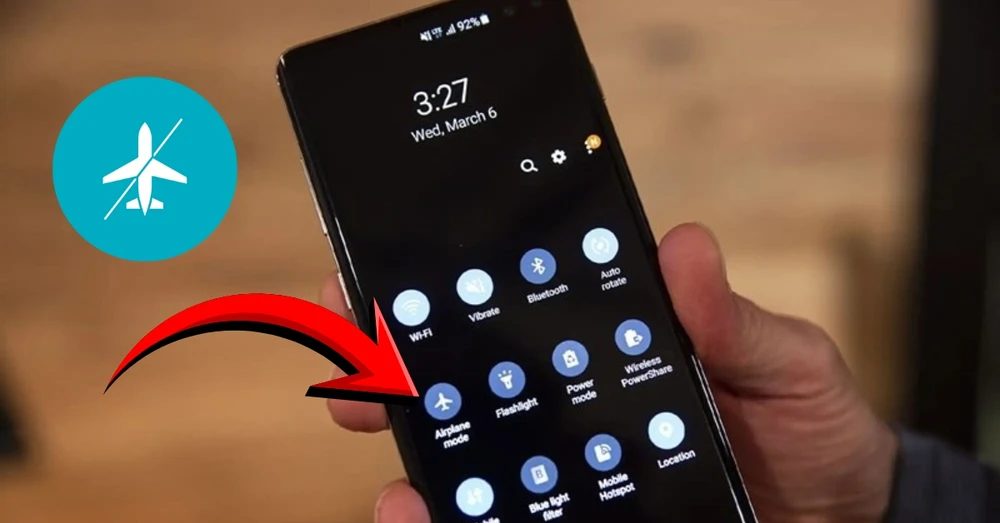
Lỗi Samsung không tắt được chế độ máy bay là tình trạng khiến điện thoại mất hoàn toàn kết nối di động, WiFi và Bluetooth dù người dùng đã thao tác tắt nhiều lần. Sự cố này không chỉ gây gián đoạn liên lạc mà còn ảnh hưởng trực tiếp đến công việc, học tập và sinh hoạt hằng ngày. Bài viết dưới đây sẽ giúp bạn hiểu rõ nguyên nhân gây lỗi và hướng dẫn các cách khắc phục hiệu quả.
Nguyên nhân gây ra lỗi không tắt được chế độ máy bay trên Samsung
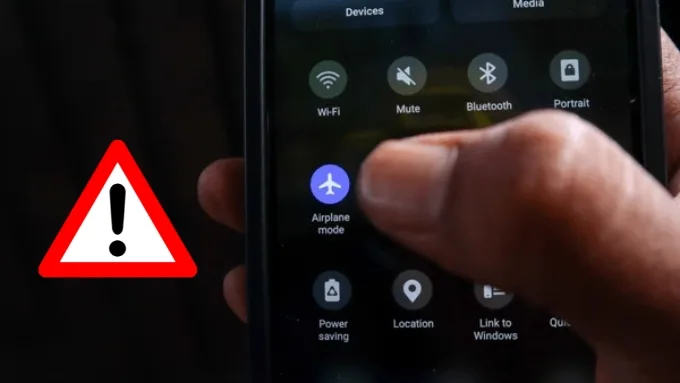
Khi chế độ máy bay bị “kẹt”, người dùng không thể tắt thông qua thanh thông báo hoặc mục Cài đặt, dẫn đến việc toàn bộ kết nối như Wi-Fi, dữ liệu di động và Bluetooth đều bị vô hiệu hóa. Tình trạng này có thể bắt nguồn từ cả phần mềm lẫn phần cứng của thiết bị. Dưới đây là những nguyên nhân phổ biến:
- Lỗi phần mềm tạm thời: Hệ thống phát sinh trục trặc do xung đột ứng dụng hoặc quá trình cập nhật phần mềm chưa hoàn tất, khiến chế độ máy bay không phản hồi.
- Ứng dụng bên thứ ba gây xung đột: Một số ứng dụng cài đặt từ nguồn không chính thống có thể can thiệp vào cài đặt hệ thống, làm chức năng bật/ tắt chế độ máy bay hoạt động không ổn định.
- Sự cố liên quan đến thẻ SIM: SIM bị lỏng, hỏng hoặc tiếp xúc kém có thể gây lỗi kết nối, gián tiếp ảnh hưởng đến trạng thái mạng và chế độ máy bay.
- Thiết lập mạng bị thay đổi: Cài đặt mạng di động hoặc Wi-Fi bị sai lệch do thao tác nhầm hoặc do phần mềm độc hại có thể làm hệ thống nhận diện sai trạng thái kết nối.
- Hư hỏng phần cứng: Trong một số trường hợp hiếm gặp, anten hoặc module sóng bị lỗi do va đập hoặc xuống cấp theo thời gian, khiến thiết bị không thể khôi phục kết nối sau khi tắt chế độ máy bay.

Cách khắc phục lỗi Samsung không tắt được chế độ máy bay
Sau khi xác định được các nguyên nhân có thể xảy ra, bạn nên thử lần lượt các phương pháp dưới đây, bắt đầu từ những cách đơn giản nhất trước khi áp dụng biện pháp can thiệp sâu hơn.
Bật/ tắt chế độ máy bay trong Cài đặt
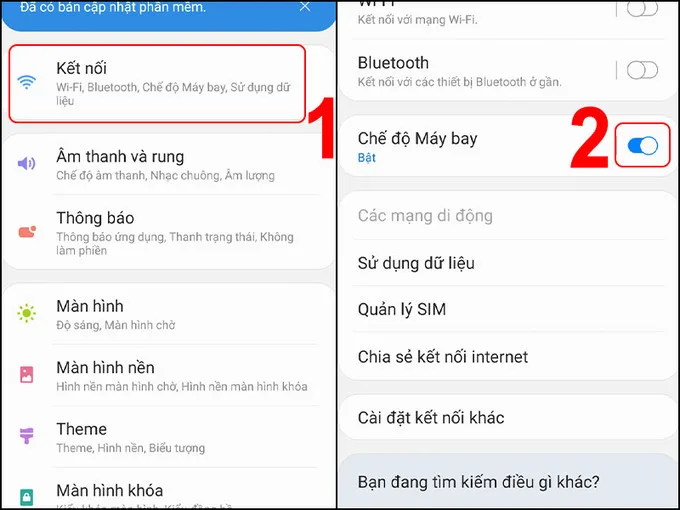
Trong trường hợp không thể thao tác từ thanh thông báo, bạn nên kiểm tra trực tiếp trong phần Cài đặt của máy. Đây là cách cơ bản nhưng hiệu quả để đảm bảo tính năng chế độ máy bay đang hoạt động đúng trạng thái. Các bước thực hiện:
Bước 1: Mở Cài đặt (Settings) trên điện thoại > Chọn mục Kết nối (Connections).
Bước 2: Nhấn vào nút Chế độ máy bay để kích hoạt.
Bước 3: Nhấn thêm một lần nữa vào nút để tắt chế độ máy bay.
Khởi động lại điện thoại
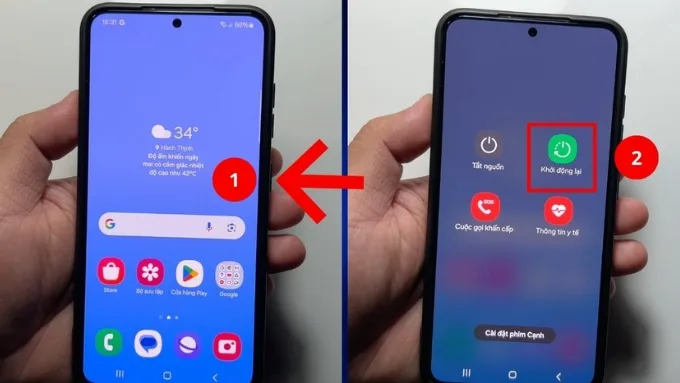
Khi chế độ máy bay không thể tắt do lỗi phần mềm tạm thời, khởi động lại thiết bị là giải pháp đơn giản nhưng thường mang lại hiệu quả cao. Thao tác này giúp hệ thống làm mới tiến trình đang chạy và khắc phục các xung đột nhỏ trong nền.
Bước 1: Nhấn và giữ Nút nguồn khoảng 7 - 10 giây cho đến khi menu nguồn xuất hiện.
Bước 2: Chọn Khởi động lại (Restart).
Bước 3: Nhấn Khởi động lại thêm một lần để xác nhận. Sau khi máy tắt hoàn toàn, nhấn giữ Phím nguồn để bật lại thiết bị.
Tháo và lắp lại thẻ SIM
Thẻ SIM đóng vai trò quan trọng trong việc duy trì kết nối di động. Nếu SIM bị lỏng, bám bụi hoặc tiếp xúc không tốt, thiết bị có thể gặp lỗi nhận sóng, từ đó khiến chế độ máy bay không thể tắt như bình thường.
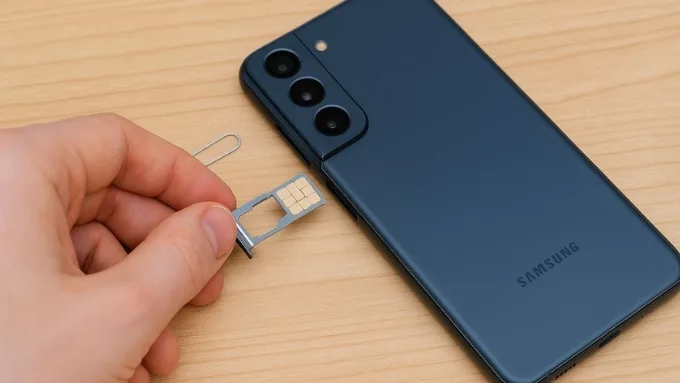
Trước tiên, hãy tắt nguồn điện thoại để đảm bảo an toàn. Sau đó sử dụng que chọc SIM để lấy khay SIM ra khỏi máy. Kiểm tra bề mặt thẻ SIM, dùng khăn khô mềm lau nhẹ để loại bỏ bụi bẩn và quan sát xem SIM có bị trầy xước, cong hoặc hư hỏng hay không.
Sau khi lắp lại đúng vị trí và bật nguồn thiết bị, bạn nên đợi vài phút để hệ thống nhận sóng ổn định rồi thử tắt lại chế độ máy bay. Nếu vẫn không khắc phục được, hãy thử thay bằng một thẻ SIM khác để kiểm tra xem lỗi có xuất phát từ SIM hay không.
Khôi phục lại cài đặt mạng
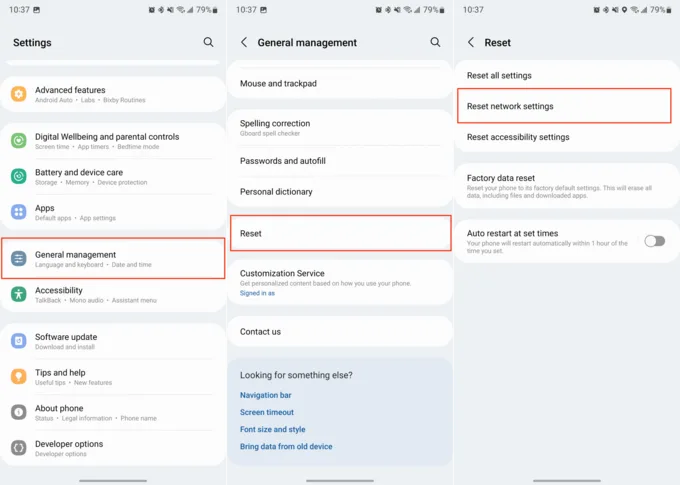
Nếu các cách trên không mang lại hiệu quả, việc đặt lại cài đặt mạng có thể giúp xử lý lỗi do cấu hình sai hoặc xung đột hệ thống. Thao tác này sẽ đưa toàn bộ thiết lập Wi-Fi, dữ liệu di động và Bluetooth về trạng thái mặc định ban đầu, nhưng không làm mất dữ liệu cá nhân trên máy.
Bước 1: Mở Cài đặt (Settings) > Kéo xuống chọn Quản lý chung (General Management).
Bước 2: Nhấn Đặt lại (Reset) > Chọn Khôi phục cài đặt mạng (Reset network settings).
Bước 3: Chọn Xóa các cài đặt (Reset settings) > Nhấn Xóa các cài đặt thêm một lần nữa để xác nhận hoàn tất.
Kiểm tra và gỡ ứng dụng bên thứ ba
Một số ứng dụng cài đặt từ bên ngoài, đặc biệt là VPN, công cụ quản lý mạng, tiết kiệm pin hoặc chặn kết nối, có thể tác động đến hệ thống và làm gián đoạn chức năng bật/ tắt chế độ máy bay. Khi xảy ra xung đột, dù thao tác đúng cách, thiết bị vẫn có thể không phản hồi.

Bạn nên kiểm tra lại các ứng dụng vừa cài đặt trước thời điểm xuất hiện lỗi. Hãy thử gỡ từng ứng dụng nghi ngờ, sau đó khởi động lại điện thoại để kiểm tra tình trạng hoạt động. Nếu sự cố được khắc phục sau khi xóa một ứng dụng cụ thể, nhiều khả năng nguyên nhân đến từ xung đột phần mềm của ứng dụng đó.
Cập nhật phần mềm hệ thống
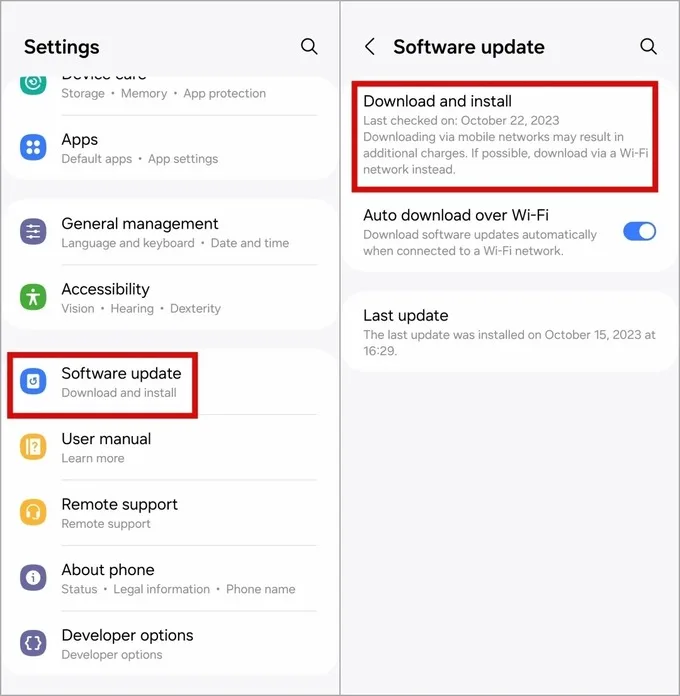
Trong một số trường hợp, lỗi không tắt được chế độ máy bay xuất phát từ phiên bản phần mềm cũ hoặc bản cập nhật trước đó chưa ổn định. Việc cập nhật hệ điều hành lên phiên bản mới nhất có thể giúp khắc phục lỗi hệ thống và cải thiện khả năng kết nối.
Bước 1: Mở Cài đặt (Settings) > Kéo xuống và chọn Cập nhật phần mềm (Software update).
Bước 2: Nhấn Tải về và cài đặt (Download and install) để thiết bị kiểm tra phiên bản mới.
Bước 3: Nếu có bản cập nhật, chọn Tải về > Nhấn Cài đặt ngay và chờ máy hoàn tất quá trình cài đặt.
Kiểm tra phần mềm trong Chế độ an toàn
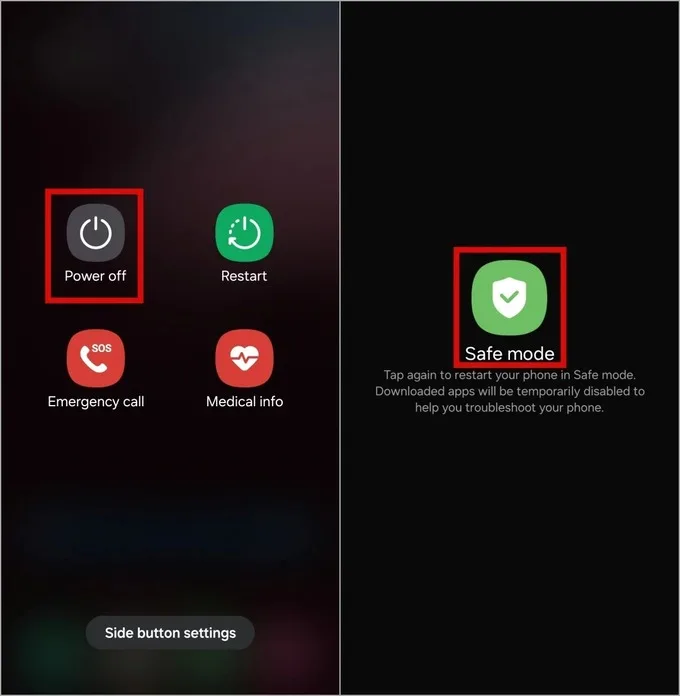
Chế độ an toàn (Safe Mode) cho phép thiết bị khởi động chỉ với các ứng dụng và dịch vụ hệ thống mặc định. Nếu lỗi không tắt được chế độ máy bay xuất phát từ ứng dụng bên thứ 3, việc vào Chế độ an toàn sẽ giúp bạn kiểm tra và xác định nguyên nhân chính xác.
Bước 1: Nhấn Phím nguồn để mở menu nguồn > Tiếp tục nhấn giữ Tắt nguồn trong khoảng 3 - 5 giây.
Bước 2: Chọn Chế độ an toàn (Safe Mode).
Bước 3: Thiết bị sẽ tự khởi động lại. Khi máy bật lên, các ứng dụng bên thứ 3 sẽ tạm thời bị vô hiệu hóa để bạn kiểm tra tình trạng lỗi.
Khôi phục cài đặt gốc
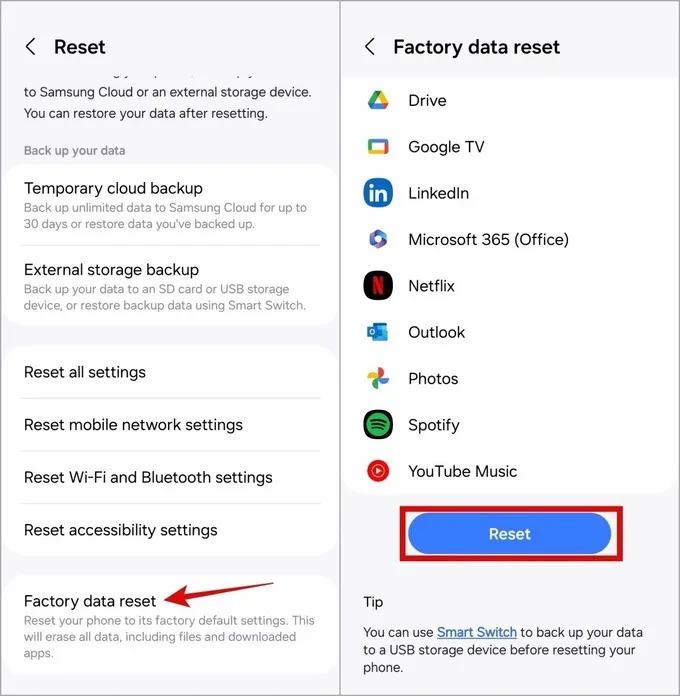
Nếu đã thử các biện pháp trên nhưng tình trạng vẫn không cải thiện, khôi phục cài đặt gốc có thể là giải pháp cuối cùng để đưa thiết bị về trạng thái ban đầu. Lưu ý, thao tác này sẽ xóa toàn bộ dữ liệu và ứng dụng trên máy, vì vậy bạn nên sao lưu dữ liệu quan trọng trước khi thực hiện.
Bước 1: Mở Cài đặt (Settings) > Cuộn xuống và chọn Quản lý chung (General management) > Nhấn Đặt lại (Reset).
Bước 2: Chọn Khôi phục cài đặt gốc (Factory data reset) > Nhấn Đặt lại (Reset) thêm một lần nữa để hoàn tất.
Những lưu ý giúp hạn chế lỗi không tắt được chế độ máy bay trên điện thoại Samsung
Để hạn chế tình trạng chế độ máy bay bị “kẹt”, người dùng nên duy trì thói quen sử dụng và bảo quản thiết bị đúng cách. Những biện pháp đơn giản dưới đây có thể giúp điện thoại Samsung hoạt động ổn định và giảm thiểu lỗi phát sinh trong quá trình sử dụng. Các lưu ý quan trọng gồm:
- Cập nhật phần mềm định kỳ: Thường xuyên kiểm tra và cài đặt các bản cập nhật chính thức từ Samsung nhằm vá lỗi và tối ưu hệ thống.
- Hạn chế cài ứng dụng từ nguồn không rõ ràng: Chỉ tải ứng dụng từ CH Play hoặc nguồn uy tín để tránh xung đột và phần mềm độc hại.
- Kiểm tra thẻ SIM định kỳ: Đảm bảo SIM luôn sạch, không trầy xước và được lắp đúng vị trí, đặc biệt sau khi tháo lắp.
- Tránh sử dụng trong môi trường khắc nghiệt: Nhiệt độ cao, độ ẩm lớn hoặc va đập mạnh có thể ảnh hưởng đến linh kiện và khả năng kết nối.
- Sao lưu dữ liệu thường xuyên: Việc sao lưu giúp bạn chủ động hơn trong trường hợp cần đặt lại thiết bị hoặc khôi phục cài đặt gốc.
Câu hỏi thường gặp
Dưới đây là những thắc mắc phổ biến liên quan đến lỗi không tắt được chế độ máy bay trên điện thoại Samsung, kèm theo giải đáp để bạn tham khảo và xử lý phù hợp.
Lỗi không tắt được chế độ máy bay có làm hỏng điện thoại không?
Thông thường không. Đây chủ yếu là lỗi phần mềm tạm thời và không ảnh hưởng trực tiếp đến phần cứng. Tuy nhiên, nếu kéo dài, bạn có thể bỏ lỡ cuộc gọi, tin nhắn hoặc gián đoạn kết nối dữ liệu. Vì vậy, nên xử lý sớm để tránh bất tiện trong quá trình sử dụng.
Nếu đã thử mọi cách mà vẫn không khắc phục được thì phải làm sao?
Khi các biện pháp phần mềm không mang lại hiệu quả, khả năng cao thiết bị gặp vấn đề phần cứng. Bạn nên mang máy đến trung tâm bảo hành hoặc cửa hàng sửa chữa uy tín của Samsung để được kiểm tra. Không nên tự ý tháo máy nếu không có chuyên môn, vì có thể làm tình trạng nghiêm trọng hơn.
Chế độ máy bay bị kẹt có liên quan đến pin không?
Không trực tiếp. Tuy nhiên, khi pin quá yếu hoặc hệ thống quản lý pin hoạt động không ổn định, thiết bị có thể phát sinh lỗi tạm thời. Trước khi thực hiện các thao tác khắc phục, bạn nên đảm bảo pin đủ dung lượng để tránh gián đoạn.
Lỗi này có xảy ra trên tất cả các dòng Samsung không?
Sự cố có thể xuất hiện trên nhiều dòng máy, từ Galaxy A đến Galaxy S. Tuy nhiên, tình trạng này thường gặp hơn ở thiết bị đã sử dụng lâu năm hoặc chưa cập nhật phần mềm mới. Bạn có thể kiểm tra thông tin theo từng model trên trang hỗ trợ chính thức của Samsung để xem có bản vá phù hợp hay không.
Lời kết
Trên đây là những nguyên nhân phổ biến và cách xử lý lỗi Samsung không tắt được chế độ máy bay mà bạn có thể tự thực hiện tại nhà. Trong đa số trường hợp, chỉ cần áp dụng đúng phương pháp, thiết bị sẽ khôi phục trạng thái bình thường mà không cần can thiệp sửa chữa phức tạp.
Để hạn chế lỗi phát sinh, đảm bảo thiết bị hoạt động ổn định và được hỗ trợ kỹ thuật đầy đủ, bạn có thể tham khảo các mẫu điện thoại Samsung chính hãng tại XTmobile với nguồn gốc rõ ràng, phần mềm cập nhật mới và chính sách bảo hành minh bạch, giúp bạn yên tâm hơn, đồng thời đảm bảo trải nghiệm sử dụng ổn định lâu dài.