
Khi lướt web trên iPhone, không ít trang chỉ hiển thị giao diện rút gọn, khiến bạn khó thao tác hoặc thiếu tính năng quan trọng. Trong những trường hợp này, cách chuyển sang chế độ máy tính khi lướt web trên iPhone chính là giải pháp giúp bạn xem đầy đủ nội dung như trên máy tính. Chỉ với vài bước đơn giản, bạn có thể mở phiên bản desktop của bất kỳ trang web nào và sử dụng tiện lợi hơn.
Khi nào nên chuyển sang chế độ máy tính trên iPhone?
Chế độ hiển thị di động được các website tối ưu để tải nhanh và phù hợp với màn hình nhỏ, tuy nhiên không phải lúc nào giao diện này cũng đáp ứng được nhu cầu thực tế. Trong nhiều trường hợp, việc xem phiên bản desktop lại giúp bạn chủ động hơn khi thao tác, đặc biệt là với các trang web chuyên về quản trị, thương mại điện tử, học tập hoặc chỉnh sửa nội dung.
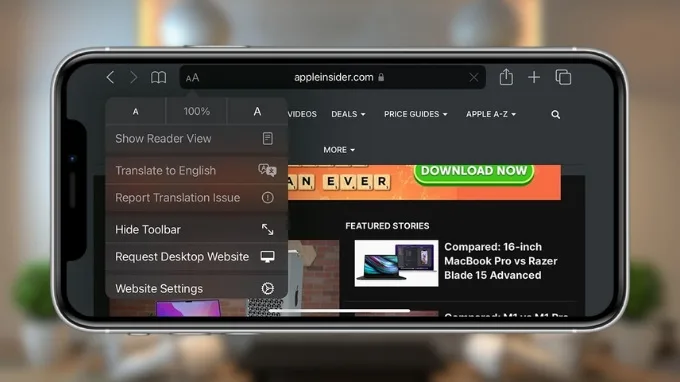
Ví dụ, khi bạn truy cập một trang quản lý đơn hàng, phiên bản di động thường lược bỏ các cột thông tin hoặc ẩn các nút chức năng nâng cao. Điều này khiến việc theo dõi dữ liệu trở nên khó khăn. Lúc này, chuyển sang chế độ máy tính sẽ giúp hiển thị đầy đủ bảng biểu, menu và công cụ cần thiết.
Ngoài ra, các website cũ hoặc chưa tối ưu tốt cho thiết bị di động đôi khi hiển thị lỗi, vỡ bố cục hoặc không cho phép thao tác. Việc chuyển sang chế độ máy tính khi lướt web trên iPhone sẽ giúp tải phiên bản chuẩn của trang, hạn chế các sự cố hiển thị và đảm bảo trải nghiệm liền mạch hơn.
Lợi ích khi bật chế độ trình duyệt máy tính trên iPhone
Việc sử dụng phiên bản desktop ngay trên iPhone không chỉ là một mẹo nhỏ, mà còn mang lại nhiều giá trị thực tế cho người dùng. Dưới đây là những lợi ích rõ rệt nhất của chế độ này:
- Hiển thị đầy đủ nội dung: Các trang web sẽ mở toàn bộ bố cục như trên máy tính, không bị ẩn thanh menu, sidebar hay các mục nâng cao, giúp bạn theo dõi thông tin một cách trọn vẹn.
- Truy cập tính năng nâng cao: Nhiều website chỉ kích hoạt công cụ chỉnh sửa, tải file hoặc quản trị khi ở giao diện desktop, vì vậy chế độ này giúp bạn thao tác linh hoạt hơn.
- Giảm lỗi hiển thị: Với những trang chưa tối ưu cho di động, việc chuyển sang giao diện máy tính sẽ hạn chế tình trạng vỡ layout, chữ bị chồng hoặc nút không bấm được.
- Thuận tiện cho công việc: Khi cần nhập liệu, xem bảng thống kê hoặc quản lý nhiều mục cùng lúc, giao diện desktop giúp thao tác chính xác và dễ kiểm soát hơn.
- Tận dụng tối đa màn hình iPhone: Dù kích thước không lớn như máy tính, nhưng khi phóng to, thu nhỏ linh hoạt, bạn vẫn có thể xem được nhiều nội dung hơn so với bản mobile.
Cách sang chế độ máy tính khi lướt web trên iPhone
Để tối ưu hóa trải nghiệm lướt web, bạn có thể áp dụng cách mở trình duyệt web trên điện thoại iPhone trực tiếp trên trình duyệt Safari. Việc chuyển đổi này giúp bạn xem toàn bộ nội dung trang web mà không bị giới hạn bởi giao diện di động rút gọn:
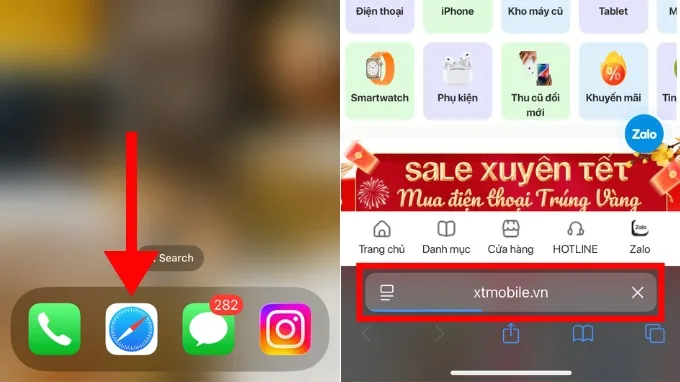
Bước 1: Mở trình duyệt Safari trên iPhone và vào trang web muốn xem ở giao diện desktop.
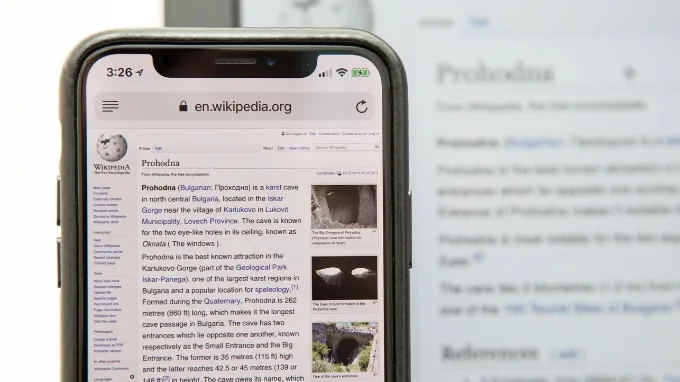
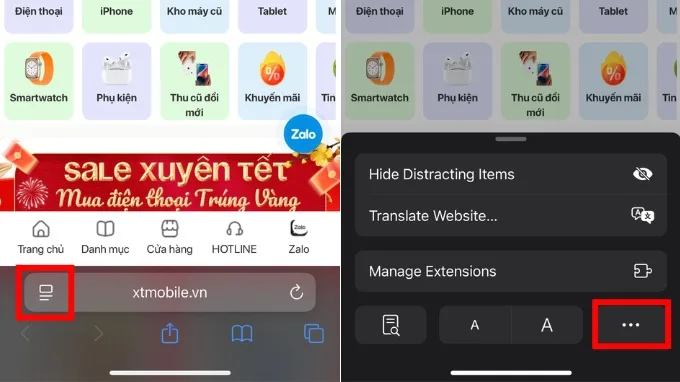
Bước 2: Nhấn vào biểu tượng Menu > Sau đó bấm vào Biểu tượng (...).
Bước 3: Chọn Yêu cầu trang web cho máy tính (Request Desktop Website).
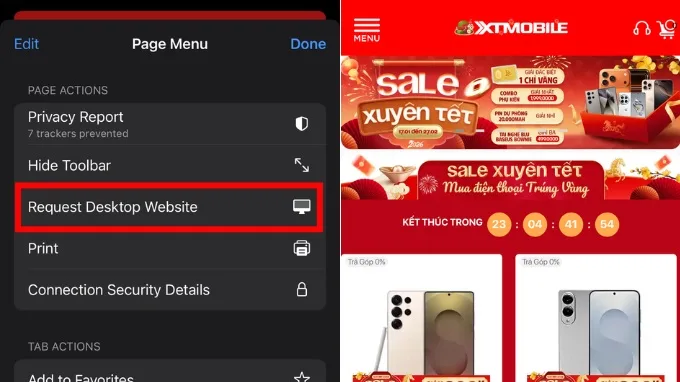
Trang sẽ tự động làm mới và hiển thị giao diện máy tính với đầy đủ bố cục, menu và tính năng. Khi cần quay lại bản di động, bạn chỉ cần thực hiện lại các bước trên và chọn Yêu cầu trang web cho di động.
Một số câu hỏi liên quan
Bật chế độ máy tính trên iPhone có làm máy chạy chậm hơn không?
Khi chuyển sang giao diện desktop, trang web sẽ tải nhiều dữ liệu hơn so với bản di động, do đó có thể tốn thêm RAM và băng thông mạng. Tuy nhiên, với các dòng iPhone hiện nay, sự khác biệt về hiệu năng là không đáng kể và gần như không ảnh hưởng đến trải nghiệm sử dụng hằng ngày.
Vì sao một số trang vẫn hiển thị giao diện di động dù đã yêu cầu bản máy tính?
Một số website được thiết kế tự động nhận diện thiết bị và ép hiển thị phiên bản mobile để tối ưu cho màn hình nhỏ. Trong trường hợp này, bạn có thể thử tải lại trang, mở ở tab mới hoặc xóa bộ nhớ đệm của trình duyệt để buộc website hiển thị bản desktop đầy đủ.
Chế độ máy tính có sử dụng được cho tất cả website không?
Phần lớn website hiện nay đều hỗ trợ hiển thị ở chế độ desktop trên iPhone. Tuy nhiên, một số nền tảng có giao diện đặc thù hoặc hệ thống bảo mật cao vẫn có thể hạn chế tính năng khi truy cập bằng trình duyệt di động, dù đã bật chế độ máy tính.
Lời kết
Cách chuyển sang chế độ máy tính khi lướt web trên iPhone là một thủ thuật đơn giản nhưng mang lại giá trị lớn, giúp bạn xem trọn vẹn nội dung, hạn chế lỗi hiển thị và tận dụng tối đa khả năng của trình duyệt. Chỉ với vài thao tác nhanh trên Safari, bạn đã có thể biến chiếc iPhone thành một công cụ làm việc và tra cứu hiệu quả hơn trong mọi tình huống.
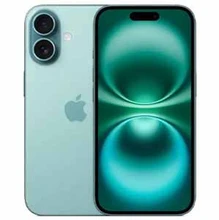
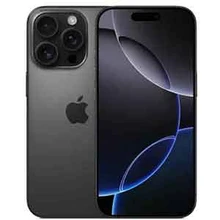
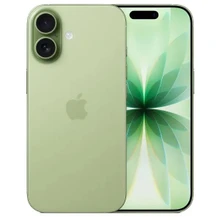
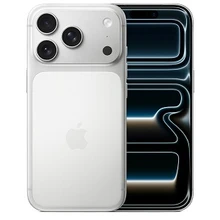
Nếu đang tìm kiếm một chiếc iPhone chính hãng với mức giá tốt, bảo hành rõ ràng và nhiều ưu đãi hấp dẫn, hãy ghé ngay đến XTmobile. Dưới đây là một số mẫu iPhone mới nhất mà bạn đọc có thể tham khảo: