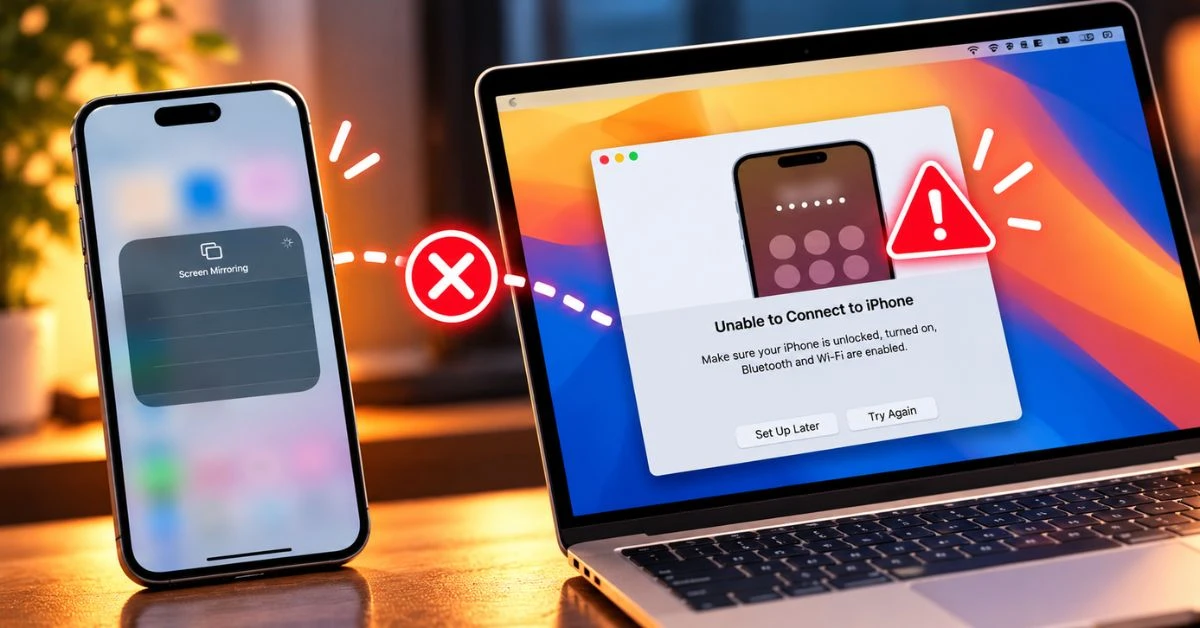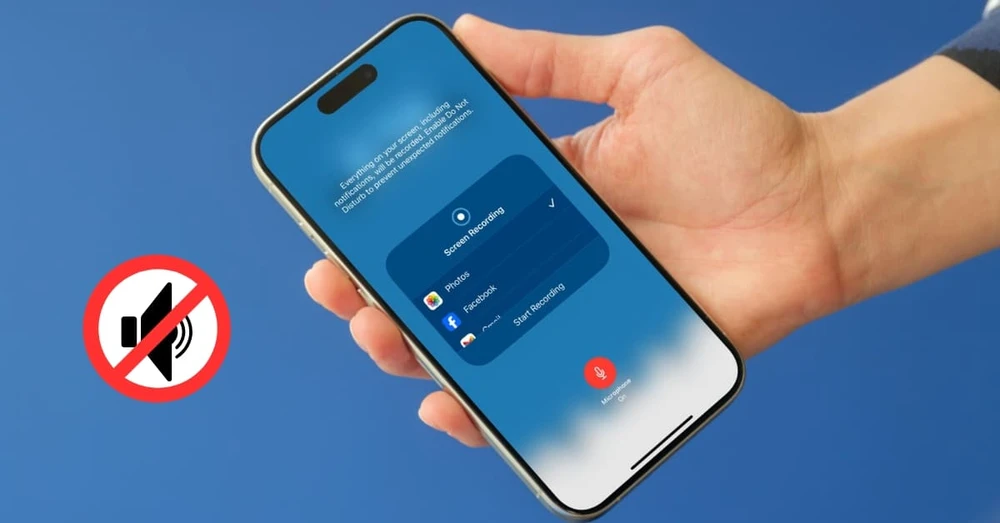
Quay màn hình iPhone không có tiếng là vấn đề khá phổ biến mà nhiều người dùng gặp phải khi ghi lại nội dung trên thiết bị. Video chỉ hiển thị hình ảnh mà thiếu âm thanh hệ thống hoặc giọng nói, khiến việc chia sẻ hoặc lưu trữ trở nên kém hiệu quả. Bài viết dưới đây sẽ giúp bạn hiểu rõ nguyên nhân cùng phương pháp khắc phục nhanh chóng.
iPhone quay màn hình không có tiếng do đâu?
Tình trạng quay màn hình trên iPhone nhưng không ghi được âm thanh có thể xuất phát từ nhiều nguyên nhân khác nhau, bao gồm:
Micro chưa được kích hoạt: Khi sử dụng tính năng quay màn hình, micro thường được tắt mặc định. Nếu không bật micro trước khi ghi hình, video sẽ không thu được âm thanh bên ngoài.
Micro gặp sự cố: Micro bị bám bụi, hư hỏng hoặc hoạt động không ổn định do lỗi hệ thống có thể khiến quá trình thu âm bị gián đoạn.
Âm lượng thiết bị quá thấp hoặc bị tắt: Âm thanh từ ứng dụng hoặc hệ thống có thể không được ghi lại nếu mức âm lượng đang ở mức thấp hoặc đã bị tắt.
Đang kết nối với thiết bị Bluetooth: Khi iPhone kết nối với tai nghe hoặc loa Bluetooth, nguồn âm thanh có thể được chuyển sang thiết bị đó, dẫn đến video quay màn hình không có tiếng như mong muốn.
Lỗi phần mềm tạm thời: Xung đột ứng dụng, bộ nhớ đệm hoặc phiên bản iOS đã cũ đôi khi có thể ảnh hưởng đến tính năng quay màn hình.
Thiết lập hệ thống bị thay đổi: Một số cài đặt liên quan đến quyền truy cập micro hoặc các tùy chọn hệ thống khác có thể vô tình làm gián đoạn việc ghi âm khi quay màn hình.
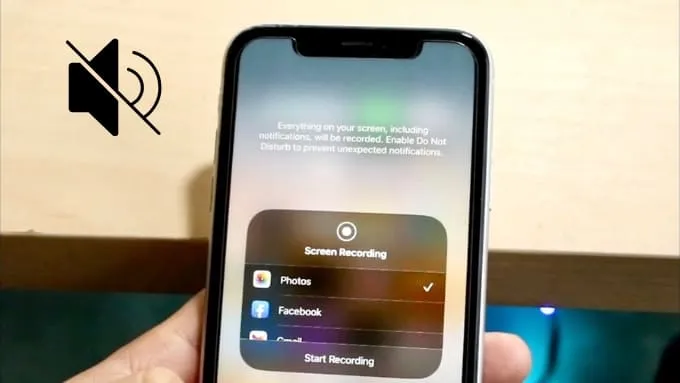
Tổng hợp 8+ cách sửa lỗi quay màn hình iPhone không có tiếng
Khi đã xác định được các nguyên nhân tiềm ẩn, bạn có thể lần lượt áp dụng những giải pháp dưới đây.
Bật lại micro trên iPhone khi quay màn hình
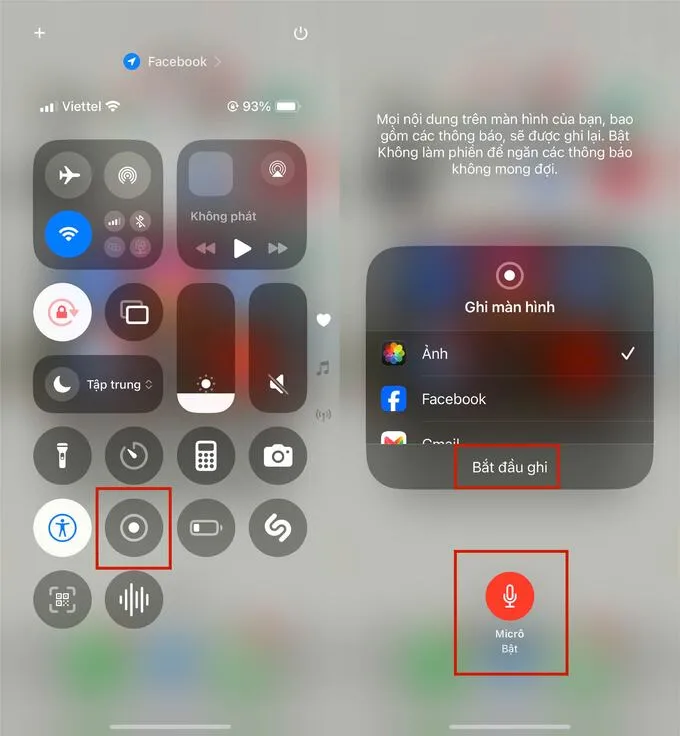
Nếu micro đang bị tắt, video quay màn hình sẽ không thể ghi nhận âm thanh bên ngoài. Vì vậy, hãy kiểm tra và kích hoạt lại tính năng này trước khi bắt đầu quay.
Bước 1: Nhấn vào biểu tượng chấm tròn quay màn hình trong Trung tâm điều khiển.
Bước 2: Tại giao diện quay màn hình, chạm vào mục Micro để bật tính năng này. Khi được kích hoạt thành công, biểu tượng micro sẽ chuyển sang màu đỏ.
Bước 3: Nhấn Bắt đầu ghi để tiến hành quay màn hình có âm thanh.
Kiểm tra âm thanh trên ghi âm
Một cách đơn giản để xác định lỗi đến từ phần mềm hay phần cứng là kiểm tra khả năng thu âm của iPhone. Bạn có thể mở ứng dụng Ghi âm (ảnh 1) và ghi lại một đoạn âm thanh ngắn hoặc sử dụng ứng dụng Máy ảnh (ảnh 2) để quay video thử.
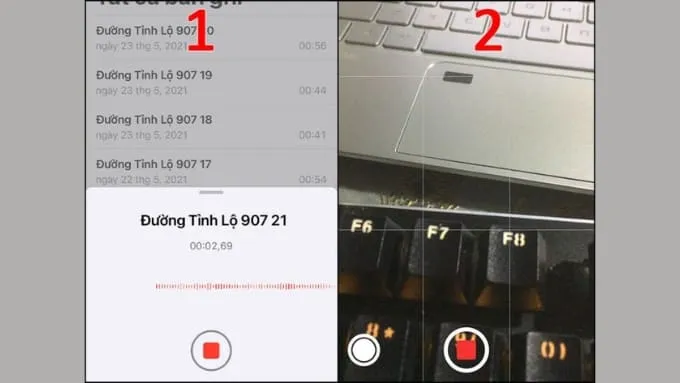
Nếu cả 2 ứng dụng đều không ghi nhận được âm thanh, có thể micro trên thiết bị đang gặp sự cố. Trong trường hợp này, người dùng nên mang máy đến trung tâm sửa chữa uy tín để được kiểm tra và xử lý kịp thời.
Kiểm tra âm lượng khi quay video
Trước khi quay màn hình, hãy kiểm tra mức âm lượng trên iPhone để đảm bảo âm thanh hệ thống không bị tắt hoặc đặt quá thấp. Bạn có thể mở Trung tâm điều khiển và tăng thanh âm lượng lên mức phù hợp. Bên cạnh đó, hãy tắt chế độ Im lặng trên thiết bị và thử phát một video hoặc bản nhạc để xác nhận loa và âm thanh hệ thống vẫn hoạt động bình thường trước khi bắt đầu ghi hình.
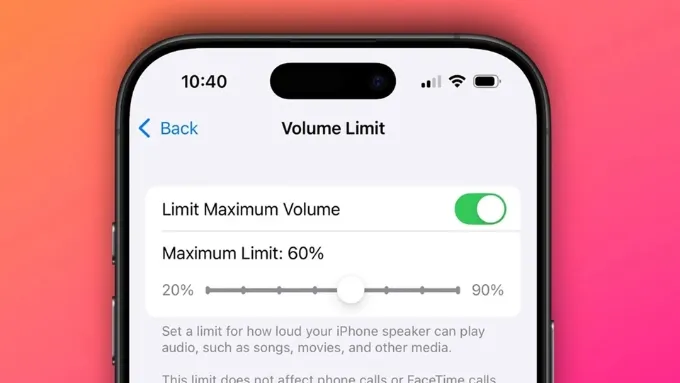
Tắt nguồn và khởi động lại iPhone
Khởi động lại thiết bị có thể giúp làm sạch bộ nhớ tạm (cache) và khắc phục các lỗi phần mềm nhỏ gây ảnh hưởng đến tính năng quay màn hình. Để thực hiện, hãy nhấn giữ nút nguồn (hoặc nút nguồn và nút âm lượng trên các mẫu iPhone mới) cho đến khi thanh trượt tắt nguồn xuất hiện.
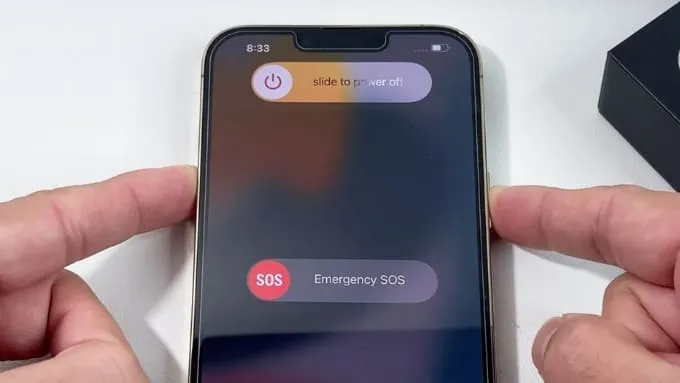
Sau khi tắt máy, chờ khoảng 30 giây rồi bật lại iPhone và thử quay màn hình thêm một lần nữa. Đây là cách xử lý đơn giản nhưng mang lại hiệu quả trong nhiều trường hợp quay màn hình không có tiếng.
Ngắt kết nối tai nghe hoặc loa Bluetooth
Khi iPhone đang kết nối với tai nghe hoặc loa Bluetooth, âm thanh có thể được chuyển sang thiết bị đó thay vì được ghi lại trong video quay màn hình. Vì vậy, hãy kiểm tra và ngắt kết nối các thiết bị Bluetooth đang sử dụng.
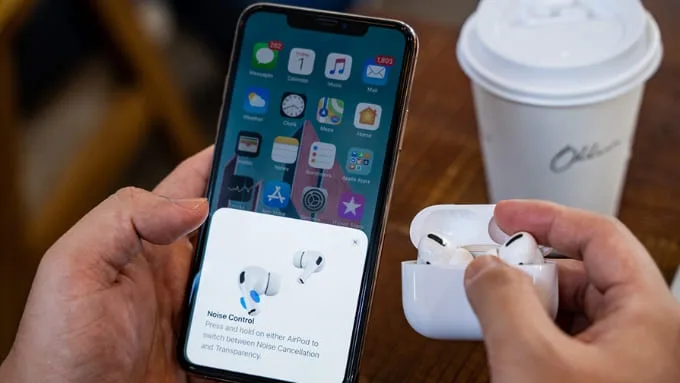
Bạn có thể vào Cài đặt > Bluetooth để ngắt kết nối tai nghe hoặc loa đang ghép nối hoặc tắt Bluetooth từ Trung tâm điều khiển. Sau đó, hãy thử quay màn hình lại để kiểm tra xem âm thanh đã được ghi bình thường hay chưa.
Sử dụng app quay video khác
Nếu tính năng quay màn hình mặc định trên iPhone vẫn không ghi được âm thanh, bạn có thể thử sử dụng các ứng dụng bên thứ ba như DU Recorder, AZ Screen Recorder, Screen Recorder+ hoặc FilmoraGo. Các ứng dụng này thường cung cấp tùy chọn ghi âm rõ ràng hơn và đi kèm nhiều công cụ chỉnh sửa hữu ích.
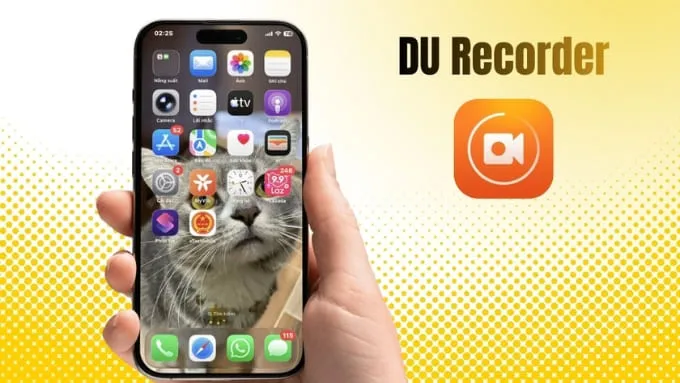
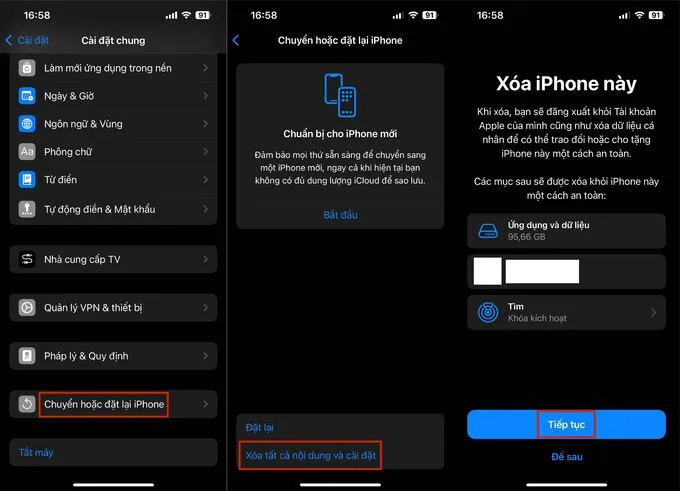
Khôi phục cài đặt gốc iPhone
Trong trường hợp các thiết lập hệ thống bị thay đổi và gây ảnh hưởng đến tính năng ghi âm, việc đặt lại cài đặt có thể giúp đưa thiết bị về trạng thái mặc định.
Bước 1: Truy cập Cài đặt > Kéo xuống và chọn Cài đặt chung > Nhấn vào mục Chuyển hoặc đặt lại iPhone.
Bước 2: Chọn Xóa tất cả nội dung và cài đặt rồi nhấn chọn Tiếp tục. Thiết bị sẽ tự khởi động lại và đưa các cài đặt hệ thống trở về mặc định ban đầu.
Cập nhật phiên bản iOS mới nhất
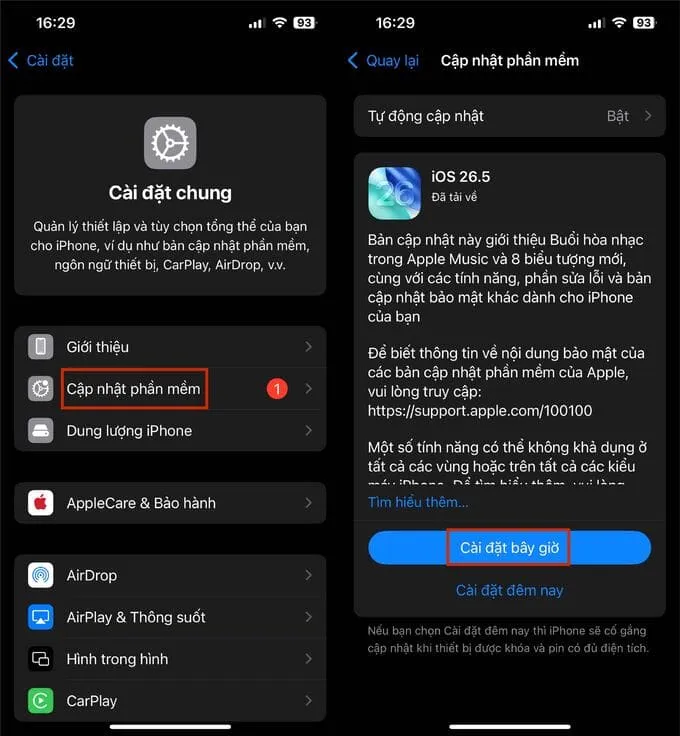
Apple thường xuyên phát hành các bản cập nhật để sửa lỗi và cải thiện hiệu suất hệ thống. Nếu lỗi quay màn hình không có tiếng xuất phát từ phần mềm, việc cập nhật iOS có thể giải quyết vấn đề.
Bước 1: Mở ứng dụng Cài đặt > Chọn Cài đặt chung > Nhấn vào Cập nhật phần mềm.
Bước 2: Nếu có phiên bản mới, hãy chọn Tải về và Cài đặt rồi thực hiện theo hướng dẫn trên màn hình.
Mang máy đến trung tâm sửa chữa
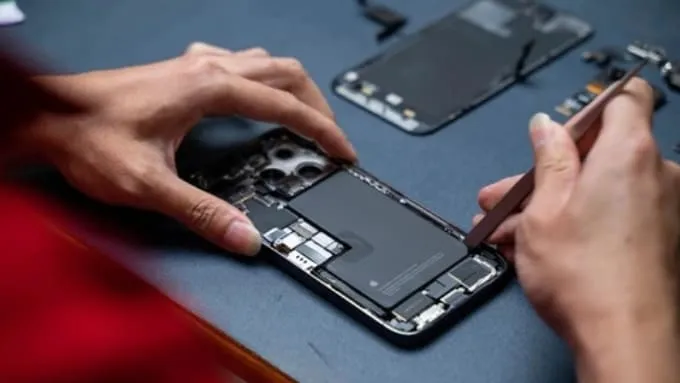
Khi đã thử tất cả các phương pháp trên nhưng tình trạng vẫn không được cải thiện, khả năng cao thiết bị đang gặp lỗi phần cứng như hỏng micro, IC âm thanh hoặc các linh kiện liên quan. Lúc này, người dùng nên mang điện thoại đến các trung tâm sửa chữa hoặc bảo hành uy tín để được kiểm tra chuyên sâu.
Câu hỏi thường gặp
Dưới đây là một số thắc mắc phổ biến liên quan đến lỗi quay màn hình iPhone không ghi được âm thanh.
Quay màn hình iPhone chỉ ghi tiếng hệ thống nhưng không ghi giọng nói?
Hãy đảm bảo micro đã được bật trước khi bắt đầu quay màn hình. Khi kích hoạt micro, iPhone sẽ ghi lại cả âm thanh bên ngoài và giọng nói của bạn trong quá trình ghi hình.
Có thể khôi phục âm thanh cho video quay màn hình bị mất tiếng không?
Thông thường, âm thanh không thể khôi phục nếu không được ghi lại ngay từ đầu. Trong trường hợp này, bạn chỉ có thể thêm âm thanh hoặc thuyết minh mới bằng các ứng dụng chỉnh sửa video.
Vì sao iPhone bị mất tiếng khi quay màn hình sau khi cập nhật iOS?
Một số bản cập nhật iOS có thể làm thay đổi cài đặt hoặc phát sinh lỗi tạm thời. Bạn nên kiểm tra lại quyền truy cập micro, đồng thời khởi động lại thiết bị để hệ thống hoạt động ổn định hơn.
Tại sao quay màn hình game có tiếng nhưng ứng dụng khác lại không?
Nguyên nhân có thể liên quan đến quyền sử dụng micro hoặc cơ chế bảo vệ nội dung của từng ứng dụng. Hãy kiểm tra lại quyền micro trong mục Cài đặt > Quyền riêng tư & Bảo mật > Micro và đảm bảo ứng dụng được cấp quyền cần thiết.
Lời kết
Trên đây là những nguyên nhân phổ biến và cách khắc phục lỗi quay màn hình iPhone không có tiếng. Phần lớn các trường hợp đều có thể được xử lý nhanh chóng bằng cách thực hiện một vài thao tác đơn giản trên thiết bị.
Nếu đang tìm kiếm một chiếc iPhone chất lượng để có trải nghiệm sử dụng ổn định và mượt mà hơn, bạn đọc có thể tham khảo các sản phẩm chính hãng đang được phân phối tại XTmobile ngay bên dưới.