Kiểm tra số lần sạc iPhone là cách giúp người dùng đánh giá chính xác tình trạng pin, từ đó biết được mức độ hao mòn của thiết bị sau một thời gian sử dụng. Dù Apple không hiển thị trực tiếp thông tin này trong phần cài đặt thông thường, bạn vẫn có thể kiểm tra số chu kỳ sạc iPhone thông qua nhiều phương pháp khác nhau. Bài viết dưới đây của XTmobile sẽ hướng dẫn chi tiết từng cách thực hiện đơn giản và dễ áp dụng.
Tại sao cần kiểm tra số lần sạc iPhone?
Pin lithium-ion trên iPhone có tuổi thọ giới hạn, thường được Apple thiết kế để giữ dung lượng tối đa trên 80% sau khoảng 500 - 1000 chu kỳ sạc tùy mẫu máy. Việc theo dõi số lần sạc giúp phát hiện sớm dấu hiệu chai pin, tránh tình trạng máy nóng nhanh, tụt pin đột ngột hay hiệu suất giảm khi pin còn dưới 80%.
- Xác định thời điểm thay pin hợp lý để tránh ảnh hưởng đến trải nghiệm sử dụng hàng ngày.
- Đánh giá chất lượng pin khi mua iPhone cũ, giúp tránh mua phải máy đã sử dụng quá nhiều chu kỳ.
- Hỗ trợ bảo dưỡng pin tốt hơn bằng cách điều chỉnh thói quen sạc như tránh để pin cạn kiệt thường xuyên hoặc sạc qua đêm liên tục.
- Duy trì giá trị máy lâu dài, đặc biệt với các dòng iPhone cao cấp như iPhone 16 hay iPhone 17 series.
Cách kiểm tra số lần sạc iPhone trực tiếp trên điện thoại
Không cần kết nối máy tính, bạn vẫn có thể kiểm tra số lần sạc iPhone ngay trên chính thiết bị của mình bằng các công cụ có sẵn hoặc ứng dụng hỗ trợ.
Kiểm tra số lần sạc iPhone bằng tính năng Analytics
Analytics là tính năng phân tích dữ liệu do Apple cung cấp, trong đó có lưu thông tin liên quan đến chu kỳ sạc pin. Cách này cho kết quả khá chính xác nhưng cần thao tác thủ công.
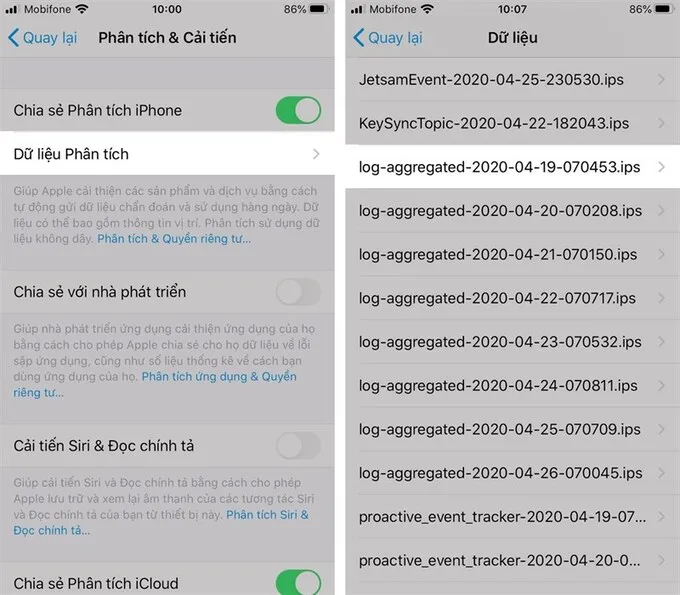
Bước 1: Trước tiên, bạn cần bật tính năng Chia sẻ Phân tích iPhone để thiết bị ghi nhận dữ liệu chu kỳ sạc. Nếu chưa bật, hãy vào Cài đặt > Quyền riêng tư > Phân tích & Cải tiến > Sau đó bật Chia sẻ Phân tích iPhone và chờ ít nhất 2 ngày để hệ thống tạo dữ liệu.
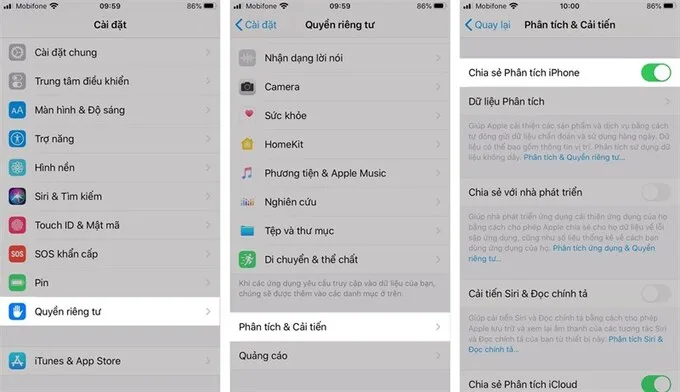
Bước 2: Trong mục Phân tích & Cải tiến, bạn chọn Dữ liệu Phân tích > Kéo xuống tìm file có tên log-aggregated và chọn bản ghi có ngày gần nhất để xem thông tin mới nhất.
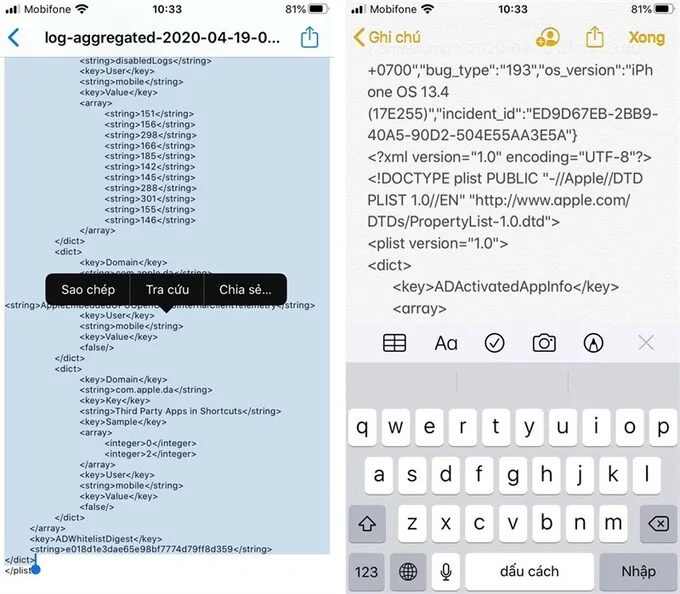
Bước 3: Để dễ tìm dữ liệu, bạn hãy sao chép toàn bộ nội dung trong file log-aggregated và dán sang ứng dụng Ghi chú.
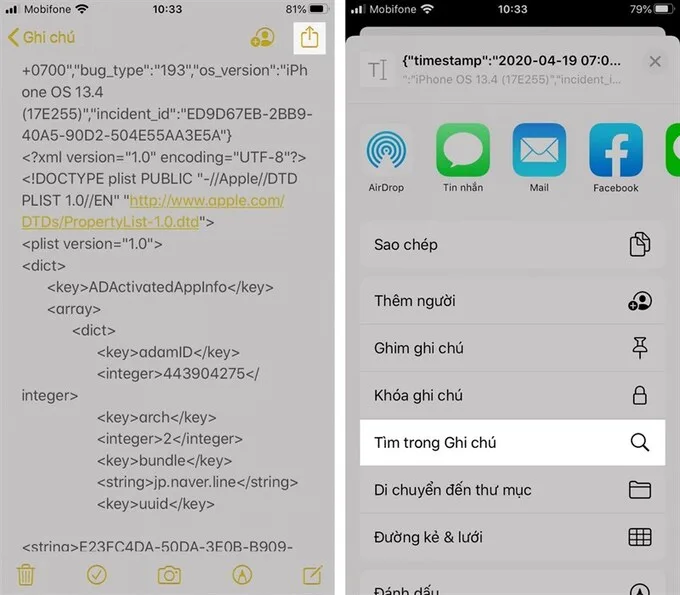
Bước 4: Mở ghi chú vừa dán, nhấn vào biểu tượng Chia sẻ ở góc trên và chọn Tìm trong ghi chú.
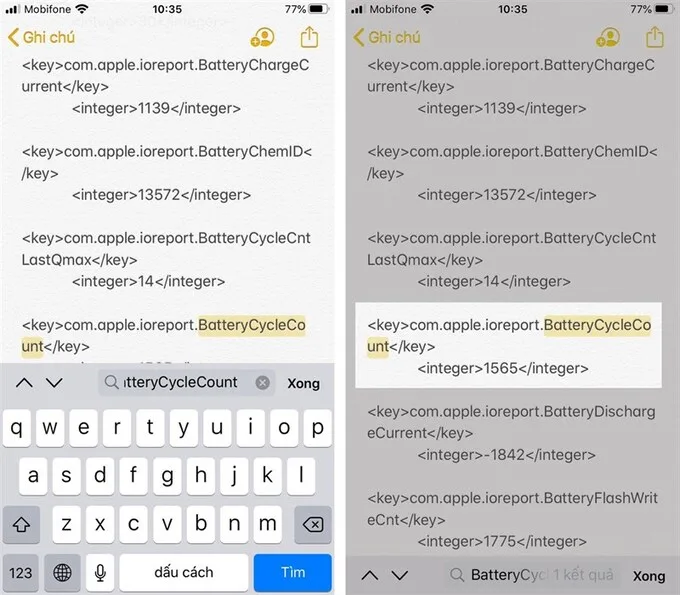
Bước 5: Nhập từ khóa BatteryCycleCount. Con số hiển thị bên cạnh từ khóa này chính là số chu kỳ sạc pin của iPhone.
Kiểm tra số lần sạc pin bằng ứng dụng Charging Play
Nếu bạn muốn thao tác nhanh hơn và không cần tìm dữ liệu thủ công, ứng dụng Charging Play là một lựa chọn phù hợp. Các bước thực hiện như sau:
Bước 1: Truy cập App Store và tải ứng dụng Charging Play về iPhone.
Bước 2: Tiếp theo vào Cài đặt > Vuốt xuống dưới và chọn vào mục Quyền riêng tư & Bảo mật > Chọn tiếp mục Phân tích & Cải tiến.
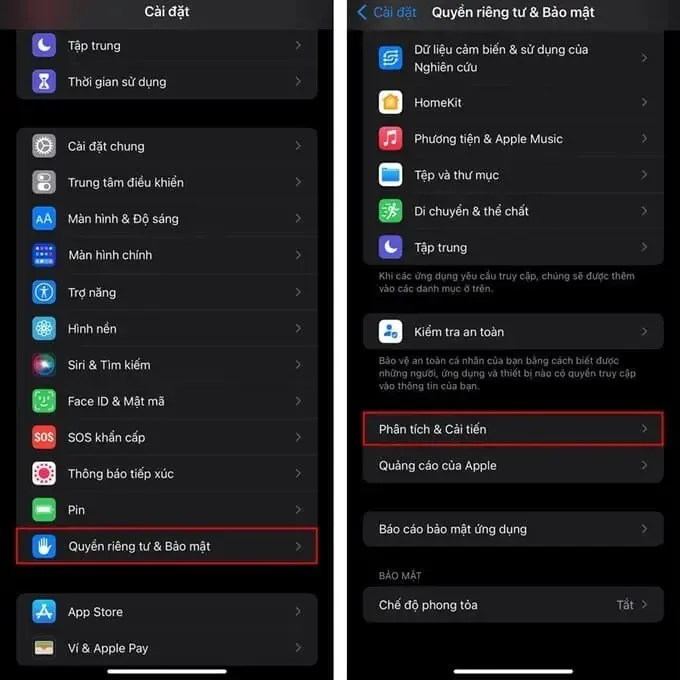
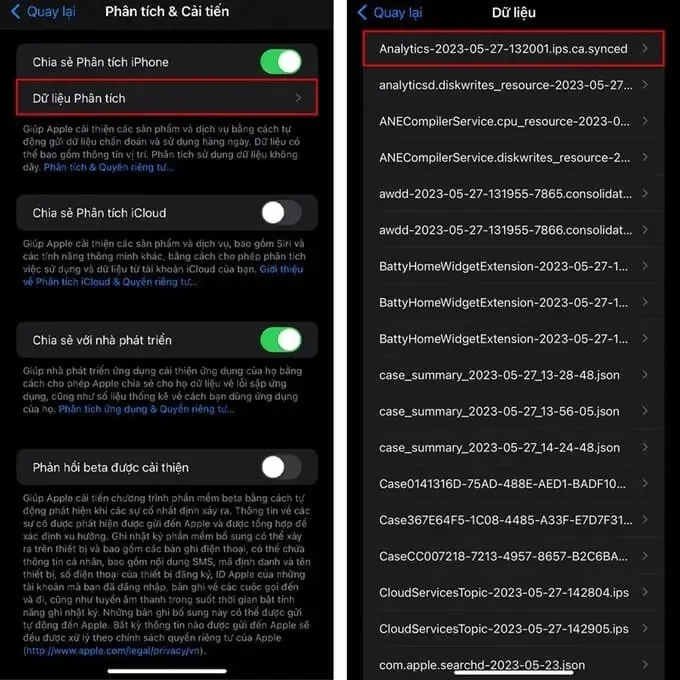
Bước 3: Sau đó nhấn vào dòng Dữ liệu phân tích > Chọn vào Analytics-202X-Tháng-Ngày-xxxx (Tháng, ngày là ngày mới nhất).
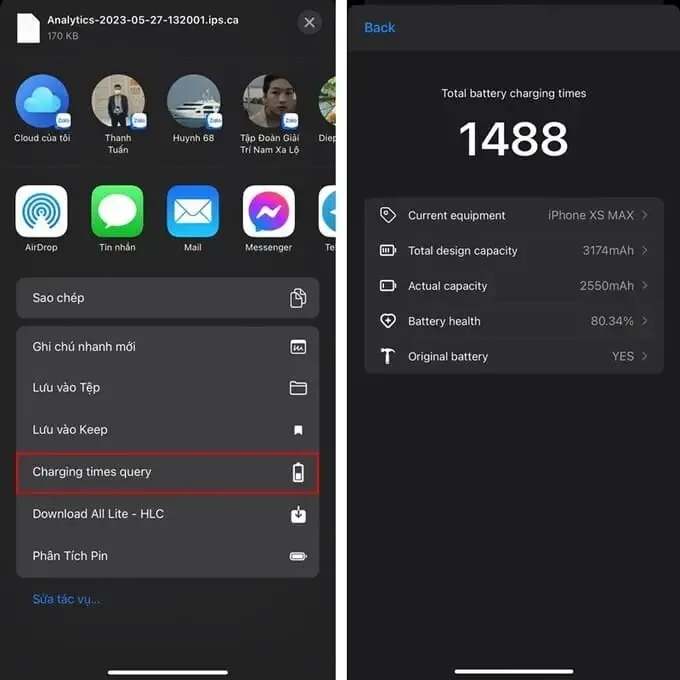
Bước 4: Nhấn chọn biểu tượng chia sẻ > Nhấn vào Charging times query, một kết quả hiện ra và đây là số lần sạc pin trên chiếc iPhone của bạn.
Cách kiểm tra số lần sạc iPhone trên máy tính, laptop
Trong những trường hợp cần dữ liệu chi tiết và dễ quan sát hơn, bạn có thể kiểm tra số lần sạc iPhone bằng máy tính hoặc laptop. Cách này giúp hiển thị thông tin đầy đủ, trực quan và thuận tiện cho việc theo dõi tình trạng pin.
Kiểm tra số lần sạc pin iPhone bằng 3uTools
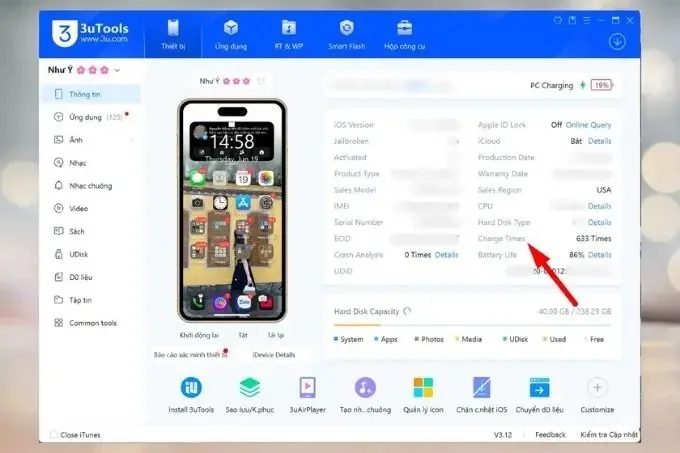
3uTools là phần mềm phổ biến trên Windows, hỗ trợ kiểm tra chi tiết thông tin phần cứng của iPhone, bao gồm pin. Dưới đây là hướng dẫn chi tiết:
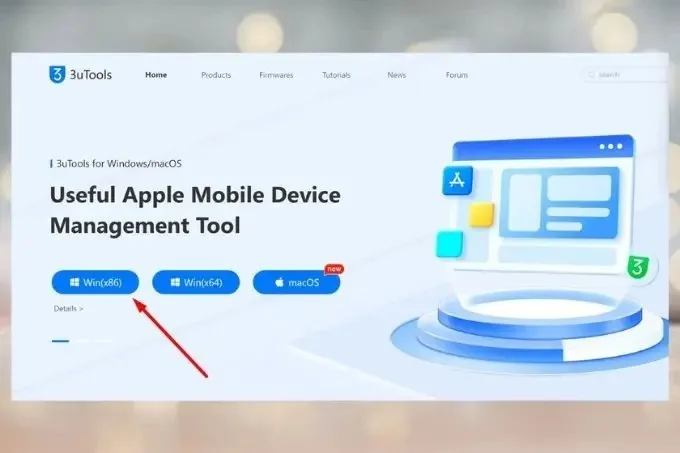
Bước 1: Truy cập trang web chính thức của 3uTools, tải phần mềm về máy tính Windows và cài đặt theo hướng dẫn.
Bước 2: Dùng cáp Lightning để kết nối iPhone với máy tính. Để đảm bảo quá trình nhận diện ổn định, bạn nên sử dụng cáp chính hãng hoặc cáp đã được chứng nhận MFi.
Bước 3: Mở phần mềm 3uTools, tại giao diện chính chọn mục iDevice. Thông tin thiết bị sẽ được hiển thị, trong đó có các thông số pin như số chu kỳ sạc, tình trạng sức khỏe pin, dung lượng pin thiết kế và dung lượng pin hiện tại.
Sử dụng phần mềm iBackupBot
iBackupBot là công cụ kiểm tra dữ liệu sao lưu iPhone, đồng thời cho phép xem số lần sạc pin chi tiết trên máy tính. Trước khi sử dụng, bạn cần cài đặt iTunes và iBackupBot trên máy tính. Dưới đây là các bước thực hiện:
Bước 1: Mở phần mềm iBackupBot và kết nối iPhone với máy tính.
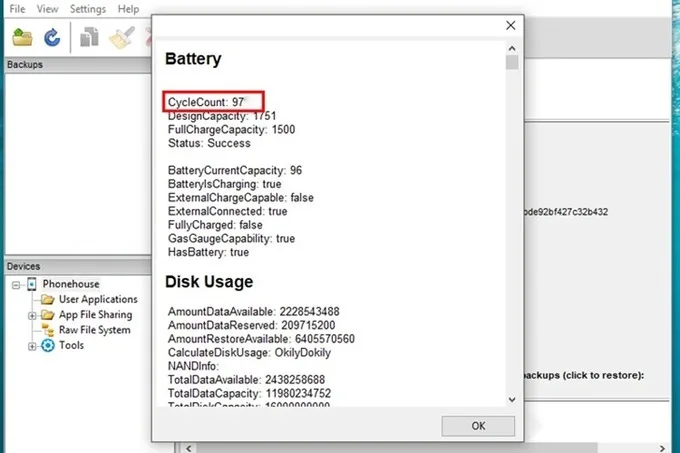
Bước 2: Tại menu Devices ở góc trái màn hình, chọn tên iPhone của bạn > Nhấn chọn mục More Information.
Bước 3: Bảng thông tin sẽ hiển thị các dữ liệu pin quan trọng như:
- CycleCount: Số lần sạc đầy, được tính cộng dồn đến 100%.
- DesignCapacity: Dung lượng pin theo thiết kế ban đầu khi xuất xưởng.
- FullChargeCapacity: Dung lượng pin tối đa hiện tại mà pin có thể nạp.
Câu hỏi thường gặp
Bên cạnh cách kiểm tra, nhiều người dùng cũng có những thắc mắc liên quan đến số lần sạc pin iPhone. Dưới đây là giải đáp chi tiết:
Số lần sạc bao nhiêu thì pin iPhone cần thay?
Apple khuyến nghị thay pin khi dung lượng tối đa dưới 80% hoặc sau khoảng 500 - 1.000 chu kỳ sạc, tùy từng dòng iPhone. Nếu pin tụt nhanh, hiệu năng giảm khi số chu kỳ đã cao, bạn nên thay pin để đảm bảo sử dụng ổn định.
Số lần sạc có chính xác 100% không?
Dữ liệu chu kỳ sạc được lấy trực tiếp từ hệ thống iOS nên có độ chính xác cao. Tuy nhiên, cần bật chia sẻ dữ liệu chẩn đoán đủ lâu và sử dụng phụ kiện sạc đạt chuẩn để hạn chế sai lệch nhỏ.
Số chu kỳ sạc có giống số lần cắm sạc không?
Không. Một chu kỳ sạc được tính khi tổng mức pin tiêu thụ đạt 100%, kể cả chia nhỏ qua nhiều lần sạc.
Có thể reset số lần sạc pin iPhone không?
Không. Số chu kỳ sạc là dữ liệu phần cứng và không thể reset. Chỉ khi thay pin mới, chỉ số này mới được đặt lại từ đầu.
Tạm kết
Kiểm tra số lần sạc iPhone là thủ thuật giúp người dùng nắm rõ tình trạng pin, chủ động trong việc sử dụng, mua bán hoặc thay pin khi cần thiết. Thông qua các cách kiểm tra trực tiếp trên điện thoại hoặc bằng máy tính, bạn hoàn toàn có thể tự đánh giá mức độ hao mòn pin một cách chính xác.
Để nâng cao trải nghiệm sử dụng lâu dài, bạn đọc có thể tham khảo thêm các mẫu iPhone mới, pin tốt và hiệu năng ổn định đang bán chạy tại XTmobile, từ đó lựa chọn thiết bị phù hợp với nhu cầu và ngân sách của mình.