
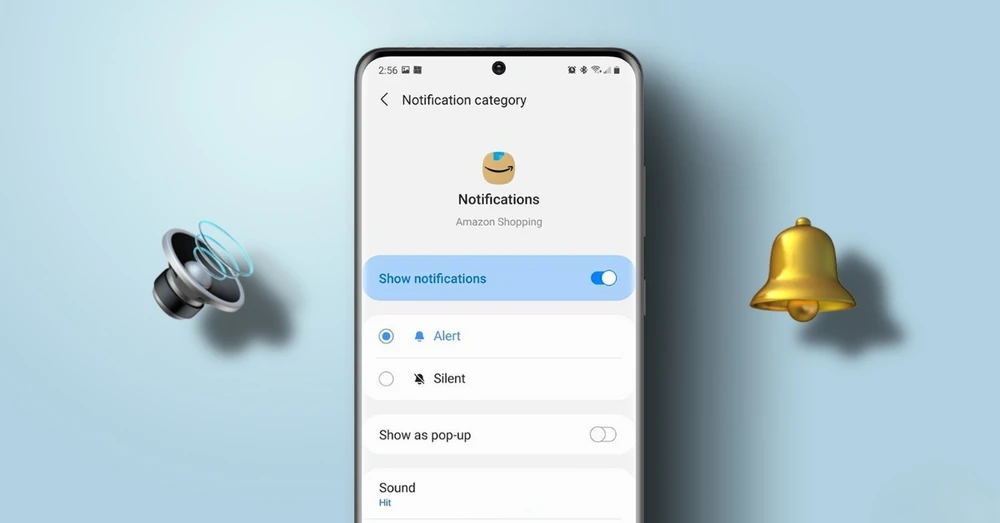
Cách cài âm thông báo cho từng ứng dụng Samsung là thủ thuật hữu ích giúp bạn dễ dàng nhận biết tin nhắn, cuộc gọi hay cập nhật từ từng app chỉ qua âm thanh. Thay vì dùng chung một kiểu chuông thông báo, người dùng có thể cá nhân hóa thiết bị để quản lý thông tin hiệu quả hơn. Nếu bạn chưa biết cách thực hiện, bài viết dưới đây của XTmobile sẽ hướng dẫn chi tiết từng bước.
Lợi ích khi cài âm thông báo cho từng ứng dụng Samsung
Việc thiết lập âm thông báo riêng cho từng ứng dụng không chỉ giúp điện thoại mang dấu ấn cá nhân hơn mà còn hỗ trợ quản lý công việc, liên lạc và thời gian hiệu quả hơn trong quá trình sử dụng hằng ngày. Dưới đây là những lợi ích nổi bật:
Nhận biết ứng dụng gửi thông báo ngay lập tức: Chỉ cần nghe âm thanh, bạn có thể nhanh chóng nhận ra thông báo đến từ Zalo, Messenger, Gmail hay Facebook mà không cần bật sáng màn hình hoặc mở máy kiểm tra.
Ưu tiên thông tin quan trọng: Người dùng có thể chọn âm thanh nổi bật hơn cho các ứng dụng liên quan đến công việc, ngân hàng, lịch nhắc việc hoặc email quan trọng để tránh bỏ lỡ những thông báo cần xử lý sớm.
Giảm phiền toái từ ứng dụng ít quan trọng: Với các ứng dụng giải trí, mua sắm hoặc mạng xã hội, bạn có thể cài âm nhẹ nhàng hơn để hạn chế bị làm phiền khi đang làm việc, nghỉ ngơi hoặc tập trung.
Tăng tính cá nhân hóa: Mỗi người có thể tùy chỉnh kiểu âm thanh theo sở thích riêng, từ nhạc chuông vui nhộn, tối giản đến chuyên nghiệp, giúp trải nghiệm sử dụng điện thoại thú vị hơn.
Quản lý thời gian tốt hơn: Khi dễ dàng phân biệt đâu là thông báo cần xem ngay và đâu là thông báo có thể kiểm tra sau, bạn sẽ giảm thói quen mở điện thoại liên tục và tập trung tốt hơn vào công việc hiện tại.
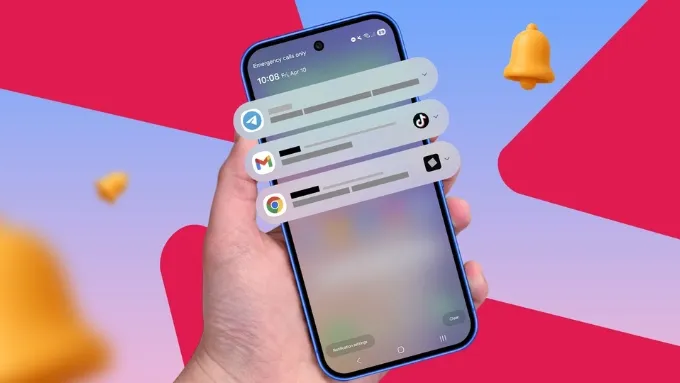
Cách cài âm thông báo cho từng ứng dụng Samsung
Samsung cho phép người dùng tùy chỉnh âm thanh riêng cho từng ứng dụng thông qua phần cài đặt thông báo. Chỉ cần thao tác đúng trình tự, bạn có thể thay đổi nhanh chóng trong vài phút.
Bước 1: Trước tiên, bạn cần bật quyền hiển thị thông báo riêng cho từng ứng dụng. Khi tính năng này được kích hoạt, hệ thống mới cho phép chỉnh âm thanh chi tiết theo từng app.
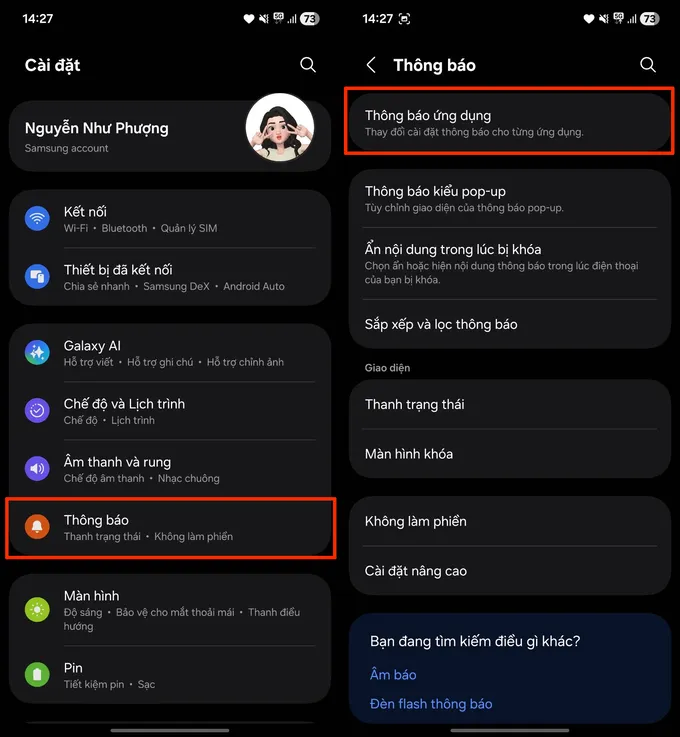
Bước 2: Sau đó, mở Cài đặt > Chọn Thông báo > Tiếp tục nhấn vào Thông báo ứng dụng để truy cập danh sách ứng dụng đang cài trên máy.
Bước 3: Chọn ứng dụng mà bạn muốn đổi âm báo > Nhấn vào mục Thể loại thông báo để mở các tùy chọn nâng cao.
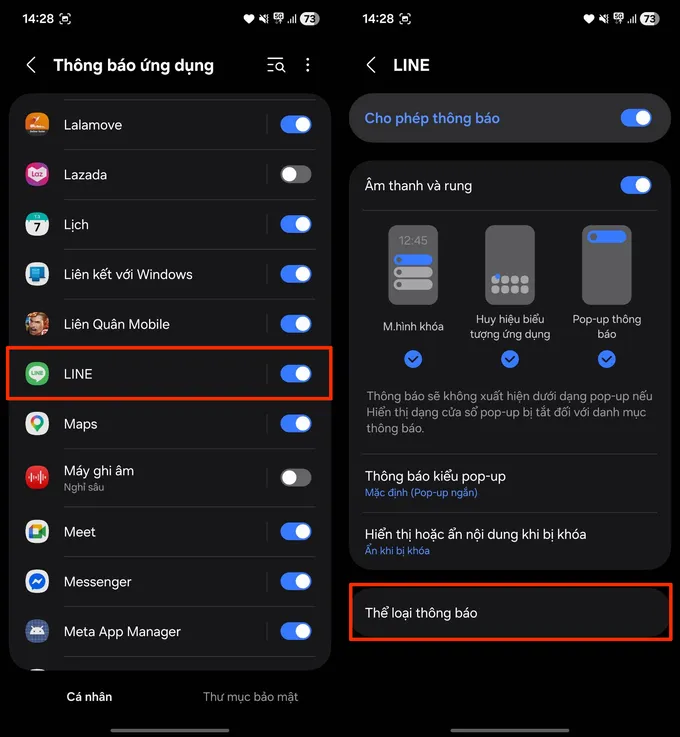
Bước 4: Màn hình lúc này sẽ hiển thị nhiều nhóm thông báo khác nhau. Bạn muốn thay đổi âm thanh cho mục nào thì nhấn vào đúng mục đó để thiết lập riêng.
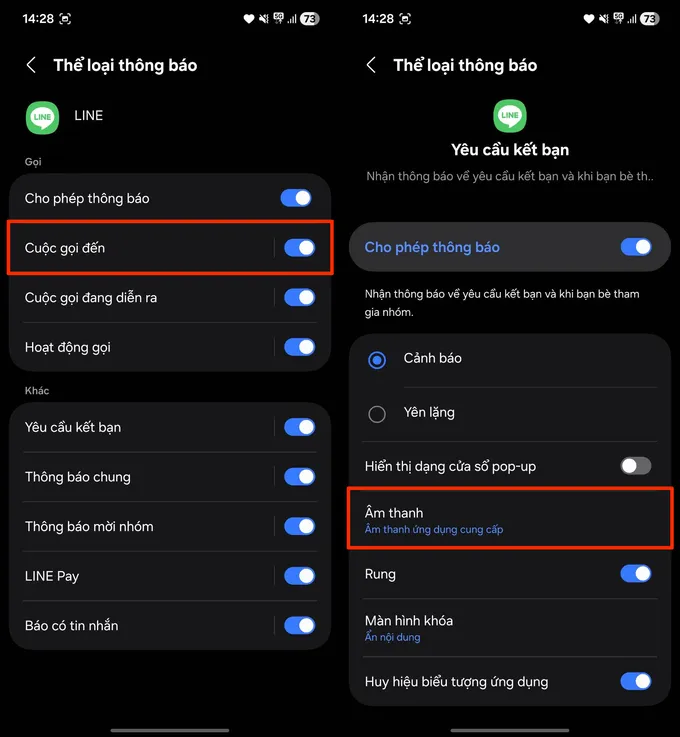
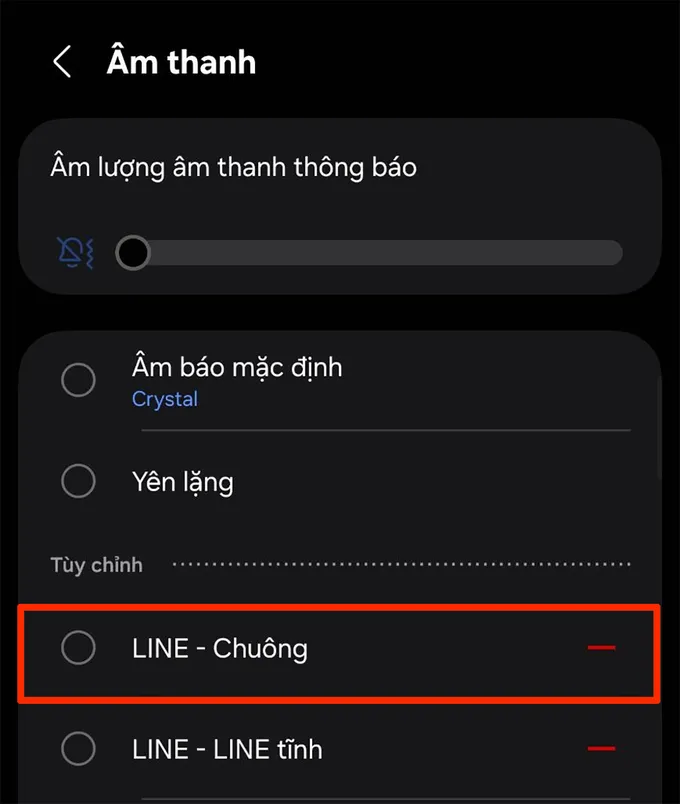
Bước 5: Tiến hành chọn âm thông báo mới theo sở thích. Bạn có thể dùng âm mặc định có sẵn hoặc thêm file âm thanh khác để tạo dấu ấn cá nhân. Hoàn tất xong, hệ thống sẽ tự động lưu cài đặt.
Câu hỏi thường gặp
Trong quá trình cài âm thông báo cho từng ứng dụng Samsung, nhiều người dùng vẫn gặp một số thắc mắc liên quan đến cách thiết lập, khả năng tương thích và lỗi phát sinh. Dưới đây là những câu hỏi phổ biến nhất kèm hướng dẫn chi tiết để bạn xử lý nhanh hơn.
Tôi có thể dùng file âm thanh cá nhân làm thông báo không?
Có. Điện thoại Samsung cho phép sử dụng file âm thanh cá nhân như MP3, WAV hoặc một số định dạng nhạc phổ biến khác để làm âm báo cho ứng dụng. Khi đến bước chọn chuông thông báo, bạn chỉ cần nhấn vào mục như Âm thanh từ bộ nhớ, Thêm âm thanh hoặc Chọn từ tệp (tên mục có thể khác nhau tùy máy).
Sau đó, hệ thống sẽ mở thư mục lưu trữ để bạn chọn file nhạc mong muốn. Để sử dụng thuận tiện hơn, nên lưu file âm thanh vào thư mục Notifications hoặc Ringtones trong bộ nhớ máy.
Tính năng này có hoạt động trên mọi mẫu Samsung không?
Phần lớn điện thoại Samsung Galaxy hiện nay đều hỗ trợ đổi âm thông báo riêng cho từng ứng dụng, đặc biệt là các thiết bị chạy One UI 4.0 trở lên. Với các dòng máy cũ hơn hoặc phiên bản Android thấp hơn, giao diện cài đặt có thể khác đôi chút.
Một số máy sẽ không hiển thị mục Thể loại thông báo ngay từ đầu, bạn cần bật thủ công trong phần: Cài đặt > Thông báo > Cài đặt nâng cao > Quản lý thể loại thông báo cho từng ứng dụng. Sau khi bật, bạn có thể tùy chỉnh chi tiết hơn cho từng app.
Làm sao để khôi phục âm thanh mặc định cho một ứng dụng?
Nếu muốn đưa âm thông báo của ứng dụng về mặc định, bạn vào: Cài đặt > Ứng dụng > Chọn ứng dụng cần chỉnh > Thông báo > Thể loại thông báo. Tại đây, chọn loại thông báo đang dùng rồi đổi lại về âm thanh mặc định của hệ thống. Nếu ứng dụng bị lỗi thông báo hoặc đã chỉnh quá nhiều cài đặt trước đó, bạn có thể vào phần Thông tin ứng dụng và đặt lại toàn bộ tùy chọn thông báo để khôi phục như ban đầu.
Tại sao không cài được thông báo cho từng ứng dụng?
Nếu đã thao tác đúng nhưng không đổi được âm thông báo, nguyên nhân thường đến từ một số cài đặt khác trên máy. Bạn nên kiểm tra lần lượt:
Âm lượng thông báo tổng của điện thoại có đang tắt hoặc để quá nhỏ không.
Chế độ Không làm phiền có đang bật không.
Ứng dụng có bị chặn thông báo trong cài đặt hệ thống không.
Chưa bật mục Thể loại thông báo trên máy Samsung.
Ứng dụng bên thứ 3 có giới hạn quyền chạy nền hoặc thông báo.
Sau khi điều chỉnh xong, hãy khởi động lại điện thoại rồi thử cài lại một lần nữa để thay đổi được áp dụng đầy đủ.
Tạm kết
Cách cài âm thông báo cho từng ứng dụng Samsung là thủ thuật giúp người dùng quản lý thông tin thông minh hơn, nhận biết nhanh thông báo quan trọng và cá nhân hóa trải nghiệm sử dụng điện thoại.
Nếu bạn đang muốn nâng cấp thiết bị để tận hưởng One UI mượt mà cùng nhiều tính năng tiện ích, bạn đọc có thể tham khảo một số mẫu smartphone Samsung chất lượng tại XTmobile, giúp dễ dàng lựa chọn sản phẩm phù hợp nhu cầu với mức giá hấp dẫn.