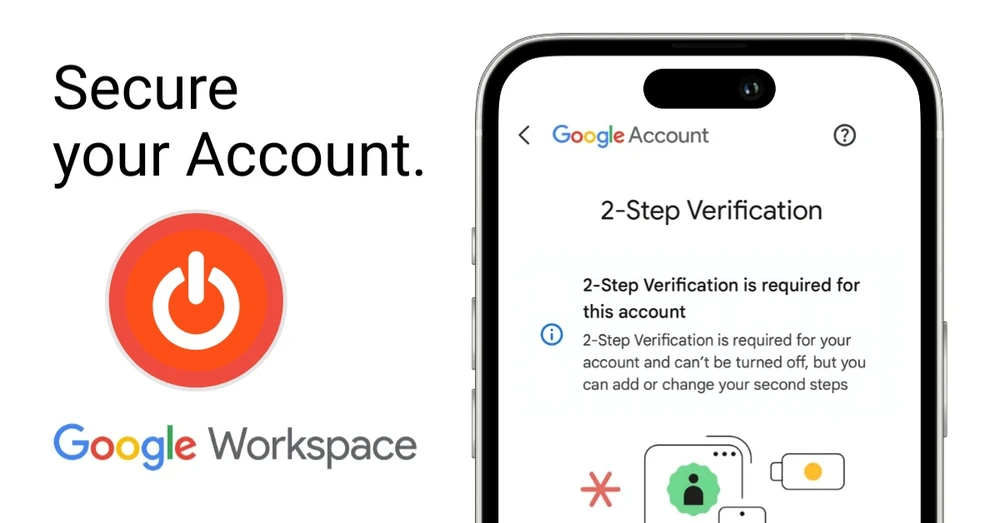
Trong quá trình sử dụng Gmail, không ít người gặp khó khăn khi đăng nhập vì tính năng xác minh 2 bước yêu cầu mã OTP hoặc thiết bị bảo mật. Dù đây là lớp bảo vệ quan trọng, đôi khi bạn vẫn cần tắt xác minh 2 bước để thuận tiện hơn khi đổi điện thoại, khôi phục tài khoản hoặc tránh gián đoạn công việc.
Trong bài viết hôm nay, XTmobile sẽ hướng dẫn chi tiết cách tắt xác minh 2 bước Gmail ngay trên điện thoại, giúp bạn thao tác nhanh chóng, an toàn và chính xác nhất.
Nên tắt xác minh 2 bước trong những trường hợp nào?
Việc tắt xác minh 2 bước (2FA) là hành động làm giảm tính bảo mật, do đó, nó chỉ nên được thực hiện trong những tình huống đặc biệt và có lý do chính đáng:
- Khi bạn chuẩn bị đổi sang thiết bị mới nhưng chưa chuyển ứng dụng tạo mã OTP, việc tắt tạm 2FA sẽ giúp tránh rủi ro bị khóa tài khoản.
- Thiết bị tạo mã của bạn bị hỏng hoặc mất nhưng bạn vẫn còn đăng nhập trên máy khác, bạn cũng có thể tắt tạm để khôi phục quyền truy cập.
- Khi sử dụng Gmail trên thiết bị hoặc phần mềm cũ không hỗ trợ quy trình xác minh 2 bước, việc tắt tính năng này sẽ giúp quá trình đăng nhập diễn ra thuận lợi hơn.
- Cần chia sẻ quyền truy cập tài khoản cho kỹ thuật viên hoặc người thân để xử lý công việc khẩn cấp, bạn có thể tắt 2FA trong thời gian ngắn rồi bật lại ngay sau đó.
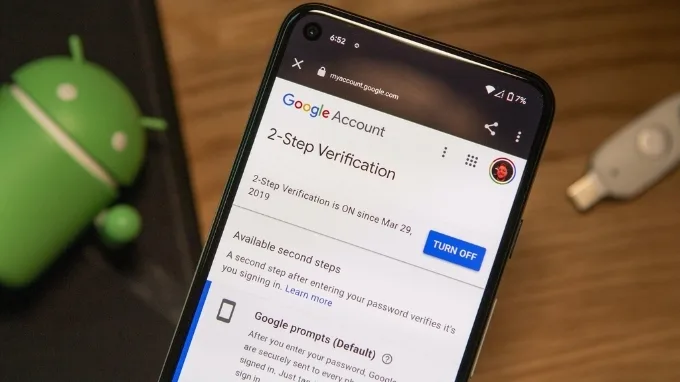
Cách tắt xác minh 2 bước Gmail trên điện thoại
Bước 1: Mở ứng dụng Gmail trên điện thoại.
Bước 2: Nhấn vào ảnh đại diện ở góc trên bên phải, chọn Quản lý Tài khoản Google của bạn (Manage your Google Account).
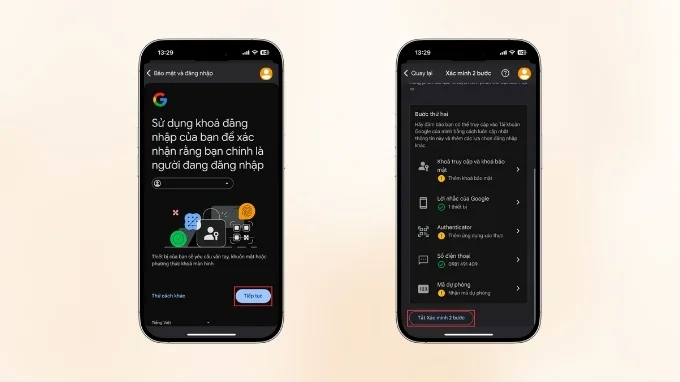
Bước 3: Chọn mục Bảo mật và Đăng nhập. Nhấn chọn mục Xác minh 2 bước (2-Step Verification).
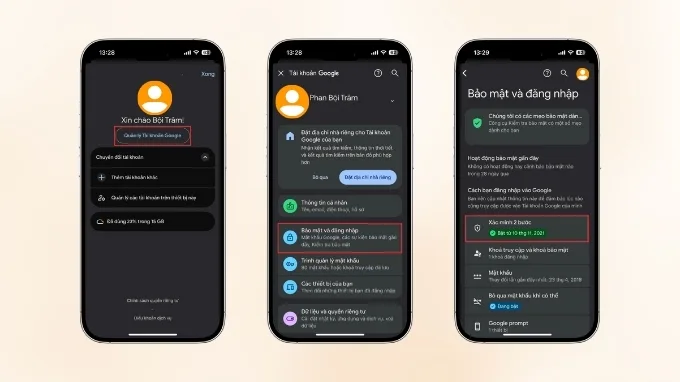
Bước 4: Lúc này, Google sẽ yêu cầu bạn đăng nhập lại và xác minh danh tính (có thể gửi mã qua SMS, ứng dụng Google Authenticator, hoặc thông báo trên thiết bị khác).
Bước 5: Sau khi xác minh thành công, kéo xuống dưới cùng tìm chọn lệnh Tắt xác minh 2 bước và xác nhận lại lần nữa là hoàn thành thao tác.
Lưu ý cần nắm để tăng cường bảo mật Gmail
Để có thể tăng cường bảo mật cho tài khoản Gmail, bạn cần lưu ý một số điều sau đây:
- Sử dụng mật khẩu mạnh: Mật khẩu nên dài ít nhất 12 ký tự, có các chữ cái in hoa, chữ thường, số và ký tự đặc biệt.
- Thay đổi mật khẩu định kỳ: Đặc biệt sau khi đăng nhập trên thiết bị lạ hoặc mạng công cộng, cũng giúp giảm thiểu nguy cơ bị xâm nhập.
- Kiểm tra bảo mật: Thường xuyên truy cập trang Bảo mật trong Tài khoản Google của bạn để kiểm tra và giải quyết các vấn đề mà Google đề xuất.
- Xem lại thiết bị: Kiểm tra mục Thiết bị của bạn (Your Devices) và xóa quyền truy cập của các thiết bị không còn sử dụng hoặc thiết bị lạ.
- Sao lưu dữ liệu thường xuyên: Hãy duy trì thói quen này và cập nhật thông tin khôi phục tài khoản như số điện thoại, email phụ để có thể lấy lại quyền truy cập khi cần thiết.
Một số câu hỏi thường gặp
Xác minh 2 bước của Gmail là gì?
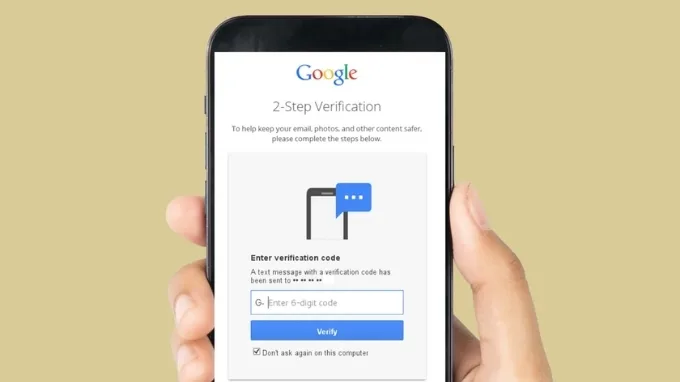
Xác minh 2 bước (2FA) là lớp bảo vệ bổ sung yêu cầu bạn nhập mã xác thực hoặc chạm vào thông báo trên điện thoại sau khi đăng nhập bằng mật khẩu. Tính năng này giúp ngăn người lạ truy cập tài khoản dù họ biết mật khẩu của bạn.
Nếu mất điện thoại thì có đăng nhập được không?
Có. Bạn vẫn có thể truy cập tài khoản nếu đã thiết lập phương thức dự phòng như mã khôi phục, email phụ, số điện thoại dự phòng hoặc đăng nhập trên thiết bị đã được xác minh trước đó.
Có thể dùng một ứng dụng khác thay Google Authenticator không?
Được. Gmail cho phép sử dụng nhiều ứng dụng tạo mã như Authy, Microsoft Authenticator hoặc các app OTP khác, miễn là chúng hỗ trợ chuẩn TOTP.
Lời kết
Trên đây là hướng dẫn chi tiết các bước tắt xác minh 2 bước Gmail trên điện thoại. Tuy nhiên, bạn vẫn nên cân nhắc kỹ và chỉ thực hiện khi thật sự cần thiết. Khi hiểu rõ quy trình và các lưu ý an toàn, bạn có thể chủ động kiểm soát tài khoản của mình, vừa thuận tiện trong sử dụng, vừa đảm bảo mức độ bảo mật cần thiết cho Gmail.
Xem thêm:
- iPad bị vô hiệu hóa: Nguyên nhân và cách mở khóa iPad
- Cách cài đặt theme Giáng Sinh trên điện thoại Samsung trong một nốt nhạc!
XTmobile.vn