


Khi iPad bị vô hiệu hóa, thiết bị sẽ bất ngờ khóa lại và khiến bạn không thể tiếp tục sử dụng, tạo ra nhiều phiền toái trong lúc đang làm việc, học tập hay giải trí. Tình trạng này có thể xảy ra trong nhiều trường hợp khác nhau và đôi khi khiến người dùng bối rối không biết nên xử lý ra sao. Ở phần dưới đây, chúng ta sẽ cùng tìm hiểu vì sao iPad rơi vào trạng thái bị vô hiệu hóa và những cách khắc phục an toàn, hiệu quả để thiết bị hoạt động trở lại bình thường.
Tìm hiểu nguyên nhân iPad bị vô hiệu hóa
Nguyên nhân thường gặp nhất dẫn đến iPad bị vô hiệu hóa là nhập sai mật khẩu quá nhiều lần. iPadOS sẽ tăng mức độ bảo mật theo từng lần thử sai:
- Nhập sai lần thứ 6: iPad bị vô hiệu hóa trong 1 phút trước khi cho nhập lại.
- Nhập sai từ lần thứ 7 trở đi: thời gian chờ tăng lên 5 phút, 15 phút, thậm chí 60 phút tùy số lần nhập sai.
- Nhập sai 10 lần: iPad có thể bị khóa hoàn toàn và tự xóa dữ liệu để bảo vệ thông tin người dùng.
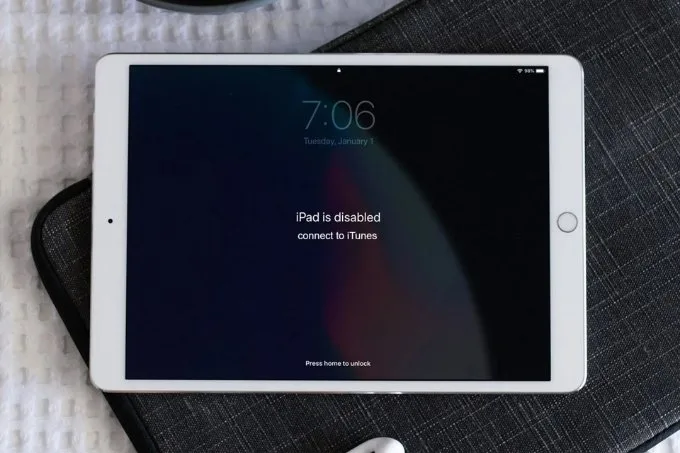
Ngoài nguyên nhân liên quan đến mật khẩu, tình trạng iPad bị vô hiệu hóa vẫn có thể xảy ra do các yếu tố khác:
- Hệ điều hành hoặc bản cập nhật gặp lỗi, khiến iPad phản hồi sai và kích hoạt chế độ khóa.
- Thiết bị có ứng dụng gây xung đột, làm hệ thống hiểu nhầm rằng có truy cập bất thường.
- iPadOS quá cũ, hoạt động không ổn định và dẫn đến lỗi bảo mật.
- Lỗi cảm ứng hoặc thao tác ảo, khiến máy tự ghi nhận các lần nhập mã sai ngoài ý muốn.
Việc nhận biết rõ cả hai nhóm nguyên nhân này sẽ giúp bạn xác định được vì sao iPad rơi vào trạng thái bị vô hiệu hóa và chuẩn bị tốt hơn cho bước khắc phục tiếp theo.
Hướng dẫn cách mở khóa khi iPad bị vô hiệu hóa
Khi iPad bị vô hiệu hóa, bạn vẫn có nhiều cách để mở lại thiết bị tùy vào việc iPad có kết nối mạng, có từng đồng bộ với iTunes hay không. Dưới đây là các phương pháp phổ biến và hiệu quả nhất giúp bạn khôi phục quyền truy cập một cách an toàn.
Cách mở khóa khi iPad bị vô hiệu hóa bằng iCloud
Phương pháp này chỉ hoạt động khi thiết bị đã bật tính năng Tìm iPad (Find My iPad) từ trước. Nếu điều kiện này được đáp ứng, bạn có thể xóa iPad từ xa và thiết lập lại thiết bị một cách nhanh chóng.
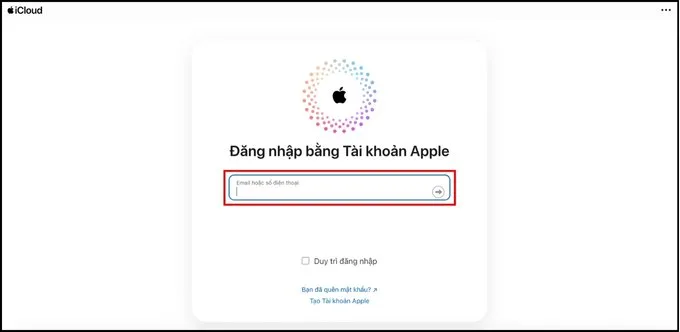
Bước 1: Mở trình duyệt www.icloud.com/find/ trên máy tính hoặc điện thoại, đăng nhập bằng Apple ID đang liên kết với iPad của bạn. Sau khi đăng nhập, giao diện sẽ hiển thị trang iCloud Tìm thiết bị.
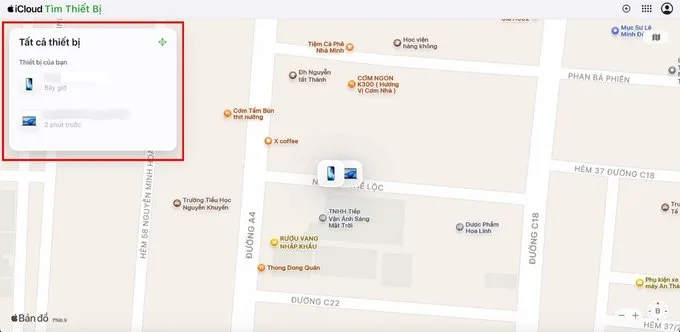
Bước 2: Ở góc trên phía bên trái màn hình, mở danh sách Tất cả thiết bị và chọn đúng chiếc iPad đang bị vô hiệu hóa. Khi hộp tùy chọn hiện lên, chọn Xóa để xóa toàn bộ dữ liệu và khóa hiện tại trên thiết bị.
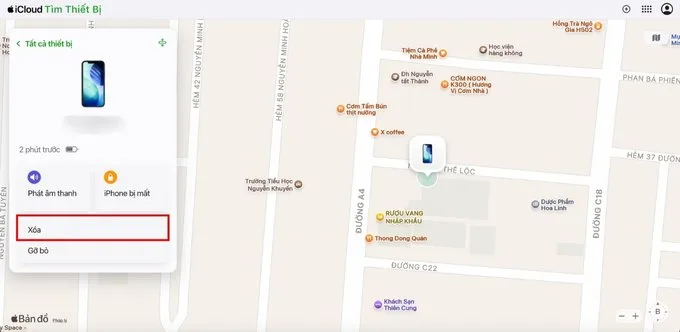
Bước 3: Sau khi quá trình xóa hoàn tất, bạn có thể tiến hành thiết lập lại iPad. Nếu trước đó đã sao lưu dữ liệu, hãy sử dụng iOS Setup Assistant để khôi phục từ bản backup gần nhất.
Cách mở iPad bị vô hiệu hóa bằng cách kết nối với iTunes
Nếu iPad của bạn từng được đồng bộ với iTunes, việc mở khóa thiết bị sẽ đơn giản hơn rất nhiều. Bạn có thể dùng máy tính để đưa iPad về chế độ khôi phục và thiết lập lại thiết bị mà không gặp quá nhiều rắc rối.
Bước 1: Kết nối iPad với máy tính đã cài đặt iTunes bằng đúng loại cáp phù hợp với dòng iPad bạn đang dùng. Sau khi cắm vào, mở iTunes để hệ thống nhận thiết bị.

Bước 2: Đưa iPad về chế độ Recovery Mode:
- iPad không có nút Home (các mẫu tràn viền): Cắm iPad vào máy tính > nhấn nhanh nút tăng âm lượng > nhả tay rồi nhấn nhanh nút giảm âm lượng > tiếp tục giữ nút nguồn cho đến khi màn hình hiển thị biểu tượng cáp và máy tính.
- iPad có nút Home: Cắm thiết bị vào máy tính > giữ đồng thời nút Home và nút nguồn cho đến khi xuất hiện màn hình Recovery Mode.
Bước 3: Khi iTunes phát hiện thiết bị gặp lỗi, một thông báo sẽ xuất hiện. Chọn Restore để iTunes tải lại phần mềm và tiến hành khôi phục iPad.
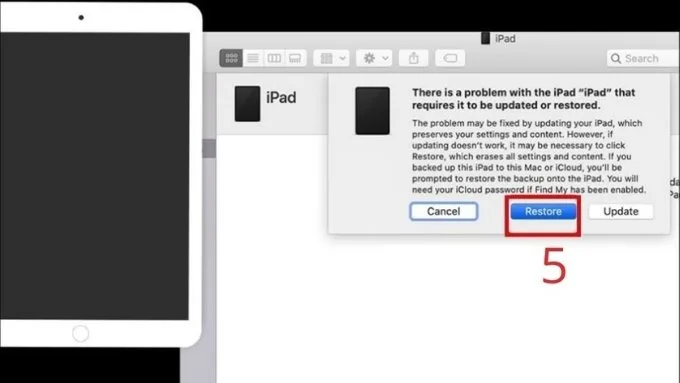
Bước 4: Sau khi quá trình hoàn tất, iOS Setup Assistant sẽ xuất hiện. Tại đây, chọn Restore from iTunes backup để khôi phục dữ liệu.
Bước 5: Cuối cùng, chọn đúng thiết bị và bản sao lưu (backup) gần nhất để hoàn tất quá trình mở khóa.
Cách mở iPad bị vô hiệu hóa không thể đồng bộ với iTunes
Trong trường hợp bạn chưa từng sao lưu iPad bằng iTunes và cũng không đăng nhập iCloud, cách khả thi nhất là đưa thiết bị về chế độ DFU để cài đặt lại toàn bộ hệ điều hành. Phương pháp này sẽ xóa sạch dữ liệu trên iPad, nhưng giúp bạn mở khóa và sử dụng lại thiết bị.
Bước 1: Kết nối iPad với máy tính bằng cáp USB rồi mở iTunes hoặc Finder (trên macOS mới) để hệ thống sẵn sàng nhận thiết bị.
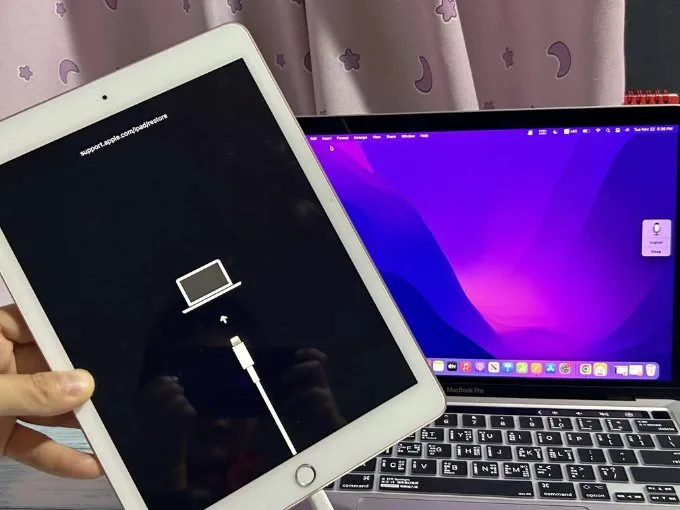
Bước 2: Đưa iPad vào chế độ DFU (Device Firmware Update):
- iPad không có nút Home: Cắm thiết bị vào máy tính > nhấn nhanh nút tăng âm lượng > nhả tay rồi nhấn nhanh nút giảm âm lượng > giữ nút nguồn khoảng 10 giây cho đến khi màn hình chuyển sang chế độ khôi phục.
- iPad có nút Home: Cắm iPad vào máy tính > giữ cùng lúc nút Home và nút nguồn cho đến khi iTunes/Finder hiển thị thông báo rằng thiết bị đang ở chế độ phục hồi.
Bước 3: Khi máy tính nhận diện iPad ở chế độ DFU, chọn Restore iPad để cài đặt lại hệ điều hành.
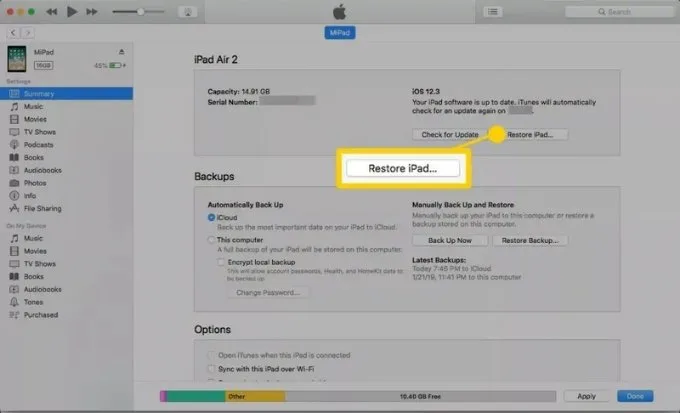
Bước 4: Sau khi quá trình khôi phục hoàn tất, iPad sẽ hiển thị giao diện thiết lập ban đầu. Nếu bạn có bản sao lưu, hãy chọn Restore from iTunes backup và khôi phục từ bản backup gần nhất.
Sử dụng phần mềm của bên thứ 3
Nếu bạn không thể mở khóa bằng iCloud hay iTunes, một lựa chọn khác là dùng những công cụ hỗ trợ từ bên thứ ba. Các phần mềm này được thiết kế để xử lý nhiều dạng khóa màn hình và có thể giúp bạn truy cập lại iPad khi thiết bị bị vô hiệu hóa. Một trong những phần mềm thường được sử dụng là SD iPhone Passcode Unlocker. Công cụ này không chỉ hỗ trợ mở khóa iPad mà còn có thể gỡ bỏ MDM, xóa mật khẩu Screen Time và xử lý một số giới hạn hệ thống khác. Ứng dụng có bản dùng thử, còn bản đầy đủ phải trả phí theo tháng.
Bước 1: Tải và cài đặt SD iPhone Passcode Unlocker trên Windows hoặc macOS. Bạn có thể chọn dùng thử để mở khóa cơ bản.
Bước 2: Sau khi cài đặt xong, mở phần mềm và chọn Unlock Screen Passcode. Đây là tính năng chuyên dùng để xử lý iPad bị vô hiệu hóa.
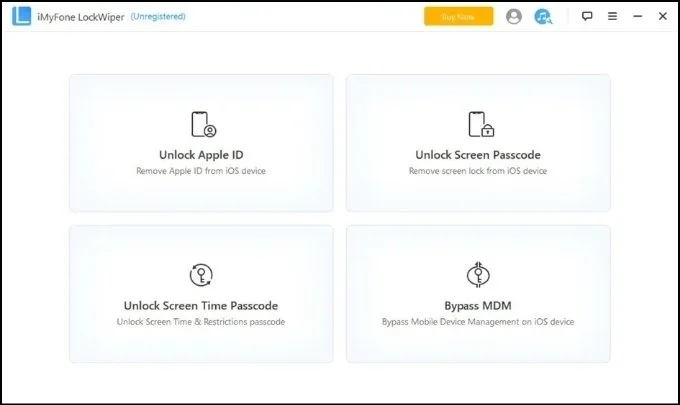
Bước 3: Nhấn Start và sau đó làm theo hướng dẫn trên màn hình. Bạn sẽ cần đưa iPad vào chế độ Recovery Mode (thao tác tương tự như phần hướng dẫn với iTunes).
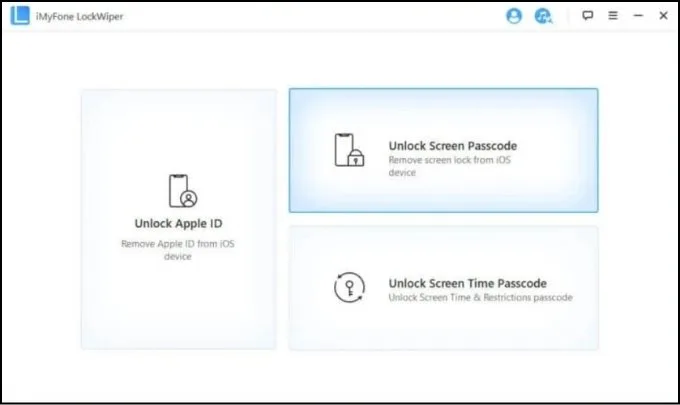
Bước 4: Chờ phần mềm tải gói firmware và tiến hành mở khóa thiết bị.
Dù phương pháp này khá tiện lợi, bạn nên cân nhắc kỹ vì đây là công cụ trả phí và quá trình sử dụng có thể làm mất toàn bộ dữ liệu trên máy.
Một số lưu ý tránh iPad bị vô hiệu hóa
Để hạn chế tình trạng iPad bị vô hiệu hóa và tránh gián đoạn trong quá trình sử dụng, bạn có thể tham khảo những lưu ý sau:
- Hạn chế đặt mật khẩu nếu không cần thiết: Nếu bạn chỉ dùng iPad cho nhu cầu giải trí cơ bản và không quá quan trọng vấn đề bảo mật, bạn có thể cân nhắc không đặt mật khẩu để tránh việc quên mã mở khóa.
- Ghi nhớ hoặc lưu trữ mật khẩu ở nơi an toàn: Trong trường hợp cần sử dụng mật khẩu, bạn nên ghi lại hoặc lưu trữ ở một ghi chú bí mật để tránh việc quên mã sau một thời gian không sử dụng.
- Kết hợp các phương pháp bảo mật khác: Hãy kích hoạt Touch ID hoặc Face ID (nếu thiết bị hỗ trợ). Điều này không chỉ giúp mở khóa nhanh hơn mà còn hạn chế việc nhập sai mật khẩu quá nhiều lần.
- Sao lưu dữ liệu định kỳ: Nên sao lưu iPad qua iCloud hoặc iTunes thường xuyên để đảm bảo dữ liệu luôn an toàn. Khi chẳng may bị vô hiệu hóa, bạn có thể khôi phục lại đầy đủ dữ liệu một cách nhanh chóng.
Những câu hỏi thường gặp
iPad có thể bị vô hiệu hóa trong thời gian dài nếu không được xử lý đúng cách. Dưới đây là những thắc mắc phổ biến nhất:
1. Khôi phục iPad có bị mất dữ liệu không?
Khôi phục iPad sẽ đưa máy về tình trạng ban đầu, toàn bộ dữ liệu sẽ bị xóa sạch. Vì vậy bạn nên sao lưu trước bằng iCloud hoặc iTunes để có thể phục hồi lại dữ liệu sau khi thiết lập lại thiết bị.
2. Có thể sử dụng tài khoản iCloud khác để mở khóa iPad không?
Không. Để mở khóa iPad thông qua iCloud, bạn bắt buộc phải đăng nhập đúng tài khoản iCloud đang hoạt động trên máy. Đây là cơ chế bảo mật nhằm bảo vệ người dùng khỏi việc truy cập trái phép.
3. Tại sao không nhập sai mật khẩu nhưng iPad vẫn bị vô hiệu hóa?
Một số nguyên nhân có thể khiến iPad bị vô hiệu hóa:
- Thiết bị bị người khác nhập sai mật khẩu nhiều lần.
- Máy gặp lỗi phần mềm hoặc xung đột hệ thống.
- iPadOS quá cũ hoặc lỗi sau khi cập nhật.
- Máy bị ảnh hưởng bởi phần mềm độc hại.
4. iPad bị vô hiệu hóa có thể tự mở lại sau một thời gian không?
Không. Khi iPad đã hiển thị tình trạng bị vô hiệu hóa, thiết bị sẽ không tự mở lại dù bạn chờ bao lâu. Bạn bắt buộc phải dùng iCloud, iTunes hoặc các phương pháp khôi phục khác để mở khóa và đưa máy về trạng thái hoạt động bình thường.
Tổng kết
Trên đây là bài viết hướng dẫn chi tiết cách mở khóa khi iPad bị vô hiệu hóa, kèm theo những lưu ý quan trọng để bạn hạn chế gặp lại lỗi này trong quá trình sử dụng. Hy vọng bạn có thể áp dụng thành công và đưa thiết bị về trạng thái hoạt động bình thường. Nếu iPad của bạn vẫn tiếp tục báo lỗi hoặc không thể khôi phục, hãy mang máy đến trung tâm sửa chữa uy tín như XTmobile để được kiểm tra chính xác hơn.
Nếu iPad bạn đã quá cũ và hay gặp tình trạng lỗi, bạn có thể cân nhắc lên đời iPad mới hơn. Dưới đây là danh sách một số mẫu để bạn tham khảo.