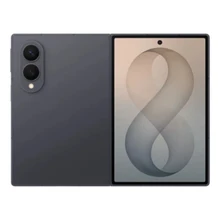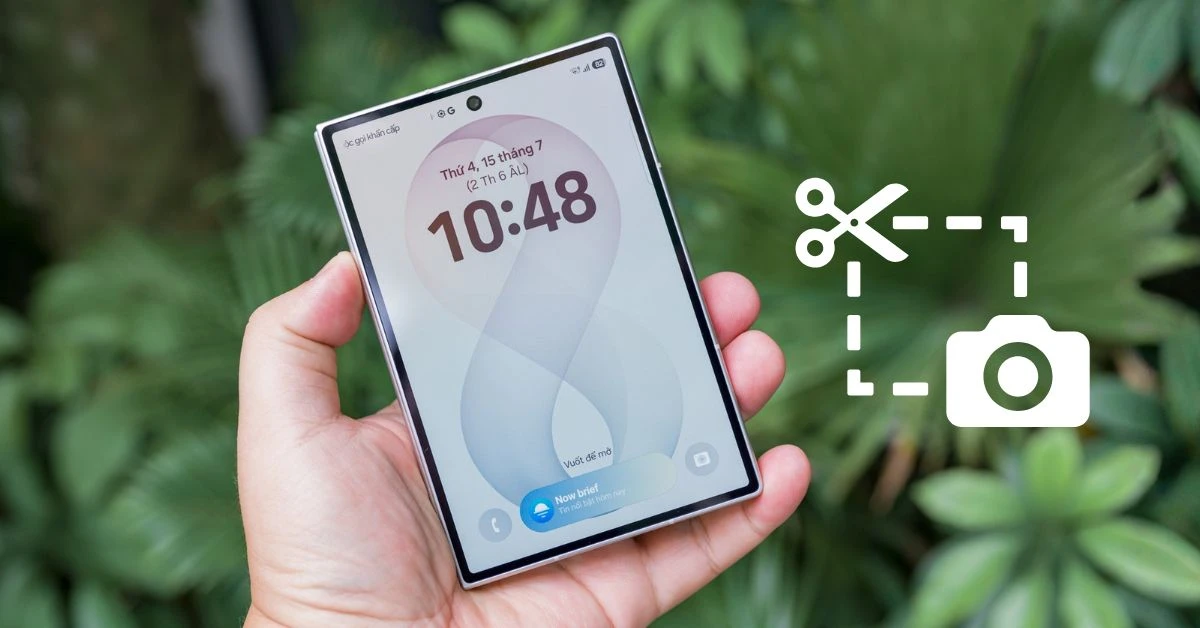

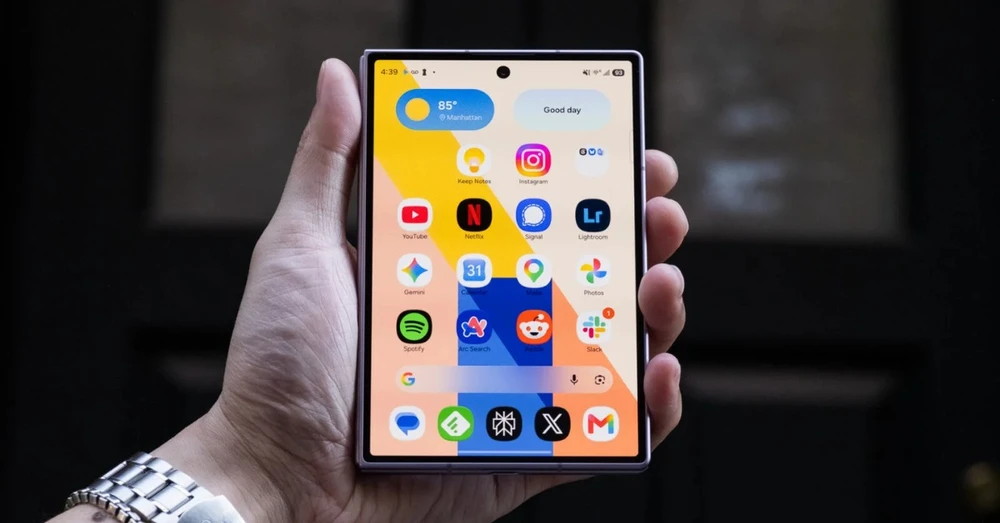
Galaxy Z Fold8 không chỉ khác biệt nhờ thiết kế màn hình gập mà còn mang đến nhiều tính năng được Samsung phát triển riêng để tận dụng tối đa không gian hiển thị lớn. Sau khi hoàn tất các bước thiết lập cơ bản như đăng nhập tài khoản hay chuyển dữ liệu, bạn có thể điều chỉnh thêm một số cài đặt để thiết bị trở nên thuận tiện và phù hợp hơn với nhu cầu sử dụng hằng ngày.
Dưới đây là 10 mẹo thiết lập Galaxy Z Fold8 đáng thử, từ tối ưu ứng dụng trên màn hình trong, tùy biến thanh tác vụ cho đến khai thác các tính năng Galaxy AI và camera.
Buộc ứng dụng chỉ hỗ trợ dọc hiển thị ngang
Một số ứng dụng trên Android được thiết kế chủ yếu cho màn hình dọc, nên khi mở trên Samsung Galaxy Z Fold8, ứng dụng vẫn giữ nguyên bố cục dọc dù điện thoại đang được mở theo chiều ngang. Điều này khiến không gian màn hình lớn chưa được tận dụng hiệu quả, đồng thời bạn phải xoay thiết bị nhiều lần để có góc nhìn phù hợp.
Để khắc phục, hãy mở Cài đặt > Tính năng nâng cao > Labs > tìm tùy chọn Landscape view for portrait apps. Khi kích hoạt, Galaxy Z Fold8 có thể buộc những ứng dụng vốn chỉ hỗ trợ giao diện dọc hiển thị theo chiều ngang khi thiết bị được mở và sử dụng ở tư thế ngang.
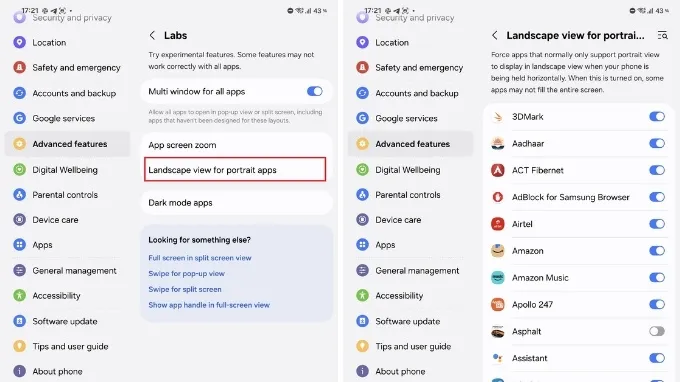
Tính năng này đặc biệt hữu ích với các ứng dụng chưa được tối ưu cho điện thoại gập. Chẳng hạn, ứng dụng Domino’s thường tự động mở theo chiều dọc. Sau khi bật tùy chọn trên và chọn ứng dụng, Domino’s có thể hiển thị theo chiều ngang, giúp tận dụng tốt hơn màn hình lớn của Galaxy Z Fold8.
Thêm ứng dụng gần đây và được đề xuất vào thanh Dock
Với One UI 9, Samsung cho phép Galaxy Z Fold8 hiển thị thêm các ứng dụng vừa sử dụng hoặc ứng dụng được đề xuất ngay trên thanh Dock màn hình chính. Các ứng dụng này được tách biệt với những biểu tượng đã được người dùng ghim sẵn bằng một đường phân cách.
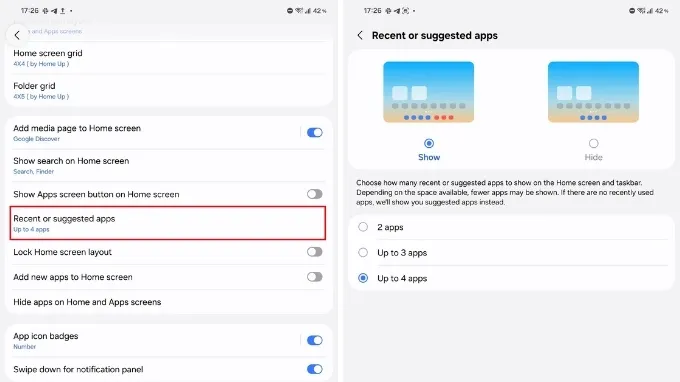
Để bật tính năng, hãy chụm hai ngón tay trên màn hình chính > Cài đặt > Recent or suggested apps. Tại đây, bạn có thể bật hoặc tắt tính năng và lựa chọn hiển thị 2, 3 hoặc 4 ứng dụng. Khi kích hoạt, Galaxy Z Fold8 sẽ ưu tiên hiển thị những ứng dụng được sử dụng gần đây. Nếu chưa có đủ ứng dụng phù hợp, hệ thống có thể tự động đề xuất những ứng dụng mà bạn có khả năng muốn mở tiếp theo.
Tùy chỉnh thanh tác vụ Taskbar
Taskbar là một trong những tính năng giúp Galaxy Z Fold8 khai thác tốt lợi thế của màn hình gập. Thay vì phải liên tục quay về màn hình chính hoặc mở danh sách ứng dụng, bạn có thể truy cập nhanh các ứng dụng cần thiết ngay khi đang sử dụng một ứng dụng khác.
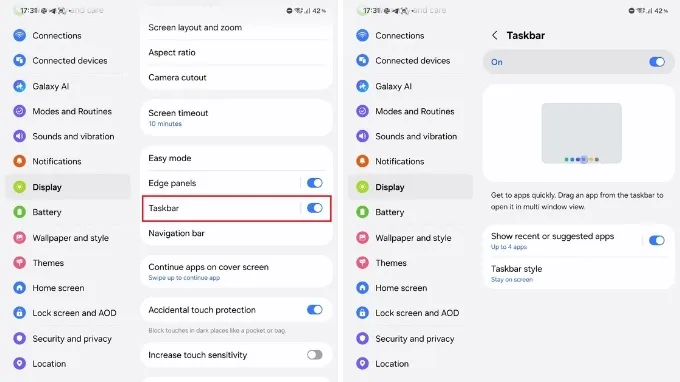
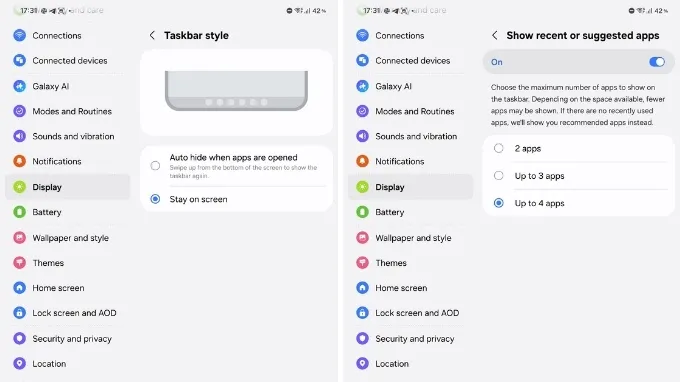
Để tùy chỉnh, truy cập Cài đặt > Màn hình > Taskbar và bật thanh tác vụ nếu tính năng này chưa được kích hoạt. Tương tự thanh Dock, Taskbar có thể hiển thị 2, 3 hoặc 4 ứng dụng gần đây hoặc được đề xuất. Samsung cũng cung cấp hai cách hiển thị Taskbar. Tùy chọn Auto hide when apps are opened sẽ tự động ẩn thanh tác vụ khi mở ứng dụng, trong khi Stay on screen giữ Taskbar hiển thị liên tục trong quá trình sử dụng.
Thêm Google Search và Samsung Finder vào màn hình chính
Galaxy Z Fold8 cho phép đưa Google Search và Samsung Finder hiển thị cố định ở khu vực phía dưới màn hình chính. Đây là thiết lập đơn giản nhưng có thể giúp việc tìm kiếm thông tin hoặc ứng dụng nhanh hơn đáng kể. Để kích hoạt: Mở cài đặt màn hình chính và tìm Show search on Home screen. Tại đây, bạn có thể lựa chọn hiển thị Google Search, Samsung Finder hoặc cả hai.
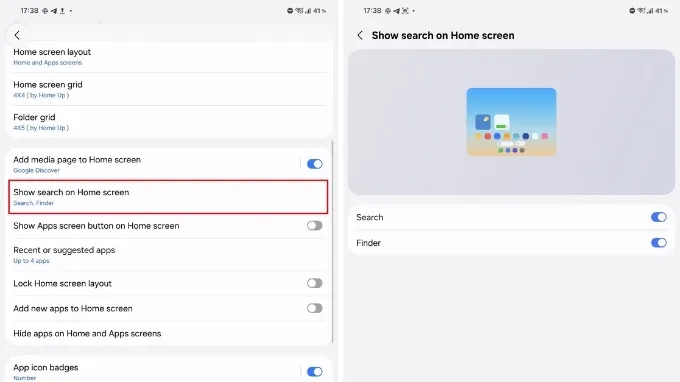
Google Search phù hợp để tìm kiếm thông tin trên Internet, trong khi Samsung Finder hỗ trợ tìm ứng dụng, tệp và các nội dung được lưu trữ trên điện thoại. Nếu không có nhu cầu sử dụng, cả hai tùy chọn đều có thể được tắt để giao diện màn hình chính trở nên gọn gàng hơn. Khi tắt toàn bộ tính năng tìm kiếm, khu vực này sẽ được thay thế bằng chỉ báo trang màn hình chính thông thường.
Bật tính năng Call Brief
Galaxy Z Fold8 còn được trang bị các tính năng hỗ trợ cuộc gọi dựa trên Galaxy AI. Trong đó, Call Brief có thể hiển thị những thông tin liên quan ngay trên màn hình trong quá trình bạn thực hiện cuộc gọi. Để bật tính năng, truy cập Cài đặt > Galaxy AI > Call Assist > kích hoạt Call Brief. Một số tính năng bổ trợ cần được bật để Call Brief hoạt động đầy đủ.
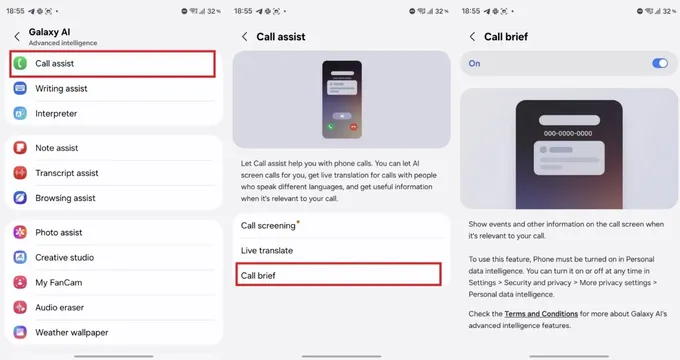
Khi đang gọi điện, Call Brief có thể phân tích nội dung trao đổi và hiển thị những thông tin liên quan từ lịch, thư viện ảnh, tin nhắn hoặc các khu vực khác trên điện thoại. Nhờ đó, người dùng có thể nhanh chóng tiếp cận những thông tin cần thiết mà không phải thoát khỏi màn hình cuộc gọi để tìm kiếm thủ công.
Tạo thẻ tùy chỉnh cho Now Brief
Now Brief là tính năng cung cấp các bản tóm tắt được cá nhân hóa dựa trên thời gian trong ngày và dữ liệu có sẵn trên thiết bị. Samsung cung cấp nhiều tùy chọn để kiểm soát những loại thông tin có thể xuất hiện, nhưng các danh mục mặc định không phải lúc nào cũng phù hợp với nhu cầu của từng người.
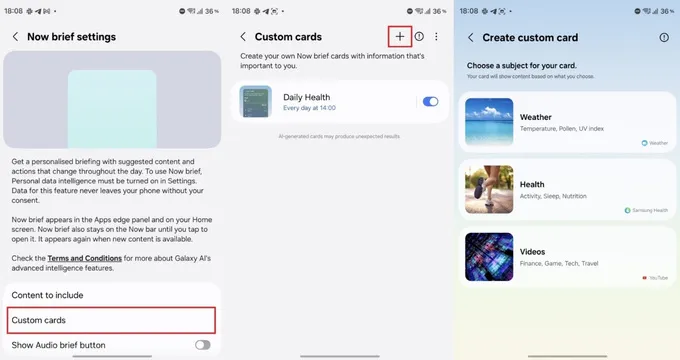
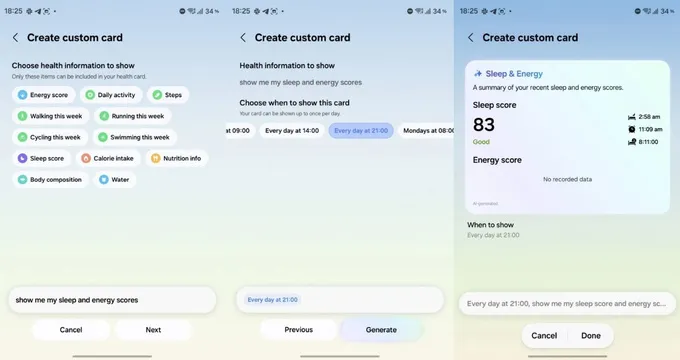
Với One UI 9, Galaxy Z Fold8 bổ sung mục Custom Cards, cho phép tạo những thẻ thông tin riêng cho Now Brief. Người dùng có thể tạo tối đa 3 thẻ tùy chỉnh cùng lúc với các nhóm nội dung như thời tiết, sức khỏe hoặc video. Chẳng hạn, ở nhóm sức khỏe, bạn có thể tạo thẻ hiển thị Energy Score, hoạt động chạy bộ trong tuần hoặc thông tin dinh dưỡng.
Tận dụng chế độ Capture View trên camera
Màn hình trong rộng của Galaxy Z Fold8 mang đến một cách sử dụng camera khác biệt thông qua Capture View. Chế độ này được thiết kế để tận dụng không gian hiển thị lớn khi điện thoại được mở theo chiều ngang. Trong giao diện Camera, tùy chọn Capture View nằm ở khu vực phía trên. Khi chưa kích hoạt, toàn bộ màn hình chủ yếu hiển thị khung ngắm trực tiếp. Sau khi bật, giao diện được chia thành hai khu vực: một bên dành cho khung ngắm và bên còn lại hiển thị các ảnh vừa chụp.
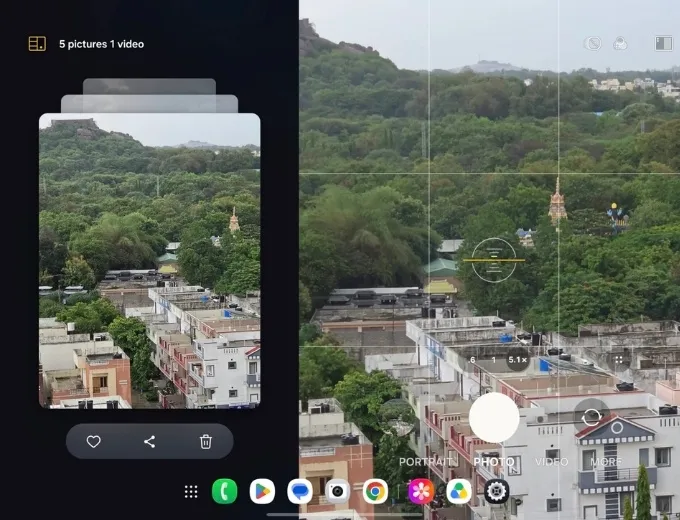
Mỗi bức ảnh mới sẽ lập tức xuất hiện trong khu vực xem lại. Bạn có thể vuốt lên hoặc xuống để xem các ảnh trước đó, đồng thời thực hiện nhanh những thao tác như yêu thích, chia sẻ hoặc xóa ảnh mà không cần liên tục chuyển sang ứng dụng Gallery. Một điểm cần lưu ý là Capture View chỉ hoạt động khi Galaxy Z Fold8 được giữ theo chiều ngang. Khi xoay điện thoại về chiều dọc, tùy chọn này sẽ không còn xuất hiện.
Bật chụp ảnh 24MP thông qua Camera Assistant
Galaxy Z Fold8 sở hữu hai camera sau 50MP, vì vậy người dùng có thể tận dụng Camera Assistant để chụp ảnh ở độ phân giải 24MP. Đây là lựa chọn cân bằng giữa độ chi tiết và dung lượng tệp, thay vì chụp trực tiếp ở độ phân giải 50MP với kích thước ảnh lớn hơn.
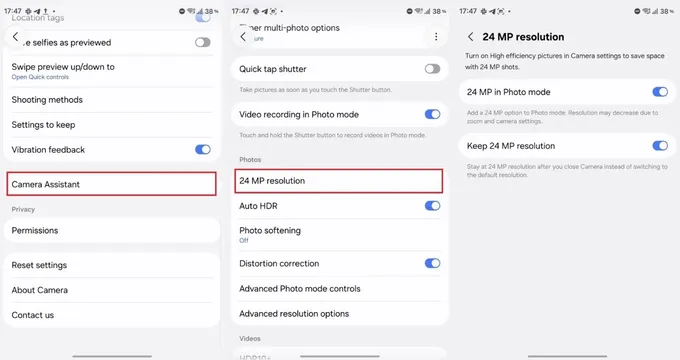
Trước tiên, mở ứng dụng Camera > Cài đặt > Camera Assistant. Nếu chưa cài đặt, hệ thống có thể hiển thị biểu tượng tải xuống để bạn cài đặt tiện ích này. Sau khi mở Camera Assistant, tìm mục 24MP resolution, tiếp tục chọn và bật 24 MP in Photo mode. Quay lại ứng dụng Camera, mở tùy chọn độ phân giải và chọn 24MP. Theo thiết lập mặc định, camera có thể quay lại mức 12MP khi mở ứng dụng ở lần tiếp theo.
Hiển thị nhiều ứng dụng hơn trên màn hình ngoài với Home Up
Màn hình ngoài rộng hơn trên Galaxy Z Fold8 tạo điều kiện thuận lợi để hiển thị nhiều nội dung cùng lúc. Tuy nhiên, bố cục màn hình chính mặc định có thể chưa tận dụng hết không gian này khi các biểu tượng ứng dụng được hiển thị khá lớn.
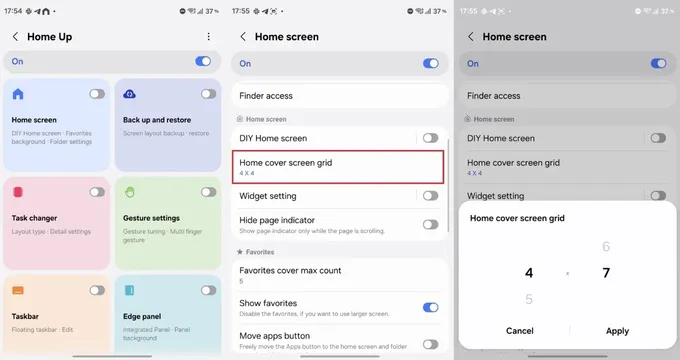
Để điều chỉnh, bạn có thể sử dụng Home Up, một tiện ích thuộc hệ sinh thái Good Lock của Samsung. Trước tiên, tải Good Lock từ Google Play Store > mở ứng dụng và chuyển sang mục Plugins > cài đặt Home Up. Tiếp theo, mở Home Up, bật tính năng bằng công tắc ở phía trên, chọn Home screen rồi tìm Home cover screen grid. Thiết lập mặc định thường là 4 × 4. Tại đây, bạn có thể điều chỉnh số hàng và cột độc lập, tối đa lên đến 7 × 7.
Thay đổi bố cục giúp màn hình ngoài hiển thị được nhiều ứng dụng hơn, đồng thời giảm cảm giác các biểu tượng bị phóng quá lớn. Người dùng cũng có thể điều chỉnh khu vực danh sách ứng dụng bằng cách truy cập Home Up > Home screen > Apps list cover column rồi tăng số cột hiển thị.
Tùy chỉnh lưới màn hình chính và ngăn ứng dụng trên màn hình trong
Home Up không chỉ hỗ trợ tùy chỉnh màn hình ngoài mà còn có thể được sử dụng để điều chỉnh bố cục trên màn hình trong của Galaxy Z Fold8. Tuy nhiên, trước tiên cần tắt tính năng Cover screen mirroring trong phần cài đặt màn hình chính. Việc này cho phép màn hình ngoài và màn hình trong được thiết lập độc lập thay vì sử dụng cùng một bố cục.
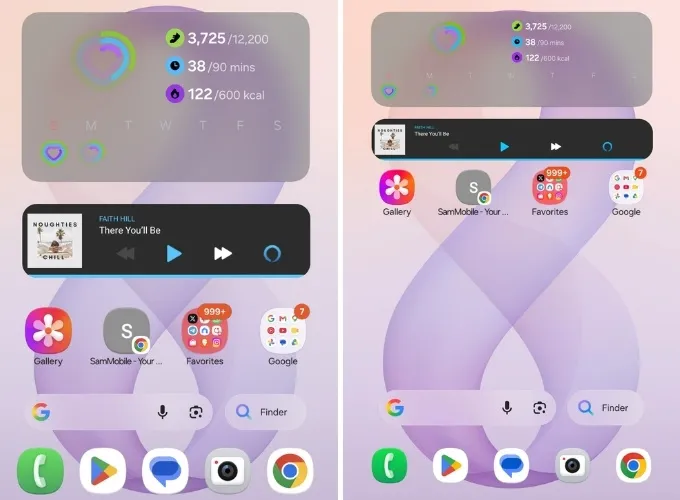
Sau khi hoàn tất, mở Home Up khi Galaxy Z Fold8 đang ở trạng thái mở và tiến hành điều chỉnh lưới màn hình chính. Bạn có thể thay đổi số lượng ứng dụng hiển thị, mở rộng khu vực yêu thích hoặc đưa thêm nhiều ứng dụng vào Dock. Thiết lập này giúp tận dụng tốt hơn diện tích màn hình lớn bên trong.
Trên đây là 10 mẹo thiết lập Galaxy Z Fold8 giúp bạn khai thác tốt hơn màn hình gập, giao diện One UI và các tính năng thông minh được Samsung tích hợp trên thiết bị. Từ việc tùy chỉnh Taskbar, bố cục màn hình, tối ưu ứng dụng cho đến tận dụng Capture View, Camera Assistant và Galaxy AI, mỗi thiết lập đều góp phần mang lại trải nghiệm sử dụng thuận tiện hơn.
Nếu chưa sở hữu Galaxy Z Fold8 và muốn trải nghiệm những tính năng thú vị này, bạn có thể tham khảo sản phẩm tại XTmobile. Với nhiều phiên bản bộ nhớ, chương trình ưu đãi hấp dẫn cùng chính sách hậu mãi uy tín, XTmobile là địa chỉ đáng cân nhắc dành cho những ai đang tìm kiếm một chiếc smartphone màn hình gập cao cấp của Samsung.