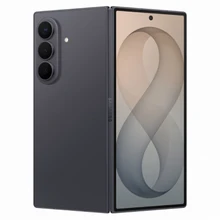

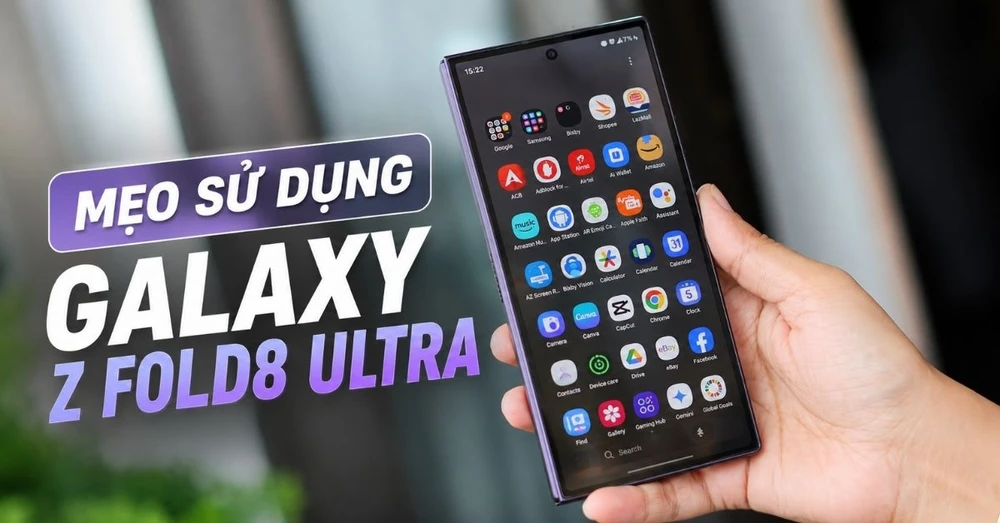
Galaxy Z Fold8 Ultra không chỉ đơn thuần là một chiếc điện thoại gập thông minh thông thường, mà còn đại diện cho bước tiến công nghệ đỉnh cao của Samsung. Sở hữu màn hình mở rộng ấn tượng cùng hàng loạt nâng cấp đáng giá về phần cứng lẫn phần mềm, thế hệ gập này mang đến khả năng biến hóa linh hoạt vượt ngoài mong đợi.
Tuy nhiên, nếu chỉ sử dụng thiết bị theo các thiết lập mặc định từ nhà sản xuất, người dùng sẽ vô tình bỏ lỡ rất nhiều công cụ hỗ trợ công việc và giải trí tuyệt vời. Nhằm giúp bạn khai thác trọn vẹn sức mạnh của siêu phẩm này, bài viết dưới đây sẽ tổng hợp chi tiết các mẹo sử dụng Galaxy Z Fold8 Ultra nhằm tối ưu hóa hiệu suất đa nhiệm hằng ngày.
Mẹo tùy biến giao diện và tối ưu trải nghiệm màn hình
Tối ưu hóa thanh tìm kiếm nhanh Finder trên màn hình chính
Thanh tìm kiếm mặc định của Google trên màn hình chính đôi khi chỉ dừng lại ở việc tra cứu thông tin web đơn thuần. Bạn hoàn toàn có thể nâng cấp khu vực này thành một công cụ đa năng hơn bằng cách sử dụng mẹo Galaxy Z Fold8 Ultra chuyển đổi sang ứng dụng Finder.
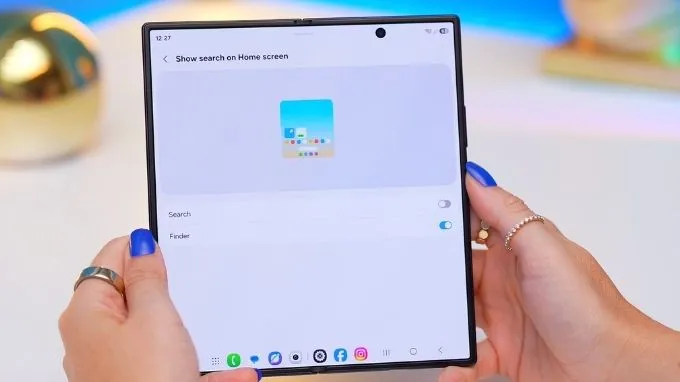
Người dùng chỉ cần nhấn giữ vào một khoảng trống bất kỳ trên màn hình chính, truy cập vào mục Cài đặt, sau đó cuộn xuống để kích hoạt tính năng thay thế tìm kiếm mặc định bằng Finder. Từ đây, việc tra cứu tài liệu cá nhân, hình ảnh lưu trữ, các mục cài đặt hệ thống hay thậm chí là tìm kiếm bài hát trên Spotify và video trên YouTube đều diễn ra nhanh chóng ngay tại màn hình chính.
Tự tạo hiệu ứng viền màn hình độc đáo khi sạc pin
Trải nghiệm nạp năng lượng hằng ngày trên Galaxy Z Fold8 Ultra sẽ trở nên thú vị và bắt mắt hơn nhờ tính năng tùy chỉnh ánh sáng viền tích hợp sẵn. Để kích hoạt hiệu ứng này, bạn hãy di chuyển vào phần Cài đặt của máy, chọn mục Chế độ và Kịch bản, truy cập tab Khám phá rồi tìm đến các tùy chọn sạc để bật tính năng Edge Lighting.
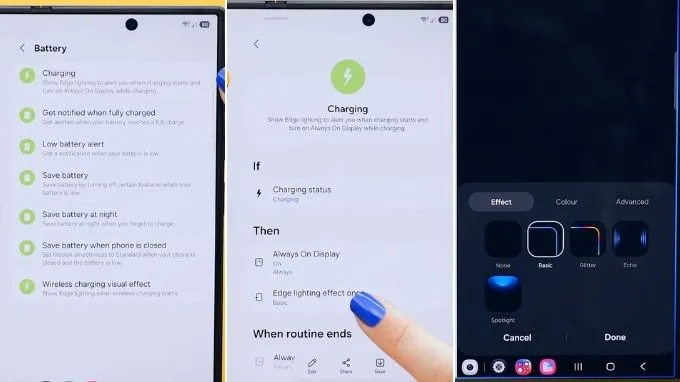
Tại giao diện tùy chỉnh, thiết bị cho phép người dùng tự do lựa chọn màu sắc, độ dày dải sáng cùng hiệu ứng chuyển động sao cho phù hợp nhất với sở thích. Đặc biệt, khi kết hợp cùng chế độ Always On Display, chiếc điện thoại gập sẽ tự động biến thành một chiếc đồng hồ để bàn cực kỳ sang trọng mỗi khi đặt lên chân đế sạc.
Tùy biến Quick Settings với ứng dụng Good Lock
Bảng điều khiển nhanh mặc định đôi khi tạo cảm giác đơn điệu trong quá trình sử dụng lâu dài. Với bộ công cụ Good Lock quen thuộc từ Samsung, bạn có thể biến hóa khu vực này theo một phong cách cá nhân hoàn toàn mới. Đầu tiên, hãy mở ứng dụng Good Lock, truy cập vào mô-đun QuickStar và chọn phần tùy chỉnh phong cách bảng điều khiển.
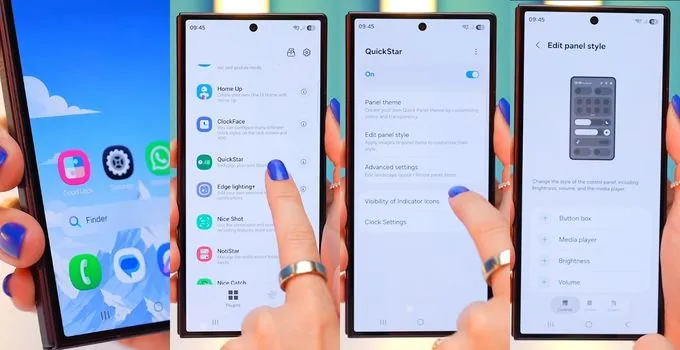
Tại đây, hệ thống cung cấp các lựa chọn thay đổi hình nền cho từng ô thiết lập như kết nối Wi-Fi, Bluetooth hay chế độ âm thanh bằng chính những bức ảnh có sẵn trong bộ sưu tập. Sự thay đổi nhỏ này mang lại giao diện trực quan, rực rỡ và đậm chất cá nhân mỗi khi bạn vuốt thanh thông báo xuống.
Thay đổi kích thước thư mục ứng dụng linh hoạt với Home Up
Việc gom nhóm ứng dụng giúp màn hình gọn gàng hơn, nhưng kích thước thư mục mặc định đôi khi lại quá nhỏ, gây bất tiện khi thao tác trên một màn hình rộng lớn. Bạn có thể khắc phục vấn đề này bằng cách mở ứng dụng Good Lock, chọn mô-đun Home Up, sau đó bật tính năng Thư mục lớn và thiết lập sang chế độ Tùy chỉnh.
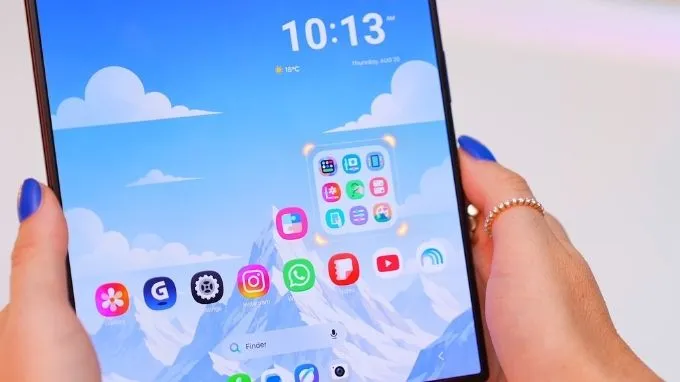
Sau khi hoàn tất cài đặt, bạn chỉ việc quay trở lại màn hình chính, nhấn giữ vào thư mục cần thay đổi và chọn tùy chọn phóng to. Các thanh điều hướng kéo thả sẽ xuất hiện, cho phép điều chỉnh kích thước thư mục co giãn linh hoạt theo đúng mong muốn.
Giữ ứng dụng hoạt động liên tục khi gập hoặc mở màn hình
Một trong những điểm gây gián đoạn trải nghiệm trên điện thoại gập là ứng dụng đang mở sẽ tự động khóa lại khi bạn gập màn hình chính. Để duy trì luồng công việc liên tục, bạn hãy truy cập vào mục Cài đặt, chọn phần Màn hình, tìm đến mục Tiếp tục ứng dụng trên màn hình ngoài và chuyển trạng thái sang Luôn bật.
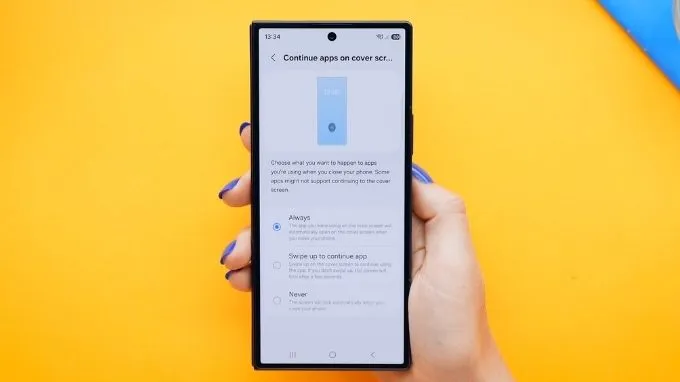
Nhờ thiết lập này, mọi nội dung hay ứng dụng bạn đang làm việc ở màn hình mở rộng bên trong sẽ tự động hiển thị mượt mà trên màn hình phụ bên ngoài ngay khi gập máy lại, đồng thời giữ nguyên tiến trình khi bạn mở máy ra trở lại.
Nâng tầm khả năng đa nhiệm và thao tác làm việc
Kích hoạt Multi-Window cho tất cả ứng dụng
Mặc dù sở hữu không gian hiển thị rộng rãi, một số ứng dụng hoặc tựa game giải trí mặc định vẫn chưa hỗ trợ tính năng chia đôi màn hình. Thủ thuật sử dụng Galaxy Z Fold8 Ultra dưới đây sẽ giúp bạn gạt bỏ hoàn toàn giới hạn đó bằng cách vào Cài đặt, chọn Tính năng nâng cao, truy cập mục Labs và bật hai tùy chọn bao gồm Bật đa cửa sổ cho tất cả ứng dụng và Cử chỉ vuốt để chia màn hình.
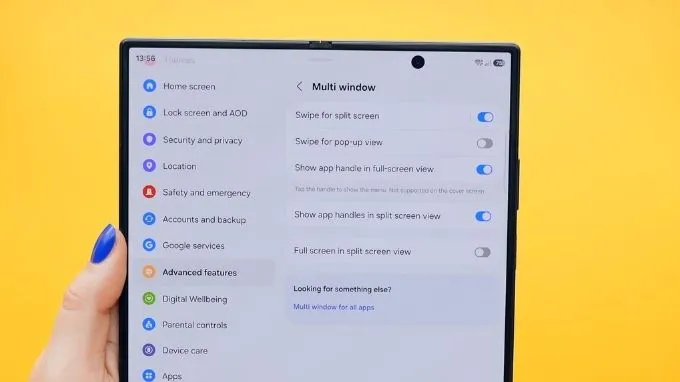
Khi tính năng này được kích hoạt, bạn chỉ cần sử dụng hai ngón tay vuốt nhẹ từ mép màn hình sang để mở nhanh giao diện chia đôi. Việc vừa theo dõi trận game yêu thích vừa nhắn tin trao đổi với bạn bè, hoặc vận hành song song 3 ứng dụng cùng lúc bằng cách kéo thả từ thanh tác vụ, trở nên vô cùng đơn giản.
Biến thiết bị thành chiếc laptop thu nhỏ với Flex Mode
Chế độ Flex Mode tận dụng tối đa phần bản lề gập mở linh hoạt để biến nửa dưới màn hình thành một bảng điều khiển đa năng. Người dùng chỉ cần vào mục Cài đặt, chọn Tính năng nâng cao, tìm đến Bảng điều khiển chế độ Flex và kích hoạt tính năng này cho tất cả ứng dụng được hệ thống hỗ trợ.
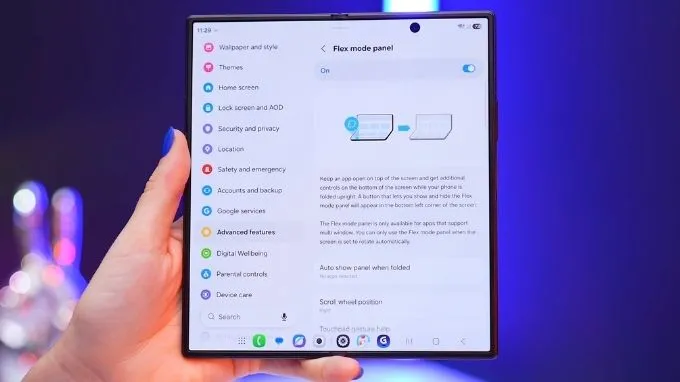
Khi bạn gập nhẹ màn hình ở góc 90 độ, nửa dưới của thiết bị sẽ lập tức hiển thị một bàn di chuột cảm ứng kèm con trỏ hiển thị ở nửa trên. Thiết lập này mang lại cảm giác thao tác duyệt web, xem video hay chỉnh sửa tài liệu chuẩn xác và tiện lợi không khác gì việc đang sử dụng một chiếc máy tính xách tay thu nhỏ.
Tối ưu Taskbar với hiệu ứng chuyển động mượt mà
Trước tiên, hãy vào Cài đặt, chọn Màn hình, truy cập mục Thanh điều hướng và chuyển sang sử dụng Thao tác vuốt. Tiếp theo, mở mô-đun Home Up trong ứng dụng Good Lock, kích hoạt Thanh tác vụ nổi và tùy chỉnh hiệu ứng chuyển động nảy trong phần cài đặt nâng cao.
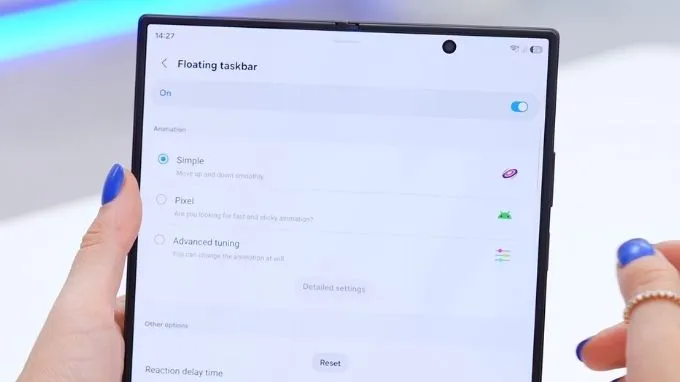
Để giao diện thêm phần sạch sẽ, bạn cũng nên quay lại phần Cài đặt Taskbar hệ thống và tắt tính năng Hiển thị ứng dụng gần đây. Lúc này, thanh tác vụ chỉ hiển thị các ứng dụng cần thiết và xuất hiện với hiệu ứng chuyển động vô cùng mượt mà.
Mẹo chụp ảnh, quay video và sáng tạo hình ảnh đỉnh cao
Quét tài liệu và xuất file PDF siêu tốc bằng máy ảnh
Bạn không cần phải cài đặt thêm bất kỳ ứng dụng quét tài liệu từ bên thứ ba nào vì ống kính của thiết bị đã tích hợp sẵn tính năng này. Mỗi khi cần lưu trữ giấy tờ, bạn chỉ việc mở ứng dụng Máy ảnh, đưa ống kính hướng thẳng về phía văn bản cần chụp.
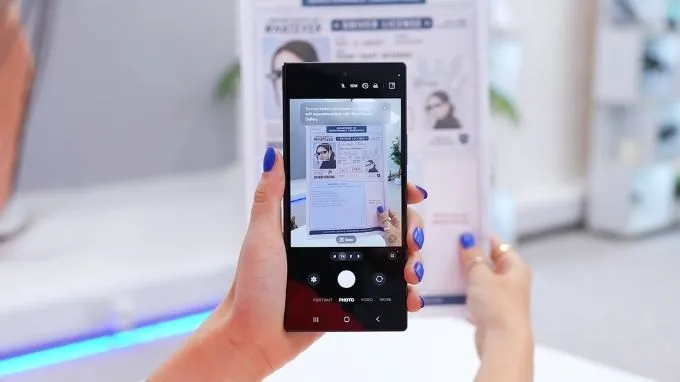
Một nút Quét sẽ tự động hiển thị trên màn hình; bạn chỉ cần nhấn chọn để hệ thống tự động căn chỉnh góc nghiêng, loại bỏ vết bóng và trích xuất văn bản rõ nét. Ngay sau đó, bạn có thể chọn lưu trực tiếp kết quả thành file tài liệu định dạng PDF cực kỳ tiện lợi cho công việc.
Khóa đường chân trời khi quay video chuyển động
Sự kết hợp giữa cảm biến chính 200MP và ống kính góc siêu rộng 50MP mới mang lại khả năng chống rung cùng khả năng giữ mặt phẳng khung hình vượt trội. Để sử dụng tính năng này, hãy chuyển ứng dụng Máy ảnh sang chế độ Quay video, bật biểu tượng Siêu chống rung và chọn kích hoạt mục Khóa đường chân trời.
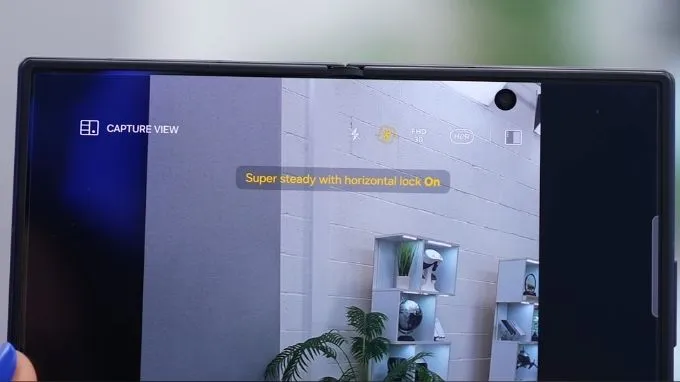
Ngay cả khi bạn di chuyển liên tục, xoay thiết bị 360 độ hay ghi hình trong điều kiện địa hình gồ ghề, khung hình thu được vẫn luôn giữ vững mặt phẳng đường chân trời cố định, tạo ra những thước phim hành động mượt mà chuyên nghiệp như khi dùng thiết bị chống rung chuyên dụng.
Áp dụng bộ lọc màu điện ảnh LUTs
Để các đoạn video quay bằng điện thoại có được màu sắc sống động như những bộ phim điện ảnh mà không phải trải qua các bước hậu kỳ phức tạp, bạn nên tận dụng ngay mẹo sử dụng Galaxy Z Fold8 Ultra với tính năng màu LUTs.
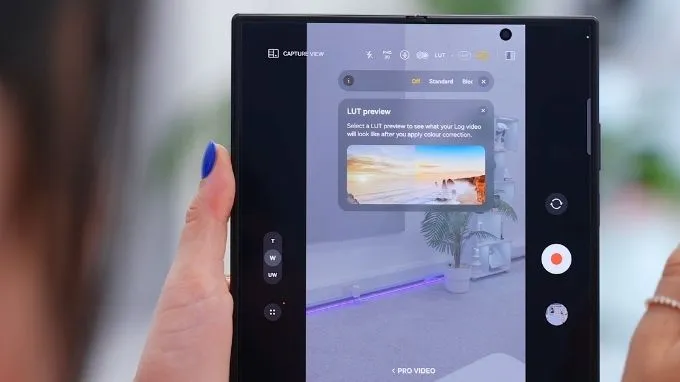
Bạn chỉ cần chuyển giao diện quay phim sang chế độ Video Chuyên nghiệp, kích hoạt mục LUTs và chọn bộ lọc màu sắc mong muốn. Các tông màu điện ảnh được thiết lập sẵn sẽ lập tức được áp dụng lên khung hình, giúp thước phim trở nên ấn tượng và có chiều sâu nghệ thuật hơn hẳn.
Tạo hiệu ứng ánh sáng 3D ảo với tính năng Virtual Reflector
Khi chụp ảnh chân dung bằng ứng dụng Expert RAW, người dùng có thể chủ động điều khiển hướng sáng chiếu vào chủ thể tương tự như thao tác trong một phòng studio chuyên nghiệp. Hãy mở ứng dụng Expert RAW, thay đổi định dạng lưu ảnh sang chuẩn JPEG, sau đó nhấn vào biểu tượng phòng thí nghiệm ở góc màn hình để chọn tính năng Tấm phản xạ ảo.
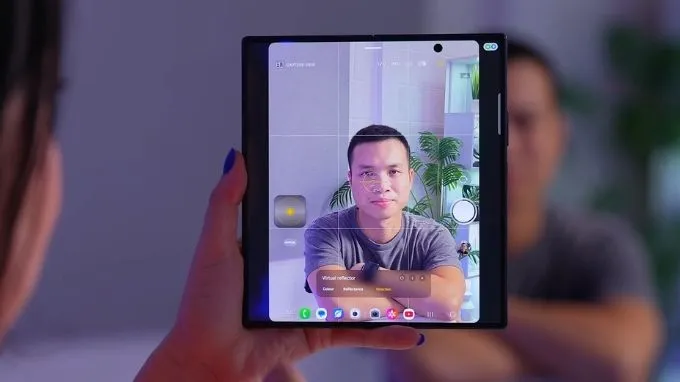
Một nguồn sáng 3D giả lập sẽ xuất hiện, cho phép bạn kéo thả vị trí, tùy chỉnh độ sáng chiếu vào khuôn mặt nhân vật, đồng thời linh hoạt thay đổi tông màu ánh sáng từ sắc bạc hiện đại sang sắc vàng ấm áp để tạo nên bức ảnh chân dung nổi bật nhất.
Chuyển đổi ảnh 2D thông thường thành ảnh 3D sống động
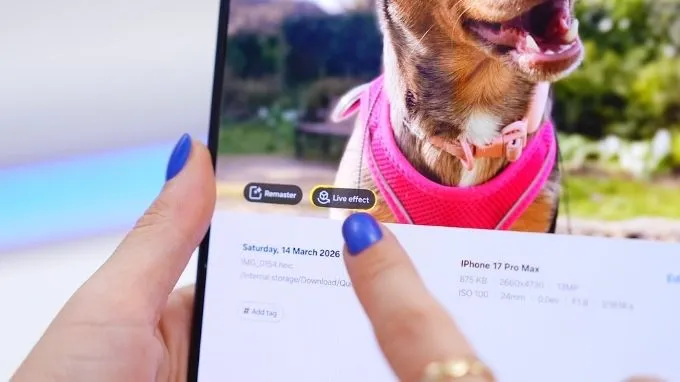
Khi mở một tấm ảnh bất kỳ trong Bộ sưu tập, bạn chỉ cần thực hiện thao tác vuốt nhẹ từ mép dưới màn hình lên và chọn mục Hiệu ứng động. Trí tuệ nhân tạo sẽ phân tích độ sâu của các chi tiết trong hình để tạo ra hiệu ứng nổi 3D đẹp mắt, mang lại cảm giác chuyển động sống động mỗi khi bạn nghiêng nhẹ góc máy.
Chỉnh sửa ảnh thông minh với công cụ Generative AI
Công cụ chỉnh sửa ảnh thế hệ mới cho phép bạn can thiệp và sáng tạo nội dung hình ảnh dễ dàng thông qua các câu lệnh dạng văn bản. Hãy mở bức ảnh cần chỉnh sửa trong Bộ sưu tập, nhấn vào biểu tượng Ngôi sao AI ở góc dưới và chọn mục Tạo.
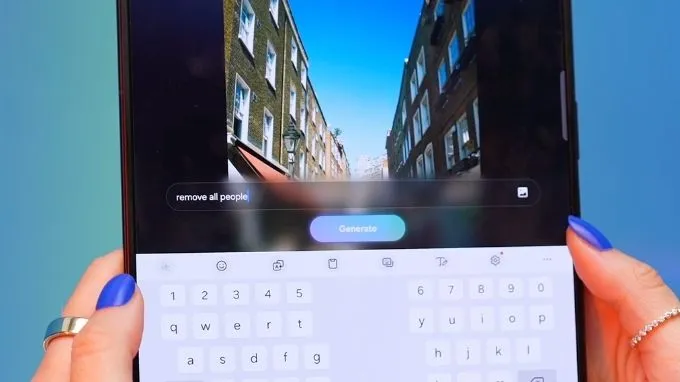
Tại ô nhập văn bản vừa xuất hiện, bạn có thể gõ các yêu cầu cụ thể như xóa bỏ người dư thừa xung quanh hoặc biến bối cảnh bức ảnh mang phong cách cổ điển của thế kỷ 18. Sau khi nhấn lệnh Tạo, hệ thống AI sẽ tự động xử lý và tái tạo bức ảnh với độ chi tiết cùng sự tự nhiên đầy kinh ngạc.
Tự động theo dõi chủ thể với tính năng My Fan Cam
Khi ghi hình các sự kiện đông người hoặc các buổi biểu diễn âm nhạc, việc giữ ống kính luôn tập trung vào một nhân vật nhất định sẽ trở nên dễ dàng hơn nhờ công cụ My Fan Cam. Trong giao diện chỉnh sửa video của Bộ sưu tập, bạn nhấn vào biểu tượng Ngôi sao AI, chọn My Fan Cam rồi chạm trực tiếp vào người cần theo dõi.
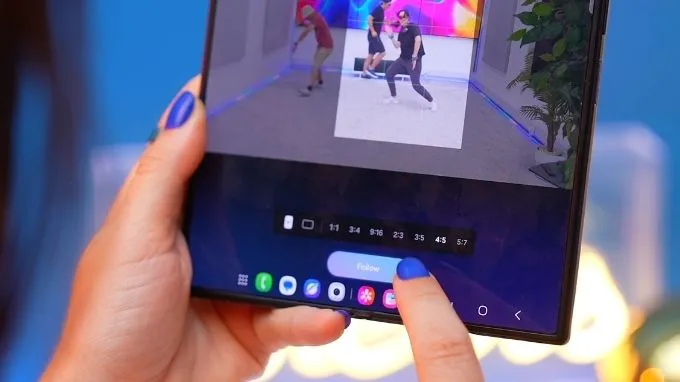
Sau khi lựa chọn tỷ lệ khung hình phù hợp như 9:16 và nhấn Theo dõi, hệ thống sẽ tự động cắt nét và di chuyển góc quay bám sát theo từng chuyển động của nhân vật đó suốt đoạn clip.
Ứng dụng AI thông minh và tính năng ẩn độc đáo
Tự động lọc tạp âm video bằng công cụ Audio Eraser
Khi thưởng thức các video giải trí trên YouTube, TikTok hay Netflix ở những nơi công cộng nhiều tiếng ồn, bạn có thể nâng cao chất lượng âm thanh trực tiếp từ thanh cài đặt nhanh. Trong lúc video đang phát, chỉ cần vuốt thanh Quick Settings xuống, nhấn chọn biểu tượng Audio Eraser, tăng mức độ xử lý lên tối đa và kích hoạt tính năng Tăng cường giọng nói.
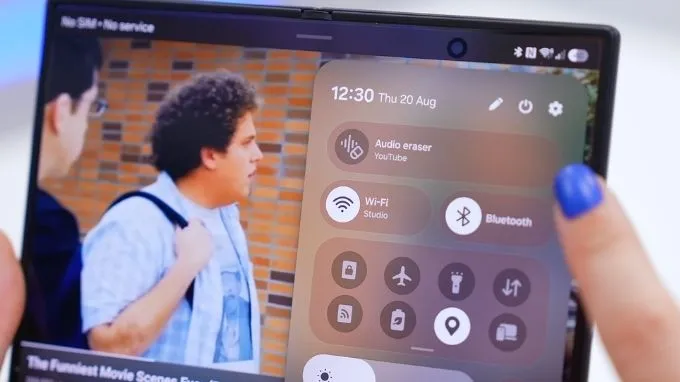
Bên cạnh đó, khi chỉnh sửa video cá nhân trong Bộ sưu tập, công cụ Audio Eraser này cũng hỗ trợ bóc tách, loại bỏ tiếng gió hay tiếng ồn môi trường để phần thoại của bạn được rõ ràng nhất.
Gán phím nguồn khởi động nhanh các trợ lý AI hàng đầu
Mặc định hệ thống sẽ gán thao tác nhấn giữ phím bấm bên để khởi động trợ lý ảo của Google. Tuy nhiên, người dùng hoàn toàn có thể thay đổi phím chức năng này để gọi nhanh các công cụ trí tuệ nhân tạo mạnh mẽ khác như ChatGPT, Claude, Perplexity hoặc Meta AI.
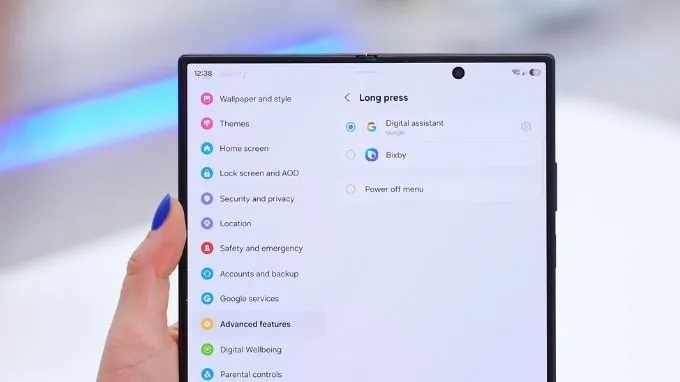
Bạn hãy di chuyển vào mục Cài đặt, chọn Tính năng nâng cao, truy cập phần Phím bên rồi nhấn vào biểu tượng bánh răng ở mục Nhấn giữ để chọn ứng dụng AI mà mình muốn gán làm trợ lý mặc định.
Tóm tắt tài liệu và tạo podcast trong ứng dụng Ghi chú
Ứng dụng Ghi chú tích hợp trên máy sở hữu khả năng xử lý và tóm tắt dữ liệu từ các đường dẫn liên kết cực kỳ ấn tượng. Để sử dụng, bạn mở ứng dụng Ghi chú, chọn Tạo mới, sau đó dán đường liên kết bài báo hoặc video YouTube vào giao diện.
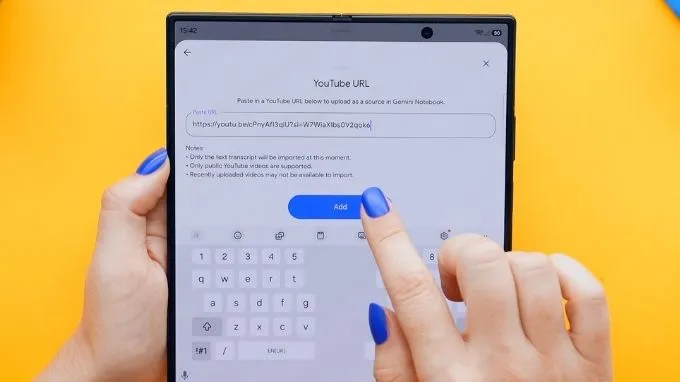
Tiếp theo, hãy chuyển sang mục Studio, chọn Tạo tổng quan âm thanh và nhấn nút Tạo. Chỉ sau ít phút phân tích, hệ thống sẽ tự động chuyển đổi toàn bộ thông tin trong đường link thành một đoạn hội thoại dạng podcast tóm tắt sinh động. Bạn cũng có thể đặt các câu hỏi liên quan ở phần trò chuyện để được AI giải đáp cụ thể.
Tự động tạo bài thuyết trình với ứng dụng Gamma
Sự kết hợp giữa màn hình gập kích thước lớn và ứng dụng Gamma tải từ cửa hàng ứng dụng sẽ giúp việc sáng tạo slide thuyết trình trở nên đơn giản hơn bao giờ hết. Sau khi mở ứng dụng Gamma, bạn nhấn vào biểu tượng dấu cộng, nhập chủ đề cần làm bài thuyết trình và chọn các định hướng nội dung gợi ý.
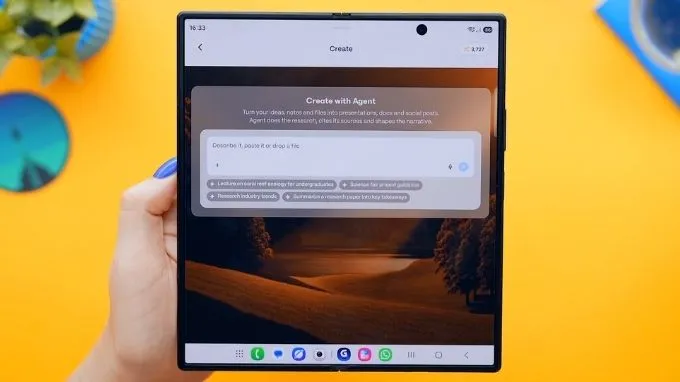
Tiếp theo, hãy lựa chọn phong cách thiết kế, bố cục trình bày cùng chủ đề màu sắc rồi nhấn Tạo. Chỉ trong vài giây, Gamma sẽ tự động tìm kiếm thông tin, sắp xếp hình ảnh minh họa và hoàn thiện một bộ slide chỉn chu. Dữ liệu này có thể đồng bộ dễ dàng lên máy tính để tiếp tục chỉnh sửa hoặc xuất ra nhiều định dạng tài liệu khác nhau.
Tối ưu pin và sạc ngược không dây tiện lợi
Chia sẻ pin không dây Wireless PowerShare thông minh
Tính năng chia sẻ năng lượng không dây biến chiếc điện thoại gập thành một trạm sạc dự phòng tiện lợi cho các phụ kiện như tai nghe hay đồng hồ thông minh mà không làm gián đoạn công việc của bạn. Trước tiên, hãy vuốt thanh Quick Settings xuống, chọn biểu tượng chỉnh sửa hình cây bút và thêm nút Chia sẻ pin không dây vào bảng điều khiển.
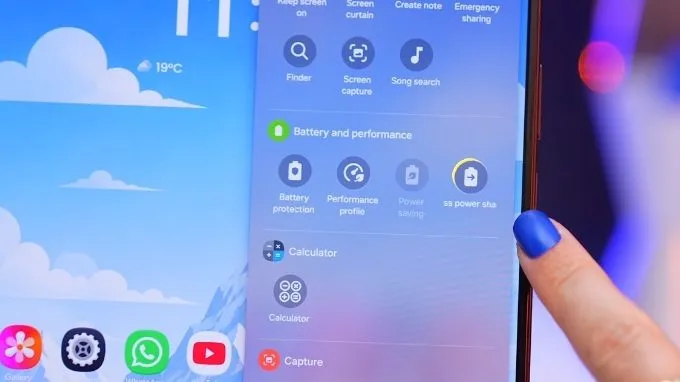
Mỗi khi cần sạc cho thiết bị khác, bạn bật tính năng này lên, úp mặt màn hình chính xuống bàn và đặt phụ kiện lên mặt lưng máy. Lúc này, màn hình phụ phía ngoài vẫn hoạt động hoàn toàn bình thường để bạn duyệt tin nhắn hay xử lý công việc.
Tắt nhanh màn hình bằng thao tác úp lòng bàn tay
Việc phải với tay nhấn phím nguồn vật lý để tắt màn hình trên một thiết bị kích thước lớn đôi khi gây ra một chút bất tiện. Bạn có thể kích hoạt thao tác tắt màn hình nhanh bằng cách vào Cài đặt, chọn Tính năng nâng cao, truy cập mục Chuyển động và Cử chỉ rồi bật tính năng Chạm lòng bàn tay để tắt màn hình.
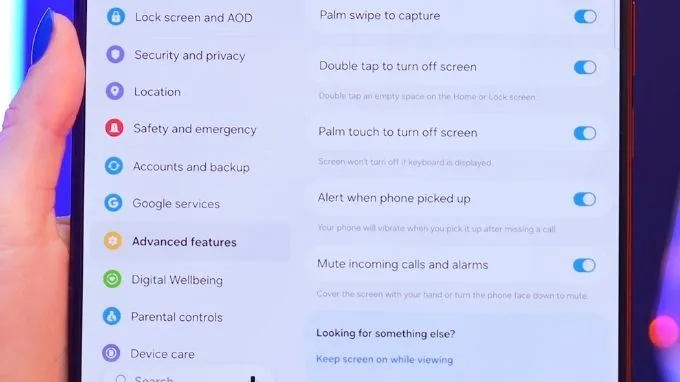
Kể từ lúc này, bất cứ khi nào muốn khóa máy mà không cần gập màn hình chính lại, bạn chỉ cần úp trọn lòng bàn tay lên bề mặt hiển thị, thiết bị sẽ lập tức tự động tắt màn hình ngay tức thì.
Lời kết
Việc áp dụng linh hoạt các mẹo Galaxy Z Fold8 Ultra trên đây sẽ giúp trải nghiệm sử dụng hằng ngày của bạn trở nên mượt mà, tiện lợi và tối ưu hơn đáng kể. Hãy thử thao tác ngay những thủ thuật sử dụng Galaxy Z Fold8 Ultra này để cảm nhận trọn vẹn sự tiện ích mà chiếc điện thoại gập flagship thế hệ mới mang lại.
Nếu bạn đang tìm kiếm một địa chỉ uy tín để sở hữu Galaxy Z Fold8 Ultra chính hãng với mức giá hấp dẫn cùng nhiều chương trình ưu đãi độc quyền, hãy ghé ngay hệ thống cửa hàng XTmobile hoặc truy cập website xtmobile.vn để được tư vấn và hỗ trợ nhanh chóng nhất!