
Galaxy Z Fold8 sở hữu màn hình lớn khi mở máy, mang đến nhiều không gian hơn để đọc tài liệu, xem video, làm việc hay chơi game. Tuy nhiên, chính thiết kế màn hình gập này đôi khi khiến thao tác với các phím vật lý trở nên kém thuận tiện, đặc biệt khi cần chụp màn hình Galaxy Z Fold8 ở trạng thái mở. May mắn là Samsung cung cấp khá nhiều phương thức khác nhau để người dùng ghi lại nội dung đang hiển thị.
Dưới đây là 7 cách chụp màn hình Galaxy Z Fold8 đáng thử để tận dụng tốt hơn chiếc smartphone màn hình gập này.
Chụp màn hình Galaxy Z Fold8 bằng phím vật lý
Đây là phương pháp truyền thống và có thể thực hiện nhanh chóng mà không cần kích hoạt thêm bất kỳ tính năng nào. Người dùng chỉ cần mở đến nội dung muốn lưu, sau đó nhấn đồng thời phím Side và phím Giảm âm lượng, rồi thả ra ngay sau đó. Khi màn hình nhấp nháy và ảnh xem trước xuất hiện, thao tác chụp đã hoàn tất.
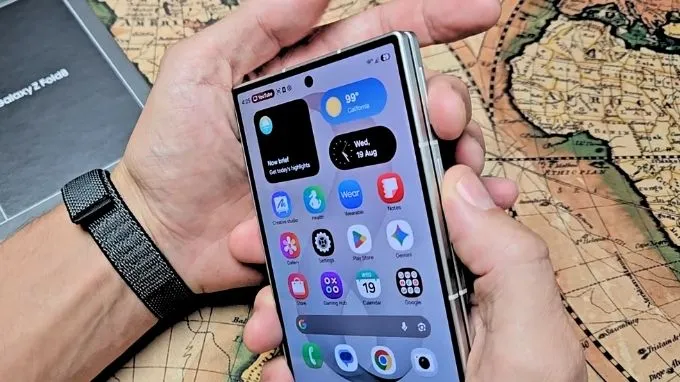
Cách này đặc biệt phù hợp khi Galaxy Z Fold8 đang gập hoặc khi bạn cần chụp nhanh một thông tin trên màn hình. Sau khi chụp, ảnh có thể được mở từ thanh công cụ để chỉnh sửa, chia sẻ hoặc thực hiện các thao tác khác. Với màn hình lớn của Z Fold8, khi máy đang mở hoàn toàn, thao tác đồng thời hai phím có thể kém thoải mái hơn, vì vậy nên cân nhắc các phương pháp bên dưới.
Vuốt lòng bàn tay để chụp màn hình
Nếu không muốn sử dụng phím cứng, tính năng vuốt lòng bàn tay để chụp màn hình là một lựa chọn khá tiện lợi. Khi tính năng được bật, người dùng chỉ cần đặt cạnh bàn tay lên màn hình rồi vuốt theo chiều ngang để Galaxy Z Fold8 ghi lại nội dung đang hiển thị. Samsung lưu ý thao tác này có thể không hoạt động khi bàn phím đang được mở.
Để kích hoạt, truy cập Cài đặt > Tính năng nâng cao > Chuyển động và thao tác, sau đó bật Vuốt lòng bàn tay để chụp. Sau khi thiết lập xong, chỉ cần vuốt cạnh bàn tay từ trái sang phải hoặc ngược lại trên màn hình để chụp. Đây là phương án phù hợp khi bạn đang cầm máy bằng một tay và muốn hạn chế việc phải bấm đồng thời hai nút vật lý.
Chụp màn hình từ bảng điều khiển nhanh
Một cách khác để chụp màn hình Galaxy Z Fold8 là sử dụng phím tắt trong bảng điều khiển nhanh. Phương pháp này không yêu cầu thực hiện cử chỉ phức tạp và đặc biệt hữu ích nếu các phím vật lý khó thao tác.
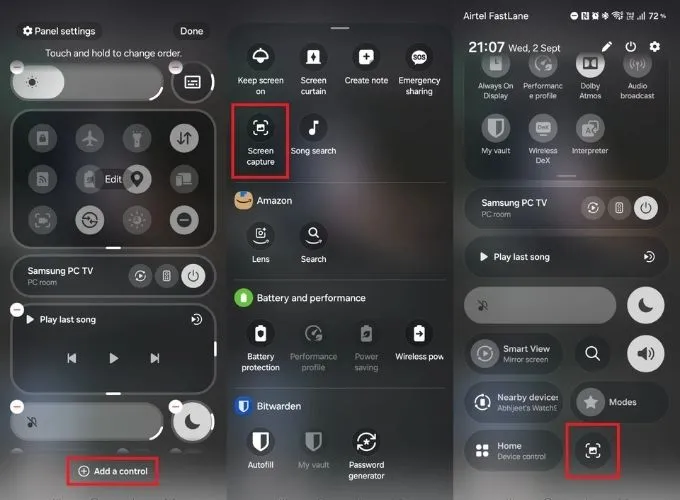
Bạn chỉ cần vuốt từ cạnh trên màn hình xuống để mở Bảng điều khiển nhanh, sau đó tìm tùy chọn Chụp màn hình/Screen capture nếu phím tắt đã được thêm vào. Trong trường hợp chưa có, hãy vào phần chỉnh sửa các nút của bảng điều khiển để bổ sung phím tắt này.
Dùng AI Select để chụp đúng phần nội dung cần thiết
Nếu chỉ muốn lấy một khu vực, hình ảnh hoặc đoạn nội dung cụ thể, AI Select sẽ thuận tiện hơn so với cách chụp toàn màn hình. Để kích hoạt, hãy mở Edge Panel, sau đó khoanh vùng nội dung muốn lấy, điều chỉnh kích thước vùng chọn và chọn Lưu để lưu phần nội dung đó thành hình ảnh. Tính năng này còn hỗ trợ sao chép, chia sẻ và trích xuất văn bản từ khu vực đã chọn.
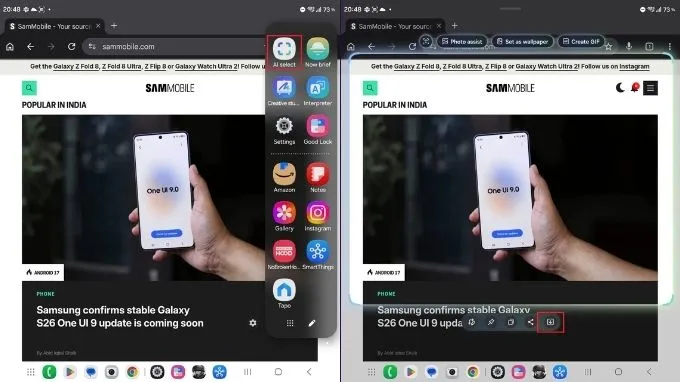
Điểm đáng chú ý là AI Select không đơn thuần thay thế thao tác chụp màn hình truyền thống. Công cụ này phù hợp hơn với những tình huống như lấy một bức ảnh trong bài viết, lưu một đoạn thông tin hoặc cắt nhanh một chi tiết trên màn hình mà không muốn chỉnh sửa lại toàn bộ ảnh sau đó.
Chụp màn hình bằng Good Lock NavStar
Phương pháp này cực kỳ phù hợp với những ai vẫn giữ thói quen sử dụng thanh điều hướng ba nút bấm truyền thống thay vì các thao tác vuốt thông minh. Thông qua ứng dụng Good Lock chính chủ từ Samsung, một nút chụp màn hình riêng biệt sẽ được chèn trực tiếp vào thanh điều hướng bên dưới, giúp bạn dễ dàng thao tác bất kỳ lúc nào.
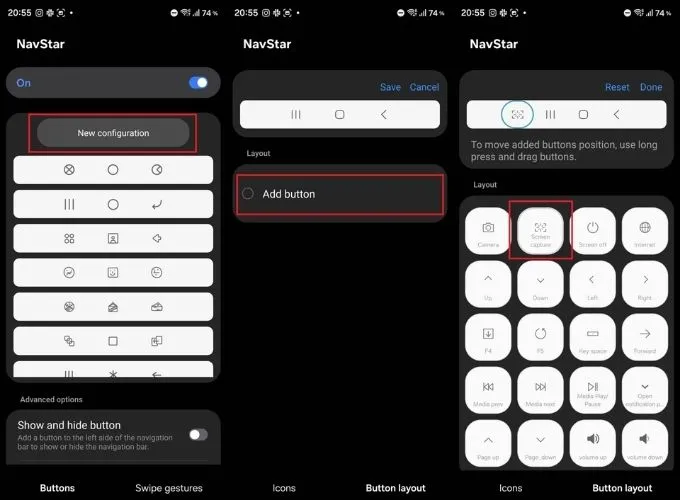
Đầu tiên, hãy vào Galaxy Store > Tìm và tải ứng dụng Good Lock > Mở ứng dụng và chuyển sang tab Plugins > Tìm module NavStar và bấm cài đặt. Sau khi cài đặt xong, bạn mở NavStar > Chuyển sang tab Buttons và bật công tắc kích hoạt ở phía trên > Chọn New Configuration > Chọn Add button > Tìm và chọn biểu tượng phím tắt Screen capture > Nhấn Save > Chọn Done để hoàn tất.
Chụp màn hình bằng Menu hỗ trợ
Nếu thường xuyên cần chụp màn hình nhưng không muốn thao tác với phím cứng, Menu hỗ trợ có thể là giải pháp đáng cân nhắc. Khi được bật, một nút nổi sẽ xuất hiện trên màn hình và có thể di chuyển đến vị trí phù hợp. Để kích hoạt, vào Cài đặt > Hỗ trợ > Tương tác và thao tác > Menu hỗ trợ. Sau khi bật, chạm vào nút nổi để mở danh sách phím tắt, sau đó chọn tùy chọn chụp màn hình.
Ra lệnh cho Bixby hoặc Google Assistant
Trong những trường hợp đang bận tay hoặc muốn thao tác hoàn toàn bằng giọng nói, trợ lý ảo cũng có thể hỗ trợ chụp màn hình. Samsung cho biết người dùng có thể sử dụng Bixby Voice hoặc Google Assistant để thực hiện lệnh chụp màn hình mà không cần trực tiếp chạm vào phím chụp.
Sau khi kích hoạt trợ lý tương ứng, chỉ cần nói lệnh như “Chụp màn hình” hoặc “Take a screenshot”. Galaxy Z Fold8 sẽ thực hiện thao tác và lưu ảnh vào thiết bị. Đây là phương án khá hữu ích khi đang nấu ăn, làm việc hoặc trong tình huống không thuận tiện để cầm máy bằng cả hai tay.
Chụp màn hình khi chơi game với Game Booster
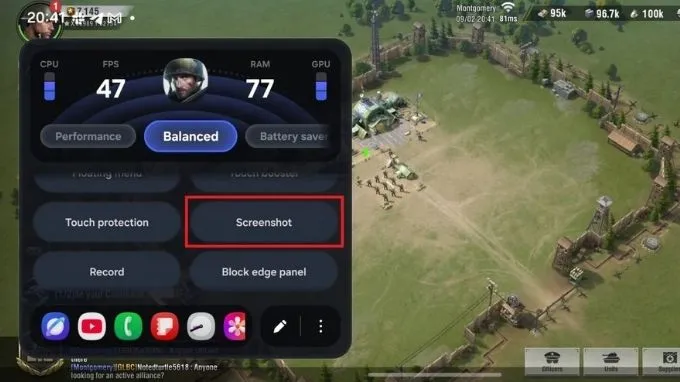
Nếu thường xuyên chơi game trên Galaxy Z Fold8, Game Booster mang đến một cách chụp màn hình riêng mà không cần thoát khỏi trò chơi. Trong lúc chơi, mở bảng Game Booster rồi chọn Screenshot/Chụp màn hình để lưu lại khoảnh khắc đang diễn ra.
Mỗi cách chụp màn hình Galaxy Z Fold8 kể trên đều mang lại sự tiện lợi riêng tùy thuộc vào thói quen sử dụng hàng ngày cũng như các tình huống thực tế khác nhau. Màn hình gập thế hệ mới mang đến không gian trải nghiệm rộng lớn và việc làm chủ các thao tác phụ trợ này sẽ giúp quá trình sử dụng thiết bị trở nên mượt mà, chuyên nghiệp hơn đáng kể.
Nếu đang tìm kiếm một địa chỉ uy tín để sở hữu ngay chiếc Samsung Galaxy Z Fold8 chính hãng với mức giá hấp dẫn nhất, XTmobile chính là điểm đến không thể bỏ qua. Tại đây, bạn không chỉ nhận được sản phẩm chất lượng đi kèm chính sách bảo hành dài hạn mà còn có cơ hội nhận được hàng loạt ưu đãi hấp dẫn.
Xem thêm:
- Top cách tận dụng tối đa màn hình chính trên Samsung Galaxy Z Fold8
- Tải bộ sưu tập 50+ hình nền Galaxy Z Fold8 4K, chất lượng cao
XTmobile.vn (Nguồn: Sammobile)