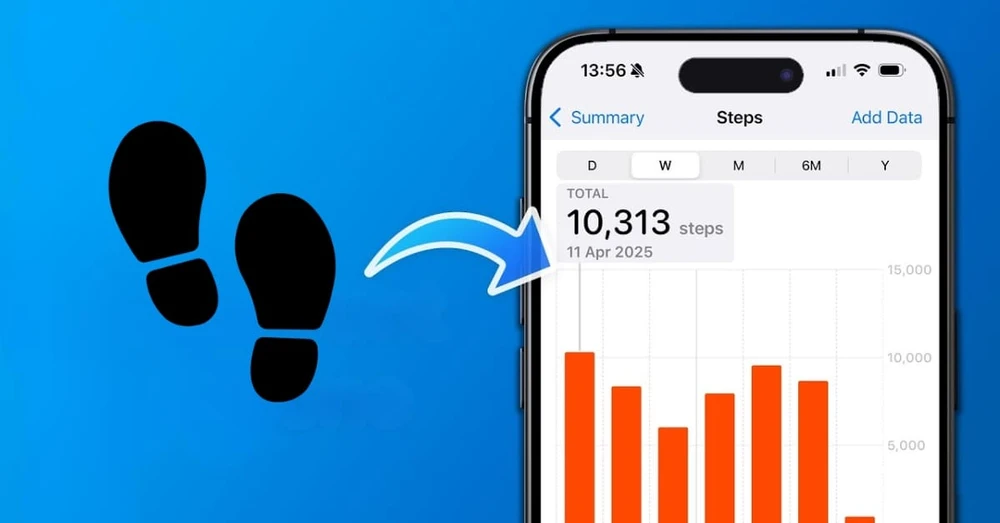
Cách bật tính năng đếm bước chân trên iPhone giúp bạn dễ dàng theo dõi hoạt động hàng ngày mà không cần thiết bị bổ sung. Tính năng này sử dụng cảm biến chuyển động tích hợp sẵn trên iPhone, tích hợp trực tiếp với ứng dụng Sức khỏe (Health). Dưới đây là hướng dẫn chi tiết từng bước để bạn kích hoạt và sử dụng hiệu quả.
Chế độ đếm bước chân iPhone là gì?
Chế độ đếm bước chân trên iPhone là tính năng theo dõi hoạt động thể chất được tích hợp sẵn, sử dụng cảm biến gia tốc và con quay hồi chuyển để ghi nhận số bước chân khi bạn mang theo thiết bị trong quá trình di chuyển.
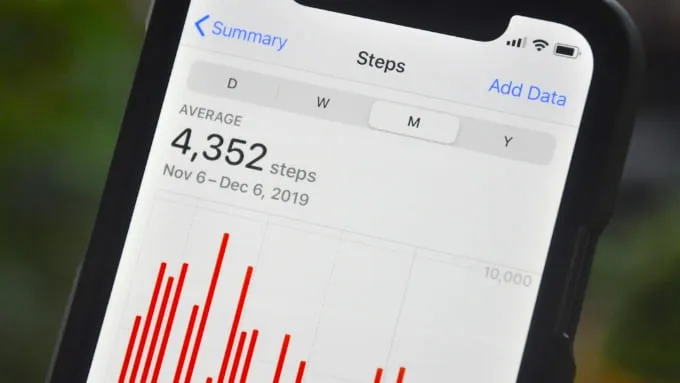
Dữ liệu được tự động thu thập và lưu trong ứng dụng Sức khỏe (Health), bao gồm số bước đi, quãng đường đã di chuyển, lượng calo tiêu hao cùng nhiều chỉ số vận động khác. Tính năng này hoạt động liên tục ở chế độ nền với mức tiêu thụ pin thấp, giúp người dùng dễ dàng theo dõi mức độ vận động hằng ngày, theo tuần hoặc theo tháng.
Cách bật tính năng đếm bước chân trên iPhone
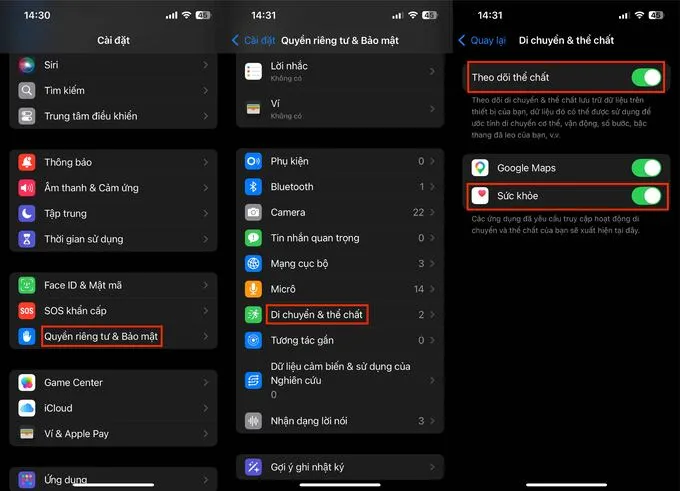
Trước khi theo dõi số bước chân, bạn cần đảm bảo tính năng theo dõi thể chất đã được kích hoạt trên thiết bị. Các bước thực hiện như sau:
Bước 1: Truy cập vào ứng dụng Cài đặt (Settings) trên máy.
Bước 2: Chọn mục Quyền riêng tư & Bảo mật (Privacy & Security) > Nhấn chọn phân mục Di chuyển & Thể chất (Motion & Fitness).
Bước 3: Tiến hành bật công tắc ở mục Theo dõi thể chất (Fitness Tracking) và đảm bảo ứng dụng Sức khỏe (Health) cũng đã được kích hoạt màu xanh.
Cách hiển thị số bước chân ra màn hình iPhone với widget
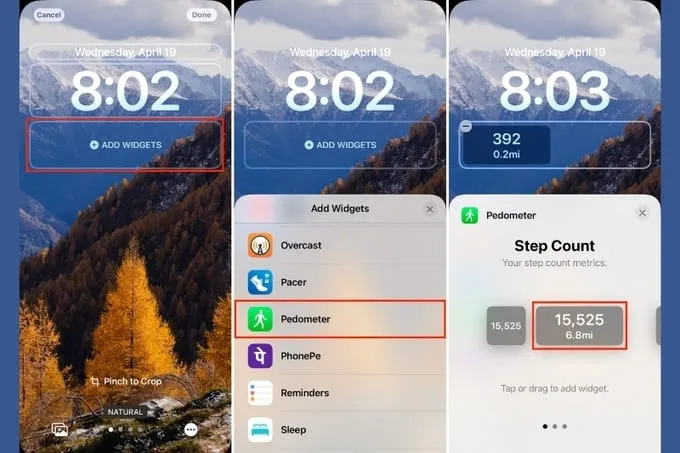
Nếu muốn theo dõi nhanh số bước đi mà không cần mở ứng dụng Sức khỏe, bạn có thể thêm widget hiển thị dữ liệu vận động ngay trên màn hình chính. Cách thực hiện như sau:
Bước 1: Nhấn giữ màn hình chính > Chọn dấu + ở góc trái màn hình.
Bước 2: Tìm ứng dụng Sức khỏe (Health) > Chọn widget hiển thị số bước > Thêm vào màn hình chính.
Cách xem chi tiết số bước chân hằng ngày trong Apple Health
Bên cạnh việc xem tổng số bước, Apple Health còn cho phép theo dõi lịch sử vận động chi tiết theo nhiều mốc thời gian khác nhau.
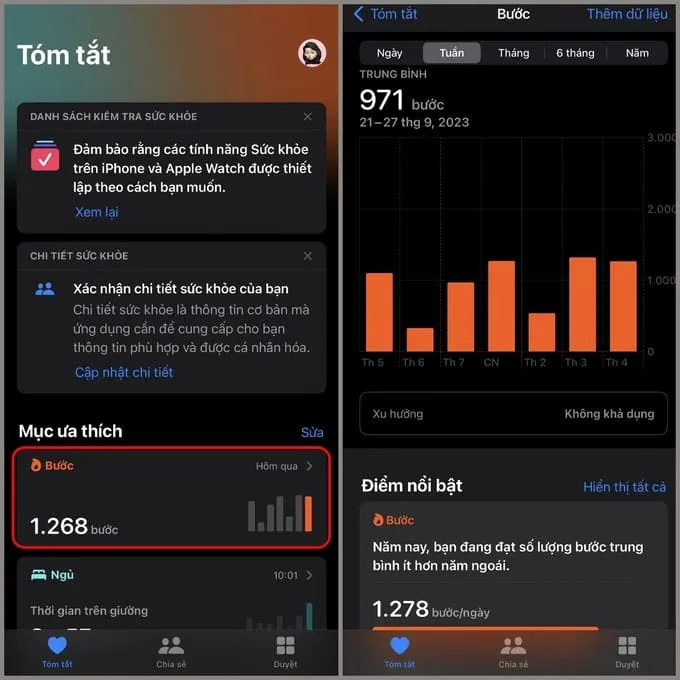
Truy cập dữ liệu: Mở ứng dụng Sức khỏe, tại giao diện tab Tóm tắt, bạn cuộn xuống và nhấn chọn mục Bước.
Đọc biểu đồ vận động: Bạn có thể tùy chọn lọc xem thông số theo N (Ngày), T (Tuần), Th (Tháng) để theo dõi chi tiết tiến độ, kiểm soát mục tiêu vận động.
Thông qua biểu đồ trực quan, người dùng có thể dễ dàng đánh giá mức độ vận động của bản thân và điều chỉnh thói quen sinh hoạt phù hợp hơn.
Hướng dẫn cách đếm bước chân trên iPhone kết hợp Apple Watch
Khi sử dụng cùng Apple Watch, dữ liệu vận động sẽ được đồng bộ chính xác và đầy đủ hơn. Đây là lựa chọn phù hợp với những người thường xuyên tập luyện hoặc theo dõi sức khỏe hằng ngày.
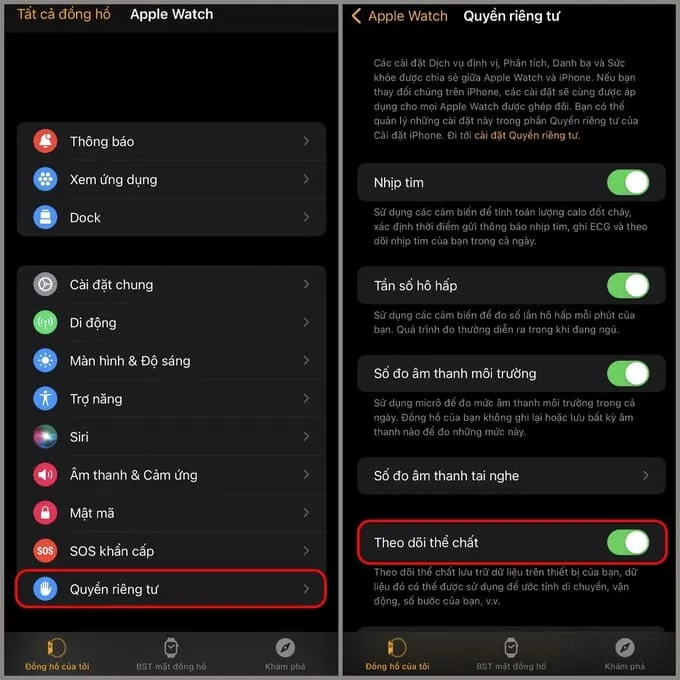
Bước 1: Mở ứng dụng Watch > Chọn Quyền riêng tư > Nhấn bật nút Theo dõi thể chất.
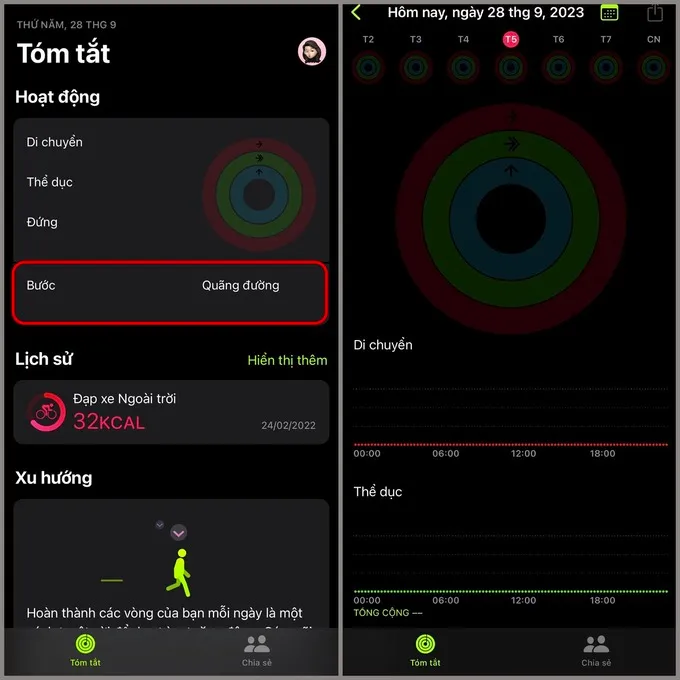
Bước 2: Mở ứng dụng Thể dục > Chọn mục Bước > Dữ liệu đếm bước chân sẽ hiện ra ở phần này.
Top app đếm bước chân trên iPhone tốt nhất hiện nay
Bên cạnh tính năng đếm bước chân tích hợp sẵn trên iPhone, bạn cũng có thể sử dụng các ứng dụng bên thứ ba để theo dõi hoạt động thể chất chi tiết hơn và quản lý mục tiêu vận động hiệu quả hơn.
StepsApp Pedometer: Sở hữu giao diện trực quan, dễ theo dõi, cho phép thống kê số bước chân, quãng đường di chuyển và lượng calo tiêu hao. Ứng dụng đồng bộ tốt với dữ liệu từ ứng dụng Sức khỏe trên iPhone.
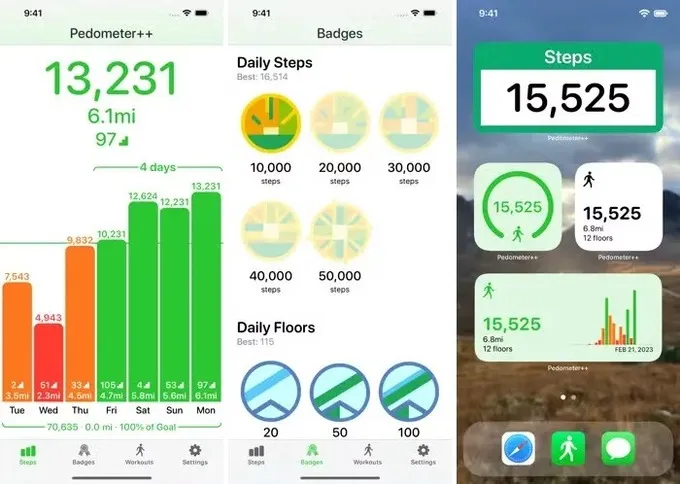
Pedometer++: Nổi bật với khả năng theo dõi bước chân chính xác và cách hiển thị thông tin rõ ràng. Người dùng có thể dễ dàng theo dõi số bước đi, khoảng cách đã di chuyển và mức năng lượng tiêu thụ trong ngày.
Pacer Pedometer: Không chỉ hỗ trợ đếm bước chân, ứng dụng còn tích hợp các tính năng cộng đồng, thử thách vận động và đặt mục tiêu cá nhân, giúp tăng động lực duy trì thói quen tập luyện.
Stepz: Lựa chọn phù hợp cho những ai cần một ứng dụng đơn giản, dễ sử dụng. Stepz tập trung vào các chỉ số cơ bản như số bước chân, mục tiêu vận động và tiến độ hoàn thành hằng ngày.
Câu hỏi thường gặp
Trong quá trình sử dụng tính năng đếm bước chân trên iPhone, người dùng thường gặp một số thắc mắc dưới đây.
Tính năng đếm bước chân trên iPhone có chính xác không?
iPhone sử dụng cảm biến chuyển động để ghi nhận số bước chân nên vẫn có thể xuất hiện sai số nhất định, thường dao động khoảng 5 - 10% tùy theo cách bạn mang thiết bị. Để đạt độ chính xác cao hơn, nên mang iPhone trong túi quần hoặc kết hợp với Apple Watch khi vận động.
Vì sao iPhone không ghi nhận bước chân?
Nếu iPhone không đếm bước chân, hãy kiểm tra xem quyền truy cập dữ liệu chuyển động đã được cấp hay chưa bằng cách vào Cài đặt > Quyền riêng tư & Bảo mật > Di chuyển & Thể chất, sau đó bật Theo dõi thể chất và Sức khỏe. Ngoài ra, bạn cũng nên bật tính năng Motion Calibration & Distance trong phần Dịch vụ vị trí để thiết bị hoạt động chính xác hơn.
Chế độ tiết kiệm pin có ảnh hưởng đến việc đếm bước chân không?
Có thể sử dụng tính năng đếm bước chân ngay cả khi iPhone đang ở chế độ tiết kiệm pin. Tuy nhiên, một số hoạt động chạy nền có thể bị hạn chế, vì vậy bạn nên đảm bảo thiết bị còn đủ pin để quá trình theo dõi diễn ra liên tục.
Dữ liệu bước chân có đồng bộ giữa iPhone và Apple Watch không?
Có. Khi iPhone và Apple Watch đăng nhập cùng một Apple ID và đều bật tính năng theo dõi thể chất, dữ liệu vận động sẽ tự động đồng bộ thông qua ứng dụng Sức khỏe. Điều này giúp bạn theo dõi số bước chân và các chỉ số hoạt động một cách thống nhất trên cả hai thiết bị.
Tạm kết
Trên đây là hướng dẫn chi tiết cách bật tính năng đếm bước chân trên iPhone. Với những bước đơn giản này, bạn có thể dễ dàng theo dõi và duy trì thói quen vận động lành mạnh mỗi ngày.
Để trải nghiệm tốt nhất với các tính năng sức khỏe trên iPhone, bạn đọc có thể tham khảo một số mẫu iPhone chất lượng tại XTmobile, giúp sở hữu thiết bị mới nhất với cấu hình mạnh mẽ và giá thành hợp lý.