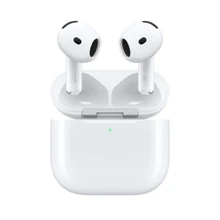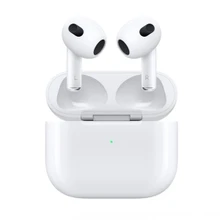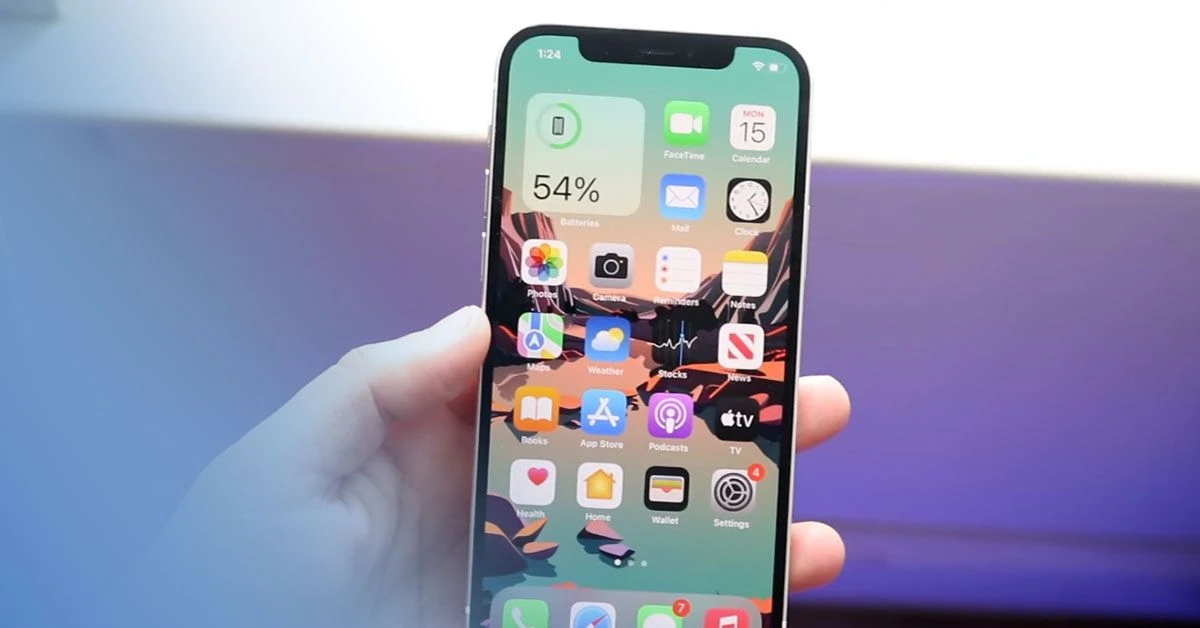

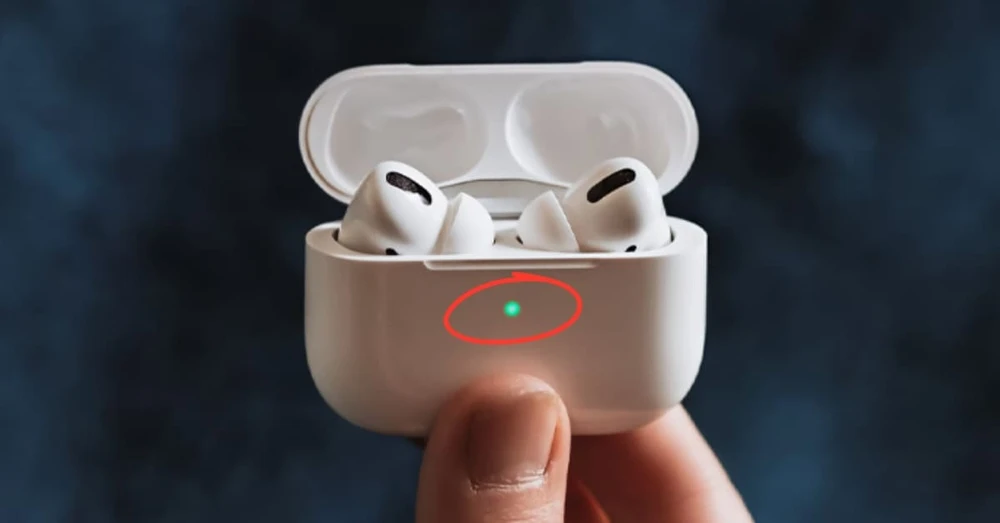
AirPods nháy đèn xanh liên tục thường khiến người dùng lo lắng vì đây không phải trạng thái đèn xanh tĩnh bình thường khi sạc đầy. Thay vào đó, đèn nhấp nháy xanh cho thấy hộp sạc đang gặp vấn đề trong việc nhận diện hoặc kết nối với một hoặc cả hai tai nghe. Cùng tìm hiểu chi tiết vấn đề này ngay dưới đây.
Hộp sạc AirPods nháy đèn xanh có ý nghĩa gì?
Đèn trạng thái trên hộp sạc AirPods giúp người dùng nhận biết tình trạng pin và kết nối của thiết bị. Khi đèn xanh sáng liên tục, điều đó cho thấy tai nghe AirPods hoặc hộp sạc đang còn nhiều pin hoặc tai nghe đã được sạc đầy. Tuy nhiên, nếu hộp sạc AirPods nháy đèn xanh liên tục, đây thường là dấu hiệu cho thấy hộp sạc không nhận diện đúng 1 hoặc cả 2 tai nghe.
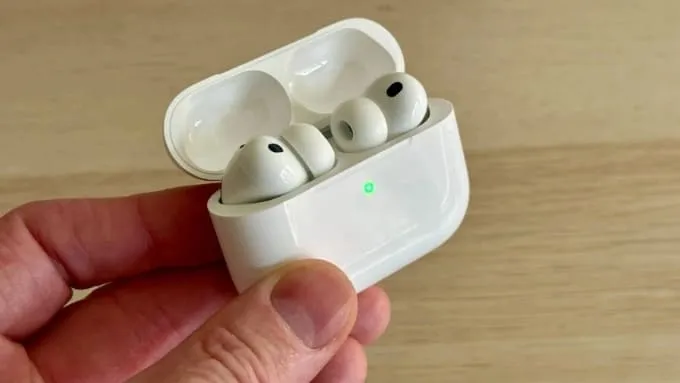
So với các trạng thái đèn khác như đèn trắng nhấp nháy (đang ở chế độ ghép nối) hay đèn hổ phách (pin yếu hoặc đang sạc), đèn xanh nhấp nháy không phải là trạng thái hoạt động bình thường. Người dùng nên kiểm tra và khắc phục sớm để tránh ảnh hưởng đến quá trình sạc cũng như kết nối giữa AirPods và thiết bị.
Nguyên nhân AirPods nháy đèn xanh liên tục
Trước khi tìm cách khắc phục, bạn nên xác định nguyên nhân khiến AirPods nháy đèn xanh liên tục. Việc hiểu đúng nguyên nhân sẽ giúp quá trình xử lý nhanh chóng và hiệu quả hơn.
Tiếp điểm sạc bị bẩn: Bụi, xơ vải hoặc hơi ẩm bám trên chân sạc của tai nghe hoặc bên trong hộp sạc khiến AirPods không tiếp xúc ổn định với nguồn điện.
Pin của một bên tai nghe gặp vấn đề: Khi pin của một bên AirPods (thường là tai phải) bị chai hoặc hỏng, hộp sạc có thể không nhận diện được tai nghe, dẫn đến đèn trạng thái nhấp nháy liên tục.
Lỗi phần mềm hoặc firmware: Phiên bản firmware cũ hoặc lỗi hệ thống có thể gây xung đột giữa AirPods và hộp sạc, làm đèn LED nháy xanh bất thường.
AirPods bị va đập hoặc tiếp xúc với nước: Những tác động vật lý hoặc độ ẩm có thể làm ảnh hưởng đến các linh kiện và tiếp điểm bên trong, khiến quá trình nhận diện và sạc không diễn ra bình thường.
Cách khắc phục lỗi AirPods nháy đèn xanh liên tục
Trong hầu hết trường hợp, bạn có thể tự xử lý lỗi AirPods nháy đèn xanh liên tục ngay tại nhà mà không cần mang đi sửa chữa. Dưới đây là một số phương pháp:
Đặt lại AirPods vào hộp sạc
Hãy kiểm tra xem tai nghe đã được đặt đúng vị trí trong hộp sạc hay chưa. Lấy cả 2 tai nghe ra khỏi hộp, chờ khoảng 10 - 15 giây rồi đặt lại vào đúng khay sạc, đảm bảo các tiếp điểm tiếp xúc chắc chắn. Sau đó, đóng nắp hộp và quan sát đèn trạng thái trong vài giây.
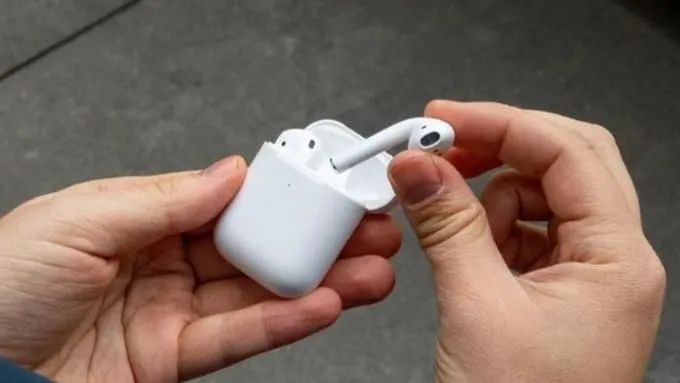
Thao tác đơn giản này có thể khắc phục các lỗi kết nối tạm thời do AirPods tiếp xúc không ổn định với chân sạc. Nếu đèn xanh vẫn tiếp tục nhấp nháy, hãy thử thực hiện lại một lần nữa trước khi áp dụng các cách xử lý tiếp theo.
Vệ sinh lại AirPods và hộp sạc
Nếu AirPods nháy đèn xanh liên tục, hãy kiểm tra và vệ sinh tai nghe cùng hộp sạc. Bụi bẩn, xơ vải hoặc hơi ẩm bám trên các tiếp điểm sạc có thể làm gián đoạn quá trình nhận diện giữa AirPods và hộp sạc.

Sử dụng khăn mềm, khô hoặc tăm bông để lau nhẹ phần chân sạc của tai nghe và bên trong hộp sạc. Không dùng vật sắc nhọn hoặc chất lỏng vì có thể làm hỏng các tiếp điểm. Sau khi vệ sinh, đảm bảo mọi bộ phận đã khô hoàn toàn rồi đặt AirPods trở lại hộp sạc và kiểm tra xem đèn trạng thái đã hoạt động bình thường hay chưa.
Sạc đầy hộp sạc và kiểm tra cổng sạc
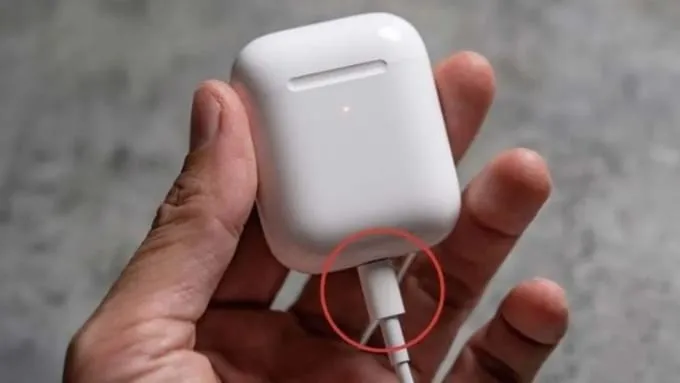
Hãy kết nối hộp sạc với nguồn điện bằng cáp Lightning hoặc USB-C chính hãng và sạc trong khoảng 30 - 60 phút. Trong thời gian này, quan sát đèn trạng thái để kiểm tra xem hiện tượng nháy xanh đã biến mất hay chưa.
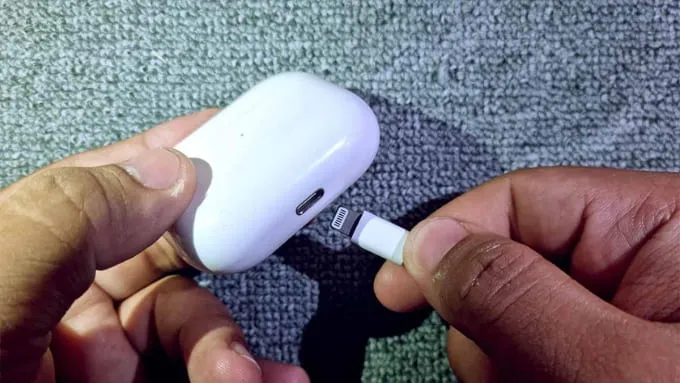
Bên cạnh đó, hãy kiểm tra cổng sạc xem có bụi bẩn, dị vật hoặc dấu hiệu hư hỏng hay không. Mức pin quá thấp hoặc cổng sạc tiếp xúc kém có thể khiến hộp sạc hoạt động không ổn định và ảnh hưởng đến khả năng nhận diện AirPods. Để đảm bảo nguồn điện ổn định, bạn nên sử dụng cáp và bộ sạc chính hãng hoặc đạt tiêu chuẩn tương thích.
Tiến hành reset AirPods về cài đặt gốc
Nếu các cách trên chưa mang lại hiệu quả, bạn nên khôi phục AirPods về trạng thái mặc định. Reset sẽ giúp xóa các lỗi kết nối tạm thời và thiết lập lại quá trình ghép nối với thiết bị.
Bước 1: Đặt cả 2 tai nghe AirPods vào hộp sạc, đóng nắp và chờ khoảng 30 giây.
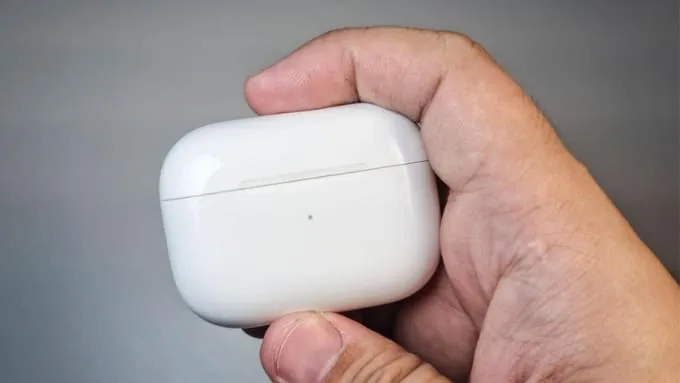
Bước 2: Mở nắp hộp sạc > Nhấn và giữ nút Setup ở mặt sau hộp sạc trong khoảng 15 giây.
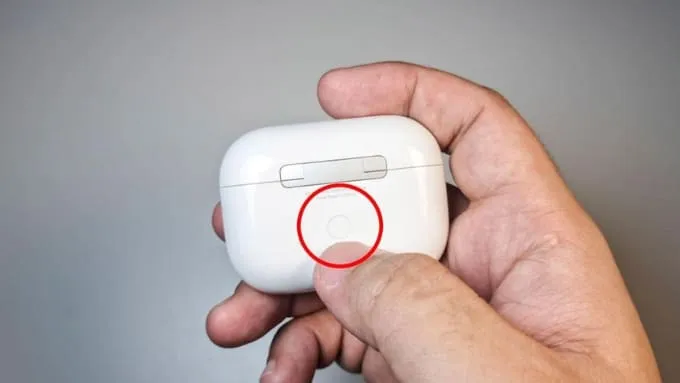
Bước 3: Khi đèn LED chuyển sang màu trắng, đóng nắp hộp sạc để hoàn tất quá trình reset. Sau đó, bạn chỉ cần mở nắp hộp sạc và kết nối lại AirPods với iPhone hoặc iPad như khi thiết lập lần đầu.
Cập nhật firmware mới nhất cho AirPods
Apple thường xuyên phát hành các bản firmware nhằm sửa lỗi và cải thiện độ ổn định cho AirPods. Nếu thiết bị đang sử dụng phiên bản cũ, việc cập nhật có thể giúp khắc phục tình trạng đèn xanh nhấp nháy liên tục. Các bước thực hiện như sau:
Bước 1: Đặt AirPods vào hộp sạc và kết nối nguồn điện.
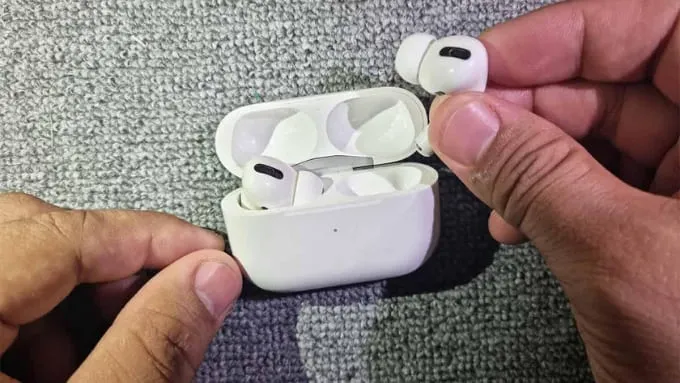
Bước 2: Để hộp sạc ở gần iPhone hoặc iPad đã ghép nối và đảm bảo thiết bị có kết nối Wi-Fi.
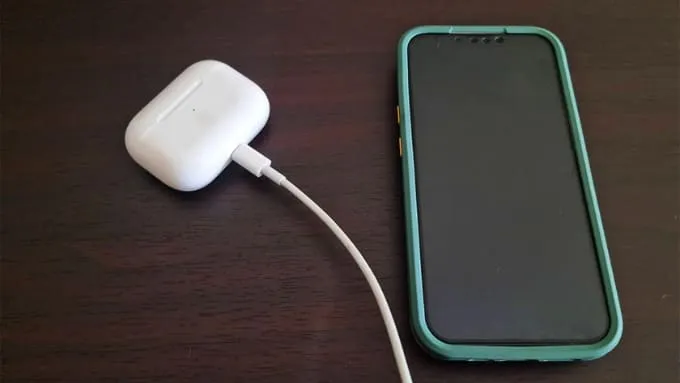
Bước 3: Chờ một thời gian để hệ thống tự động tải xuống và cài đặt phiên bản firmware mới nhất. Thông thường, quá trình cập nhật sẽ diễn ra tự động mà người dùng không cần thao tác thêm.
Câu hỏi thường gặp
Dưới đây là những thắc mắc phổ biến của người dùng khi gặp tình trạng AirPods nháy đèn xanh liên tục.
Làm sao phân biệt đèn xanh nháy với đèn xanh sáng tĩnh?
Đèn xanh sáng tĩnh cho biết AirPods hoặc hộp sạc đang hoạt động bình thường và pin đã được sạc đầy. Ngược lại, nếu đèn xanh nhấp nháy liên tục, đây thường là dấu hiệu hộp sạc gặp lỗi trong quá trình nhận diện hoặc kết nối với tai nghe. Bạn nên mở nắp hộp sạc và quan sát kỹ trạng thái đèn để phân biệt.
AirPods nháy đèn xanh có phải đã hỏng nặng không?
Không hẳn. Trong nhiều trường hợp, hiện tượng này chỉ xuất phát từ lỗi kết nối tạm thời, bụi bẩn bám trên tiếp điểm hoặc phần mềm gặp trục trặc. Nếu đã vệ sinh, sạc đầy và đặt lại (reset) AirPods nhưng tình trạng vẫn tiếp diễn, bạn nên mang thiết bị đến trung tâm bảo hành hoặc cửa hàng sửa chữa uy tín để kiểm tra phần cứng.
Reset AirPods có làm mất dữ liệu không?
Không. Việc đặt lại AirPods chỉ xóa thông tin ghép nối Bluetooth và đưa thiết bị về trạng thái mặc định. Dữ liệu trên iPhone, iPad hoặc các thiết bị đã kết nối trước đó sẽ không bị ảnh hưởng.
Nên làm gì nếu chỉ một bên AirPods hoạt động?
Nếu chỉ một bên tai nghe phát âm thanh hoặc được nhận diện, hãy kiểm tra và vệ sinh kỹ phần tiếp điểm sạc của cả tai nghe và hộp sạc. Sau đó, thử đặt lại AirPods và kết nối lại với thiết bị. Nếu vẫn không khắc phục được, có thể một bên tai nghe đang gặp lỗi pin hoặc phần cứng và cần được kiểm tra.
Kết luận
Trên đây là hướng dẫn chi tiết cách khắc phục lỗi AirPods nháy đèn xanh liên tục. Hầu hết người dùng đều có thể tự giải quyết vấn đề mà không cần hỗ trợ kỹ thuật chuyên sâu. Để sở hữu AirPods chính hãng với chất lượng ổn định, chế độ bảo hành rõ ràng và mức giá cạnh tranh, bạn đọc có thể tham khảo các mẫu AirPods tại XTmobile dưới đây: