
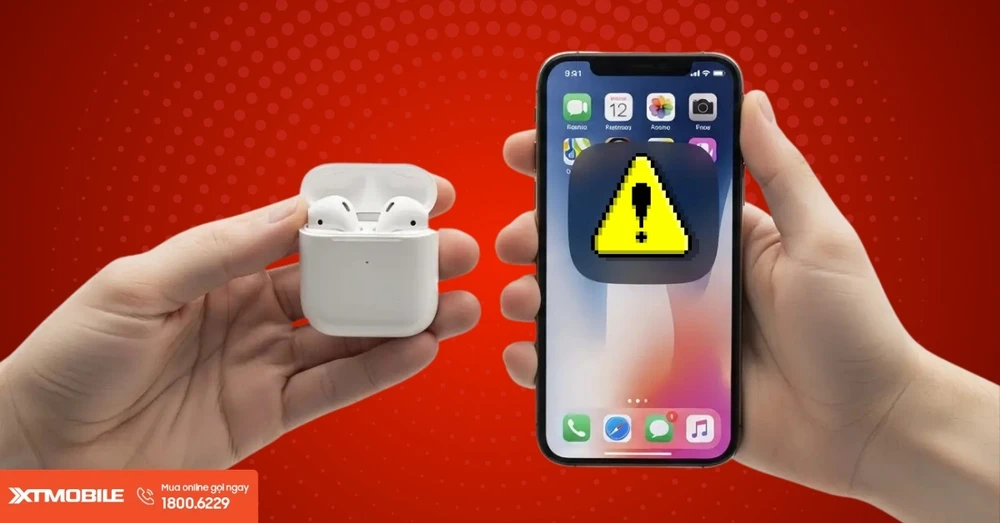
Tình trạng AirPods không hiện popup khi mở nắp hộp khiến quá trình kết nối với iPhone hoặc iPad trở nên gián đoạn, gây không ít phiền toái trong quá trình sử dụng. Đây là lỗi khá phổ biến mà nhiều người dùng gặp phải, nhưng lại không phải ai cũng biết cách xử lý đúng. Bài viết dưới đây sẽ giúp bạn nhận diện rõ dấu hiệu, tìm hiểu nguyên nhân và áp dụng các cách khắc phục hiệu quả nhất để đưa tai nghe trở lại trạng thái hoạt động bình thường.
Dấu hiệu nhận biết lỗi AirPods không hiện popup
Thông thường, khi mở nắp hộp AirPods gần thiết bị Apple, màn hình sẽ lập tức hiển thị giao diện kết nối trực quan. Tuy nhiên, nếu gặp lỗi, bạn sẽ thấy một số biểu hiện bất thường. Phổ biến nhất là việc mở nắp hộp, nhưng thiết bị như iPhone hoặc iPad không hiển thị bất kỳ thông báo nào, dù trước đó tai nghe vẫn hoạt động bình thường. Điều này cho thấy thiết bị không nhận diện được trạng thái sẵn sàng kết nối của AirPods.
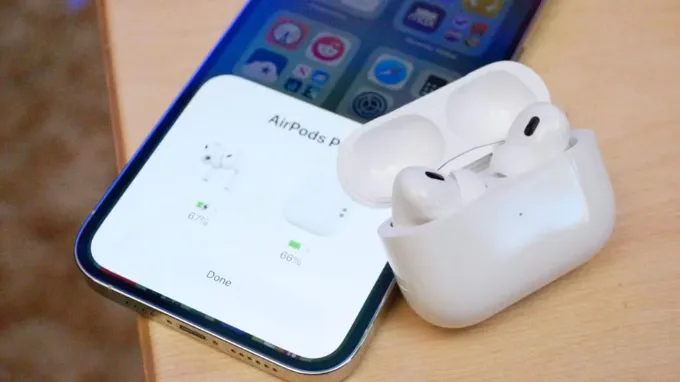
Ngoài ra, có những trường hợp popup vẫn xuất hiện nhưng thông tin hiển thị không đầy đủ, chẳng hạn chỉ nhận một bên tai nghe hoặc xuất hiện cảnh báo lỗi kết nối. Một số người dùng còn gặp tình trạng phải vào Bluetooth thủ công để kết nối, thay vì được hỗ trợ tự động như bình thường.
Nguyên nhân AirPods không hiện popup
Tình trạng AirPods không hiện popup thường bắt nguồn từ những yếu tố cơ bản liên quan đến nguồn năng lượng và khả năng tiếp xúc phần cứng. Khi tai nghe hoặc hộp sạc bị cạn pin trong thời gian dài, thiết bị sẽ không đủ điều kiện để kích hoạt cơ chế nhận diện nhanh với iPhone hoặc iPad. Bên cạnh đó, bụi bẩn, mồ hôi hoặc cặn bám tại các điểm tiếp xúc kim loại cũng có thể làm gián đoạn quá trình truyền tín hiệu giữa tai nghe và hộp sạc, khiến hệ thống không xác định được trạng thái sẵn sàng kết nối.
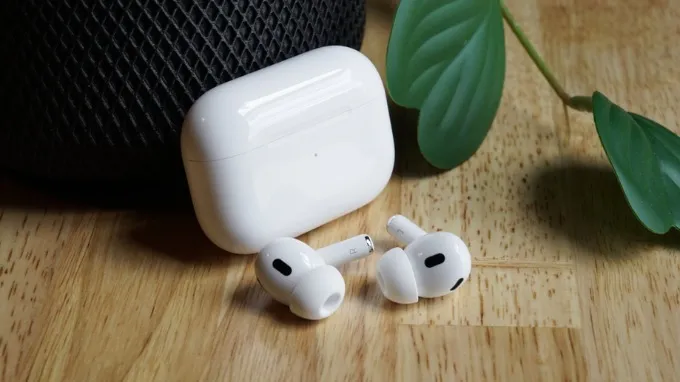
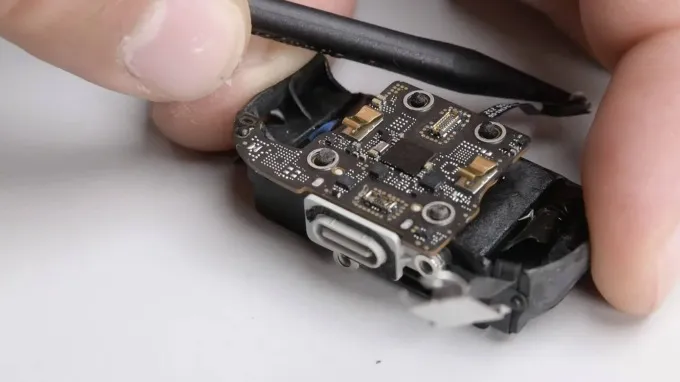
Ngoài các yếu tố vật lý, lỗi còn có thể xuất phát từ phần mềm và linh kiện bên trong. Khi Bluetooth hoặc Wi‑Fi trên thiết bị hoạt động liên tục trong thời gian dài, hệ thống có thể phát sinh xung đột tạm thời, làm giảm khả năng nhận diện AirPods. Trong những trường hợp nghiêm trọng hơn, pin bị chai, chân sạc hư hỏng hoặc lỗi mạch bên trong cũng khiến tai nghe không thể hoạt động ổn định, từ đó dẫn đến việc popup không hiển thị như bình thường.
Cách khắc phục AirPods không hiện popup
Sạc đầy pin cho AirPods
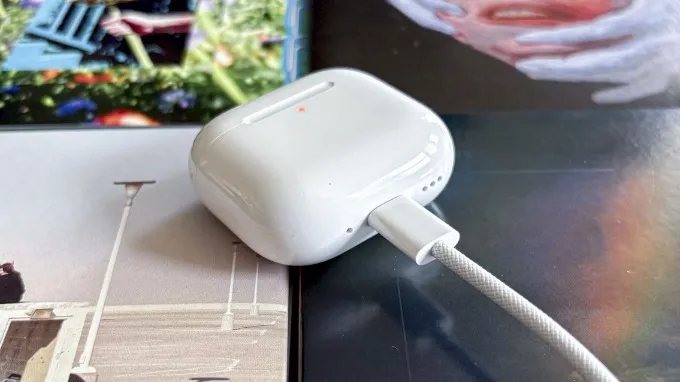
Trước tiên, cần đảm bảo rằng AirPods và hộp sạc vẫn còn đủ pin để hoạt động. Nếu thiết bị đã bị bỏ quên trong thời gian dài, khả năng cao pin đã cạn hoàn toàn. Lúc này, hãy đặt tai nghe vào hộp và tiến hành sạc liên tục trong khoảng 20 - 30 phút. Sau đó, mở nắp hộp gần thiết bị để kiểm tra lại. Trong nhiều trường hợp, chỉ cần sạc lại pin là popup sẽ xuất hiện bình thường.
Vệ sinh AirPods thường xuyên
Để đảm bảo tai nghe AirPods luôn hoạt động ổn định, việc vệ sinh định kỳ là điều cần thiết. Bạn nên sử dụng khăn mềm, khô để lau bề mặt tai nghe, đồng thời dùng tăm bông hoặc chổi vệ sinh chuyên dụng để làm sạch nhẹ nhàng khu vực chân sạc và khe bên trong hộp. Trong quá trình vệ sinh, cần tránh sử dụng nước hoặc dung dịch có tính ăn mòn vì có thể làm hỏng linh kiện điện tử bên trong. Nếu gặp các vết bẩn cứng đầu, có thể dùng cồn isopropyl với lượng rất nhỏ và lau thật nhẹ.
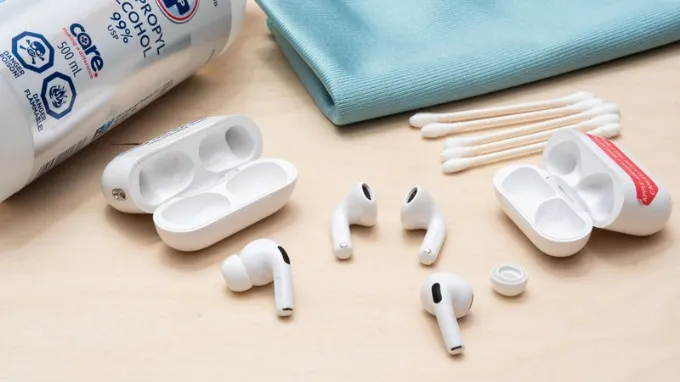
Duy trì thói quen vệ sinh AirPods mỗi tuần không chỉ giúp hạn chế lỗi kết nối mà còn cải thiện chất lượng âm thanh và kéo dài tuổi thọ thiết bị. Sau khi vệ sinh, bạn nên đặt lại tai nghe vào hộp sạc, đợi vài giây rồi mở nắp gần thiết bị như iPhone để kiểm tra xem popup đã hiển thị lại bình thường hay chưa.
Khởi động lại Bluetooth và Wi-Fi
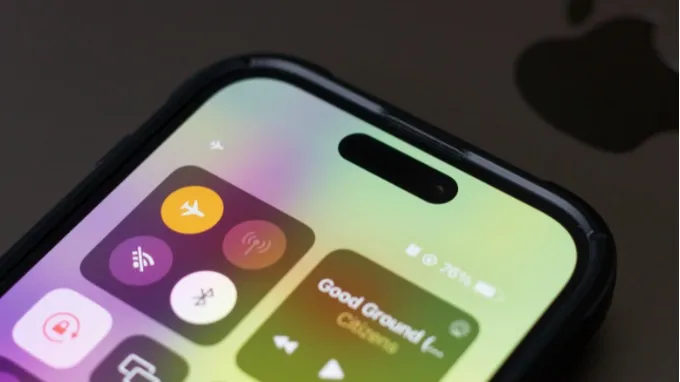
Khi Bluetooth và Wi‑Fi hoạt động liên tục trong thời gian dài, hệ thống có thể phát sinh xung đột nhỏ hoặc lỗi tạm thời, khiến iPhone hoặc iPad không nhận diện AirPods một cách chính xác. Việc khởi động lại hai kết nối này sẽ giúp “làm mới” toàn bộ hệ thống không dây và khôi phục khả năng kết nối nhanh. Bạn có thể thực hiện theo trình tự sau để đảm bảo hiệu quả:
Bước 1: Mở "Trung tâm điều khiển" hoặc vào phần "Cài đặt" và bật chế độ máy bay.
Bước 2: Giữ nguyên trạng thái này trong khoảng 10 - 20 giây để hệ thống tắt hoàn toàn Bluetooth, Wi‑Fi và các kết nối liên quan.
Bước 3: Tắt chế độ máy bay, sau đó bật lại Bluetooth (Wi-Fi có thể bật lại sau vài giây).
Bước 4: Đưa AirPods lại gần thiết bị, mở nắp hộp và kiểm tra xem popup đã hiển thị hay chưa.
Reset kết nối mạng trên iPhone
Nếu cách trên không giải quyết được vấn đề, bạn nên cân nhắc đến phương án đặt lại toàn bộ cài đặt mạng. Đây là cách giúp đưa các thiết lập liên quan đến Wi‑Fi, Bluetooth, DNS và VPN về trạng thái mặc định ban đầu, từ đó loại bỏ các lỗi phát sinh trong quá trình sử dụng lâu dài. Quy trình thực hiện như sau:
Bước 1: Truy cập vào "Cài đặt" trên iPhone.
Bước 2: Chọn mục "Cài đặt chung", sau đó kéo xuống và chọn “Chuyển hoặc đặt lại iPhone”.
Bước 3: Nhấn vào “Đặt lại” và chọn “Đặt lại cài đặt mạng”.
Bước 4: Nhập mật khẩu thiết bị (nếu được yêu cầu) và xác nhận thao tác
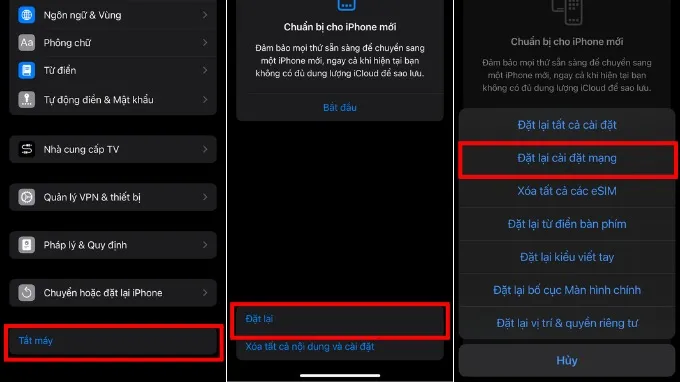
Sau khi hoàn tất, thiết bị sẽ tự động xóa toàn bộ mạng Wi‑Fi đã lưu, thiết lập Bluetooth cũ và các cấu hình liên quan. Bạn cần kết nối lại Wi‑Fi cũng như ghép nối lại AirPods từ đầu. Dù mất thêm một chút thời gian thiết lập, nhưng đây là phương pháp hiệu quả khi lỗi AirPods không hiện popup liên quan đến hệ thống hoặc cấu hình mạng bị xung đột.
Reset AirPods
Thao tác này giúp đưa tai nghe về trạng thái ban đầu như khi mới xuất xưởng, đồng thời xóa toàn bộ dữ liệu kết nối cũ có thể đang gây xung đột với thiết bị. Đây là giải pháp đặc biệt hữu ích khi AirPods gặp lỗi nhận diện, kết nối chập chờn hoặc không đồng bộ giữa hai bên tai. Để quá trình reset đạt hiệu quả cao, bạn nên thực hiện đầy đủ các bước sau:
Bước 1: Đặt cả hai tai nghe vào hộp sạc, đóng nắp và chờ khoảng 30 giây để hệ thống ổn định lại.
Bước 2: Mở nắp hộp nhưng vẫn giữ nguyên tai nghe bên trong.
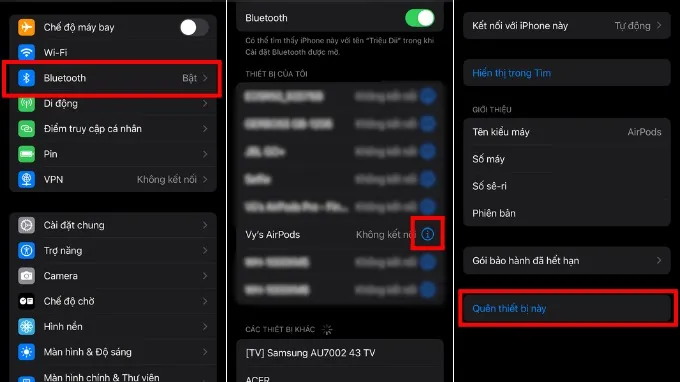
Bước 3: Trên iPhone hoặc iPad, truy cập vào phần "Cài đặt" > Chọn "Bluetooth" và tìm AirPods trong danh sách thiết bị đã ghép nối.
Bước 4: Nhấn vào biểu tượng chữ “i” bên cạnh tên AirPods, sau đó chọn “Quên thiết bị này” để xóa hoàn toàn kết nối cũ.
Bước 5: Nhấn và giữ nút tròn phía sau hộp sạc trong khoảng 15 - 20 giây cho đến khi đèn LED phía trước chuyển từ màu trắng sang màu hổ phách và nhấp nháy lại.
Bước 6: Đưa AirPods lại gần thiết bị và tiến hành kết nối lại từ đầu như thiết bị mới.
Kiểm tra và cập nhật phần mềm
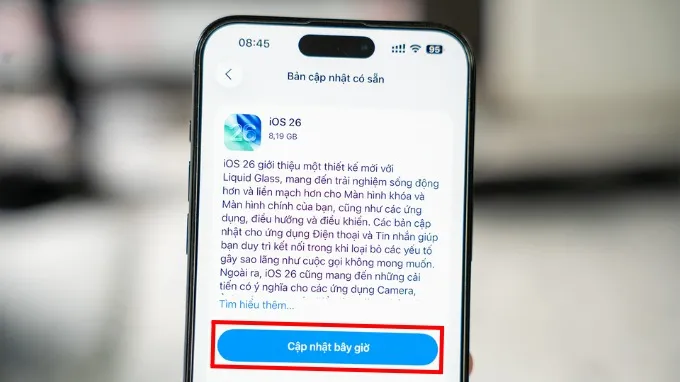
Nếu hệ điều hành đã quá cũ hoặc tồn tại lỗi chưa được khắc phục, thiết bị có thể không hiển thị popup đúng cách. Việc cập nhật phần mềm sẽ giúp cải thiện độ ổn định và tăng khả năng tương thích với các phụ kiện như AirPods. Bạn có thể kiểm tra và cập nhật theo hướng dẫn sau:
Bước 1: Truy cập vào "Cài đặt" trên iPhone.
Bước 2: Chọn mục "Cài đặt chung" và nhấn vào “Cập nhật phần mềm”.
Bước 3: Hệ thống sẽ kiểm tra phiên bản iOS hiện tại. Nếu có bản cập nhật mới, bạn tiến hành tải về.
Bước 4: Nhấn “Cài đặt” và chờ thiết bị hoàn tất quá trình nâng cấp.
Bước 5: Sau khi cập nhật xong, khởi động lại thiết bị và thử kết nối lại AirPods.
Thay pin AirPods
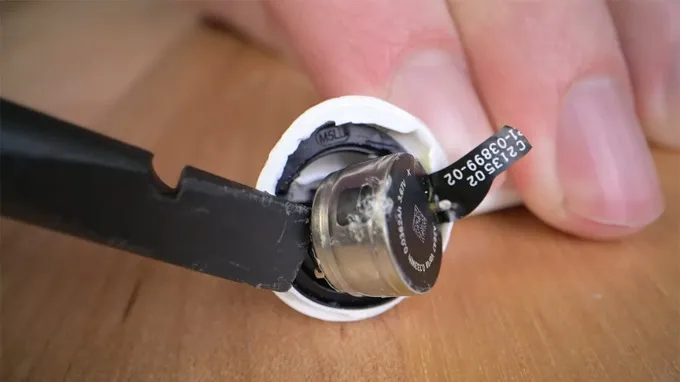
Nếu bạn đã thực hiện tất cả các cách trên nhưng AirPods không hiện popup, rất có thể viên pin bên trong tai nghe đã đi đến cuối vòng đời. Pin chai không chỉ khiến thời lượng sử dụng ngắn đi mà còn làm dòng điện không ổn định, khiến chip xử lý không thể duy trì tín hiệu kết nối liên tục với iPhone. Lúc này, hãy mang thiết bị đến các trung tâm sửa chữa uy tín để được kiểm tra điện áp pin và thay mới nếu cần thiết.
Thay chân sạc tai nghe và hộp sạc
Trường hợp AirPods bị va đập hoặc dính nước có thể khiến chân sạc bị hư hỏng vật lý. Khi chân sạc hỏng, tai nghe không thể nhận năng lượng từ dock sạc, dẫn đến việc iPhone không nhận diện được sự hiện diện của thiết bị. Người dùng nên tìm đến các hệ thống bán lẻ hoặc trung tâm bảo hành có kỹ thuật viên tay nghề cao để kiểm tra. Việc thay thế chân sạc hoặc đổi mới hộp sạc (nếu hộp hỏng) là giải pháp cuối cùng để khắc phục triệt để lỗi không hiện popup do phần cứng.
Lời kết
Lỗi AirPods không hiện popup tuy không quá nghiêm trọng nhưng lại gây ra sự khó chịu và bất tiện trong quá trình sử dụng. Phần lớn các trường hợp đều có thể tự xử lý tại nhà thông qua việc vệ sinh hoặc reset thiết bị. Tuy nhiên, nếu nguyên nhân đến từ pin hay linh kiện bên trong, bạn nên ưu tiên các giải pháp sửa chữa chuyên nghiệp để đảm bảo tuổi thọ cho sản phẩm.
Xem thêm:
- Cách kéo dài tuổi thọ pin AirPods: Mẹo đơn giản ít người biết
- Top lựa chọn thay thế AirPods Pro 3 mà bạn không nên bỏ qua
- Tai nghe AirPods có mic không? Mic của AirPods nằm ở đâu?
XTmobile.vn