
Nhu cầu tải nhạc trên iPhone ngày càng phổ biến khi người dùng muốn nghe nhạc mọi lúc mà không phụ thuộc mạng. Tuy nhiên, không phải ai cũng biết iPhone có nhiều cách khác nhau để lưu nhạc offline. Bài viết này sẽ giúp bạn hiểu rõ các phương pháp tải nhạc về iPhone một cách đơn giản và phù hợp với nhu cầu sử dụng hằng ngày.
Hướng dẫn chi tiết cách tải nhạc trên iPhone
Dưới đây là những cách phổ biến và dễ thực hiện nhất giúp bạn tải nhạc trên iPhone cũng như lưu file về máy để nghe offline.
Tải nhạc trên iPhone bằng trình duyệt Cốc Cốc
Trình duyệt Cốc Cốc trên iPhone cho phép người dùng tải nhạc trực tiếp về máy mà không cần cài thêm ứng dụng hỗ trợ. Nhờ tích hợp sẵn tính năng tải file, bạn có thể lưu bài hát từ nhiều trang nghe nhạc một cách nhanh chóng và hoàn toàn miễn phí.
Bước 1: Mở Cốc Cốc trên iPhone và truy cập trang nhạc bạn muốn nghe.
Bước 2: Khi bài hát chạy, tính năng Thêm sẽ xuất hiện trên thanh địa chỉ. Chạm vào để bài hát được thêm Danh sách nghe.
Bước 3: Vào Danh sách nghe trên Cốc Cốc, chọn bài hát bạn vừa thêm và bấm Cho phép tất cả phát ngoại tuyến để hệ thống lưu bài hát.
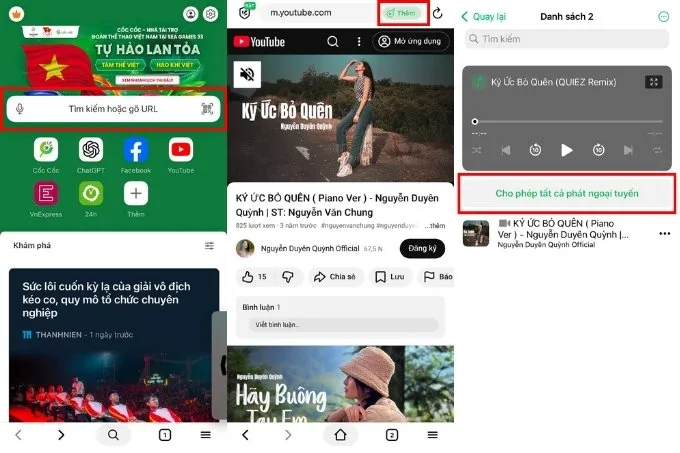
Bước 4: Sau đó, bạn chỉ cần mở mục Danh sách nghe của Cốc Cốc và nghe lại bất cứ khi nào. Ứng dụng cũng hỗ trợ thêm nhạc từ các nền tảng phổ biến như YouTube, SoundCloud, Nhaccuatui hay Zing MP3, đồng thời có chế độ nghe ngoại tuyến cực kỳ tiện lợi.
Cách lưu nhạc về iPhone thông qua Apple Music
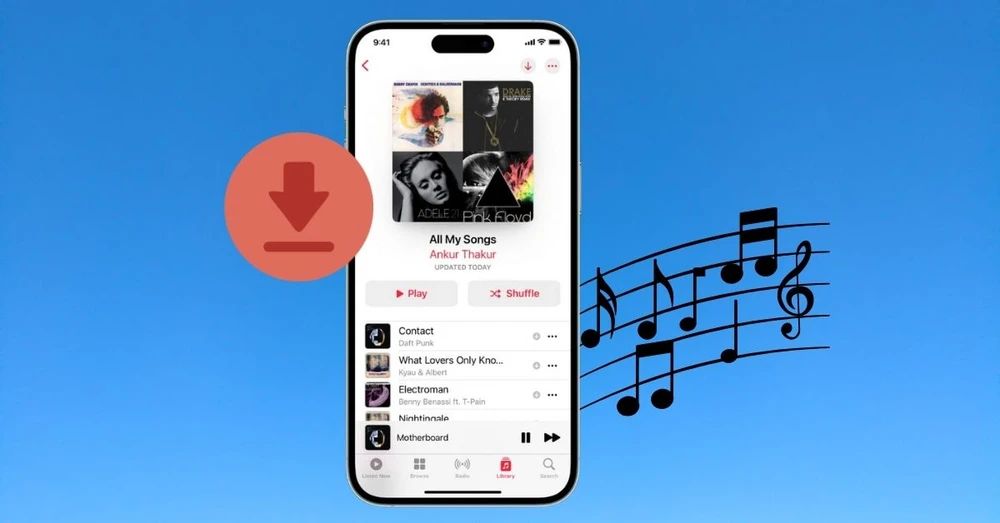
Apple Music là lựa chọn tiện lợi nhất khi bạn muốn tải nhạc về iPhone và nghe ngoại tuyến mà không cần ứng dụng bổ sung. Dịch vụ này cho phép lưu bài hát trực tiếp vào thư viện để bạn có thể mở nghe mọi lúc, kể cả khi không có kết nối Internet.
Bước 1: Mở Apple Music và tìm nội dung muốn nghe offline, có thể là bài hát, album hoặc playlist.
Bước 2: Nhấn vào biểu tượng dấu ba chấm > Sau đó, chọn Thêm vào thư viện để thêm vào thư viện cá nhân.
Bước 3: Lúc này, bạn có thể vào thư viện cá nhân hoặc bấm nhanh tiếp vào biểu tượng dấu ba chấm. Nhấn Tải về để tải nhạc về iPhone.
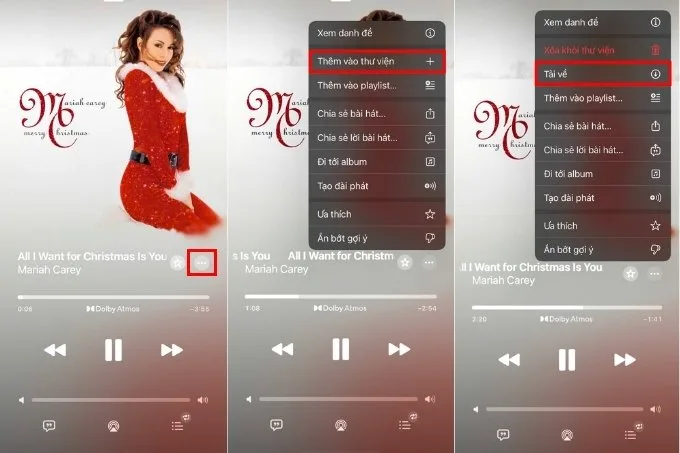
Những bài nhạc đã tải sẽ hiển thị ngay trong Apple Music, cho phép bạn nghe offline hoàn toàn, không phải tìm trong thư mục hệ thống như các ứng dụng khác.
Dùng ứng dụng Documents tải nhạc về iPhone
Ứng dụng Documents là một công cụ quen thuộc khi cần tải file về iPhone, trong đó có cả nhạc MP3. Ứng dụng tích hợp trình duyệt riêng, cho phép bạn truy cập các trang web tải nhạc và lưu trực tiếp về máy mà không cần thao tác phức tạp.
Bước 1: Cài ứng dụng Documents từ App Store.
Bước 2: Mở ứng dụng, sau đó chuyển sang tab trình duyệt tích hợp bên trong.
Bước 3: Tìm bài hát bạn muốn tải và chọn link tải phù hợp.
Bước 4: Nhấn vào biểu tượng Tải về và chọn thư mục muốn lưu mong muốn rồi xác nhận tải về.
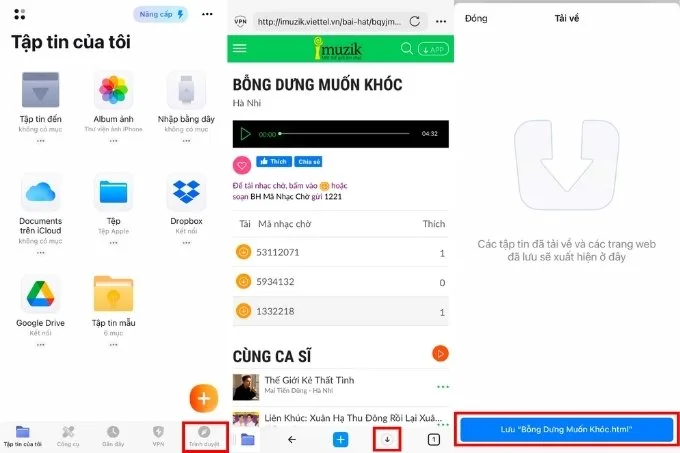
Sau khi hoàn tất, file nhạc sẽ được lưu ngay trong thư mục quản lý của Documents, bạn có thể mở nghe trực tiếp hoặc chuyển sang ứng dụng nhạc khác tùy nhu cầu.
Tải nhạc về iPhone bằng CopyTrans Manager
CopyTrans Manager là giải pháp thay thế iTunes khá tiện lợi khi bạn muốn thêm nhạc vào iPhone mà không cần đồng bộ phức tạp. Phần mềm hoạt động trên máy tính, sau đó cho phép chuyển file âm thanh trực tiếp sang iPhone chỉ với vài thao tác.
Bước 1: Tải và cài đặt CopyTrans Manager trên máy tính.
Bước 2: Mở phần mềm và cấp quyền kết nối khi hệ thống yêu cầu.
Bước 3: Kết nối iPhone với máy tính bằng cáp.
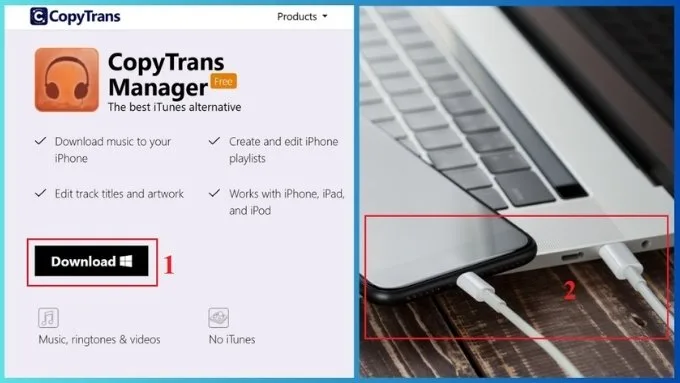
Bước 4: Chuẩn bị các bài nhạc muốn chuyển, sau đó chọn Add để thêm vào thư viện của CopyTrans Manager.
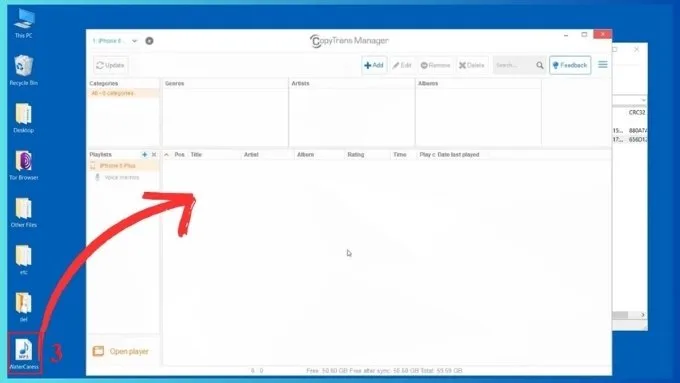
Bước 5: Nhấn Update để chuyển toàn bộ file vào iPhone.
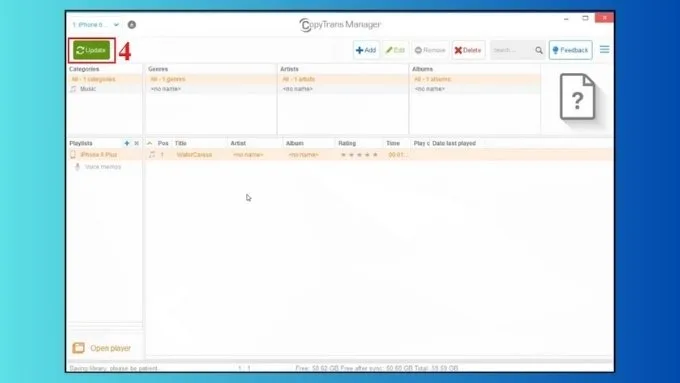
Sau khi quá trình hoàn tất, bài hát sẽ xuất hiện ngay trong ứng dụng Nhạc trên iPhone, giúp bạn dễ dàng nghe offline mà không cần đến iTunes.
Sử dụng Muzik Box tải nhạc trên iPhone
Muzik Box là một ứng dụng hỗ trợ chuyển và tải nhạc về iPhone thông qua kết nối WiFi, phù hợp cho những ai muốn thêm nhạc mà không cần dùng dây cáp hay iTunes. Cách sử dụng cũng khá đơn giản.
Bước 1: Tải và cài đặt Muzik Box từ App Store.
Bước 2: Mở ứng dụng, vào phần cài đặt và bật chế độ cho phép chép nhạc qua WiFi.
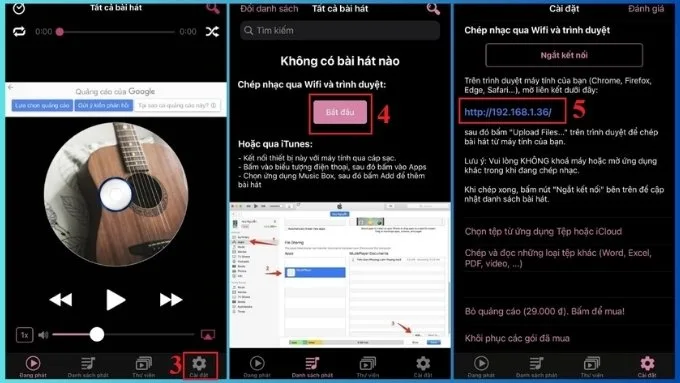
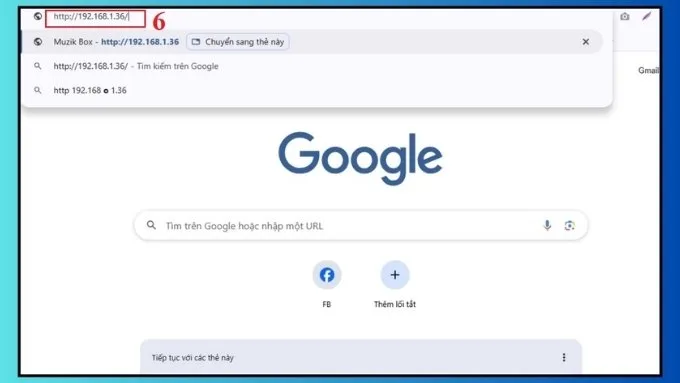
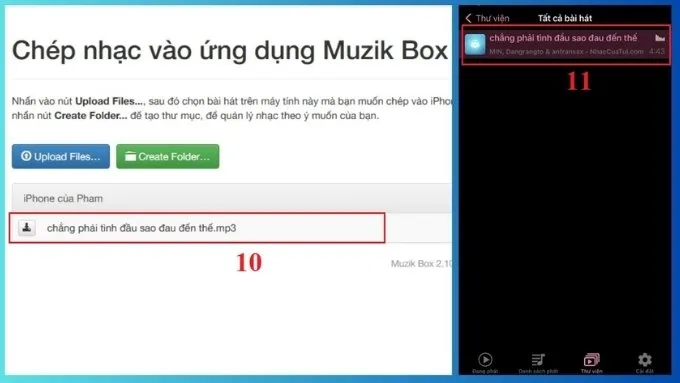
Bước 3: Ứng dụng sẽ hiển thị một địa chỉ IP. Trên máy tính, mở trình duyệt và nhập địa chỉ này để tạo kết nối với iPhone.
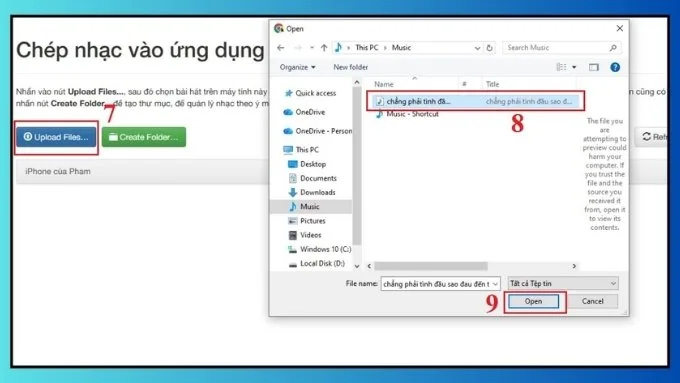
Bước 4: Khi giao diện quản lý xuất hiện, nhấn Upload và chọn các bài hát muốn chuyển vào iPhone.
Bước 5: Ngay sau khi tải xong, tất cả các bài nhạc sẽ xuất hiện trong ứng dụng Muzik Box, bạn có thể nghe trực tiếp offline bất cứ lúc nào.
Tải nhạc trên iPhone từ ứng dụng Nhaccuatui
Ứng dụng Nhaccuatui cũng là lựa chọn quen thuộc nếu bạn muốn tải nhạc về iPhone để nghe ngoại tuyến. Giao diện dễ dùng, thao tác đơn giản nên bất kỳ ai cũng có thể thực hiện nhanh chóng.
Bước 1: Cài đặt ứng dụng Nhaccuatui và đăng nhập tài khoản cá nhân.
Bước 2: Tìm bài hát bạn muốn lưu và nhấn nút tải về là hệ thống sẽ tự động lưu xuống máy.
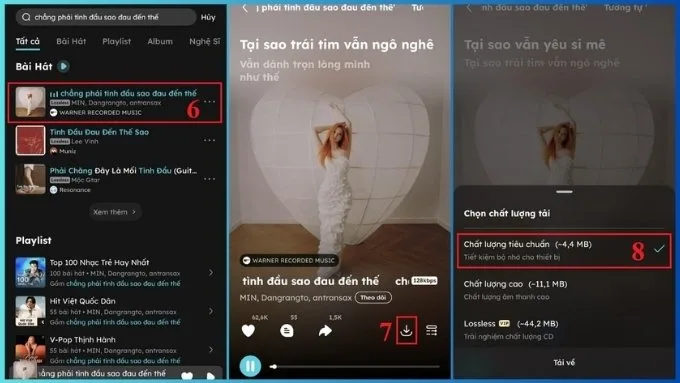
Tuy nhiên, bạn cần lưu ý rằng tài khoản miễn phí chỉ hỗ trợ tải những bài không thuộc bản quyền. Nếu muốn tải nhạc bản quyền chất lượng cao, bạn sẽ cần nâng cấp gói trả phí của Nhaccuatui.
Cách tải nhạc trên iPhone thông qua Zing MP3
Ngoài Nhaccuatui, Zing MP3 cũng là ứng dụng quen thuộc giúp bạn tải nhạc về iPhone để nghe offline. Chỉ cần vài thao tác cơ bản, bạn đã có thể lưu những bài hát yêu thích ngay trong ứng dụng.
Bước 1: Cài đặt ứng dụng Zing MP3 từ App Store.
Bước 2: Mở app và tìm bài hát mà bạn muốn tải. Chọn bài hát trong danh sách kết quả.
Bước 3: Nhấn biểu tượng Tải xuống để lưu về.
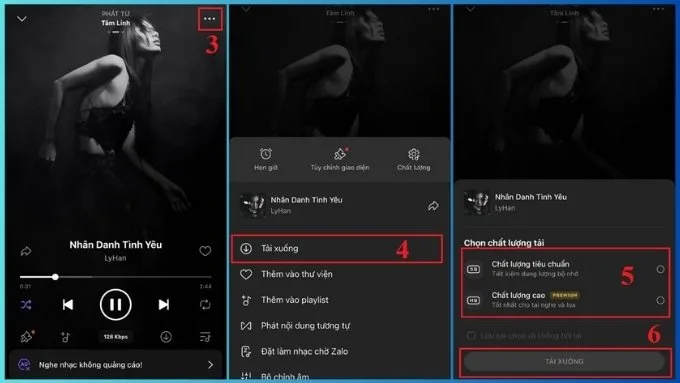
Những bài hát đã tải sẽ nằm trong thư mục quản lý của Zing MP3, cho phép bạn nghe offline ngay trong ứng dụng mà không lưu trực tiếp vào bộ nhớ hệ thống của iPhone.
Dùng 3Utools tải nhạc trên iPhone
Nếu bạn muốn chuyển nhạc từ máy tính sang iPhone nhanh chóng, 3Utools là một trong những công cụ được sử dụng nhiều nhất. Phần mềm này hỗ trợ quản lý dữ liệu và thêm file nhạc vào iPhone mà không cần đến iTunes.
Bước 1: Kết nối iPhone với máy tính qua cáp và mở phần mềm 3Utools. Khi màn hình iPhone hiện thông báo yêu cầu cấp quyền, hãy chọn Tin cậy.
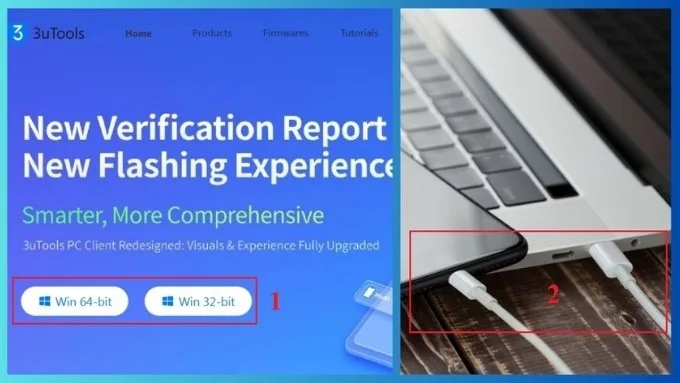
Bước 2: Tại giao diện chính, chọn mục Music.
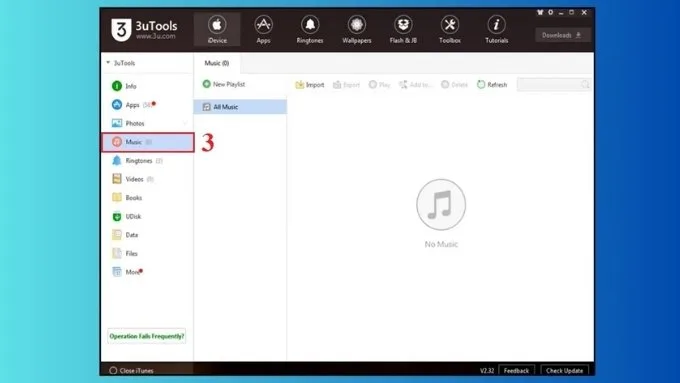
Bước 3: Chọn Import, sau đó chọn Select File để thêm từng bài hoặc Select Folder nếu bạn muốn đưa cả thư mục nhạc vào iPhone.
Bước 4: Chọn thư mục chứa nhạc trên máy tính và nhấn Open.
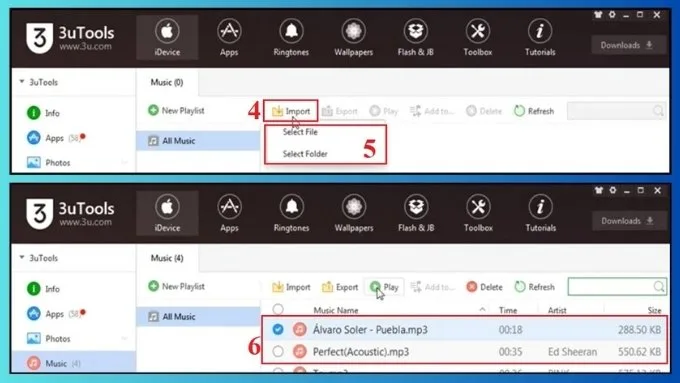
Bước 5: Chờ quá trình chuyển file hoàn tất.
Sau khi hoàn thành, toàn bộ bài hát sẽ xuất hiện trong ứng dụng Nhạc trên iPhone và bạn có thể nghe offline bất cứ lúc nào.
Cách tải nhạc trên iPhone bằng iTools
iTools cũng là lựa chọn quen thuộc khi bạn muốn tải nhạc về iPhone mà không cần đồng bộ qua iTunes. Công cụ này hoạt động khá nhẹ và thao tác rất đơn giản.
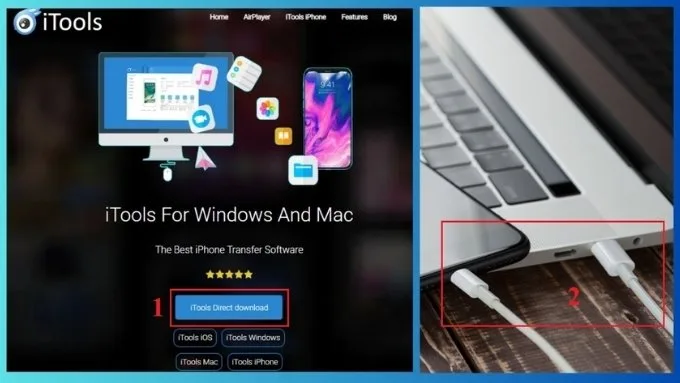
Bước 1: Tải phiên bản iTools phù hợp cho máy tính, mở phần mềm và kết nối iPhone bằng cáp.
Bước 2: Khi giao diện hiện ra, chuyển đến mục Music để quản lý thư viện nhạc.
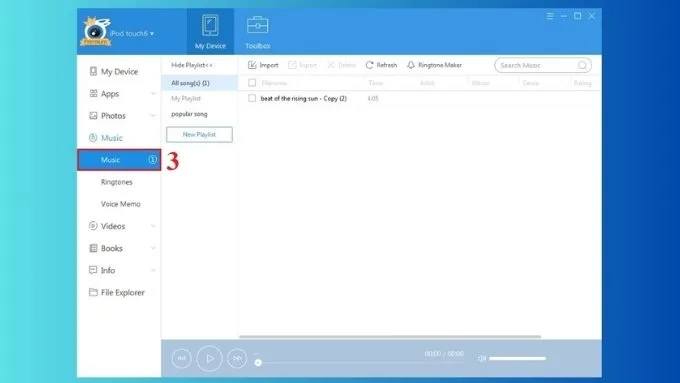
Bước 3: Chọn Import, sau đó chọn bài hát hoặc thư mục nhạc mà bạn muốn chép vào iPhone.
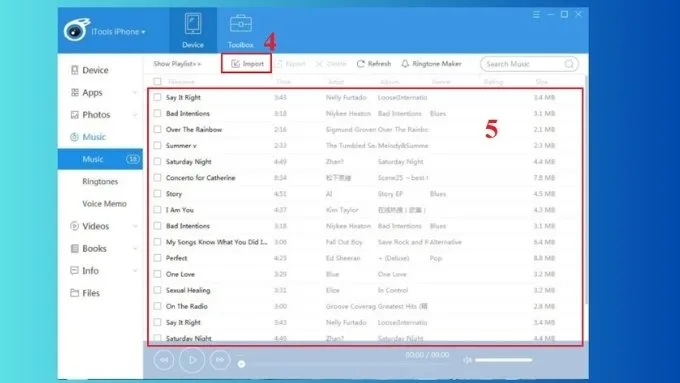
Đợi hệ thống hoàn tất là các bài hát sẽ xuất hiện trong ứng dụng Nhạc, cho phép bạn nghe offline ngay lập tức.
Những lưu ý quan trọng khi tải nhạc về iPhone
Để việc tải nhạc trên iPhone diễn ra suôn sẻ và tránh lỗi phát sinh, bạn nên ghi nhớ một vài điểm quan trọng sau:
- Ưu tiên nguồn nhạc đáng tin cậy: Hãy tải nhạc từ các ứng dụng và dịch vụ chính thống như Apple Music, Zing MP3, Spotify hoặc Nhaccuatui để đảm bảo chất lượng và hạn chế rủi ro từ file lạ.
- Chú ý vấn đề bản quyền: Một số bài hát có giới hạn bản quyền, đặc biệt khi bạn dùng website bên thứ ba. Kiểm tra kỹ trước khi tải để tránh vi phạm hoặc gặp lỗi không phát được.
- Theo dõi dung lượng iPhone: Nhạc chất lượng cao như Lossless hoặc Hi-Res thường chiếm nhiều bộ nhớ, vì vậy bạn nên đảm bảo thiết bị còn đủ dung lượng trống.
- Bảo mật thông tin cá nhân: Không đăng nhập Apple ID vào ứng dụng hoặc website lạ. Các nền tảng hợp pháp sẽ không yêu cầu thông tin nhạy cảm ngoài trang đăng nhập chính thức.
Tổng kết
Tải nhạc về iPhone hiện nay đã linh hoạt và đơn giản hơn nhiều nhờ sự hỗ trợ của các ứng dụng chính thống và công cụ kết nối từ máy tính. Bạn có thể chọn cách đồng bộ qua iTunes, sử dụng iTools hoặc tải trực tiếp bằng các app nghe nhạc để phù hợp với nhu cầu cá nhân. Chỉ cần lưu ý về nguồn nhạc, bản quyền và dung lượng lưu trữ là bạn đã có thể thưởng thức trọn vẹn những bài hát yêu thích.
Xem thêm:
- iPhone không tải được ứng dụng: Nguyên nhân và cách khắc phục
- Hướng dẫn cách cài nhạc chuông cho iPhone nhanh chóng, chi tiết
- Hướng dẫn cách ghép video trên iPhone dễ dàng và nhanh chóng
XTmobile.vn