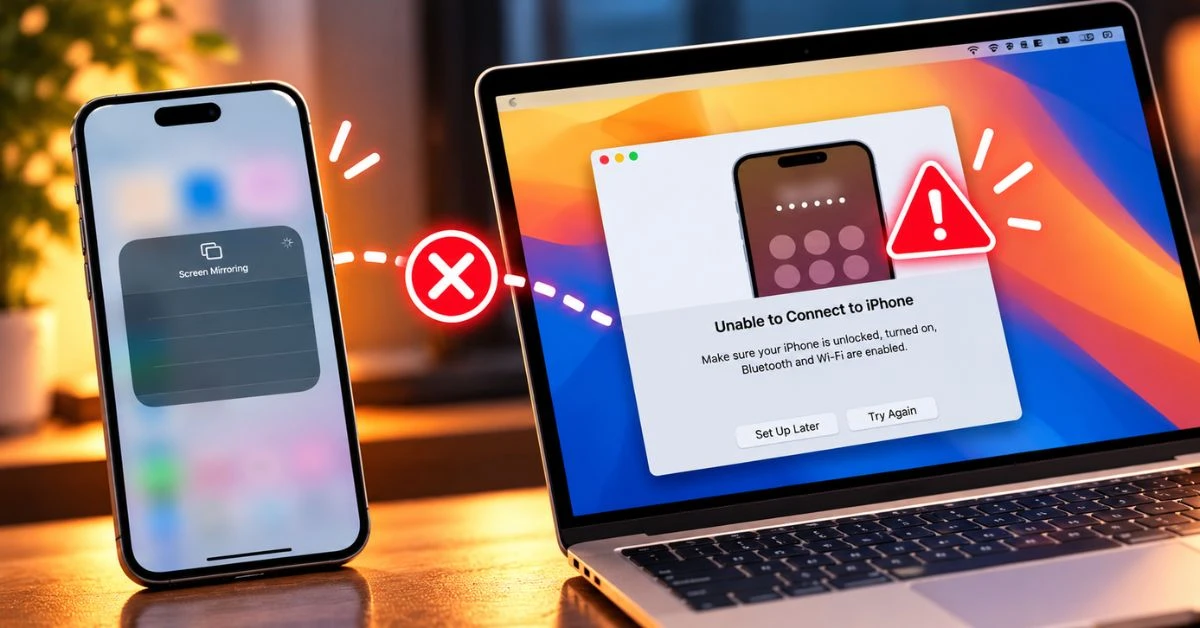

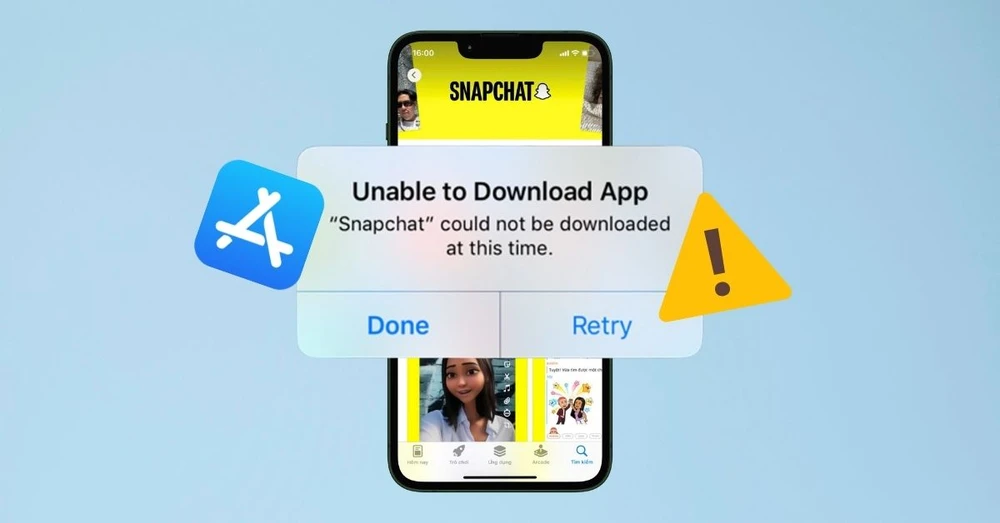
Khi gặp lỗi không tải được ứng dụng trên App Store, nhiều người dùng iPhone thường hoang mang vì các thao tác hằng ngày bị gián đoạn. Việc iPhone không tải được ứng dụng không phải hiếm gặp và có thể xuất phát từ nhiều nguyên nhân khác nhau, từ kết nối mạng đến các thiết lập hệ thống hoạt động chưa ổn định. Hiểu rõ vì sao sự cố này xảy ra sẽ giúp bạn tìm ra hướng xử lý phù hợp để việc tải ứng dụng trở lại bình thường.
Nguyên nhân iPhone không tải được ứng dụng
Tình trạng iPhone không tải được ứng dụng thường xuất phát từ nhiều yếu tố khác nhau, từ kết nối mạng đến các thiết lập hệ thống. Việc nhận biết đúng nguyên nhân sẽ giúp bạn xử lý nhanh hơn và tránh làm gián đoạn quá trình sử dụng.
- Kết nối Internet yếu hoặc không ổn định khiến App Store không thể tải dữ liệu.
- Bộ nhớ trong đã đầy, không còn đủ dung lượng để cài thêm ứng dụng.
- Thời gian trên máy bị đặt sai lệch so với thực tế, gây lỗi khi liên hệ với máy chủ.
- Thiết bị đang bật tính năng giới hạn nội dung hoặc giới hạn tải về, khiến việc tải ứng dụng bị chặn.
- Apple ID gặp sự cố như sai thông tin, chưa xác minh hoặc bị khóa tạm thời.
- iOS hoạt động không ổn định do xung đột phần mềm hoặc phiên bản quá cũ.
- Ứng dụng không tương thích với phiên bản hệ điều hành hoặc đời máy bạn đang sử dụng.
- VPN đang bật làm App Store nhận sai vùng, dẫn đến lỗi khi tải ứng dụng.
- Máy chủ App Store gặp sự cố khiến quá trình tải bị gián đoạn tạm thời.
Cách khắc phục lỗi không tải được ứng dụng trên App Store
Khi đã xác định được nguyên nhân khiến iPhone không tải được ứng dụng, bạn hoàn toàn có thể tự xử lý bằng một số thao tác đơn giản. Những giải pháp dưới đây sẽ giúp App Store hoạt động ổn định trở lại và việc tải ứng dụng được thực hiện bình thường mà không cần đến sự can thiệp kỹ thuật phức tạp.
Đảm bảo kết nối mạng hoạt động ổn định
Khi App Store không tải được ứng dụng, việc đầu tiên bạn nên kiểm tra chính là kết nối mạng. Chỉ cần Wi-Fi hoặc dữ liệu di động gặp trục trặc, App Store sẽ không thể tải xuống hay cập nhật ứng dụng. Đôi khi trong quá trình sử dụng, bạn có thể vô tình tắt kết nối mà không để ý. Vì vậy, hãy thử bật lại Wi-Fi hoặc chuyển sang dữ liệu di động để kiểm tra. Khi mạng đã ổn định trở lại, bạn mở App Store và thử tải ứng dụng một lần nữa để xem sự cố đã được khắc phục hay chưa.
Dọn dẹp bộ nhớ để tạo thêm không gian lưu trữ
Khi iPhone xuất hiện cảnh báo không đủ dung lượng hoặc không thể tải thêm ứng dụng, rất có thể bộ nhớ của máy đã đầy và không còn không gian trống cho dữ liệu mới. Do các thiết bị iOS không hỗ trợ mở rộng dung lượng bằng thẻ nhớ, bạn cần kiểm tra và giải phóng bớt bộ nhớ để App Store hoạt động bình thường trở lại.
Để xem và quản lý dung lượng lưu trữ, bạn có thể thực hiện theo các bước sau:
Bước 1: Mở ứng dụng Cài đặt trên iPhone rồi chọn Cài đặt chung.
Bước 2: Truy cập mục Dung lượng iPhone để xem tổng dung lượng còn lại và những phần đang chiếm nhiều không gian.
Bước 3: Kiểm tra các mục như ảnh, video, nhạc hoặc các ứng dụng không còn sử dụng.
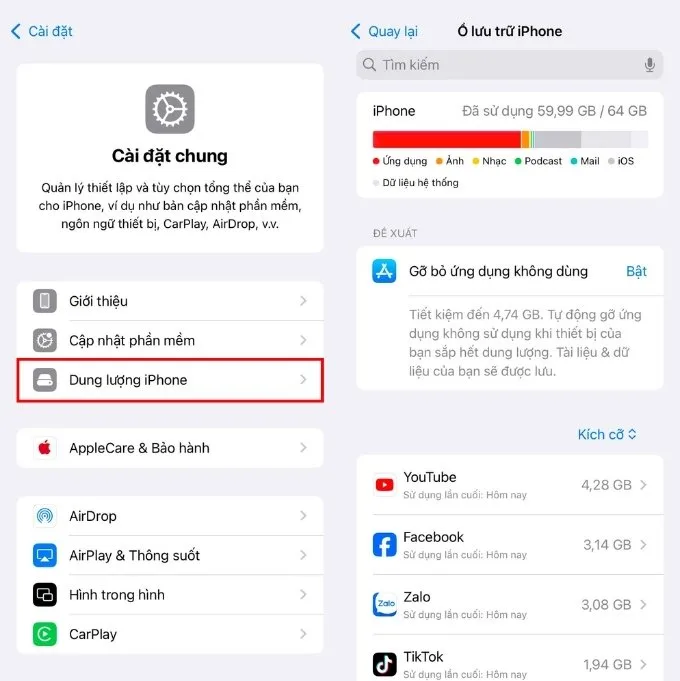
Bước 4: Xóa bớt dữ liệu không cần thiết hoặc gỡ bỏ ứng dụng nặng để giải phóng bộ nhớ.
Sau khi dọn dẹp xong, bạn mở lại App Store và thử tải ứng dụng để xem lỗi đã được xử lý hay chưa.
Đặt lại thời gian và múi giờ cho đúng với thực tế
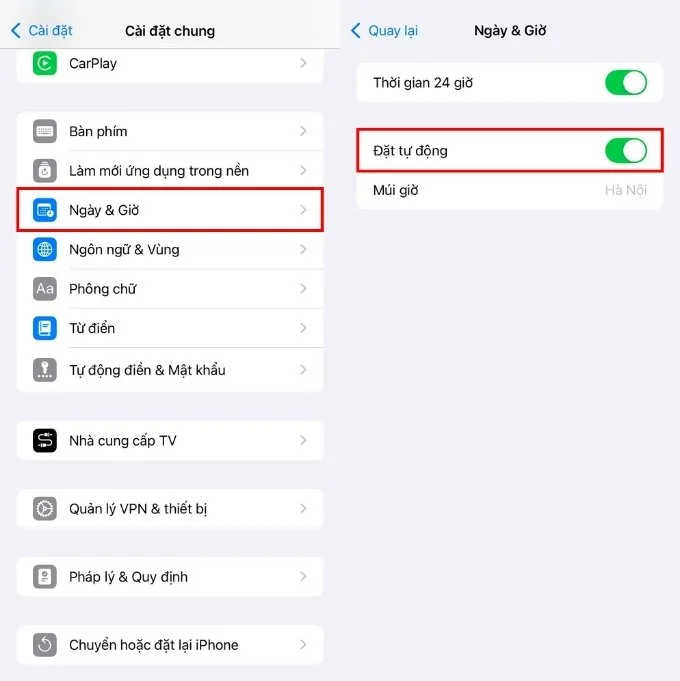
Thời gian trên iPhone nếu bị cài đặt sai lệch so với thực tế có thể là nguyên nhân gây ra lỗi không tải được ứng dụng trên App Store. Khi ngày giờ không chính xác, thiết bị sẽ gặp trục trặc trong quá trình “giao tiếp” với máy chủ Apple, dẫn đến việc tải xuống hoặc cập nhật ứng dụng bị gián đoạn dù mạng vẫn ổn định.
Bạn có thể chỉnh lại thời gian và múi giờ trên iPhone theo các bước sau:
Bước 1: Mở ứng dụng Cài đặt, chọn Cài đặt chung, sau đó nhấn vào Ngày & giờ.
Bước 2: Bật Đặt tự động để iPhone tự đồng bộ thời gian chính xác hoặc tự điều chỉnh lại Múi giờ nếu cần.
Tắt các giới hạn về nội dung và quyền riêng tư trên iPhone
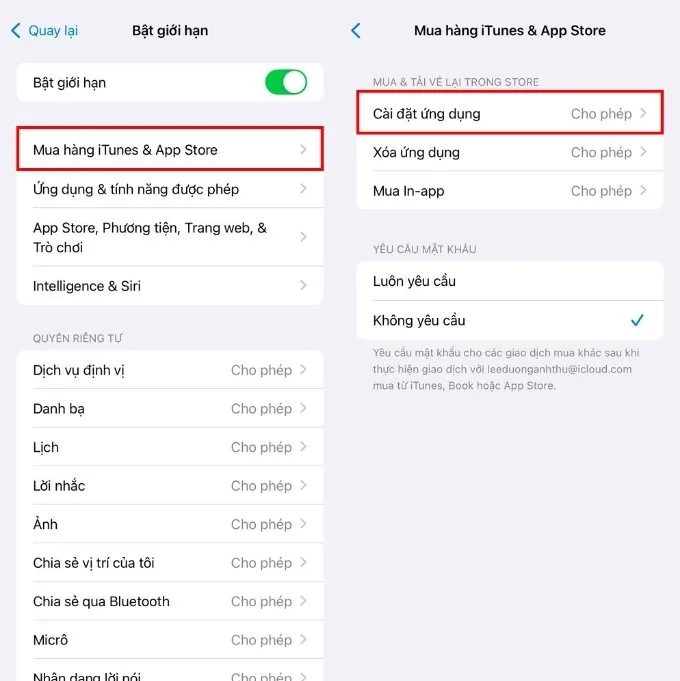
Trong nhiều trường hợp, nguyên nhân khiến iPhone không tải được ứng dụng lại đến từ việc bạn vô tình bật các giới hạn trong mục Thời gian sử dụng. Tính năng này thường được dùng để ngăn trẻ nhỏ tải ứng dụng ngoài ý muốn, nhưng nếu thiết lập quá chặt, thiết bị có thể chặn luôn việc cài đặt ứng dụng từ App Store.
Bạn có thể kiểm tra và điều chỉnh lại phần giới hạn theo hướng dẫn sau:
Bước 1: Mở Cài đặt, chọn Thời gian sử dụng, sau đó nhấn vào Bật giới hạn.
Bước 2: Tắt tính năng Bật giới hạn ở đầu màn hình. Nếu không muốn tắt hoàn toàn, bạn có thể vào Mua hàng iTunes & App Store, mở mục Cài đặt ứng dụng và chuyển sang Cho phép để iPhone có thể tải ứng dụng bình thường.
Kiểm tra và cập nhật thông tin thanh toán Apple ID
Thông tin thanh toán hoặc dữ liệu cá nhân trên Apple ID nếu bị thiếu hoặc chưa xác thực có thể khiến bạn gặp lỗi không tải được ứng dụng trên App Store. Ngay cả khi bạn chỉ tải ứng dụng miễn phí, Apple vẫn yêu cầu tài khoản có đầy đủ thông tin để đảm bảo tính bảo mật và tránh gian lận. Vì thế, bạn nên kiểm tra lại Apple ID mỗi khi App Store ngừng hoạt động bất thường.
Bước 1: Mở ứng dụng Cài đặt và chọn tài khoản Apple ID của bạn ở phần đầu màn hình.
Bước 2: Kiểm tra thông tin cá nhân và thông tin đăng nhập , sau đó cập nhật nếu phát hiện thiếu sót.
Bước 3: Truy cập mục Thanh toán & giao hàng để kiểm tra xem phương thức thanh toán còn hoạt động hay không.
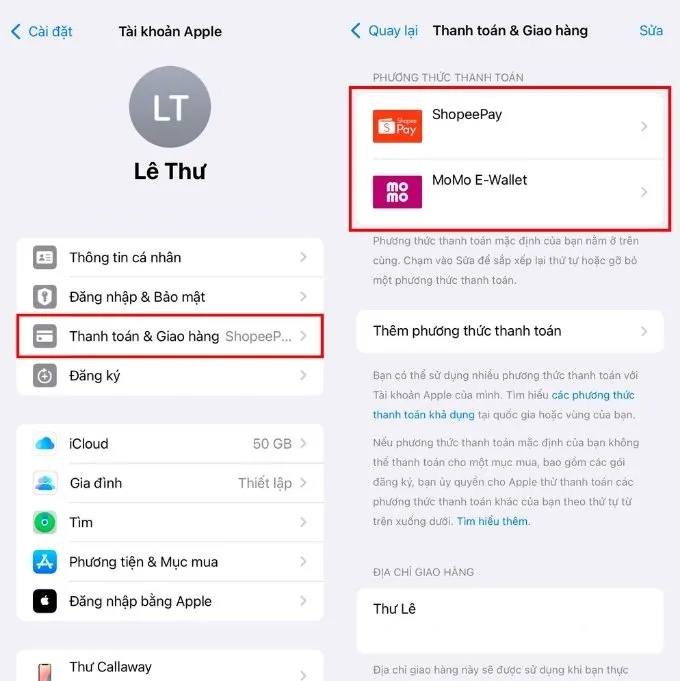
Sau khi cập nhật xong, bạn quay lại App Store và thử tải lại ứng dụng.
Thử tải lại ứng dụng một lần nữa
Đôi khi quá trình tải bị gián đoạn tạm thời khiến ứng dụng không tải xuống được. Bạn có thể thử dừng quá trình tải rồi tải lại ứng dụng để kiểm tra xem lỗi có còn xuất hiện hay không. Đây là một thao tác đơn giản nhưng lại giúp xử lý khá hiệu quả các sự cố nhỏ trong quá trình tải từ App Store.
Đăng xuất và đăng nhập lại tài khoản App Store
Nếu đã thử nhiều cách nhưng vẫn gặp lỗi không tải được ứng dụng trên App Store, bạn có thể đăng xuất Apple ID rồi đăng nhập lại. Việc này giúp làm mới phiên hoạt động của tài khoản và khắc phục các lỗi xác thực ngầm. Sau khi đăng nhập lại, hãy mở App Store và thử tải lại ứng dụng để xem tình trạng đã được cải thiện hay chưa.
Khởi động lại iPhone để làm mới hệ thống
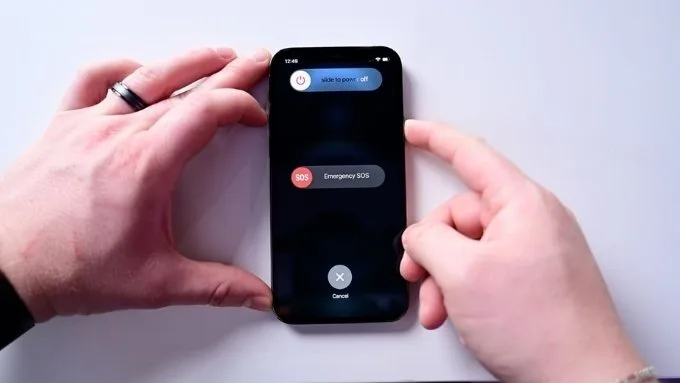
Xung đột phần mềm hoặc lỗi hệ thống xảy ra trong quá trình sử dụng cũng có thể khiến App Store hoạt động không ổn định. Khởi động lại iPhone là cách nhanh nhất để làm mới toàn bộ tiến trình, tắt các tác vụ bị treo và đưa thiết bị về trạng thái ổn định hơn. Sau khi máy bật lên lại, hãy mở lại App Store và thử tải ứng dụng để xem lỗi đã biến mất hay chưa.
Xem lại khả năng tương thích của ứng dụng với thiết bị
Không phải ứng dụng nào cũng hỗ trợ mọi dòng iPhone. Nếu thiết bị không đáp ứng yêu cầu về phiên bản iOS hoặc phần cứng, App Store sẽ không cho phép tải xuống. Bạn có thể kiểm tra bằng cách:
Bước 1: Mở App Store và tìm ứng dụng mà bạn muốn cài đặt.
Bước 2: Truy cập vào trang thông tin của ứng dụng và cuộn xuống phần “Thông tin ứng dụng”.
Bước 3: Kiểm tra mục “Tương thích” để xem ứng dụng có hỗ trợ thiết bị và phiên bản iOS bạn đang dùng hay không.
Bước 4: Nếu ứng dụng yêu cầu iOS cao hơn, hãy cân nhắc cập nhật hệ điều hành.
Cập nhật phiên bản iOS mới nếu có sẵn
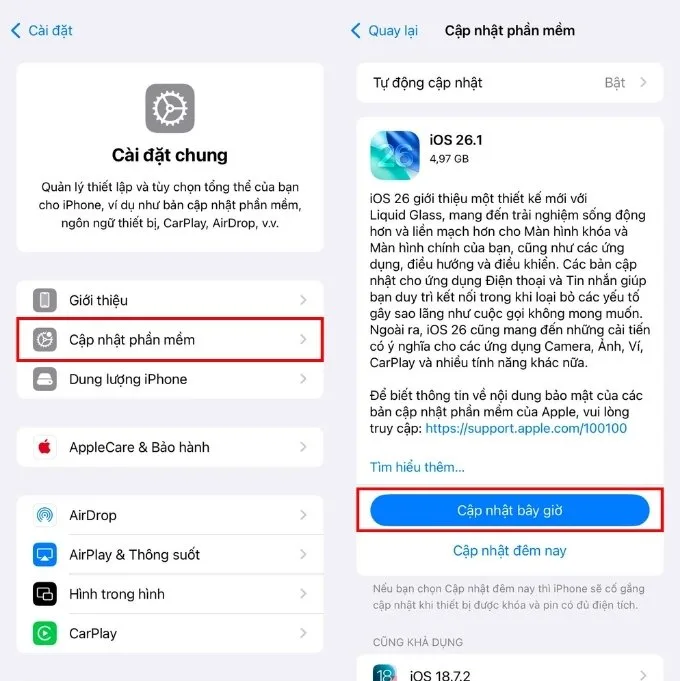
Nhiều ứng dụng cần hệ điều hành mới để tải về và hoạt động ổn định. Việc sử dụng iOS quá cũ có thể khiến thiết bị không đáp ứng yêu cầu của ứng dụng. Bạn có thể cập nhật iOS theo các bước:
Bước 1: Truy cập Cài đặt trên iPhone. Sau đó, vào mục Cài đặt chung.
Bước 2: Nhấn Cập nhật phần mềm. Nếu có phiên bản iOS mới, chọn Cập nhật bây giờ và cài đặt và chờ quá trình cập nhật hoàn tất.
Liên hệ bộ phận Hỗ trợ Apple
Trong trường hợp bạn đã thử tất cả các cách mà lỗi không tải được ứng dụng trên App Store vẫn tiếp diễn, giải pháp cuối cùng là liên hệ Apple Support để được hỗ trợ trực tiếp. Bạn có thể tra cứu hướng dẫn trên trang hỗ trợ của Apple, gọi hotline 1800 1127 hoặc dùng ứng dụng Apple Support để trò chuyện với nhân viên kỹ thuật.
Tổng kết
Trên đây là bài viết giúp bạn hiểu rõ nguyên nhân và cách khắc phục tình trạng iPhone không tải được ứng dụng từ App Store. Hy vọng những hướng dẫn này sẽ hỗ trợ bạn xử lý lỗi nhanh chóng để việc sử dụng thiết bị trở nên trơn tru hơn. Nếu sự cố vẫn tiếp diễn, bạn có thể cân nhắc liên hệ Apple Support để được hỗ trợ chuyên sâu hơn.
Nếu iPhone của bạn đã quá cũ, thường xuyên gặp lỗi tải ứng dụng hoặc không còn tương thích với nhiều phần mềm mới, bạn có thể cân nhắc việc nâng cấp sang một model đời cao hơn để có trải nghiệm ổn định hơn. Bên dưới đây là giá tham khảo một số dòng iPhone đang được nhiều người lựa chọn, bạn có thể xem qua để đưa ra quyết định phù hợp.