
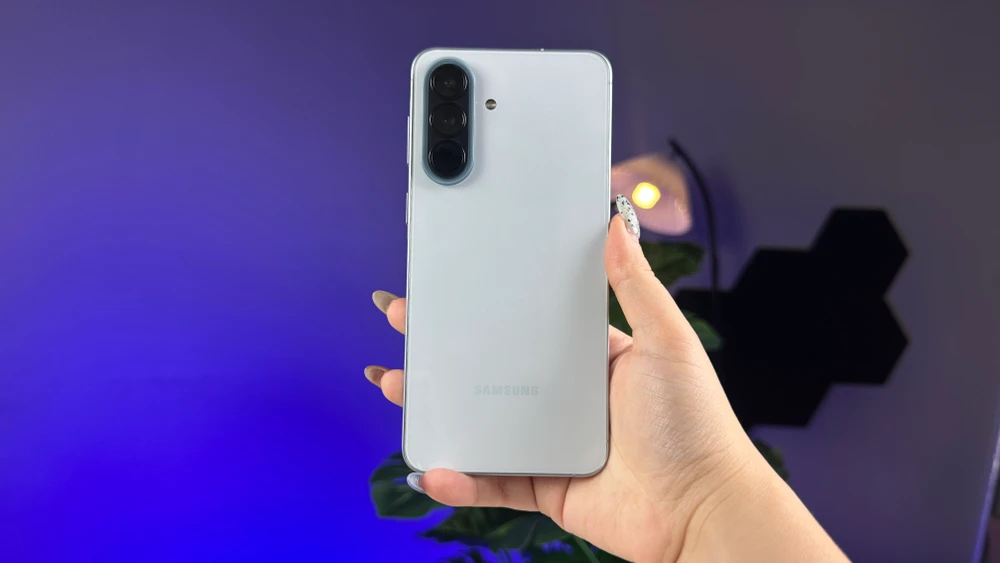
Galaxy A57 là mẫu smartphone tầm trung nổi bật với màn hình mượt, pin lớn, giao diện One UI dễ sử dụng cùng nhiều tính năng AI thông minh. Tuy nhiên, không phải ai cũng biết cách khai thác hết những tiện ích có sẵn trên thiết bị này. Trong bài viết dưới đây, XTmobile sẽ tổng hợp những mẹo sử dụng Galaxy A57 cực hữu ích giúp bạn tối ưu trải nghiệm hằng ngày, từ tiết kiệm pin, tăng cường bảo mật cho đến tận dụng các tính năng thông minh hỗ trợ công việc và giải trí hiệu quả hơn.
Tổng hợp mẹo sử dụng Galaxy A57 cực hay
Samsung Galaxy A57 5G được trang bị hàng loạt tính năng thông minh dựa trên nền tảng AI và bảo mật tiên tiến. Tuy nhiên, nhiều tính năng quan trọng thường bị ẩn sâu trong cài đặt hoặc chưa được kích hoạt mặc định. Việc nắm bắt các tùy chỉnh này sẽ giúp thiết bị hoạt động ổn định và bền bỉ hơn.
Bật tiết kiệm pin trên Galaxy A57
Thời lượng pin luôn là yếu tố quan trọng đối với người dùng di động thường xuyên di chuyển. Dù thiết bị sở hữu viên pin dung lượng lớn, nhưng việc tối ưu hóa phần mềm vẫn là điều cần thiết để kéo dài thời gian sử dụng trong những tình huống khẩn cấp.
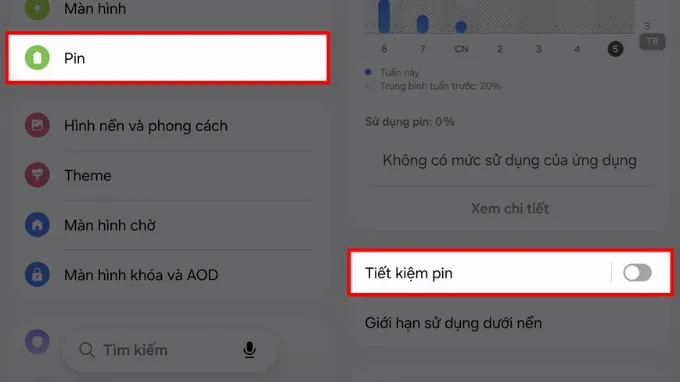
Để có thể bật được tiết kiệm pin trên Galaxy A57, bạn hãy mở Cài đặt trên điện thoại, sau đó chọn mục Pin và truy cập vào phần Tiết kiệm pin. Tại đây, chỉ cần gạt công tắc để kích hoạt, thiết bị sẽ tự động tối ưu hiệu năng, hạn chế ứng dụng chạy nền và giảm tiêu hao năng lượng, giúp thời gian sử dụng pin được kéo dài đáng kể trong suốt ngày dài.
Kích hoạt Samsung Find trên Galaxy A57
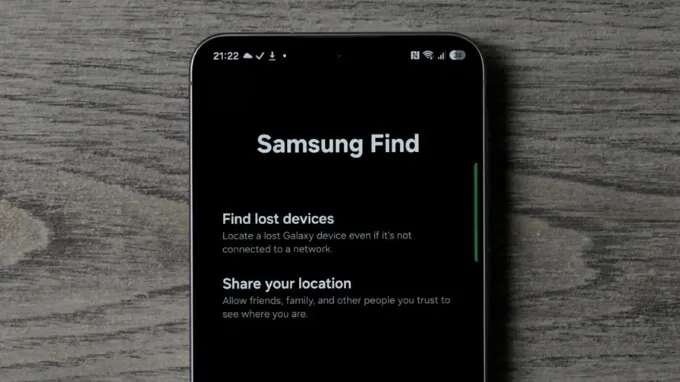
Hãy kéo thanh thông báo xuống để truy cập cài đặt nhanh, sau đó nhấn vào biểu tượng tài khoản Samsung cá nhân. Cuộn xuống và chọn Samsung Find. Hãy đảm bảo tất cả các tùy chọn định vị và tìm kiếm ngoại tuyến đều được bật. Trong trường hợp thất lạc máy, bạn chỉ cần đăng nhập vào trang web Samsung Find từ một trình duyệt bất kỳ để xác định vị trí chính xác của thiết bị hoặc phát tín hiệu cảnh báo.
Tạo album ảnh riêng tư trên Galaxy A57
Bảo mật hình ảnh cá nhân là nhu cầu thiết yếu của bất kỳ người dùng smartphone nào. Galaxy A57 được Samsung tích hợp giải pháp lưu trữ an toàn ngay trong ứng dụng Bộ sưu tập mà không cần cài đặt thêm phần mềm bên thứ ba. Đây là tính năng quan trọng mà bạn cần biết, đặc biệt nếu bạn thường xuyên cho người khác mượn máy để chơi game hoặc xem video.
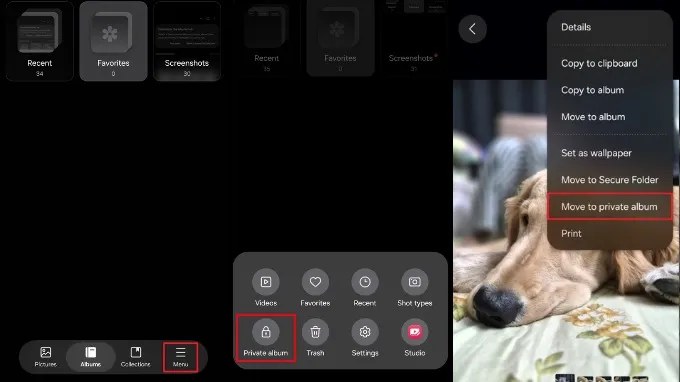
Hãy truy cập vào Bộ sưu tập, sau đó nhấn vào biểu tượng menu (ba dấu gạch ngang) ở góc dưới. Tại đây, bạn sẽ tìm thấy mục Album riêng tư. Bạn có thể tạo một album mới và thiết lập khóa bằng mã PIN hoặc dấu vân tay. Để ẩn một tấm ảnh, bạn chỉ cần chọn ảnh đó, nhấn vào biểu tượng ba chấm ở góc trên và chọn Chuyển sang album riêng tư. Từ lúc này, chỉ bạn mới có quyền truy cập vào những nội dung này sau khi xác thực danh tính.
Bật tính năng Bảo vệ chống trộm trên Galaxy A57
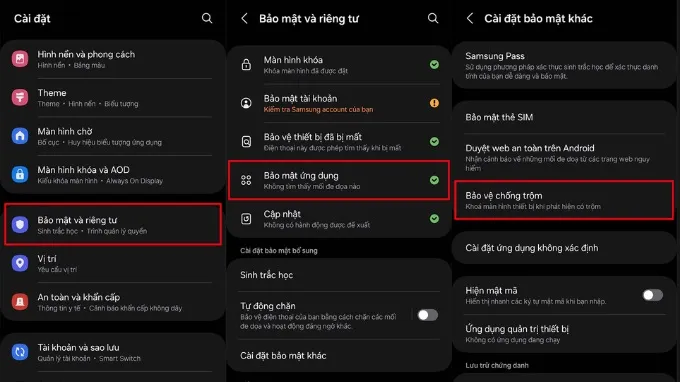
Một tính năng mới cực kỳ thông minh trên Galaxy A57 là khả năng nhận diện hành vi bị cướp giật. Nếu cảm biến phát hiện điện thoại bị giật mạnh khỏi tay và di chuyển nhanh, thiết bị sẽ tự động khóa màn hình ngay lập tức. Để thiết lập, bạn vào Cài đặt, chọn Bảo mật và riêng tư và vào mục Bảo vệ thiết bị khi bị khóa. Tại đây, hãy kích hoạt mục Khóa phát hiện trộm.
Bật tính năng Bảo vệ ứng dụng trên Galaxy A57
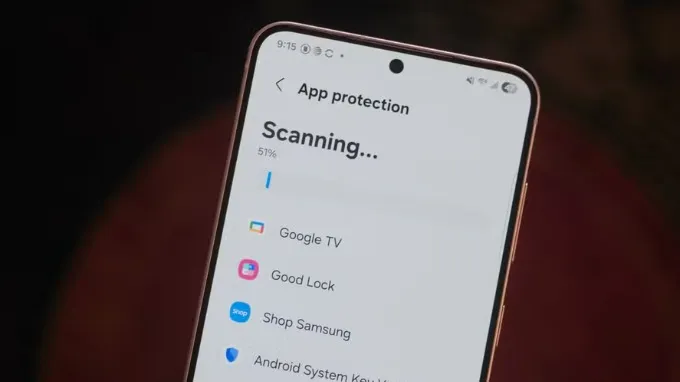
Trong môi trường Internet phức tạp, việc vô tình cài đặt các ứng dụng chứa mã độc là rủi ro rất lớn. Galaxy A57 tích hợp sẵn công cụ quét mã độc mạnh mẽ để bảo vệ người dùng trước các cuộc tấn công mạng. Để kích hoạt, bạn hãy vào phần Cài đặt, chọn Bảo mật và riêng tư. Tại mục Bảo mật ứng dụng, bạn hãy bật tính năng Bảo vệ ứng dụng. Hệ thống sẽ tự động quét mọi ứng dụng trước khi cài đặt để phát hiện các rủi ro tiềm ẩn.
Ẩn thông báo trên màn hình khóa của Galaxy A57
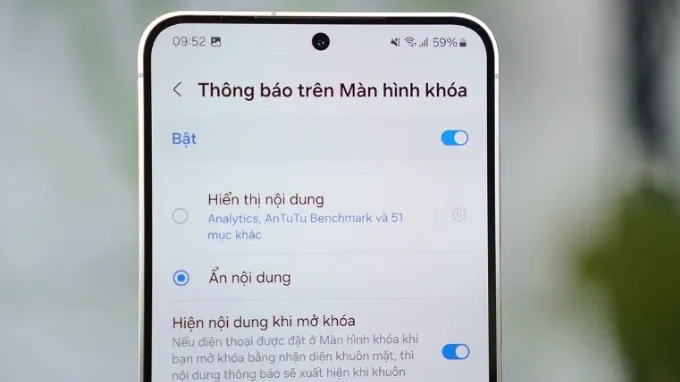
Nhiều người có thói quen đọc trộm tin nhắn hoặc thông báo ngay trên màn hình khóa. Để bảo vệ quyền riêng tư tuyệt đối, bạn nên thiết lập ẩn nội dung thông báo. Hãy truy cập vào Cài đặt, chọn Thông báo, sau đó chọn Thông báo màn hình khóa. Tại đây, hãy bật tùy chọn Ẩn nội dung. Khi đó, điện thoại vẫn sẽ thông báo có tin nhắn mới từ Zalo hay Messenger, nhưng nội dung chi tiết sẽ chỉ hiển thị sau khi bạn đã mở khóa máy bằng khuôn mặt hoặc vân tay.
Bật màn hình 120Hz trên Galaxy A57
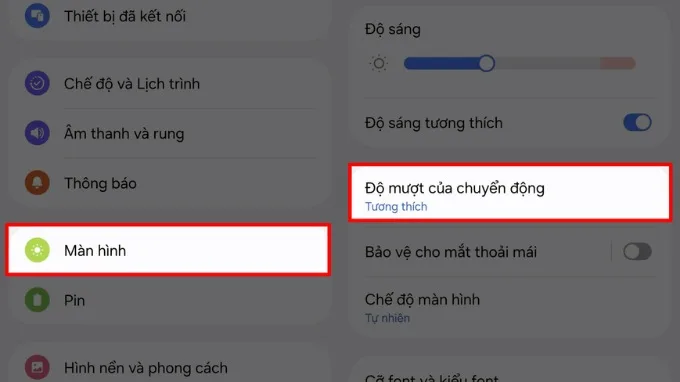
Để bật 120Hz trên Galaxy A57, bạn chỉ cần mở Cài đặt trên điện thoại, sau đó chọn mục Màn hình và truy cập vào phần Độ mượt chuyển động. Tại đây, hãy chọn mức 120Hz (Cao) để kích hoạt, giúp màn hình hiển thị mượt mà hơn khi lướt web, xem video hay chơi game. Lưu ý rằng chế độ này sẽ tiêu tốn năng lượng hơn một chút so với mức 60Hz truyền thống, nhưng trải nghiệm thị giác mà nó mang lại hoàn toàn xứng đáng.
Bật tính năng đọc nội dung web trên Galaxy A57
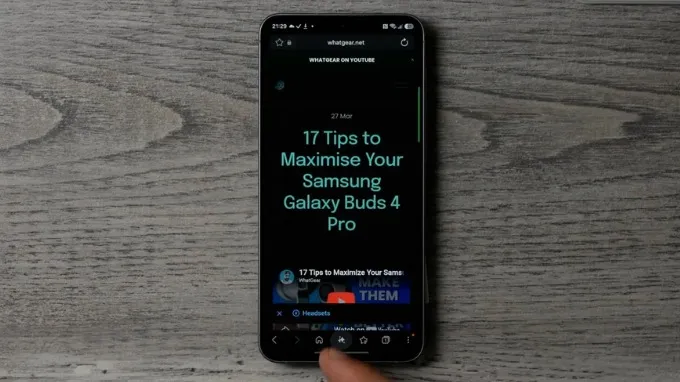
Mở bảng ở cạnh màn hình (Edge Panel) và chọn trình duyệt Samsung Internet. Khi đang ở một trang báo bất kỳ, bạn hãy nhấn vào biểu tượng ngôi sao lấp lánh (AI) ở thanh công cụ phía dưới và chọn tính năng đọc thành tiếng. Thậm chí, bạn có thể khóa màn hình, đeo tai nghe và vừa đi bộ vừa nghe nội dung trang web được đọc một cách tự nhiên.
Thêm eSIM trên Galaxy A57
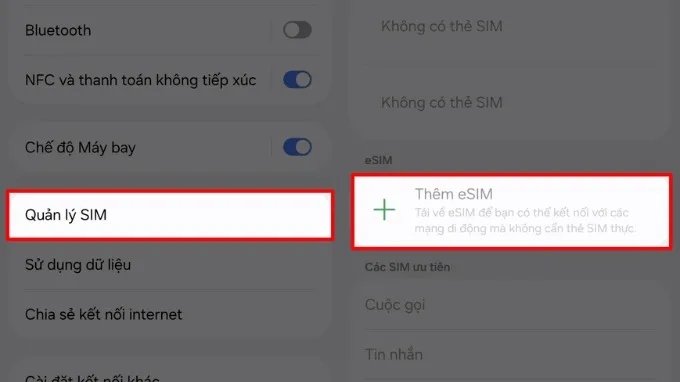
Để thêm eSIM trên Galaxy A57, bạn chỉ cần mở Cài đặt trên điện thoại, chọn mục Kết nối và truy cập, sau đó vào phần Quản lý SIM. Tại đây, nhấn vào Thêm eSIM và làm theo hướng dẫn trên màn hình để hoàn tất thiết lập, giúp bạn sử dụng thêm số điện thoại một cách tiện lợi. Điều này đặc biệt hữu ích khi bạn đi du lịch nước ngoài và muốn sử dụng SIM data bản địa mà vẫn giữ liên lạc qua số điện thoại chính tại Việt Nam.
Kích hoạt AI Select trên Galaxy A57
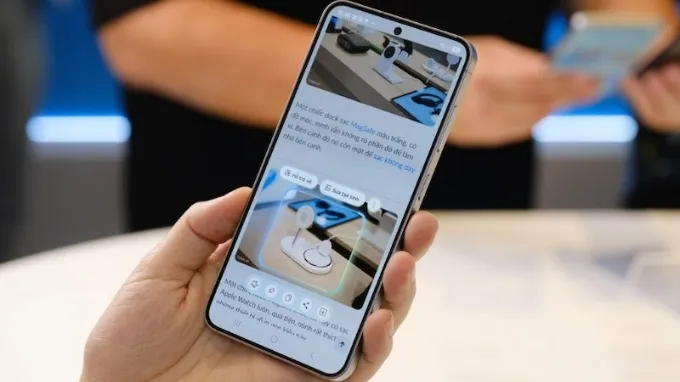
Một trong những công cụ mạnh mẽ nhất trên Galaxy A57 là AI Select, cho phép trích xuất thông tin nhanh chóng từ bất kỳ hình ảnh hay video nào đang hiển thị trên màn hình. Để sử dụng, bạn chỉ cần giữ ngón tay vào thanh Edge Panel đã thiết lập trước đó để kích hoạt AI Select. Sau đó, bạn có thể khoanh vùng bất kỳ khu vực nào trên màn hình để trích xuất văn bản, quét mã QR hoặc tìm kiếm hình ảnh tương tự trên Google.
Lời kết
Hy vọng với những mẹo sử dụng Galaxy A57 được chia sẻ trên đây, bạn sẽ có được những giây phút trải nghiệm công nghệ trọn vẹn và an toàn nhất. Việc dành ra ít phút để thiết lập các tính năng bảo mật cũng như tối ưu màn hình và pin sẽ giúp chiếc điện thoại phục vụ bạn tốt hơn trong thời gian dài. Đừng quên theo dõi XTmobile.vn để cập nhật thêm nhiều thủ thuật công nghệ thú vị khác nhé!
Xem thêm:
- Đánh giá Samsung Galaxy A57 chi tiết: Có đáng để nâng cấp?
- So sánh Samsung Galaxy A57 và Galaxy A37: Nên mua model nào?
XTmobile.vn