
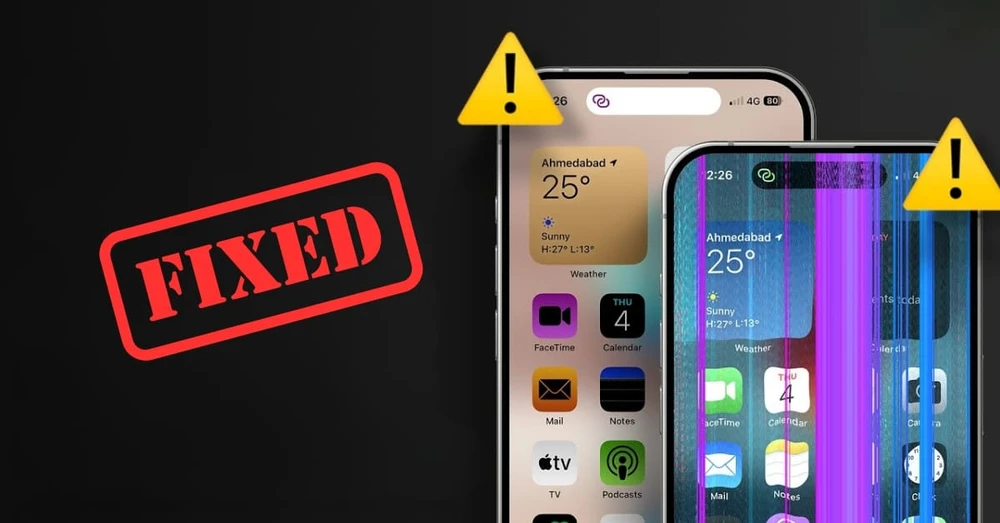
Màn hình iPhone bị lỗi màu là vấn đề phổ biến mà nhiều người dùng gặp phải, khiến trải nghiệm xem hình ảnh và video trở nên kém chân thực. Bài viết dưới đây sẽ giúp bạn nhận biết nguyên nhân cũng như hướng dẫn các cách xử lý hiệu quả để đưa màn hình iPhone trở về trạng thái hiển thị bình thường.
Màn hình iPhone bị lỗi màu là gì?
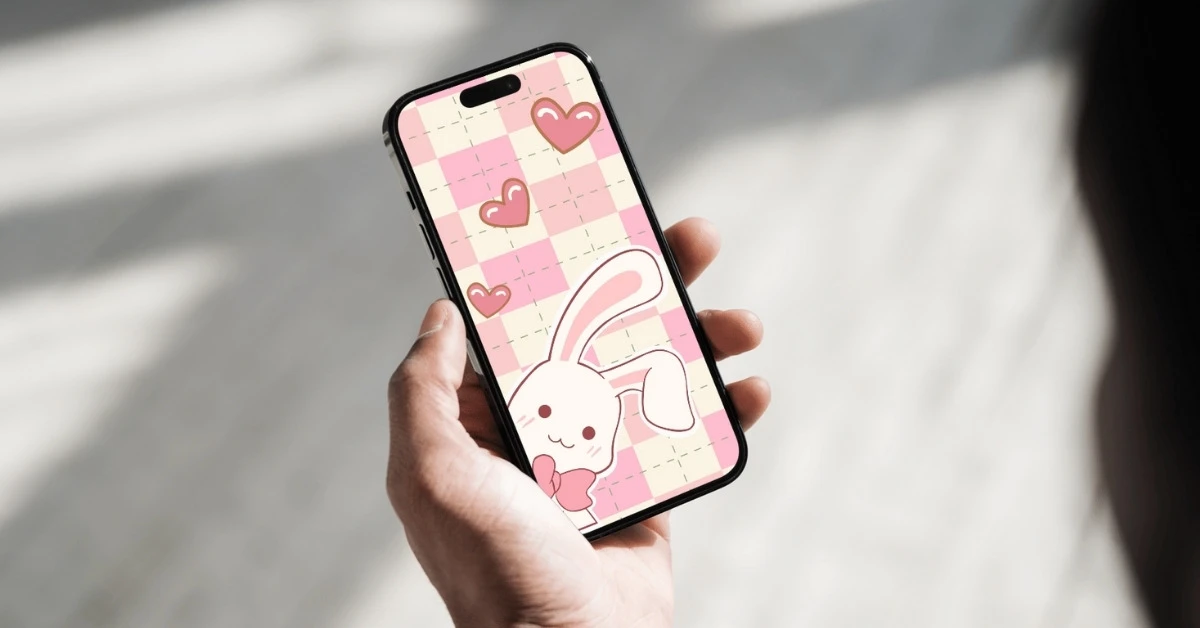
Màn hình iPhone bị lỗi màu là tình trạng khả năng hiển thị màu sắc không còn chính xác như bình thường. Khi đó, hình ảnh trên màn hình có thể bị ám vàng, ám xanh, ám hồng, nhòe màu, sai tông hoặc mất đi độ cân bằng màu sắc, khiến nội dung hiển thị không còn trung thực như thiết kế ban đầu.
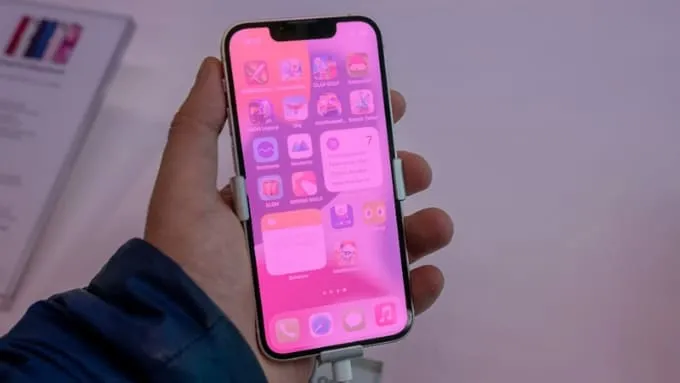
Hiện tượng này có thể xuất hiện trên nhiều dòng iPhone, từ các mẫu đời cũ đến những thiết bị sử dụng màn hình OLED hoặc Super Retina hiện đại. Người dùng thường dễ nhận thấy khi xem ảnh, xem video, chơi game hoặc sử dụng các ứng dụng có nhiều màu sắc. Nếu không được xác định nguyên nhân và khắc phục kịp thời, lỗi màu màn hình có thể ảnh hưởng đến trải nghiệm sử dụng.
Các trường hợp lỗi màu màn hình iPhone thường gặp
Người dùng iPhone thường gặp phải nhiều dạng lỗi màu khác nhau, tùy thuộc vào nguyên nhân gốc rễ. Dưới đây là các biểu hiện phổ biến nhất:
Màn hình bị ám vàng hoặc ám xanh: Đây là tình trạng phổ biến khiến toàn bộ giao diện hiển thị ngả sang tông vàng hoặc xanh nhiều hơn bình thường. Khi xem ảnh hoặc video, màu da và các chi tiết có thể trở nên thiếu tự nhiên, ảnh hưởng đến trải nghiệm cũng như các công việc cần độ chính xác về màu sắc.
Màu sắc hiển thị bị nhạt hoặc sai lệch: Màn hình mất đi độ rực rỡ vốn có, màu sắc trở nên nhợt nhạt, độ tương phản giảm hoặc xuất hiện các vùng hiển thị không đồng đều.
Màu hiển thị không đồng đều trên màn hình: Một số khu vực có thể hiển thị màu khác biệt so với phần còn lại, tạo cảm giác loang màu hoặc chuyển màu không mượt.
Màu sắc thay đổi do True Tone hoặc Night Shift: Hai tính năng này được thiết kế để tự động điều chỉnh màu màn hình theo môi trường hoặc thời gian sử dụng. Tuy nhiên, nếu hoạt động không đúng hoặc bị xung đột cài đặt, màn hình có thể bị ám vàng, ám cam hoặc hiển thị sai tông màu ngay cả khi điều kiện ánh sáng không thay đổi.
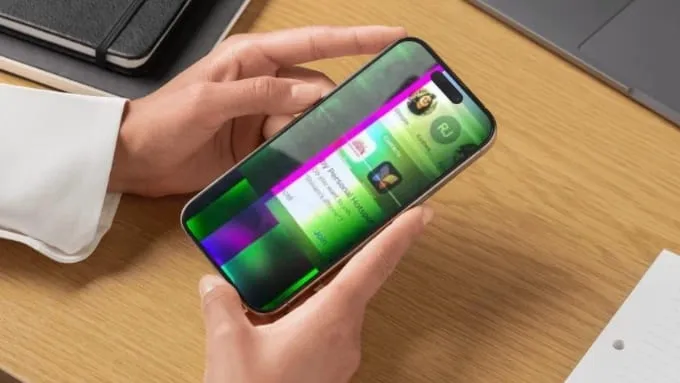
Nguyên nhân khiến màn hình iPhone bị lỗi màu
Có nhiều yếu tố dẫn đến tình trạng màn hình iPhone bị lỗi màu, từ nguyên nhân phần mềm đơn giản đến vấn đề phần cứng nghiêm trọng hơn. Dưới đây là những nguyên nhân chính:
Cài đặt hiển thị chưa phù hợp: Các tính năng như True Tone, Night Shift hoặc Bộ lọc màu (Color Filters) có thể làm thay đổi tông màu của màn hình.
Lỗi phần mềm hoặc hệ điều hành: Sau khi cập nhật iOS, một số thiết bị có thể gặp lỗi hiển thị do xung đột phần mềm, tệp hệ thống bị lỗi hoặc bộ nhớ đệm (cache) tích tụ trong quá trình sử dụng.
Màn hình bị tác động vật lý: iPhone từng bị rơi, va đập mạnh, vào nước hoặc hoạt động trong môi trường nhiệt độ cao có nguy cơ bị ảnh hưởng đến tấm nền hiển thị.
Hư hỏng linh kiện phần cứng: Cáp màn hình bị lỏng, tấm nền OLED/LCD xuống cấp hoặc các linh kiện liên quan đến hiển thị gặp sự cố cũng là nguyên nhân khiến màu sắc hiển thị bị lệch.
Một số nguyên nhân khác: Trong một số trường hợp hiếm gặp, lỗi màu màn hình có thể xuất phát từ ứng dụng của bên thứ ba can thiệp vào khả năng hiển thị hoặc lỗi phần cứng từ nhà sản xuất sau thời gian dài sử dụng.
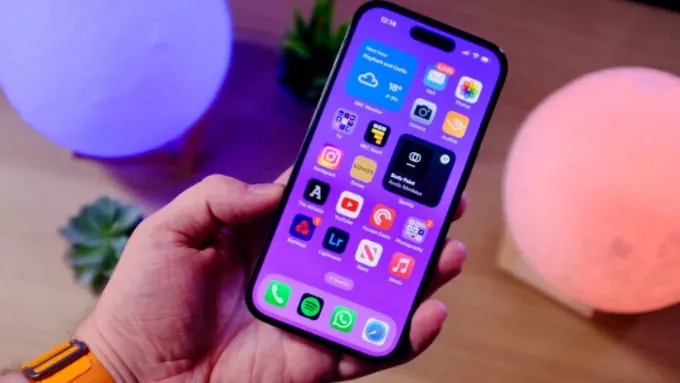
Cách khắc phục lỗi màn hình iPhone bị lỗi màu chi tiết
Tùy vào nguyên nhân gây ra sự cố, bạn có thể áp dụng lần lượt các cách dưới đây.
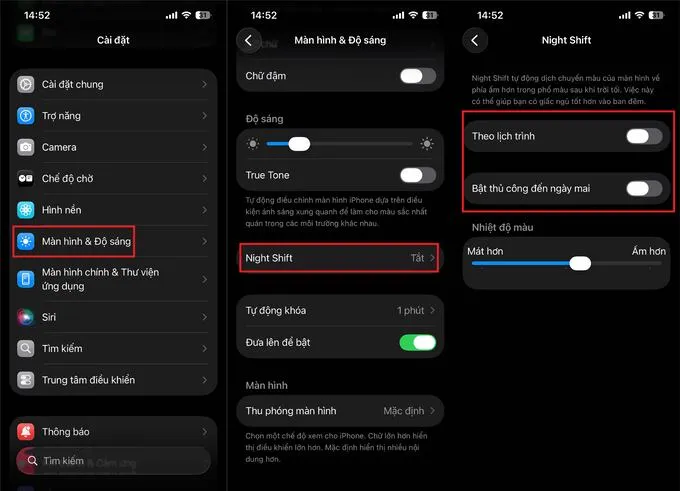
Tắt chế độ Night Shift
Night Shift giúp giảm ánh sáng xanh bằng cách làm màn hình ngả sang tông màu ấm hơn. Nếu bạn nhận thấy màn hình iPhone có màu vàng bất thường, hãy kiểm tra xem tính năng này có đang được kích hoạt hay không.
Bước 1: Truy cập ứng dụng Cài đặt trên iPhone.
Bước 2: Chọn mục Màn hình & Độ sáng để mở các thiết lập liên quan đến hiển thị > Nhấn vào tùy chọn Night Shift.
Bước 3: Tắt Night Shift bằng cách gạt công tắc về trạng thái Tắt.
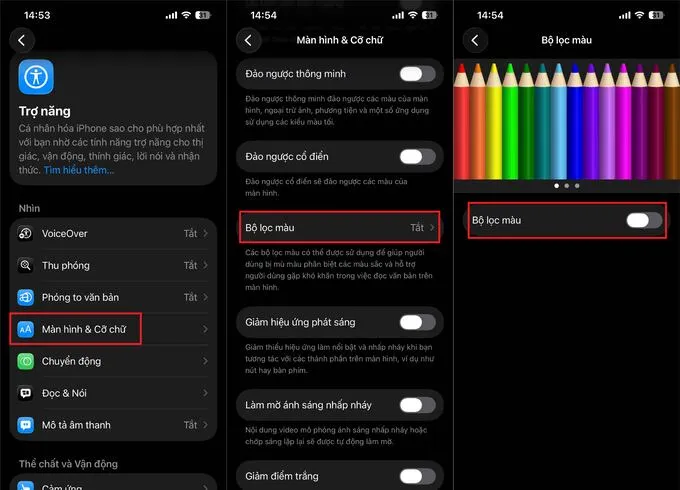
Điều chỉnh lại bộ lọc màu của iPhone
Nếu bộ lọc màu được bật ngoài ý muốn, màn hình sẽ hiển thị khác biệt đáng kể so với thông thường. Bạn có thể nhanh chóng kiểm tra và điều chỉnh lại trong phần Trợ năng.
Bước 1: Trên iPhone, mở Cài đặt > Chọn Trợ năng.
Bước 2: Tiếp tục nhấn vào Màn hình & Cỡ chữ > Tìm và chọn mục Bộ lọc màu.
Bước 3: Tắt hoàn toàn bộ lọc màu hoặc lựa chọn chế độ hiển thị phù hợp để màu sắc trở nên chính xác hơn.
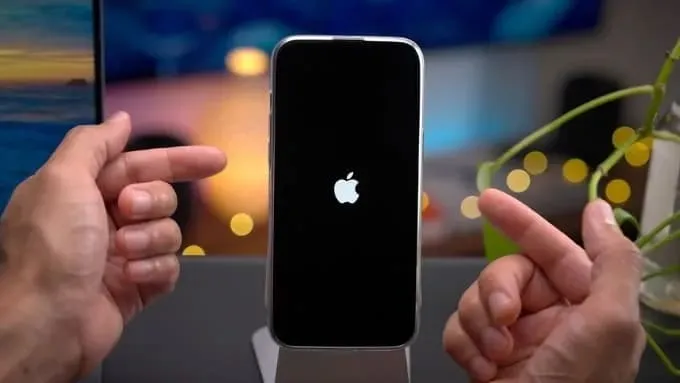
Khởi động lại iPhone
Nếu đã kiểm tra cài đặt hiển thị nhưng màn hình iPhone vẫn bị lỗi màu, bạn nên thử khởi động lại thiết bị. Dưới đây là 2 trường hợp cụ thể:
Đối với iPhone có Face ID, hãy nhấn giữ đồng thời nút Nguồn và một trong hai nút Âm lượng, sau đó kéo thanh trượt để tắt máy. Chờ khoảng 30 giây rồi nhấn giữ nút Nguồn để khởi động lại.
Với các mẫu iPhone có nút Home, chỉ cần nhấn giữ nút Nguồn (hoặc nút Nguồn và Home trên một số đời máy) để tắt, sau đó bật lại thiết bị.
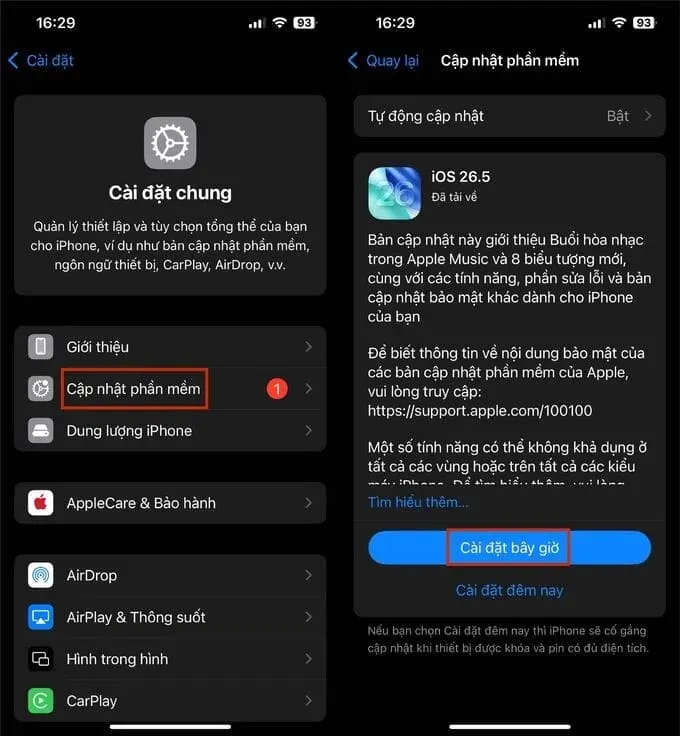
Cập nhật phiên bản iOS mới nhất
Apple thường xuyên phát hành các bản cập nhật iOS nhằm sửa lỗi hệ thống, tối ưu hiệu năng và cải thiện khả năng hiển thị trên màn hình. Nếu tình trạng màn hình iPhone bị lỗi màu xuất hiện sau khi cài đặt ứng dụng hoặc sử dụng phiên bản iOS cũ, hãy kiểm tra xem thiết bị đã được cập nhật lên phiên bản mới nhất hay chưa.
Bước 1: Mở ứng dụng Cài đặt trên iPhone > Chọn Cài đặt chung.
Bước 2: Nhấn vào Cập nhật phần mềm, sau đó chờ hệ thống kiểm tra phiên bản iOS mới. Nếu có bản cập nhật, hãy tải về và cài đặt theo hướng dẫn trên màn hình.
Đưa iPhone về chế độ DFU hoặc Recovery Mode
Đây là 2 phương pháp giúp xử lý những lỗi hệ thống nghiêm trọng, tuy nhiên nên sao lưu toàn bộ dữ liệu trước khi thực hiện để tránh mất thông tin quan trọng.
Đưa máy về chế độ DFU
Bước 1: Kết nối iPhone với máy tính bằng cáp Lightning hoặc USB-C > Mở Finder (trên macOS) hoặc iTunes (trên Windows hoặc macOS cũ).
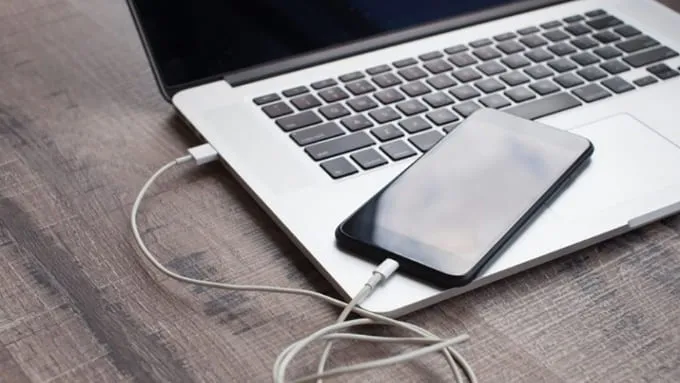
Bước 2: Thực hiện đưa thiết bị vào chế độ DFU.
Nhấn và thả nút Tăng âm lượng > Nhấn và thả nút Giảm âm lượng > Giữ nút nguồn đến khi màn hình tắt hẳn.
Tiếp tục giữ đồng thời nút nguồn và nút giảm âm lượng trong khoảng 3 giây > Sau đó thả nút nguồn nhưng vẫn giữ nút giảm âm lượng cho đến khi máy tính nhận diện được iPhone ở chế độ DFU.
Bước 3: Khi Finder hoặc iTunes thông báo đã phát hiện iPhone, chọn OK > Nhấn Restore iPhone để tiến hành khôi phục phần mềm.
Đưa máy về chế độ Recovery Mode
Bước 1: Dùng cáp kết nối iPhone với máy tính đã mở sẵn Finder hoặc iTunes để thiết bị được nhận diện.
Bước 2: Nhấn rồi thả nhanh nút Tăng âm lượng > Tiếp tục nhấn và thả nút Giảm âm lượng.
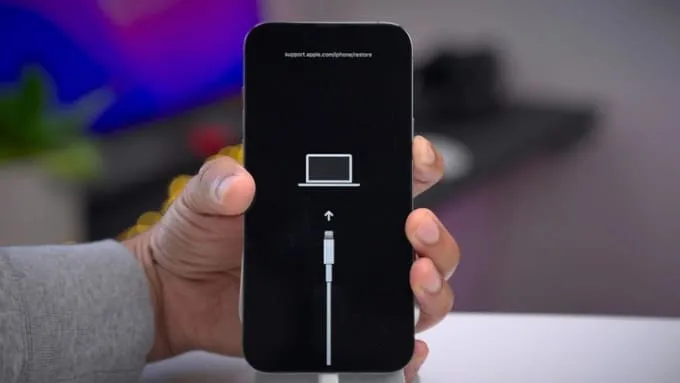
Bước 3: Nhấn giữ nút nguồn cho đến khi màn hình xuất hiện biểu tượng cáp kết nối với máy tính, lúc này iPhone đã chuyển sang Recovery Mode.
Lưu ý: Trình tự thao tác hoặc giao diện hiển thị có thể thay đổi đôi chút tùy từng dòng iPhone và phiên bản iOS đang sử dụng.
Khôi phục lại cài đặt gốc của iPhone
Nếu lỗi màu vẫn chưa được khắc phục sau khi cập nhật hệ điều hành hoặc khôi phục phần mềm, bạn có thể thử đặt lại toàn bộ cài đặt.
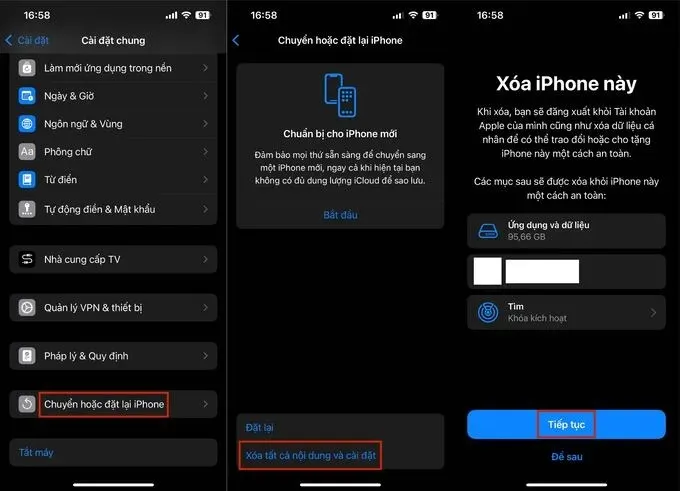
Bước 1: Truy cập ứng dụng Cài đặt trên iPhone > Chọn Cài đặt chung.
Bước 2: Cuộn xuống cuối màn hình và nhấn Chuyển hoặc đặt lại iPhone > Chọn Đặt lại để hiển thị các tùy chọn khôi phục.
Bước 3: Nhấn Đặt lại tất cả cài đặt > Nhập mật khẩu nếu hệ thống yêu cầu rồi xác nhận để bắt đầu quá trình đặt lại.
Mang đến cửa hàng sửa chữa uy tín
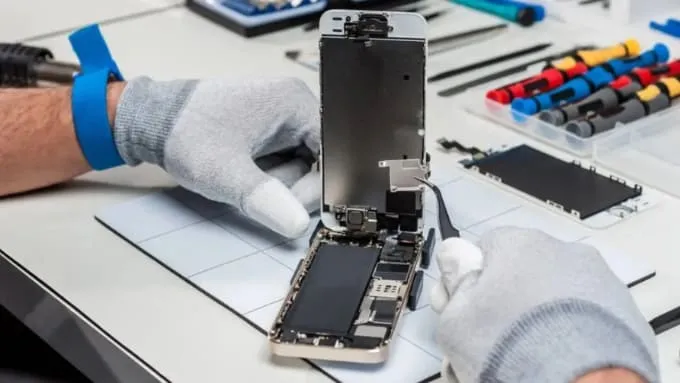
Nếu đã áp dụng các cách trên nhưng màn hình iPhone vẫn bị lỗi màu, nguyên nhân có thể đến từ phần cứng như hỏng tấm nền, cáp màn hình hoặc các linh kiện hiển thị bên trong. Trong trường hợp này, bạn nên mang điện thoại đến trung tâm bảo hành Apple hoặc cửa hàng sửa chữa uy tín để được kiểm tra và xử lý.
Câu hỏi thường gặp
Dưới đây là một số câu hỏi phổ biến liên quan đến tình trạng màn hình iPhone bị lỗi màu.
Màn hình iPhone bị lỗi màu có tự hết không?
Điều này phụ thuộc vào nguyên nhân. Nếu lỗi do cài đặt hoặc phần mềm, bạn có thể khắc phục bằng cách điều chỉnh hoặc khởi động lại máy. Nếu do phần cứng, thiết bị cần được kiểm tra và sửa chữa.
True Tone có phải là nguyên nhân khiến màn hình bị ám màu?
Có thể. True Tone sẽ tự động điều chỉnh tông màu theo môi trường xung quanh, khiến màn hình ngả vàng hoặc ấm hơn. Bạn có thể tắt tính năng này để kiểm tra.
Màn hình bị ám màu có cần thay mới không?
Không phải lúc nào cũng cần. Trước tiên, hãy thử các biện pháp khắc phục bằng phần mềm. Chỉ nên thay màn hình khi xác định tấm nền hoặc linh kiện hiển thị đã hư hỏng.
Làm thế nào để hạn chế lỗi màu màn hình?
Bạn nên cập nhật iOS thường xuyên, hạn chế làm rơi hoặc để máy tiếp xúc với nước, đồng thời sử dụng linh kiện chính hãng khi cần thay thế để đảm bảo chất lượng hiển thị.
Tạm kết
Trên đây là những thông tin chi tiết về nguyên nhân và cách khắc phục lỗi màn hình iPhone bị lỗi màu. Hy vọng qua bài viết, bạn đã hiểu rõ các dấu hiệu nhận biết, nguyên nhân thường gặp cũng như biết cách xử lý phù hợp. Nếu đang có nhu cầu nâng cấp hoặc thay mới iPhone, bạn đọc có thể tham khảo các mẫu iPhone chính hãng tại XTmobile dưới đây: