
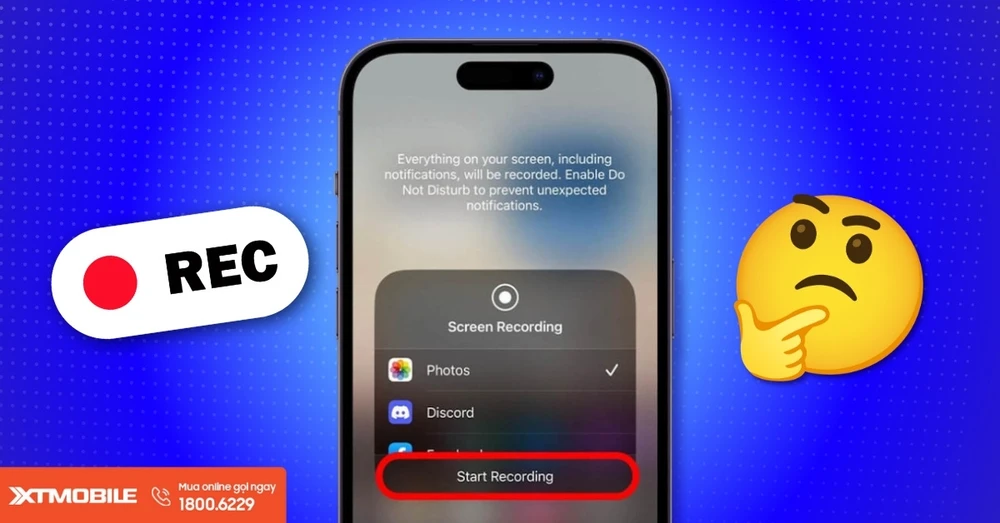
Quay màn hình iPhone là một tính năng cực kỳ hữu ích, cho phép người dùng ghi lại toàn bộ thao tác đang hiển thị trên màn hình chỉ với vài bước đơn giản. Trong bài viết dưới đây, XTmobile sẽ hướng dẫn chi tiết cách quay màn hình iPhone trên từng dòng máy, bao gồm cả cách quay màn hình iPhone có tiếng, đồng thời chia sẻ các lưu ý quan trọng để video quay ra luôn rõ nét và dễ sử dụng.
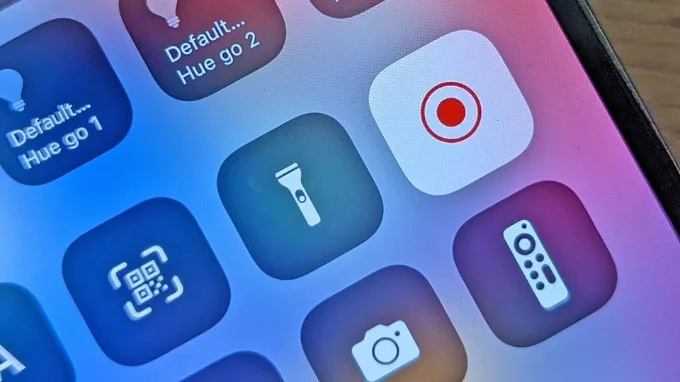
Cách thêm biểu tượng quay màn hình vào Trung tâm điều khiển
Trước khi sử dụng tính năng ghi màn hình, bạn cần đảm bảo rằng biểu tượng quay màn hình đã được thêm vào Trung tâm điều khiển. Dưới đây là cách thực hiện chi tiết đối với các phiên bản iOS khác nhau.
Đối với phiên bản iOS 18 trở lên
Trên iOS 18, Apple cho phép người dùng tùy chỉnh Trung tâm điều khiển theo dạng trang, đồng thời thay đổi cách thêm và sắp xếp các công cụ. Do đó, thao tác thêm biểu tượng quay màn hình iPhone cũng có phần khác so với các phiên bản trước.
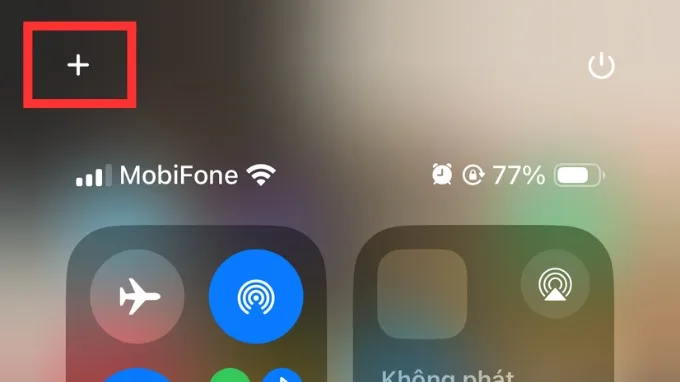
Bước 1: Mở Trung tâm điều khiển bằng cách vuốt xuống từ góc trên bên phải màn hình.
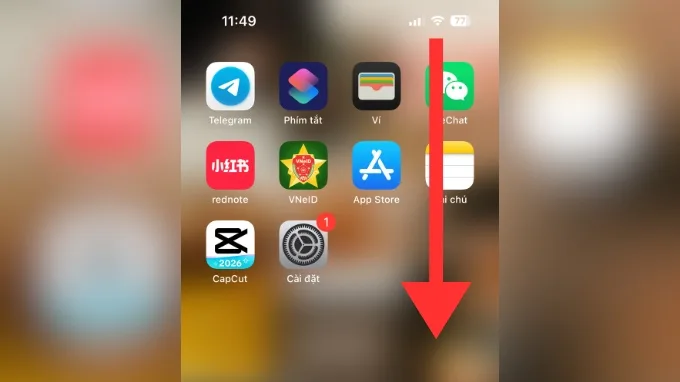
Bước 2: Nhấn vào biểu tượng dấu “+” ở góc trên bên trái màn hình để vào chế độ chỉnh sửa. Ngoài ra, bạn cũng có thể nhấn và giữ vào khoảng trống bất kỳ trong Trung tâm điều khiển để kích hoạt chế độ này.
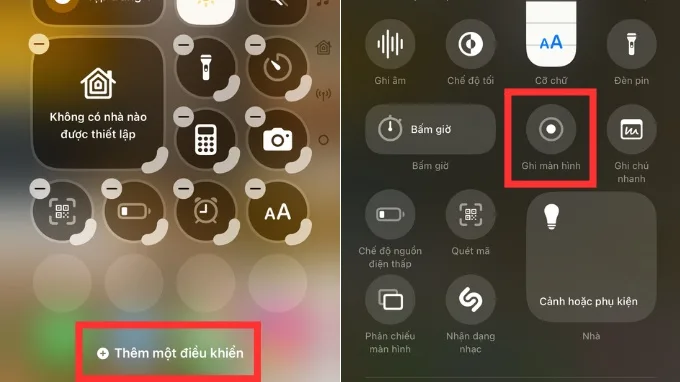
Bước 3: Tiếp theo, bạn chọn mục “Thêm một điều khiển” ở góc dưới màn hình, sau đó tìm và thêm công cụ “Ghi màn hình” vào trang mong muốn.
Đối với các phiên bản iOS thấp hơn
Với các phiên bản iOS cũ hơn, cách thêm biểu tượng quay màn hình iPhone vẫn giữ giao diện truyền thống và thao tác quen thuộc với đa số người dùng. Dưới đây là các bước hướng dẫn chi tiếtL
Bước 1: Đầu tiên, bạn mở ứng dụng “Cài đặt” trên iPhone, sau đó kéo xuống và nhấn chọn mục “Trung tâm điều khiển”.
Bước 2: Tại giao diện Trung tâm điều khiển, bạn tiếp tục kéo xuống phần “Điều khiển khác”. Tìm công cụ “Ghi màn hình” rồi nhấn vào dấu cộng màu xanh bên cạnh để thêm tính năng này vào Trung tâm điều khiển.
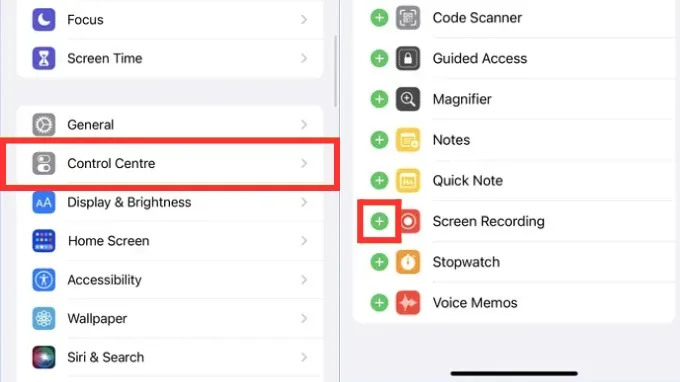
Sau khi hoàn tất, biểu tượng ghi màn hình sẽ xuất hiện trong Trung tâm điều khiển, giúp bạn có thể bắt đầu quay màn hình iPhone bất cứ lúc nào mà không cần cài thêm ứng dụng bên thứ ba.
Cách quay màn hình iPhone có Face ID
Đối với các dòng iPhone sử dụng Face ID, Apple vẫn giữ thao tác quay màn hình đơn giản và nhất quán. Tuy nhiên, kể từ khi Dynamic Island xuất hiện trên iPhone 14 series, cách hiển thị trạng thái quay màn hình và thao tác dừng ghi đã có sự thay đổi nhất định so với các mẫu iPhone Face ID sử dụng thiết kế “tai thỏ”.
Đối với iPhone có Dynamic Island
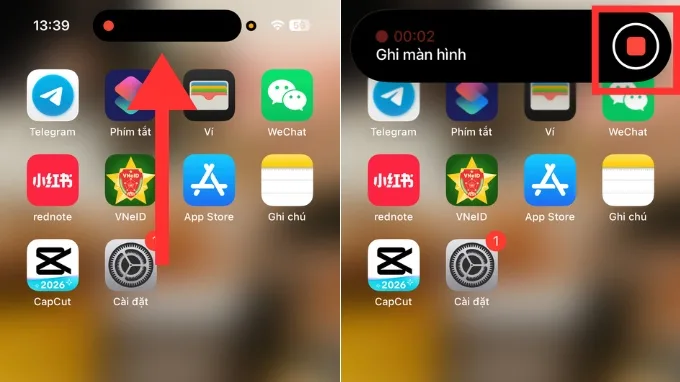
Trên các mẫu iPhone được trang bị Dynamic Island, trạng thái quay màn hình không còn hiển thị dưới dạng thanh đỏ cố định như trước, mà được tích hợp trực tiếp vào Dynamic Island, giúp giao diện gọn gàng và trực quan hơn.
Bước 1: Kéo xuống từ góc trên bên phải của màn hình để mở Trung tâm điều khiển. Tại đây, nhấn vào biểu tượng Ghi màn hình (hình tròn có chấm ở giữa). Sau khoảng 3 giây đếm ngược, iPhone sẽ bắt đầu quay video màn hình.
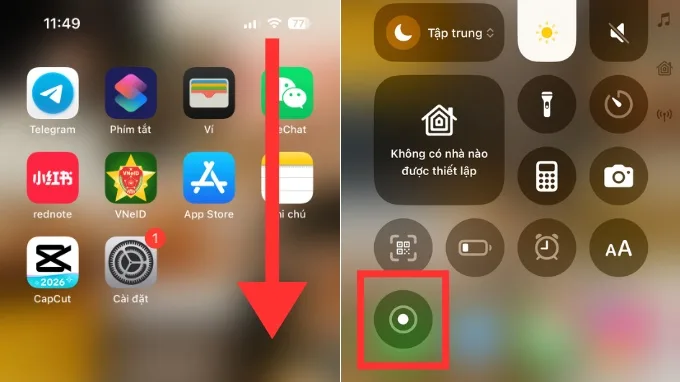
Bước 2: Khi muốn dừng quay video màn hình iPhone, bạn chạm vào Dynamic Island đang hiển thị trạng thái ghi màn hình, sau đó nhấn chọn biểu tượng ghi hình. Video quay sẽ tự động được lưu vào ứng dụng Ảnh.
Đối với iPhone có thiết kế "tai thỏ"
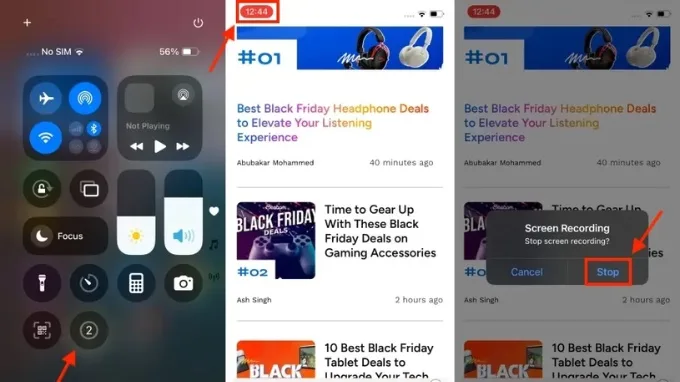
Với các dòng iPhone Face ID sử dụng thiết kế tai thỏ truyền thống, cách quay màn hình iPhone vẫn giữ cơ chế hiển thị quen thuộc như các phiên bản iOS trước đây. Dưới đây là các bước thực hiện chi tiết:
Bước 1: Bạn kéo xuống từ góc trên bên phải màn hình để mở Trung tâm điều khiển. Sau đó nhấn vào biểu tượng Ghi màn hình để bắt đầu quay. Hệ thống sẽ hiển thị bộ đếm ngược 3 giây trước khi ghi hình.
Bước 2: Khi muốn dừng quay video màn hình iPhone, bạn nhấn vào thanh trạng thái màu đỏ ở phía trên bên trái màn hình, sau đó chọn “Dừng”. Video sẽ được lưu tự động vào thư viện Ảnh.
Cách quay màn hình iPhone có Touch ID (Nút Home)
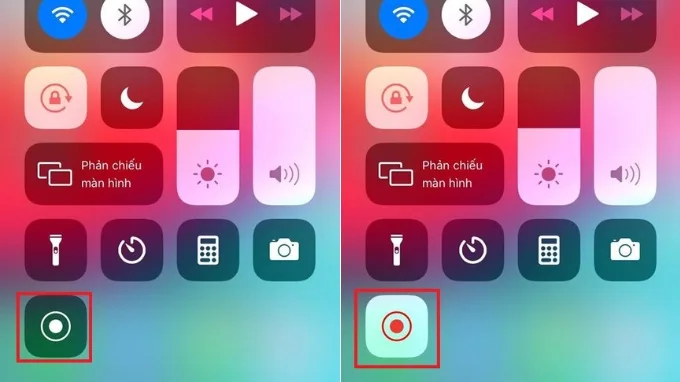
Với các dòng iPhone đời cũ hơn như iPhone 6s, iPhone 7, iPhone 8 hoặc iPhone SE có nút Home vật lý, cách quay video màn hình iPhone vẫn được Apple giữ lại với thao tác khá tương đồng, chỉ khác ở cử chỉ mở Trung tâm điều khiển.
Bước 1: Vuốt từ cạnh dưới của màn hình lên để mở Trung tâm điều khiển. Sau đó, nhấn vào biểu tượng Ghi màn hình để bắt đầu quay. Hệ thống sẽ hiển thị bộ đếm ngược 3 giây trước khi ghi hình chính thức.
Bước 2: Khi muốn kết thúc quá trình quay màn hình iPhone, bạn nhấn vào thanh trạng thái màu đỏ ở phía trên màn hình rồi chọn “Dừng”. Video sẽ được lưu tự động vào thư viện ảnh.
Cách quay màn hình iPhone có tiếng
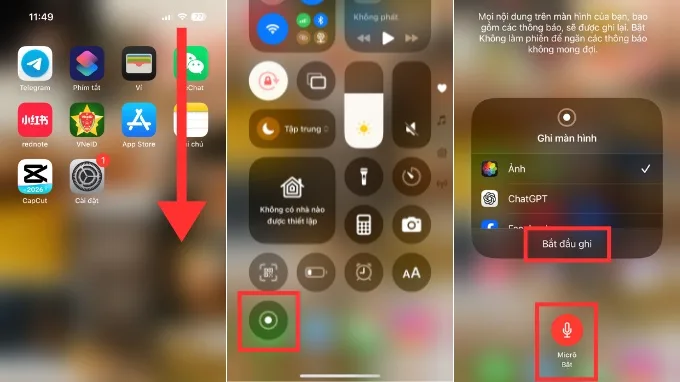
Bên cạnh việc ghi lại hình ảnh, nhiều người dùng còn có nhu cầu cách quay màn hình iPhone có tiếng, đặc biệt là khi làm video hướng dẫn, review ứng dụng hoặc thuyết minh thao tác. iOS cho phép ghi âm giọng nói thông qua micro một cách trực tiếp mà không cần phần mềm bổ trợ.
Bước 1: Mở Trung tâm điều khiển trên iPhone bằng cách vuốt từ trên xuống (đối với thiết bị có Face ID) hoặc vuốt từ dưới lên (đối với iPhone có nút Home). Sau đó, nhấn và giữ vào biểu tượng Ghi màn hình.
Bước 2: Khi giao diện tùy chọn hiện ra, bạn nhấn bật nút “Micro” ở phía dưới màn hình, sau đó chọn “Bắt đầu ghi”. Lúc này, iPhone sẽ quay màn hình và thu âm giọng nói thông qua micro.
Bước 3: Khi muốn kết thúc quá trình quay video màn hình iPhone có tiếng, bạn nhấn vào biểu tượng Ghi màn hình hoặc thanh trạng thái màu đỏ rồi chọn “Dừng”.
Lưu ý: Tính năng này chỉ ghi âm giọng nói bên ngoài, không ghi lại âm thanh hệ thống từ một số ứng dụng như YouTube, Netflix hay Spotify do giới hạn bản quyền.
Lưu ý khi quay màn hình iPhone
Trước khi sử dụng tính năng quay màn hình iPhone thường xuyên, bạn nên nắm rõ một số lưu ý quan trọng để đảm bảo video thu được đạt chất lượng tốt nhất và không gặp lỗi trong quá trình sử dụng.
- Dung lượng pin nên ở mức trên 20% để tránh tình trạng iPhone tự dừng quay do pin yếu.
- Kiểm tra dung lượng bộ nhớ trống vì video quay màn hình, đặc biệt là video dài, có thể chiếm khá nhiều không gian lưu trữ.
- Một số ứng dụng ngân hàng, ứng dụng bảo mật hoặc nền tảng xem phim sẽ tự động chặn quay màn hình để bảo vệ dữ liệu người dùng.
- Khi quay màn hình iPhone có tiếng, bạn nên ở trong môi trường yên tĩnh để âm thanh thu được rõ ràng hơn.
- Để có cách quay màn hình iPhone đẹp, bạn nên tắt thông báo hoặc bật chế độ Không làm phiền trước khi quay để tránh nội dung không mong muốn xuất hiện.
Một số câu hỏi thường gặp
Câu hỏi 1: Video quay màn hình iPhone được lưu ở đâu?
Sau khi dừng quay, video sẽ tự động được lưu vào ứng dụng Ảnh trên iPhone. Bạn có thể tìm thấy video trong mục Video hoặc mục Gần đây. Người dùng hoàn toàn có thể chỉnh sửa, cắt ghép hoặc chia sẻ video quay màn hình iPhone trực tiếp từ ứng dụng này mà không cần cài thêm phần mềm hỗ trợ.
Câu hỏi 2: Có quay màn hình iPhone kèm âm thanh hệ thống không?
iPhone cho phép ghi âm giọng nói thông qua micro khi bật tùy chọn Micro trong quá trình quay màn hình. Tuy nhiên, âm thanh hệ thống của một số ứng dụng như YouTube, Netflix hoặc các nền tảng xem phim, nghe nhạc có thể không được ghi lại do chính sách bản quyền và bảo mật của Apple.
Câu hỏi 3: Vì sao không quay được màn hình iPhone?
Nguyên nhân phổ biến có thể đến từ việc iPhone đang bật giới hạn nội dung, hoặc ứng dụng bạn đang sử dụng không cho phép quay màn hình. Ngoài ra, lỗi hệ thống tạm thời trên iOS cũng có thể khiến tính năng này hoạt động không ổn định.
Câu hỏi 4: Quay màn hình iPhone có làm giảm hiệu năng hoặc nhanh hao pin không?
Trong quá trình quay video màn hình iPhone, hệ thống sẽ sử dụng thêm tài nguyên xử lý và pin. Tuy nhiên, mức tiêu hao này ở mức vừa phải và không ảnh hưởng nhiều đến hiệu năng tổng thể nếu quay trong thời gian ngắn. Với các video quay dài, bạn nên đảm bảo pin đủ lớn hoặc cắm sạc để tránh gián đoạn.
Câu hỏi 5: Cách quay màn hình iPhone đẹp và rõ nét hơn là gì?
Để quay màn hình iPhone đẹp, bạn nên tắt thông báo trước khi ghi, đóng các ứng dụng chạy nền không cần thiết và đảm bảo màn hình sạch, độ sáng phù hợp. Ngoài ra, việc thao tác chậm rãi, rõ ràng cũng giúp video quay màn hình dễ theo dõi và chuyên nghiệp hơn.
Câu hỏi 6: Có thể quay video màn hình iPhone trong bao lâu?
iPhone không giới hạn thời gian quay màn hình cụ thể. Thời lượng quay phụ thuộc vào dung lượng bộ nhớ trống và mức pin của thiết bị. Nếu bộ nhớ đầy hoặc pin cạn, quá trình quay video màn hình iPhone sẽ tự động dừng.
Lời kết
Bài viết trên đã hướng dẫn chi tiết cách quay màn hình iPhone, phù hợp với nhiều nhu cầu khác nhau, từ học tập, làm việc cho đến giải trí. Chỉ cần nắm rõ cách bật, tắt và một vài lưu ý cơ bản, bạn hoàn toàn có thể tạo ra những video quay màn hình rõ nét, đúng mục đích sử dụng.
Nếu đang có nhu cầu nâng cấp thiết bị để trải nghiệm quay màn hình mượt mà hơn, hiệu năng ổn định và pin tốt, bạn có thể tham khảo các mẫu iPhone chính hãng hoặc iPhone cũ chất lượng cao tại XTmobile.