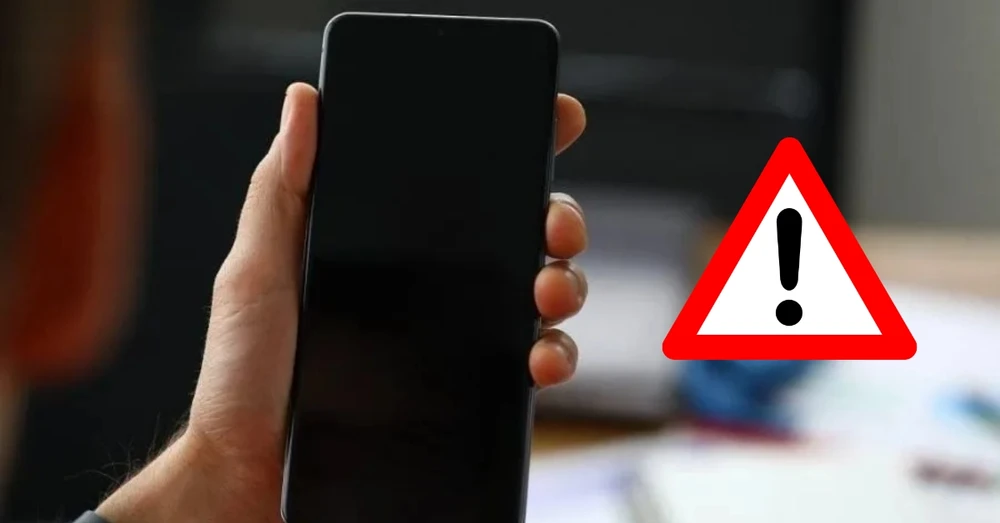
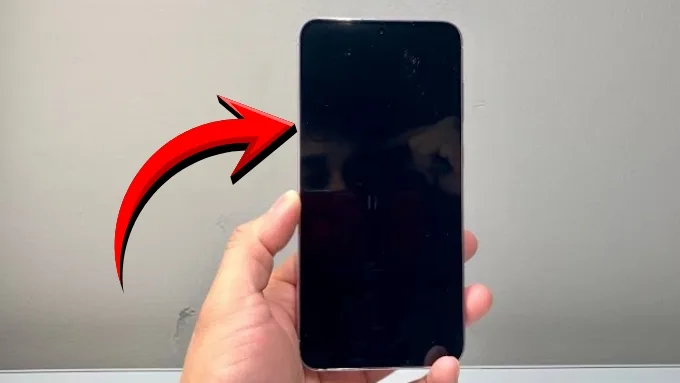
Samsung bị đen màn hình là lỗi khá phổ biến, có thể xảy ra đột ngột trong quá trình sử dụng khiến người dùng không thao tác được dù máy vẫn còn nguồn hoặc rung, đổ chuông. Tình trạng này không chỉ gây gián đoạn liên lạc mà còn tiềm ẩn nguy cơ mất dữ liệu nếu không xử lý đúng cách. Việc xác định đúng nguyên nhân và áp dụng giải pháp phù hợp sẽ giúp bạn khắc phục lỗi nhanh chóng, hạn chế chi phí sửa chữa không cần thiết.
Nguyên nhân khiến điện thoại Samsung bị đen màn hình
Lỗi màn hình đen trên điện thoại Samsung có thể xuất phát từ cả phần mềm lẫn phần cứng. Trong nhiều trường hợp, sự cố xảy ra do thói quen sử dụng chưa phù hợp hoặc ảnh hưởng từ môi trường bên ngoài. Các nguyên nhân thường gặp gồm:
- Pin yếu, cạn pin hoặc pin chai nặng: Thiết bị không đủ nguồn điện để kích hoạt màn hình, dù máy vẫn có dấu hiệu khởi động.
- Lỗi phần mềm: Xảy ra sau khi cập nhật hệ điều hành, cài đặt ứng dụng không tương thích hoặc phát sinh xung đột trong hệ thống.
- Va đập, rơi rớt: Tác động mạnh có thể làm hỏng tấm nền màn hình hoặc lỏng, đứt cáp kết nối bên trong.
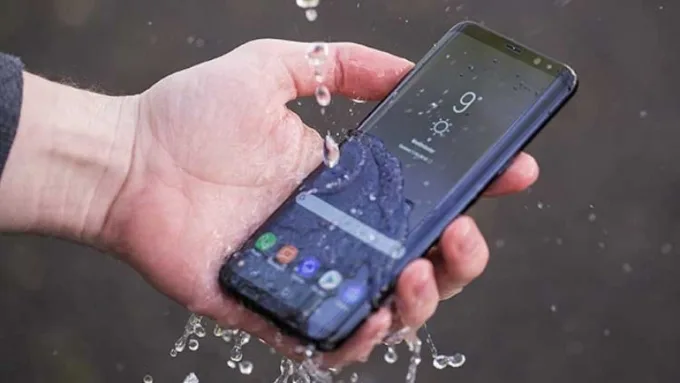
- Vào nước, ẩm mốc: Hơi ẩm hoặc nước xâm nhập gây chập mạch, ảnh hưởng đến linh kiện hiển thị.
- Hỏng IC hiển thị hoặc linh kiện phần cứng: Sự cố ở mạch điều khiển màn hình khiến thiết bị không thể xuất hình.
- Up ROM, root sai cách: Thao tác không đúng kỹ thuật có thể làm lỗi hệ thống nghiêm trọng, dẫn đến màn hình không hiển thị.
Cách khắc phục lỗi điện thoại Samsung bị đen màn hình
Trước khi mang máy đi sửa chữa, bạn nên thử các biện pháp khắc phục cơ bản tại nhà. Nhiều trường hợp lỗi chỉ xuất phát từ pin hoặc phần mềm và có thể xử lý nhanh chóng.
Sạc pin điện thoại Samsung
Đây là thao tác nên thực hiện đầu tiên vì mang lại hiệu quả trong nhiều trường hợp. Khi pin cạn hoàn toàn hoặc bị chai, thiết bị có thể không hiển thị màn hình dù hệ thống vẫn còn hoạt động ở mức tối thiểu.
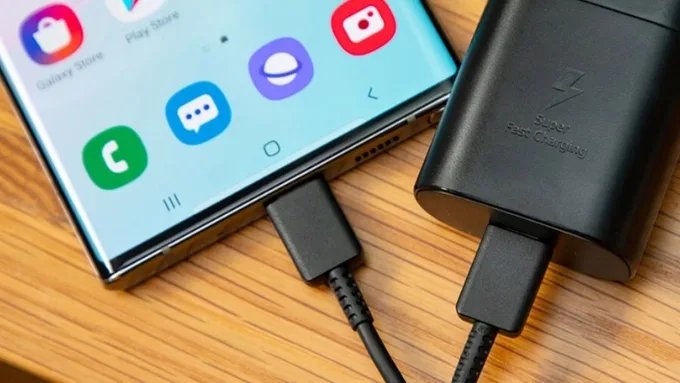
Hãy sử dụng bộ sạc chính hãng hoặc phụ kiện đảm bảo chất lượng, cắm sạc và để máy nghỉ khoảng 15 - 30 phút. Trong thời gian chờ, không nên nhấn nút nguồn liên tục vì có thể khiến pin tiêu hao thêm năng lượng.
Sau đó, nhấn giữ nút nguồn từ 10 - 20 giây để thử khởi động lại. Nếu máy có rung hoặc phát ra âm thanh thông báo, khả năng cao thiết bị chỉ bị hết pin tạm thời. Trường hợp màn hình vẫn không hiển thị, hãy thử đổi sang cáp sạc hoặc củ sạc khác để kiểm tra xem phụ kiện có gặp vấn đề hay không.
Khởi động lại điện thoại
Khởi động lại cưỡng bức (force restart) là phương pháp đơn giản giúp làm mới hệ thống và xử lý các lỗi phần mềm nhẹ khiến máy bị treo hoặc màn hình đen. Với đa số điện thoại Samsung hiện nay, bạn chỉ cần nhấn giữ đồng thời nút Nguồn và Giảm âm lượng trong khoảng 10 - 20 giây, đến khi máy rung hoặc logo Samsung xuất hiện.
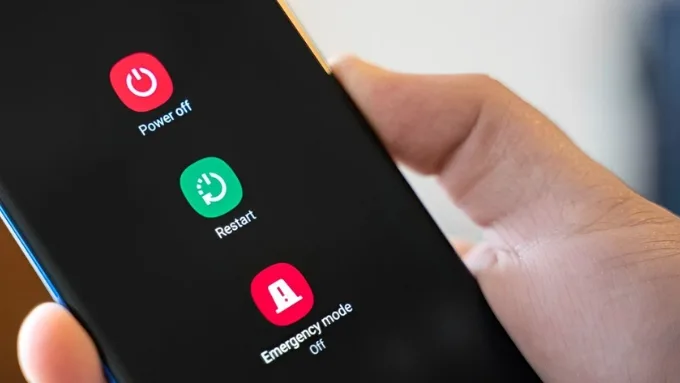
Thao tác này không làm mất dữ liệu mà chỉ khởi động lại thiết bị, tương tự như việc tháo và lắp lại pin trên các dòng máy cũ. Nếu cần, có thể thực hiện lại thao tác vài lần. Trong nhiều trường hợp, lỗi sẽ được khắc phục ngay sau bước này, đặc biệt khi nguyên nhân xuất phát từ ứng dụng chạy nền hoặc xung đột phần mềm tạm thời.
Chạy lại phần mềm
Nếu nguyên nhân đến từ xung đột hệ thống hoặc bản cập nhật gặp lỗi, cài đặt lại firmware gốc có thể giúp thiết bị hoạt động ổn định trở lại. Phương pháp này thường được áp dụng khi máy bị lỗi sau khi root, up ROM không đúng cách hoặc cập nhật phần mềm thất bại.
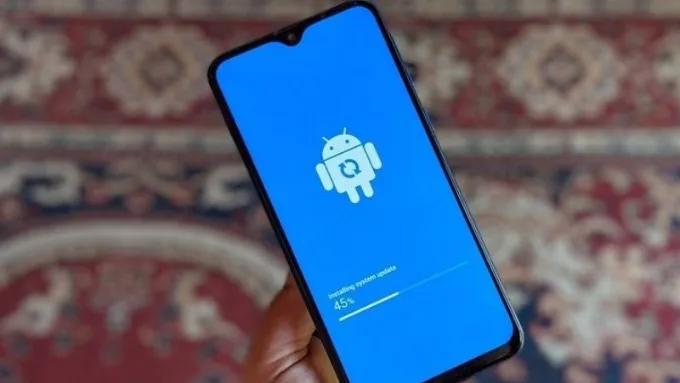
Bạn có thể đưa máy về Download Mode (tùy từng dòng sẽ có tổ hợp phím khác nhau, thường là giữ nút Nguồn + Giảm âm lượng + phím Home hoặc kết nối cáp USB với máy tính trong khi giữ phím chức năng phù hợp). Sau đó sử dụng phần mềm Odin trên máy tính để cài đặt lại firmware chính hãng từ Samsung.
Tuy nhiên, thao tác này yêu cầu kiến thức kỹ thuật nhất định. Nếu không quen thực hiện, nên mang thiết bị đến trung tâm sửa chữa uy tín để hạn chế rủi ro làm máy bị lỗi nặng hơn (brick). Trước khi tiến hành, hãy sao lưu dữ liệu nếu vẫn còn khả năng truy cập vào hệ thống.
Khôi phục cài đặt gốc
Khi các biện pháp trên không mang lại hiệu quả, bạn có thể cân nhắc khôi phục cài đặt gốc để đưa máy về trạng thái ban đầu. Phương pháp này sẽ xóa toàn bộ dữ liệu trên điện thoại, vì vậy chỉ nên thực hiện khi thật sự cần thiết.
Bước 1: Nhấn và giữ đồng thời nút Nguồn + Home + Giảm âm lượng cho đến khi màn hình hiển thị chế độ Recovery thì thả tay.
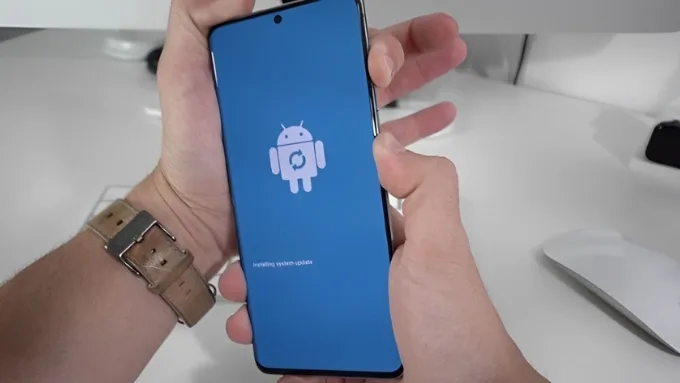
Bước 2: Dùng phím Giảm âm lượng để di chuyển đến mục Wipe data/factory reset, sau đó nhấn phím Nguồn để xác nhận.
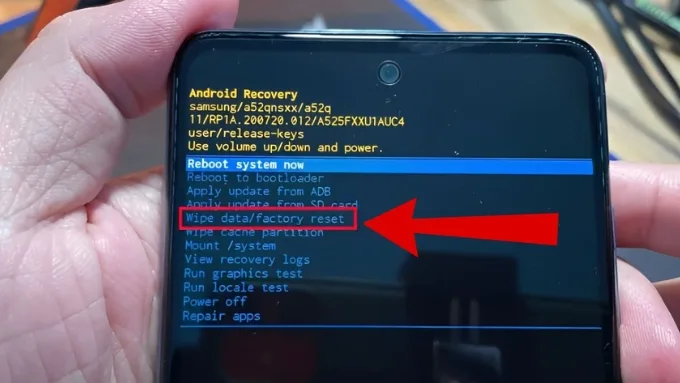
Bước 3: Tiếp tục sử dụng phím Giảm âm lượng và phím Nguồn để chọn Yes, delete all user data.
Bước 4: Sau khi hoàn tất xóa dữ liệu, chọn mục Reboot system now để khởi động lại thiết bị. Chờ điện thoại khởi động lại và tiến hành thiết lập như máy mới.
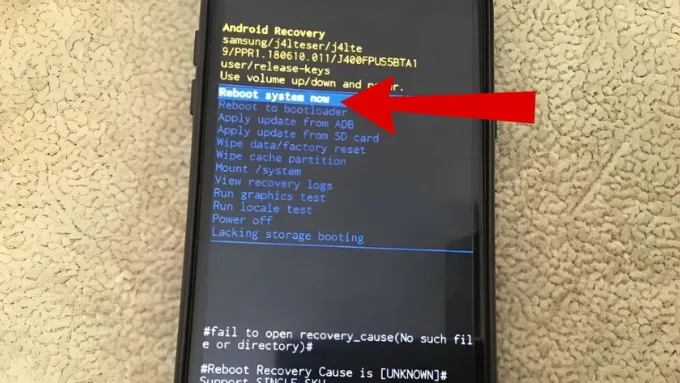
Lưu ý rằng các bước khôi phục cài đặt gốc phía trên có thể không còn hoàn toàn chính xác trên tất cả các dòng điện thoại Samsung. Trong quá trình sử dụng, thiết bị có thể đã được nâng cấp lên phiên bản hệ điều hành mới, dẫn đến sự thay đổi về giao diện hoặc tổ hợp phím thao tác.
Thay IC hiển thị
Nếu đã thử các biện pháp xử lý phần mềm nhưng màn hình vẫn tối đen trong khi máy vẫn rung hoặc có chuông báo, khả năng cao sự cố liên quan đến IC hiển thị - bộ phận chịu trách nhiệm xử lý và truyền tín hiệu hình ảnh lên màn hình.
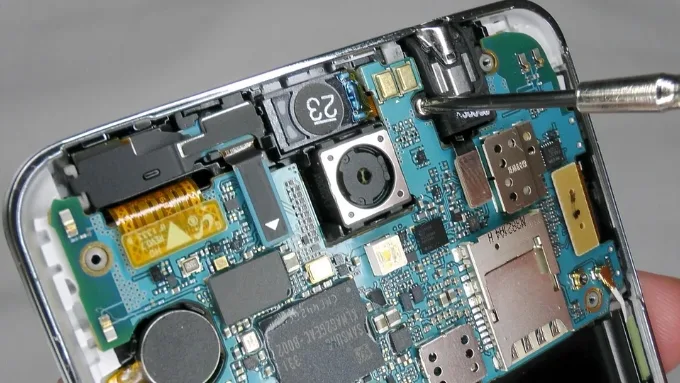
Đây là lỗi phần cứng thường gặp ở một số dòng Samsung sau thời gian dài sử dụng hoặc từng bị va đập. Việc khắc phục yêu cầu kỹ thuật viên có kinh nghiệm tháo máy, thay thế IC mới và kiểm tra lại toàn bộ bo mạch để đảm bảo không phát sinh lỗi khác. Nếu các linh kiện liên quan vẫn còn hoạt động tốt, thiết bị thường sẽ vận hành ổn định sau khi thay IC.
Thay màn hình mới
Trong trường hợp màn hình xuất hiện vết nứt, tối đen hoàn toàn hoặc có dấu hiệu hư hỏng vật lý như đen một góc, sọc ngang dọc, giải pháp triệt để nhất là thay màn hình mới. Việc sử dụng màn hình chính hãng hoặc linh kiện chất lượng cao sẽ giúp khôi phục khả năng hiển thị rõ ràng và độ nhạy cảm ứng ổn định như ban đầu.
Nên lựa chọn trung tâm sửa chữa uy tín để hạn chế rủi ro sử dụng linh kiện kém chất lượng, dễ tái phát lỗi sau thời gian ngắn. Sau khi thay, cần kiểm tra kỹ các chức năng như cảm ứng, hiển thị màu sắc, loa, camera và sóng để đảm bảo thiết bị hoạt động bình thường, không phát sinh lỗi liên quan.
Lưu ý để tránh điện thoại Samsung bị đen màn hình
Để giảm nguy cơ gặp lỗi màn hình đen, bạn nên duy trì thói quen sử dụng và bảo quản thiết bị đúng cách ngay từ đầu. Một số điểm quan trọng cần lưu ý gồm:
- Ưu tiên sử dụng sạc và cáp chính hãng hoặc phụ kiện đạt chuẩn chất lượng. Hạn chế sạc qua đêm thường xuyên và tránh dùng bộ sạc kém chất lượng để bảo vệ pin và bo mạch.
- Không cài đặt ứng dụng từ nguồn không rõ ràng. Tránh root máy hoặc up ROM không chính thức nếu không có kiến thức kỹ thuật, vì dễ phát sinh lỗi hệ thống.
- Trang bị ốp lưng và kính cường lực để giảm thiểu rủi ro khi va đập hoặc rơi rớt.
- Hạn chế để điện thoại tiếp xúc với nước hoặc môi trường ẩm cao. Nếu máy bị vào nước, nên tắt nguồn ngay và mang đến trung tâm sửa chữa để kiểm tra.
- Cập nhật phần mềm định kỳ theo thông báo chính thức từ Samsung nhằm vá lỗi và cải thiện độ ổn định của hệ thống.
Câu hỏi thường gặp
Dưới đây là một số thắc mắc phổ biến từ người dùng khi gặp lỗi đen màn hình trên Samsung.
Máy đen màn hình nhưng vẫn reo chuông, có sửa được không?
Có. Trường hợp này cho thấy máy vẫn hoạt động, chỉ phần hiển thị gặp vấn đề. Nguyên nhân thường do hỏng màn hình hoặc IC hiển thị, trong khi mainboard và các bộ phận khác vẫn bình thường. Thay màn hình hoặc sửa IC có thể khắc phục hiệu quả nếu được thực hiện bởi kỹ thuật viên có kinh nghiệm.
Khởi động lại nhiều lần mà vẫn không lên, có nguy hiểm không?
Không quá nguy hiểm, nhưng nếu thử nhiều lần không cải thiện thì nên dừng lại để tránh làm máy nóng hoặc cạn pin thêm. Lúc này, bạn nên mang thiết bị đi kiểm tra để xác định chính xác lỗi phần mềm hay phần cứng.
Lỗi đen màn hình có xảy ra sau khi cập nhật phần mềm không?
Có thể. Một số bản cập nhật có thể phát sinh xung đột hệ thống hoặc lỗi tương thích ứng dụng. Khi đó, bạn có thể thử khôi phục cài đặt gốc (nếu còn thao tác được) hoặc cài lại firmware chính hãng để xử lý.
Có nên tự thay màn hình tại nhà không?
Không nên nếu bạn không có đủ dụng cụ và kỹ thuật. Việc tự tháo lắp có thể làm hỏng cáp màn hình, linh kiện bên trong hoặc mất khả năng kháng nước của máy. Giải pháp an toàn là mang đến trung tâm sửa chữa uy tín để được hỗ trợ đúng cách.
Lời kết
Trên đây là những nguyên nhân và cách khắc phục lỗi điện thoại Samsung bị đen màn hình mà người dùng có thể tham khảo và áp dụng. Việc xử lý đúng nguyên nhân sẽ giúp thiết bị nhanh chóng hoạt động ổn định trở lại và hạn chế rủi ro phát sinh thêm lỗi khác.
Để có trải nghiệm sử dụng tốt hơn hoặc nâng cấp thiết bị mới, bạn đọc có thể tham khảo một số mẫu smartphone Samsung chính hãng tại XTmobile, với nhiều phân khúc giá, chính sách bảo hành rõ ràng và hỗ trợ kỹ thuật chuyên nghiệp, phù hợp cho cả nhu cầu cơ bản lẫn sử dụng nâng cao.