
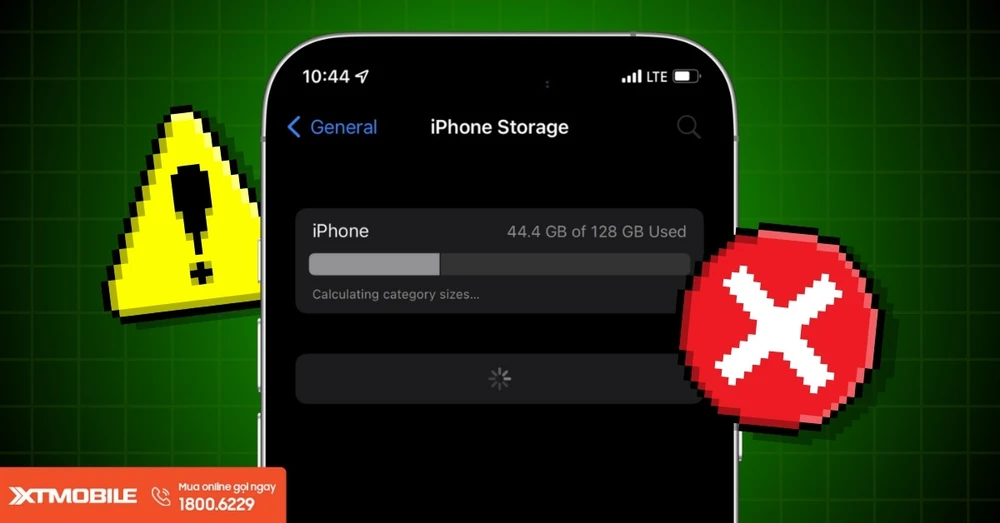
Lỗi iPhone không load được dung lượng khiến người dùng không thể kiểm tra chính xác bộ nhớ còn trống trên thiết bị. Khi mục Dung lượng iPhone chỉ hiển thị trạng thái đang tải hoặc đứng yên, việc xóa dữ liệu, cài ứng dụng hay cập nhật iOS đều trở nên khó khăn. Tình trạng này thường xuất phát từ lỗi hệ thống, bộ nhớ gần đầy hoặc xung đột phần mềm và hoàn toàn có thể khắc phục nếu áp dụng đúng cách.
Nguyên nhân iPhone không load được dung lượng
Tình trạng không load được dung lượng iPhone thường không đến từ một lý do duy nhất mà là sự kết hợp của nhiều yếu tố liên quan đến hệ thống, bộ nhớ và phần mềm. Việc xác định đúng nguyên nhân sẽ giúp bạn chọn được cách xử lý phù hợp, tránh thao tác thừa hoặc làm máy chậm hơn.
- Lỗi hệ thống iOS sau cập nhật: Một số phiên bản iOS có thể phát sinh lỗi hiển thị dung lượng do xung đột dữ liệu cũ, khiến hệ thống không quét được bộ nhớ chính xác.
- Bộ nhớ gần đầy: Khi dung lượng trống quá ít, iPhone gặp khó trong việc lập chỉ mục và phân tích dữ liệu, dẫn đến hiện tượng đứng khi tải thông tin.
- Cache và dữ liệu tạm bị lỗi: Các tệp tạm sinh ra trong quá trình sử dụng nếu không được làm mới có thể làm quá trình thống kê dung lượng bị gián đoạn.
- Ứng dụng chạy nền quá nhiều: Một số app lớn như mạng xã hội, chỉnh sửa ảnh, video có thể chiếm quyền truy cập bộ nhớ, làm chậm quá trình hiển thị.
- Xung đột cài đặt hoặc cấu hình: Thay đổi thiết lập hệ thống, quyền riêng tư, iCloud hoặc mạng đôi khi ảnh hưởng đến khả năng truy xuất dữ liệu bộ nhớ.
- Thiết bị hoạt động quá lâu không khởi động lại: iPhone để liên tục nhiều tuần có thể tích tụ lỗi nhỏ trong bộ nhớ tạm, gây ra lỗi không load được dung lượng iPhone.
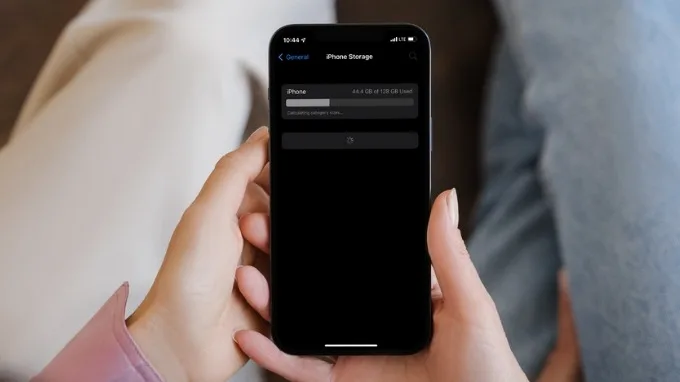
Cách khắc phục lỗi không load được dung lượng iPhone
Khi iPhone không load được dung lượng, nguyên nhân thường nằm ở hệ thống không thể quét và tổng hợp dữ liệu bộ nhớ đúng cách. Lúc này, việc chỉ chờ máy tự hiển thị lại gần như không mang lại kết quả. Bạn cần chủ động can thiệp bằng những phương pháp giúp iOS làm mới tiến trình, giải phóng bộ nhớ tạm và khôi phục khả năng hiển thị dung lượng.
Khởi động lại iPhone
Khởi động lại không chỉ đơn thuần là tắt và mở máy mà còn giúp hệ thống dừng các tiến trình chạy ngầm, xóa bộ nhớ tạm bị lỗi và nạp lại dữ liệu cần thiết. Đây là bước đầu tiên nên thực hiện khi gặp lỗi không load được dung lượng iPhone, đặc biệt nếu thiết bị đã hoạt động liên tục trong thời gian dài.
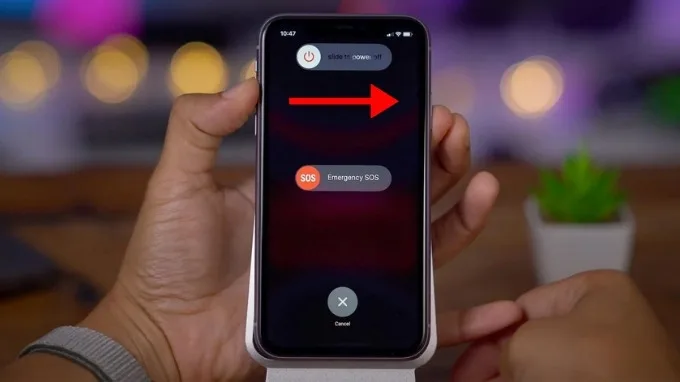
Bước 1: Nhấn giữ nút nguồn (hoặc nút nguồn + nút âm lượng với iPhone dùng Face ID) cho đến khi màn hình xuất hiện thanh trượt tắt nguồn.
Bước 2: Vuốt thanh trượt để tắt hoàn toàn thiết bị và chờ khoảng 15 - 30 giây.
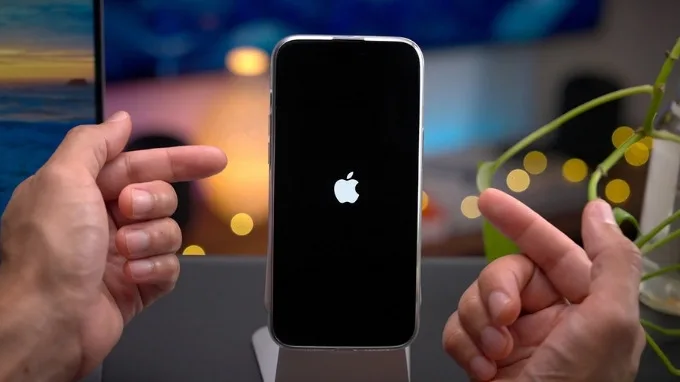
Bước 3: Nhấn giữ nút nguồn lần nữa để bật lại iPhone. Khi logo Apple xuất hiện, thả tay và đợi máy khởi động xong. Sau khi mở lại, bạn nên chờ thêm vài phút để hệ thống quét lại dữ liệu rồi kiểm tra mục Dung lượng iPhone.
Cập nhật iOS mới nhất
Một số phiên bản iOS có thể tồn tại lỗi hiển thị bộ nhớ. Khi Apple phát hành bản vá, việc cập nhật sẽ giúp sửa những xung đột này và tối ưu lại khả năng thống kê dung lượng. Đây là cách đơn giản nhưng mang lại hiệu quả rõ rệt nếu lỗi đến từ hệ điều hành.
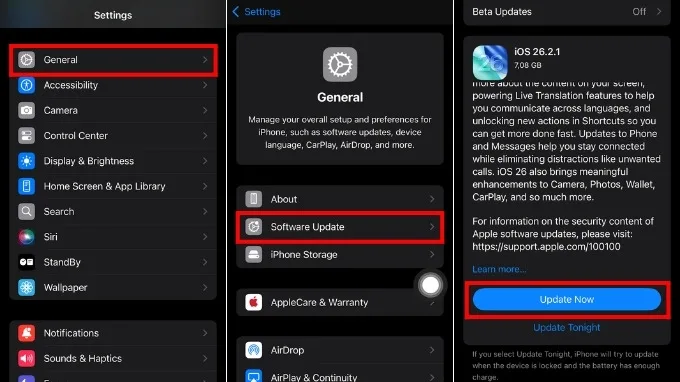
Bước 1: Vào Cài đặt, chọn Cài đặt chung, sau đó nhấn Cập nhật phần mềm.
Bước 2: Nếu có phiên bản iOS mới, chọn Cập nhật bây giờ và đảm bảo thiết bị kết nối Wi-Fi ổn định, pin trên 50% hoặc đang sạc.
Bước 3: Sau khi cập nhật hoàn tất, khởi động lại iPhone để hệ thống hoạt động ổn định hơn.
Đặt lại cài đặt gốc
Nếu khởi động lại và cập nhật iOS vẫn không cải thiện, rất có thể cấu hình hệ thống đã bị xung đột. Đặt lại cài đặt sẽ đưa iPhone về trạng thái thiết lập ban đầu mà không xóa dữ liệu cá nhân.
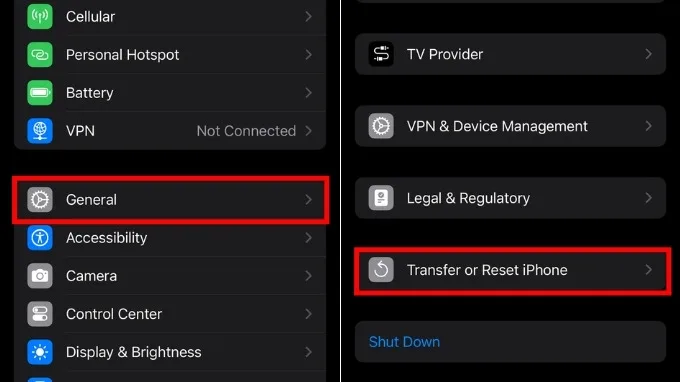
Bước 1: Mở Cài đặt, chọn Cài đặt chung, nhấn Chuyển hoặc đặt lại iPhone.
Bước 2: Chọn Đặt lại, sau đó chọn Đặt lại tất cả cài đặt.
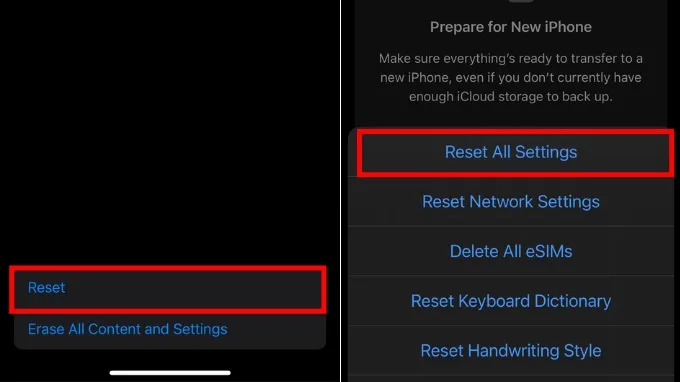
Bước 3: Nhập mật khẩu và xác nhận để hệ thống tự động khởi động lại.
Trong trường hợp nghi ngờ lỗi liên quan đến mạng, bàn phím hoặc quyền riêng tư, bạn cũng có thể chọn từng mục đặt lại tương ứng để xử lý chính xác hơn.
Mẹo quản lý dung lượng iPhone hiệu quả
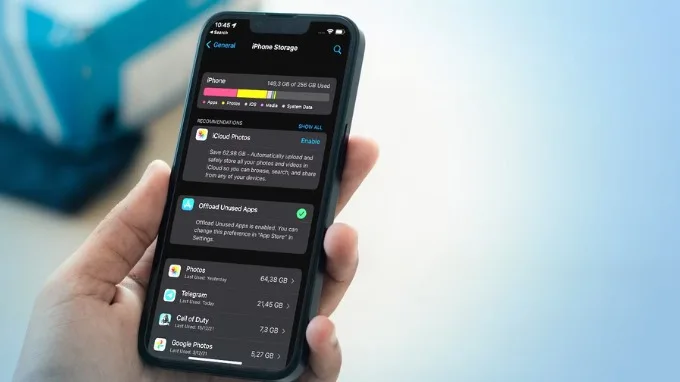
Khi dung lượng trống quá thấp, hệ thống sẽ mất nhiều thời gian để quét và phân tích dữ liệu, từ đó dễ phát sinh lỗi hiển thị. Những thói quen dưới đây sẽ giúp bạn kiểm soát bộ nhớ tốt hơn và giữ cho iPhone luôn hoạt động ổn định.
- Kiểm tra dung lượng định kỳ: Việc mở mục Dung lượng iPhone mỗi tuần một lần giúp bạn sớm phát hiện ứng dụng hoặc dữ liệu chiếm quá nhiều bộ nhớ để xử lý kịp thời.
- Chủ động xóa ảnh và video không cần thiết: Thư viện hình ảnh thường chiếm dung lượng lớn nhất, đặc biệt nếu bạn thường quay video độ phân giải cao.
- Gỡ bỏ ứng dụng ít sử dụng: Nhiều app không còn dùng đến nhưng vẫn âm thầm chiếm vài trăm MB đến vài GB bộ nhớ.
- Làm sạch dữ liệu tạm của trình duyệt và ứng dụng: Cache tích tụ lâu ngày có thể khiến hệ thống xử lý chậm và dễ lỗi.
- Bật tối ưu hóa lưu trữ iCloud: Ảnh và video gốc được lưu trên đám mây, trong khi máy chỉ giữ bản xem trước, giúp tiết kiệm dung lượng đáng kể.
- Khởi động lại iPhone theo chu kỳ: Thao tác này giúp làm mới bộ nhớ tạm, hạn chế xung đột và giúp hệ thống hoạt động trơn tru hơn.
Một số câu hỏi thường gặp
Lỗi iPhone không load được dung lượng có làm mất dữ liệu không?
Không. Đây chỉ là lỗi hiển thị thông tin bộ nhớ, không tác động trực tiếp đến ảnh, video, danh bạ hay ứng dụng trên máy. Tuy nhiên, nếu để tình trạng này kéo dài, bạn có thể gặp khó khăn khi cài đặt ứng dụng mới hoặc cập nhật iOS do không nắm được dung lượng trống thực tế.
Vì sao iPhone mới hoặc vừa reset vẫn có thể gặp lỗi này?
Một số phiên bản iOS có thể phát sinh xung đột dữ liệu trong quá trình đồng bộ iCloud hoặc tối ưu hệ thống. Khi đó, iPhone chưa kịp quét lại toàn bộ bộ nhớ nên mục dung lượng có thể bị đứng hoặc hiển thị sai.
Bao lâu nên kiểm tra và dọn dung lượng một lần?
Nên kiểm tra và dọn dẹp bộ nhớ ít nhất mỗi tháng một lần. Nếu thường xuyên quay video, tải game nặng hoặc dùng nhiều ứng dụng mạng xã hội, bạn có thể cần dọn sớm hơn để tránh đầy bộ nhớ.
Khi nào cần mang iPhone đến trung tâm sửa chữa?
Nếu đã thử khởi động lại, cập nhật iOS và đặt lại cài đặt nhưng dung lượng vẫn không hiển thị, rất có thể hệ thống gặp lỗi sâu hơn. Lúc này, bạn nên mang máy đến trung tâm kỹ thuật uy tín để được kiểm tra và xử lý an toàn.
Lời kết
Lỗi iPhone không load được dung lượng tuy không làm mất dữ liệu nhưng lại ảnh hưởng trực tiếp đến khả năng quản lý bộ nhớ và trải nghiệm sử dụng. Nếu áp dụng đúng các cách trên, bạn hoàn toàn có thể tự xử lý tại nhà mà không cần mang máy đi sửa.
Trong trường hợp bạn muốn nâng cấp lên iPhone mới với dung lượng lớn hơn, hiệu năng mạnh hơn và thời gian sử dụng dài lâu, các mẫu iPhone chính hãng tại XTmobile sẽ là lựa chọn đáng cân nhắc.