
Nhiều người gặp tình trạng tải file Google Drive không có bản xem trước, đặc biệt khi dung lượng quá lớn hoặc định dạng lạ khiến Drive không thể hiển thị nội dung. Điều này đôi khi gây khó khăn trong quá trình tải xuống, kiểm tra thông tin hay chia sẻ tài liệu. Bài viết này sẽ giúp bạn hiểu rõ nguyên nhân và hướng dẫn cách tải file quá lớn không có bản xem trước trên Google Drive đơn giản, dễ thực hiện.
Nguyên nhân file không có bản xem trước trên Google Drive
Google Drive đôi khi không hiển thị bản xem trước cho một số loại file vì nhiều lý do khác nhau. Phổ biến nhất là dung lượng tập tin quá lớn, vượt mức mà Drive hỗ trợ xem trực tiếp, dẫn đến tình trạng tải file quá lớn không có bản xem trước trên Google Drive. Bên cạnh đó, các định dạng đặc biệt như file nén, file hệ thống hoặc những tệp không nằm trong danh sách hỗ trợ xem trước cũng sẽ không hiển thị nội dung trên Drive.
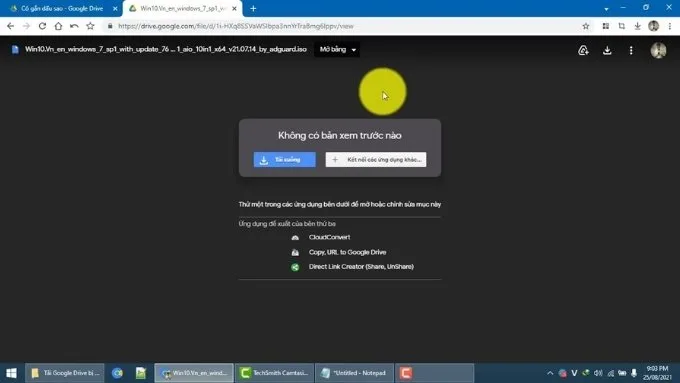
Ngoài vấn đề định dạng, những yếu tố như mạng yếu, trình duyệt bị lỗi hoặc dữ liệu tải không đầy đủ cũng có thể khiến bản xem trước biến mất. Khi gặp tình trạng này, bạn sẽ thấy thông báo “Không thể xem trước tệp này” và buộc phải tải file Google Drive không có bản xem trước về máy để mở bằng phần mềm tương ứng.
Trong hầu hết trường hợp, việc không có bản xem trước không ảnh hưởng đến khả năng tải file. Bạn vẫn có thể tải xuống bình thường, chỉ là Drive không hỗ trợ hiển thị nội dung trực tiếp. Tuy nhiên, đôi khi nút tải xuống bị ẩn, tải chậm hoặc báo lỗi khiến người dùng tưởng rằng không thể tải được dù file vẫn hoàn toàn hợp lệ. Khi rơi vào tình huống này, bạn chỉ cần thực hiện đúng các bước trong phần hướng dẫn tải ở bên dưới để khắc phục.
Cách tải file quá lớn không có bản xem trước trên Google Drive chi tiết
Thông thường, những file Drive có dung lượng lớn sẽ không hiển thị bản xem trước, khiến nhiều người bối rối không biết phải làm thế nào để tải xuống. Nếu bạn gặp tình trạng tải file Google Drive không có bản xem trước, hãy thực hiện theo hướng dẫn dưới đây để tải file về điện thoại và máy tính một cách dễ dàng.
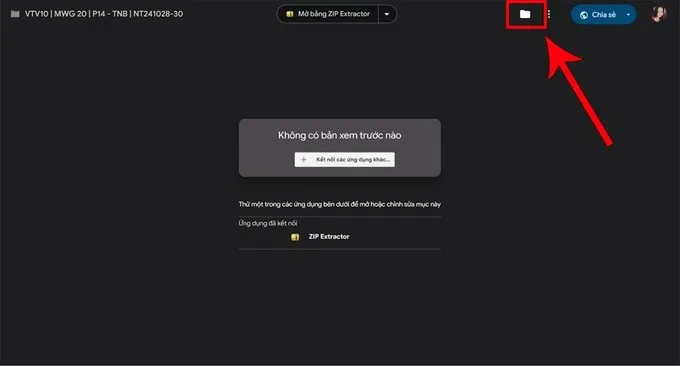
Bước 1: Nhấn vào link Google Drive và mở như bình thường. Khi màn hình hiển thị thông báo “Không có bản xem trước”, bạn hãy chọn biểu tượng Thư mục. Đây là thao tác giúp bạn thêm lối tắt của tệp vào Drive của mình để tiến hành tải file quá lớn không có bản xem trước trên Google Drive.
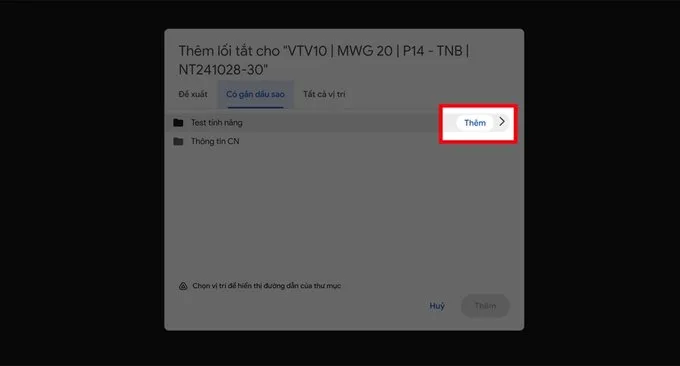
Bước 2: Chọn thư mục trong Drive mà bạn muốn thêm lối tắt. Việc này không tải file ngay lập tức mà chỉ tạo một đường dẫn để bạn dễ dàng thao tác tải sau đó.
Bước 3: Truy cập vào Google Drive cá nhân của bạn, tìm đến thư mục đã chứa lối tắt vừa thêm. Nhấn vào dấu ba chấm bên cạnh thư mục, sau đó chọn Tải xuống để tải toàn bộ tệp về máy. Khi tải thư mục lớn, Drive có thể mất một chút thời gian để nén dữ liệu trước khi tải.
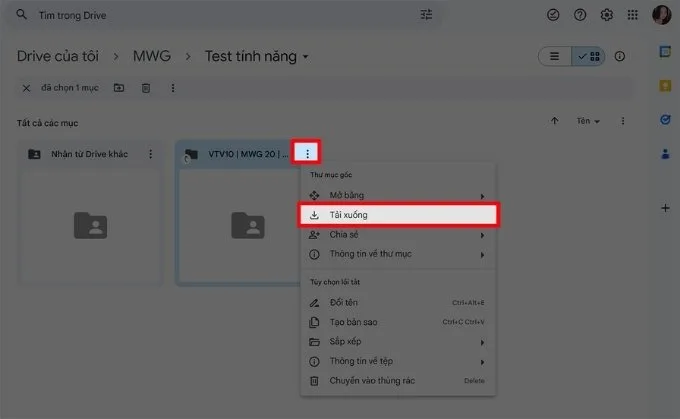
Vì dung lượng file khá nặng, bạn hãy kiên nhẫn đợi Drive xử lý và đảm bảo tốc độ mạng ổn định. Sau khi tải xong, bạn có thể mở file trực tiếp trong thư mục máy tính và xem nội dung mà không cần bản xem trước trên Drive.
Cách lưu ý khi tải file Google Drive dung lượng lớn
Khi thao tác với các tệp có kích thước lớn trên Google Drive, bạn cần lưu ý một số điểm quan trọng để việc tải xuống diễn ra ổn định, hạn chế lỗi và đảm bảo an toàn dữ liệu.
- Ưu tiên kết nối mạng ổn định: Tải file nặng bằng mạng yếu rất dễ gặp tình trạng đứng tải, ngắt kết nối hoặc báo lỗi, khiến bạn phải tải lại từ đầu. Đối với những file vài GB, việc này sẽ mất rất nhiều thời gian, vì vậy hãy đảm bảo đường truyền của bạn đủ mạnh trước khi tải.
- Kiểm tra dung lượng và giới hạn tài khoản: Một số tài khoản Google bị giới hạn lưu trữ hoặc giới hạn thao tác trong thời điểm cao tải, dẫn đến việc tải file bị gián đoạn. Hãy kiểm tra bộ nhớ còn trống và đảm bảo tài khoản không bị hạn chế để quá trình tải được diễn ra trơn tru.
- Hạn chế chia sẻ file nhạy cảm: Khi làm việc với các tệp lớn, đặc biệt là tài liệu quan trọng hoặc chứa thông tin riêng tư, bạn nên cẩn trọng trong việc chia sẻ. Việc này giúp bảo vệ dữ liệu cá nhân và tránh rủi ro lộ thông tin khi sử dụng dịch vụ lưu trữ trực tuyến.
Tổng kết
Trên đây là hướng dẫn chi tiết về cách tải file quá lớn không có bản xem trước trên Google Drive và xử lý trường hợp Drive không hiển thị nội dung preview. Bằng việc nắm rõ nguyên nhân và áp dụng đúng phương pháp, người dùng có thể tải xuống các tệp dung lượng lớn một cách ổn định và hiệu quả. Hy vọng nội dung bài viết mang đến thông tin hữu ích, hỗ trợ quá trình tải và quản lý dữ liệu trên Google Drive được thuận lợi hơn.
Để tải và sử dụng file dung lượng lớn trên Google Drive, bạn cũng có thể cân nhắc đến việc nâng cấp smartphone đời mới. Dưới đây là danh sách mà bạn có thể tham khảo.