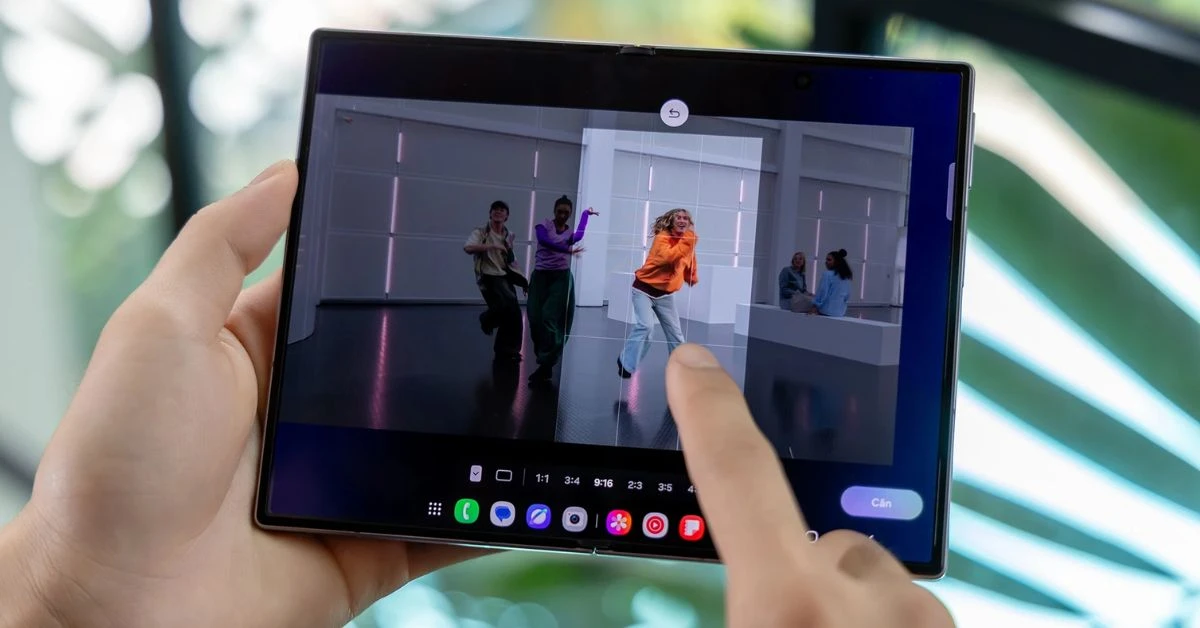

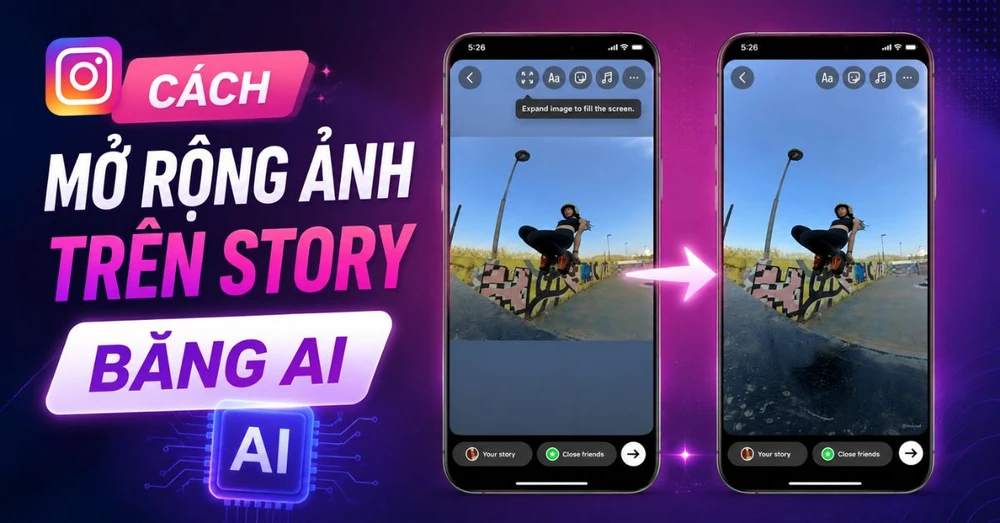
Đăng ảnh lên story trên Instagram nhưng bị cắt mất chủ thể hoặc bố cục không như mong muốn? Cách mở rộng ảnh trên story Instagram bằng AI sẽ giúp bổ sung phần nền còn thiếu, đưa ảnh về khung Story nhanh chóng mà không cần chỉnh sửa phức tạp. Cùng XTmobile tìm hiểu cách thực hiện ngay trong bài viết dưới đây nhé!
Tính năng mở rộng ảnh trên story Instagram là gì?
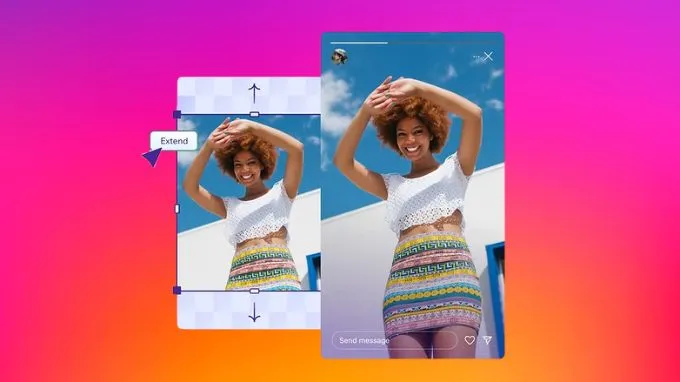
Tính năng mở rộng ảnh trên story Instagram bằng AI là công cụ chỉnh sửa thông minh được tích hợp trực tiếp vào ứng dụng, hoạt động dựa trên thuật toán Generative Fill (AI Outpainting) của Meta AI. Thay vì sử dụng thao tác phóng to thông thường làm vỡ nét hoặc kéo giãn làm biến dạng hình ảnh, công cụ này sẽ tự động phân tích bối cảnh, ánh sáng, màu sắc và cấu trúc của bức ảnh gốc.
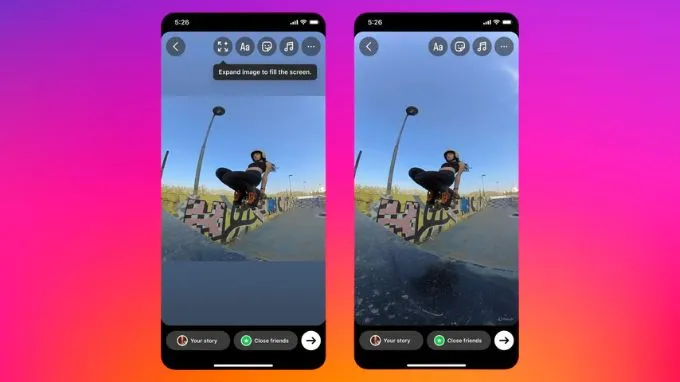
Sau khi nhận diện dữ liệu, hệ thống AI sẽ tự tính toán và "vẽ tiếp" những phần không gian còn thiếu ở các mép viền. Ví dụ, với một bức ảnh chụp bãi biển bị thiếu chiều cao, AI sẽ tự động tạo thêm phần bầu trời phía trên và làn nước biển phía dưới sao cho liền mạch. Điều này giúp giữ trọn vẹn chủ thể chính ở giữa mà vẫn đảm bảo hình ảnh vừa vặn hoàn hảo với tỉ lệ khung hình của story.
Hướng dẫn cách mở rộng ảnh trên story Instagram bằng AI
Để trải nghiệm công cụ này, thiết bị di động cần được cập nhật ứng dụng Instagram lên phiên bản mới nhất trên App Store hoặc Google Play. Các bước thao tác được thực hiện đơn giản như sau:
Bước 1: Mở ứng dụng Instagram và tạo story mới
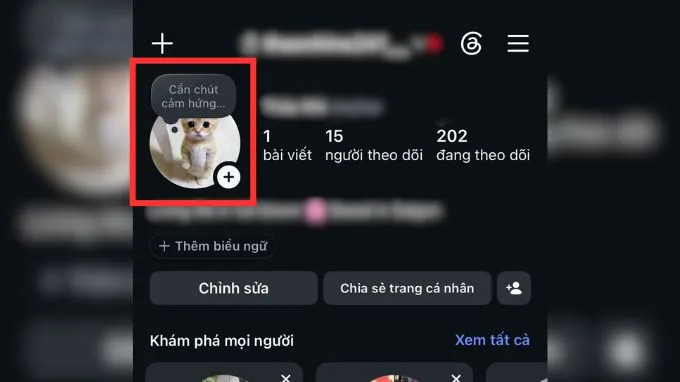
Mở ứng dụng Instagram trên điện thoại của bạn, sau đó truy cập giao diện tạo story. Bạn có thể nhấn vào ảnh đại diện có dấu “+” ở trang chủ hoặc chọn chức năng tạo nội dung mới. Tiếp theo, chọn bức ảnh muốn đăng từ thư viện.
Sau khi chọn ảnh, Instagram sẽ đưa bạn đến màn hình chỉnh sửa story. Tại đây, bạn vẫn có thể thêm nhạc, sticker, văn bản, GIF hoặc các hiệu ứng khác.
Bước 2: Kích hoạt công cụ mở rộng AI
Trong màn hình chỉnh sửa, hãy quan sát thanh công cụ ở phía trên. Nếu tài khoản của bạn được hỗ trợ tính năng này, Instagram sẽ hiển thị biểu tượng Expand/Mở rộng. Nhấn vào biểu tượng để kích hoạt công cụ. Tùy từng phiên bản Instagram, tên gọi hoặc vị trí biểu tượng có thể khác nhau.
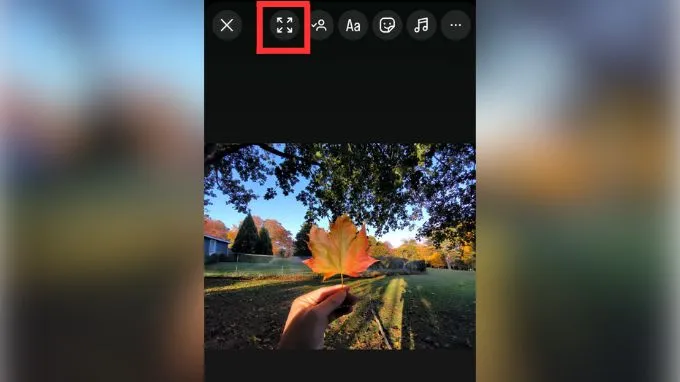
Nếu không nhìn thấy tùy chọn mở rộng, chưa nên vội cho rằng điện thoại không hỗ trợ. Tính năng AI của Instagram có thể được triển khai theo từng tài khoản, khu vực và phiên bản ứng dụng. Việc cập nhật Instagram lên phiên bản mới nhất là bước nên thực hiện trước tiên.
Bước 3: Xác nhận để Instagram xử lý ảnh
Sau khi kích hoạt tính năng, Instagram có thể hiển thị phần giới thiệu về công cụ. Nhấn “Continue” để bắt đầu xử lý. Hệ thống sẽ phân tích bức ảnh và tạo thêm phần hình ảnh bên ngoài khu vực ban đầu. Người dùng không cần tự nhập prompt hay mô tả chi tiết phần cần bổ sung. AI sẽ dựa vào nội dung có sẵn để dự đoán cách mở rộng khung hình.
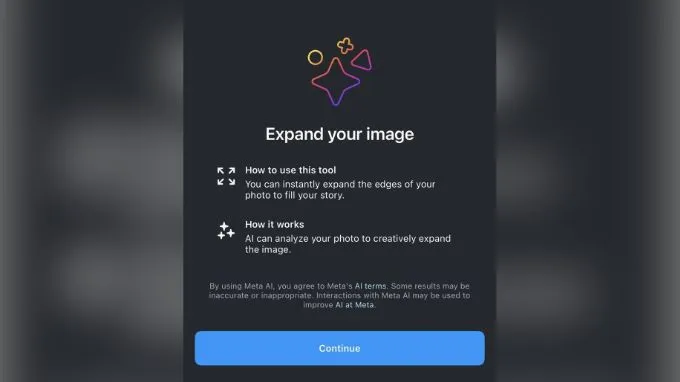
Thời gian xử lý có thể thay đổi tùy vào bức ảnh, kết nối Internet và tình trạng máy chủ. Khi hoàn tất, Instagram sẽ hiển thị phiên bản đã được mở rộng để bạn xem trước.
Bước 4: Kiểm tra kết quả và xuất bản story
Đây là bước quan trọng khi mở rộng ảnh trên story Instagram bằng AI. Đừng đăng ảnh ngay sau khi hệ thống hoàn tất xử lý. Hãy phóng to và kiểm tra những khu vực mới được tạo ra. Đặc biệt chú ý đến khuôn mặt, bàn tay, tóc, đồ vật, biển báo, chữ viết, đường thẳng và các chi tiết có hình dạng rõ ràng.
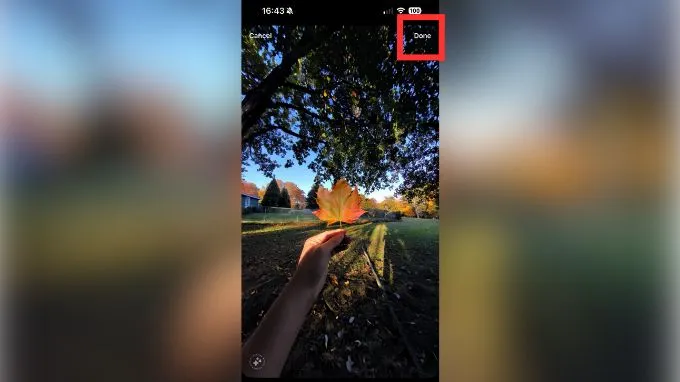
Nếu kết quả trông tự nhiên, chọn Done hoặc tiếp tục chỉnh sửa story rồi đăng như bình thường. Một số hướng dẫn về tính năng cũng cho phép người dùng xem lại ảnh gốc và tạo lại kết quả nếu phần mở rộng chưa phù hợp.
Trong trường hợp AI tạo ra chi tiết bất thường, hãy thử thực hiện lại hoặc chọn một bức ảnh khác. Với những bức ảnh quan trọng, nên giữ lại ảnh gốc để có thể sử dụng khi cần.
Mẹo để mở rộng ảnh bằng AI trên Instagram đạt chất lượng tốt nhất
Mặc dù trí tuệ nhân tạo của Meta rất thông minh, kết quả tạo ra vẫn phụ thuộc nhiều vào chất lượng của bức ảnh đầu vào. Dưới đây là một số mẹo nhỏ giúp bức ảnh được xử lý qua AI trông tự nhiên nhất:
Ưu tiên ảnh có hậu cảnh đơn giản: AI làm việc hiệu quả nhất với các phông nền có tính lặp lại hoặc bối cảnh tự nhiên như bầu trời, thảm cỏ, mặt nước, tường gạch hay phông nền vô cực.
Tránh các chi tiết quá phức tạp ở mép ảnh: Nếu vùng viền của ảnh gốc có chứa khuôn mặt người, ngón tay, chữ viết hoặc các vật thể hình học phức tạp, AI có thể tạo ra những chi tiết dị dạng hoặc lệch trục.
Đảm bảo chất lượng ánh sáng: Những bức ảnh quá tối, bị nhiễu hạt (noise) hoặc mờ nhòe sẽ khiến AI khó nhận diện chính xác tông màu và ánh sáng chung của bức ảnh.
Thử nghiệm lại nếu chưa hài lòng: Trường hợp kết quả lần đầu tiên xuất hiện đường ranh giới bị lệch, hãy hủy thao tác và thử lại hoặc chọn một tấm ảnh khác có bố cục phù hợp hơn.
Một số lưu ý khi sử dụng tính năng AI trên Instagram
Khả năng mở rộng ảnh giúp việc chuẩn bị nội dung cho Story thuận tiện hơn, nhưng vẫn có một số giới hạn cần lưu ý. Trước hết, phần hình ảnh được bổ sung là nội dung do AI tạo ra chứ không phải dữ liệu thực tế nằm ngoài ảnh gốc. Vì vậy, kết quả có thể khác với khung cảnh thật.
Ngoài ra, không phải tài khoản nào cũng có giao diện và tính năng giống nhau. Meta thường triển khai các công cụ mới theo từng giai đoạn và khu vực. Các tính năng AI trên Instagram cũng có thể thay đổi theo thời điểm, phiên bản ứng dụng và khả năng hỗ trợ của tài khoản. Nếu tính năng chưa xuất hiện, bạn có thể thử cập nhật Instagram, đăng xuất rồi đăng nhập lại hoặc kiểm tra lại sau.
Câu hỏi thường gặp (FAQ) khi mở rộng ảnh Instagram Story bằng AI
Mở rộng ảnh trên Story Instagram bằng AI có tốn phí không?
Hoàn toàn không. Đây là tính năng được tích hợp sẵn miễn phí bởi Meta AI ngay trên nền tảng Instagram. Bạn không cần phải mua gói Pro hay đăng ký tài khoản trả phí như một số ứng dụng chỉnh sửa bên thứ ba.
Tại sao tài khoản Instagram của bạn chưa xuất hiện tính năng này?
Meta thường áp dụng hình thức cập nhật theo từng đợt (rollout) cho từng khu vực hoặc nhóm tài khoản khác nhau. Bạn có thể khắc phục bằng cách truy cập Google Play Store/App Store để cập nhật app lên bản mới nhất, thử đăng xuất rồi đăng nhập lại, hoặc kiên nhẫn chờ đợi tính năng tự động mở khóa cho tài khoản của bạn.
Ảnh sau khi mở rộng bằng AI có bị vỡ nét không?
Thuật toán AI của Meta tự động tạo và bổ sung pixel ở độ phân giải tiêu chuẩn tương thích với khung hình 9:16 của Story. Do đó, hình ảnh sau khi mở rộng vẫn giữ được độ nét tự nhiên, tránh hiện tượng mờ nhòe hay vỡ nét như khi bạn cố tình phóng to (crop zoom) thủ công.
Lời kết
Cách mở rộng ảnh trên story Instagram bằng AI là giải pháp tiện lợi khi một bức ảnh đẹp không có tỷ lệ phù hợp với khung Story. Thay vì cắt mất chủ thể hoặc phải chỉnh sửa thủ công bằng ứng dụng bên ngoài, Instagram có thể sử dụng AI để tạo thêm phần nền, giúp hình ảnh gần với bố cục toàn màn hình hơn. Tuy nhiên, bạn vẫn nên kiểm tra kỹ kết quả trước khi đăng vì phần nội dung mở rộng được AI tạo ra có thể xuất hiện sai lệch.
Để tận dụng tốt các tính năng chỉnh sửa và AI trên Instagram, một chiếc smartphone có camera chất lượng cao, màn hình đẹp và hiệu năng ổn định sẽ mang lại trải nghiệm thuận tiện hơn. Bạn có thể tham khảo các mẫu điện thoại Samsung, iPhone, Xiaomi, OPPO và nhiều thương hiệu khác đang được kinh doanh tại XTmobile để lựa chọn thiết bị phù hợp với nhu cầu chụp ảnh, chỉnh sửa và sáng tạo nội dung trên mạng xã hội.