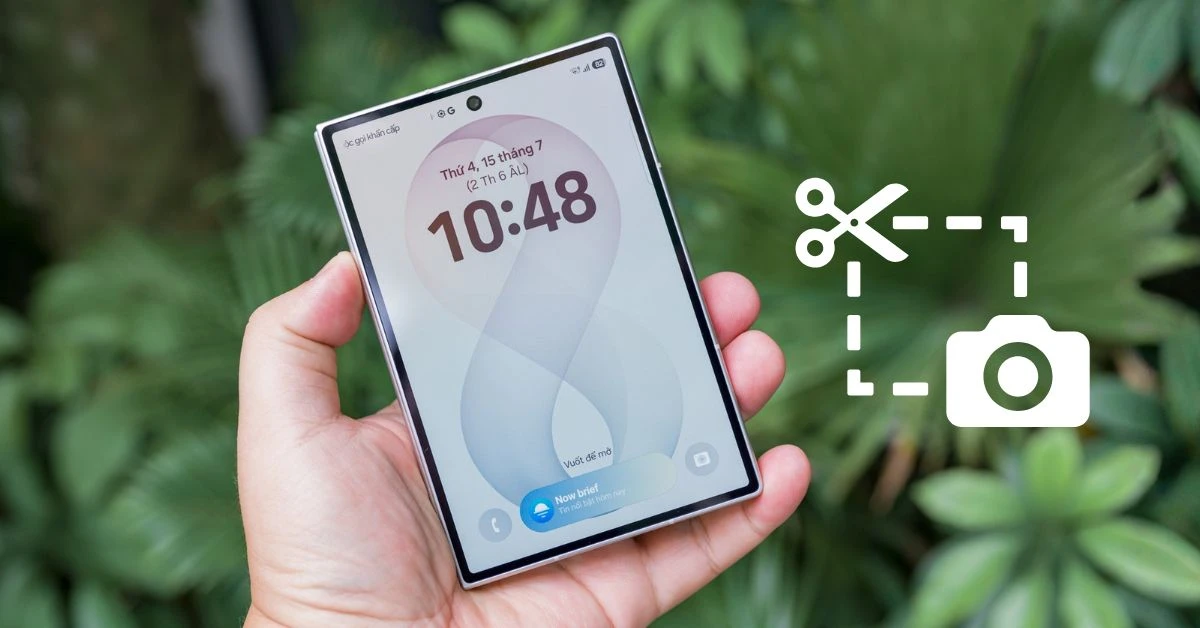

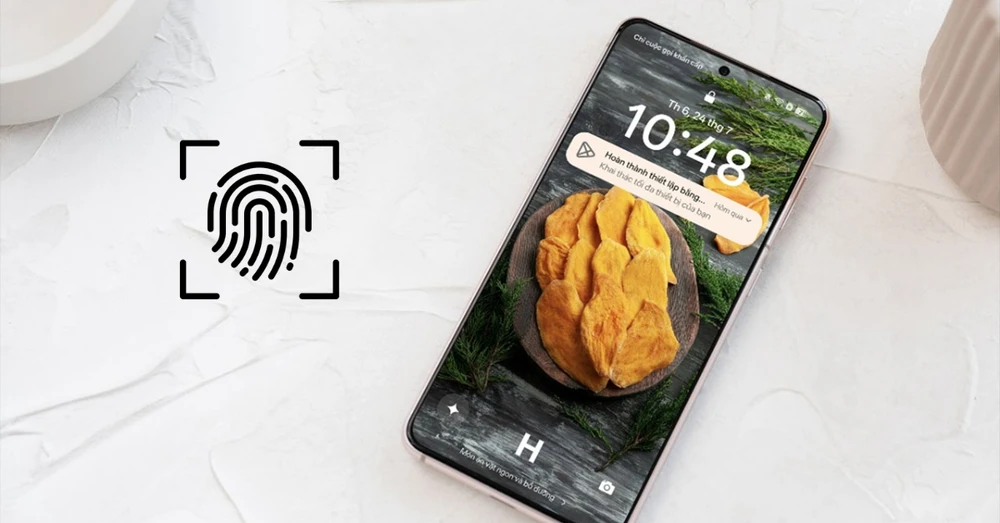
Cách cài hình động vân tay trên điện thoại OPPO là thủ thuật giúp bạn tùy chỉnh giao diện mở khóa theo sở thích cá nhân, tạo điểm nhấn riêng cho thiết bị mà không ảnh hưởng đến tốc độ nhận diện. Tính năng này có sẵn trên nhiều mẫu OPPO chạy ColorOS, cho phép chọn hoặc chỉnh sửa hiệu ứng ánh sáng, chuyển động ngay trong phần cài đặt hệ thống.
Cách cài hình động vân tay trên điện thoại OPPO chi tiết
Trên các phiên bản ColorOS 16.0.9 trở lên, bạn có thể thay đổi hiệu ứng chỉ với vài thao tác đơn giản. Hãy làm theo các bước sau để áp dụng ngay:
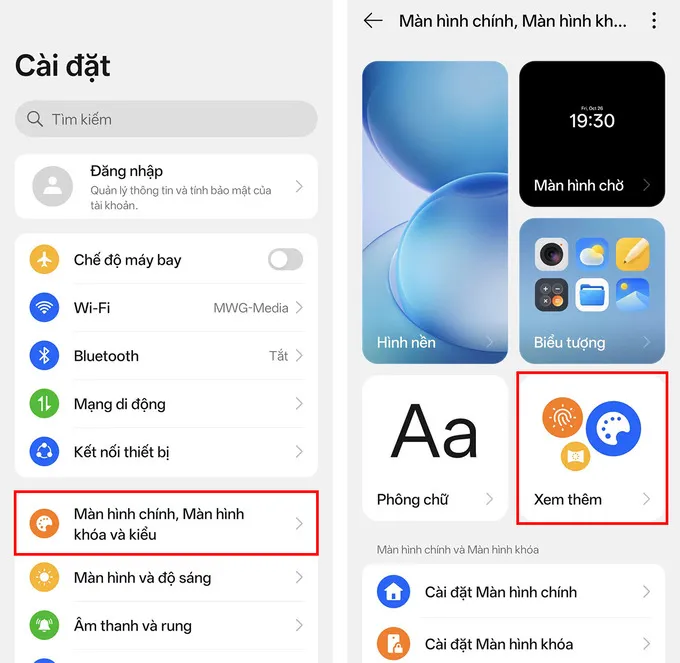
Bước 1: Mở ứng dụng Cài đặt trên điện thoại OPPO > Chọn vào Màn hình chính, Màn hình khóa và kiểu > Xem thêm.
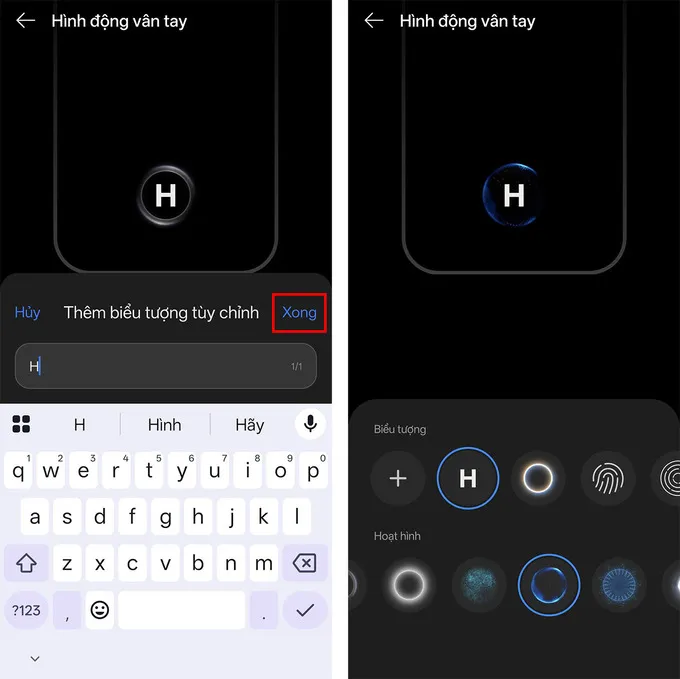
Bước 2: Chọn Hình động vân tay > Tại đây, bạn có thể chọn các hiệu ứng ánh sáng/chuyển động > Nhấn dấu cộng để thêm hình động khác.
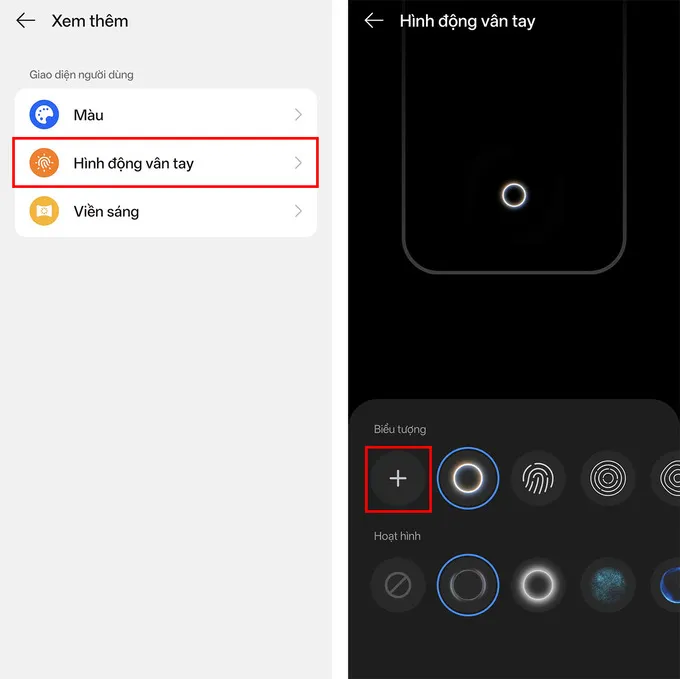
Bước 3: Bạn có thể nhập văn bản, icon,... cho hình động vân tay của mình > Nhấn Xong. Sau khi hoàn tất, hãy tắt màn hình rồi mở lại để kiểm tra hiệu ứng mới. Lưu ý rằng đường dẫn có thể hơi khác trên một số model hoặc phiên bản ColorOS cũ hơn (ví dụ qua mục Cá nhân hóa hoặc Mật khẩu & sinh trắc học), nhưng nguyên tắc chung vẫn tương tự.
Câu hỏi thường gặp
Trong quá trình thay đổi, người dùng có thể gặp một số vấn đề liên quan đến thiết lập và khả năng tương thích. Dưới đây là những câu hỏi thường gặp cùng giải đáp chi tiết.
Không tìm thấy mục Hình động vân tay thì phải làm sao?
Tùy từng model và phiên bản ColorOS, vị trí cài đặt hoặc khả năng tùy chỉnh hiệu ứng vân tay có thể khác nhau. Bạn nên kiểm tra và cập nhật phần mềm mới nhất trong ứng dụng Cài đặt > Hệ thống & cập nhật. Nếu sau khi cập nhật vẫn không xuất hiện mục này, thiết bị có thể chưa hỗ trợ tính năng tùy chỉnh hiệu ứng vân tay.
Thay đổi hiệu ứng có ảnh hưởng đến tốc độ mở khóa không?
Không. Hiệu ứng vân tay chủ yếu phục vụ mục đích hiển thị và không tác động đến độ nhạy hay tốc độ nhận diện của cảm biến. Nếu thiết bị mở khóa chậm hơn bình thường, nguyên nhân có thể đến từ miếng dán màn hình, ngón tay bị ẩm hoặc dữ liệu vân tay cần được đăng ký lại.
Có thể tắt hoàn toàn hiệu ứng vân tay không?
Có. Trên hầu hết phiên bản ColorOS hỗ trợ tính năng này, bạn có thể vào mục Hình động vân tay để tắt hiệu ứng hoặc chuyển sang kiểu hiển thị đơn giản. Đây là lựa chọn phù hợp nếu bạn muốn giao diện khi mở khóa tối giản hơn.
Hiệu ứng vân tay có hiển thị khi màn hình đang tắt không?
Điều này phụ thuộc vào thiết lập Mở khóa khi màn hình tắt trên thiết bị. Nếu tính năng được bật, hiệu ứng vân tay vẫn có thể xuất hiện khi bạn chạm vào khu vực cảm biến trên màn hình đang tắt.
Lời kết
Cách cài hình động vân tay trên điện thoại OPPO là thủ thuật giúp cá nhân hóa trải nghiệm sử dụng, làm cho thao tác mở khóa trở nên thú vị và khác biệt hơn. Để sở hữu thiết bị hỗ trợ tốt tính năng này cùng nhiều tùy chỉnh khác, bạn đọc có thể tham khảo một số mẫu điện thoại OPPO tại XTmobile, giúp dễ dàng chọn được sản phẩm phù hợp nhu cầu và ngân sách.