Cách ẩn ứng dụng trên điện thoại OPPO là một trong những tính năng hữu ích giúp bảo vệ quyền riêng tư, giữ cho màn hình chính gọn gàng và tránh người khác tiếp cận các ứng dụng nhạy cảm. Bài viết này sẽ hướng dẫn chi tiết các cách phổ biến nhất, kèm lưu ý quan trọng để đảm bảo an toàn và hiệu quả.
Bật mí các cách ẩn ứng dụng trên điện thoại OPPO
OPPO cung cấp nhiều lựa chọn linh hoạt để ẩn ứng dụng, từ tính năng tích hợp sẵn đến các công cụ bên ngoài. Dưới đây là các phương pháp được nhiều người dùng áp dụng, phù hợp với hầu hết các dòng máy hiện nay.
Cách ẩn ứng dụng trên OPPO trong Cài đặt
Tính năng Khóa ứng dụng kết hợp ẩn biểu tượng là giải pháp gốc của OPPO, không cần cài thêm ứng dụng. Phương pháp này cho phép bạn bảo vệ và giấu ứng dụng chỉ bằng vài bước đơn giản.
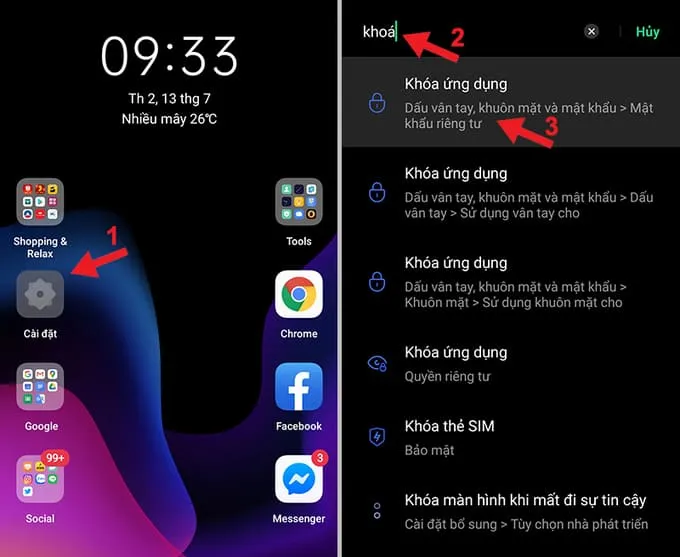
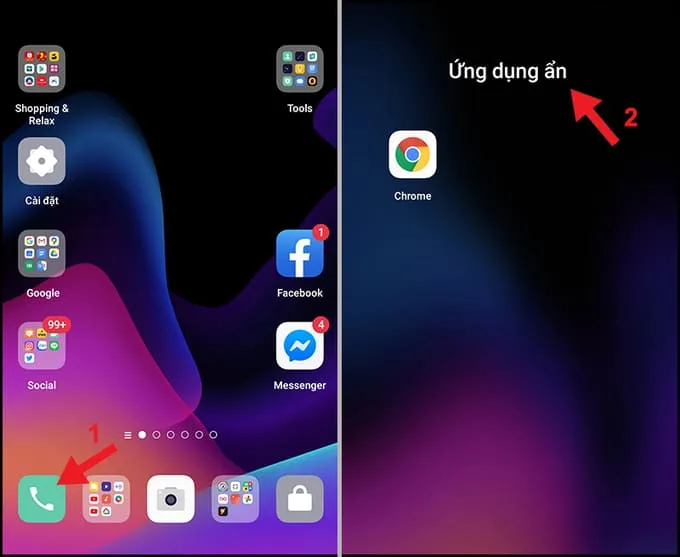
Bước 1: Truy cập Cài đặt từ màn hình chính hoặc lưới ứng dụng > Nhấn biểu tượng kính lúp ở góc trên, gõ từ khóa “Khóa”, sau đó chọn Khóa ứng dụng. Nhập mật khẩu điện thoại để tiếp tục.
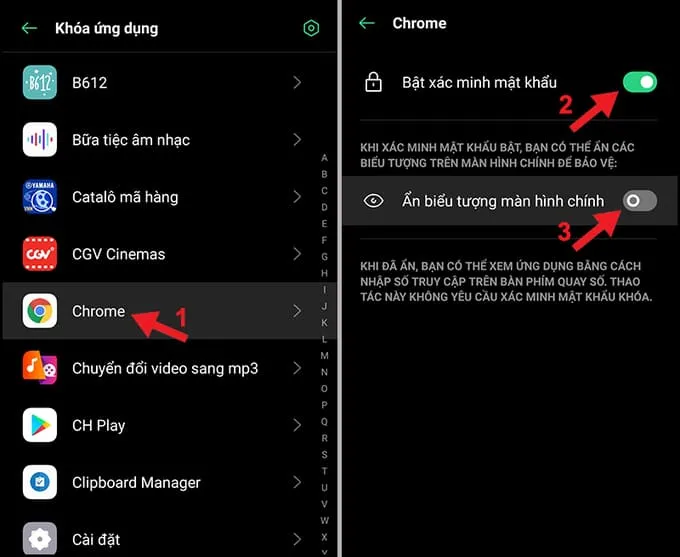
Bước 2: Chọn ứng dụng cần ẩn trong danh sách (ví dụ: Chrome) > Bật tùy chọn Ẩn biểu tượng màn hình chính cùng với xác minh bằng mật khẩu.
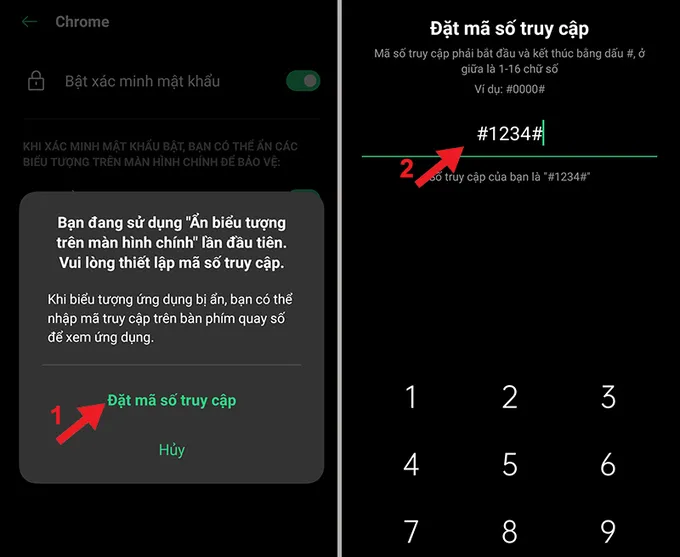
Bước 3: Chọn Đặt mã số truy cập > Nhập mã theo định dạng có dấu # ở đầu và cuối (ví dụ: #1234#) > Xong bước này, bạn có thể bật/ tắt các chế độ bảo vệ khác theo nhu cầu rồi quay lại để ẩn thêm ứng dụng hoặc thoát ra.
Bước 4: Mở ứng dụng Điện thoại > Nhập đúng mã số truy cập (nhập như số điện thoại bình thường) > Thư mục chứa ứng dụng ẩn sẽ xuất hiện, cho phép bạn mở và sử dụng như thường.
Cách ẩn ứng dụng trên OPPO bằng ứng dụng App Hider
Khi muốn giải pháp linh hoạt hơn hoặc ẩn nhiều ứng dụng cùng lúc mà không ảnh hưởng đến cài đặt hệ thống, App Hider là lựa chọn tiện lợi. Ứng dụng này tạo không gian riêng biệt với lớp bảo vệ bằng mật khẩu.
Bước 1: Mở Google Play Store, tìm kiếm “App Hider” rồi nhấn Cài đặt.
Bước 2: Mở App Hider, tìm biểu tượng dấu cộng (+) để thêm ứng dụng cần ẩn > Chọn những app bạn muốn giấu khỏi màn hình chính.
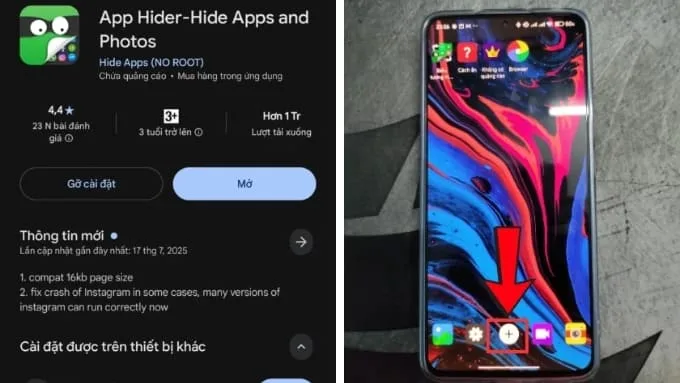
Bước 3: Duyệt danh sách ứng dụng đã cài trên máy, chọn chính xác từng ứng dụng > Sau khi thêm, ứng dụng sẽ chuyển vào không gian ẩn và biến mất khỏi màn hình chính cũng như ngăn kéo thông thường.
Bước 4: Các ứng dụng ẩn chỉ có thể truy cập khi mở App Hider và nhập đúng mật khẩu hoặc mã PIN. Điều này giúp bảo vệ hoàn toàn dữ liệu bên trong.
Những lưu ý khi ẩn ứng dụng trên điện thoại OPPO
Khi thực hiện ẩn ứng dụng, bạn cần chú ý một số điểm để tránh mất dữ liệu hoặc gặp khó khăn sau này. Những lưu ý này giúp quá trình diễn ra suôn sẻ và an toàn hơn.
Mã truy cập trong tính năng hệ thống thường phải có dạng bắt đầu và kết thúc bằng dấu “#”. Tránh sử dụng mã này cho mục đích khác để không gây nhầm lẫn khi sử dụng.
Việc ẩn ứng dụng không đồng nghĩa với xóa ứng dụng. Một số ứng dụng vẫn có thể hoạt động nền hoặc gửi thông báo, vì vậy nên kiểm tra và điều chỉnh quyền thông báo nếu cần.
Nếu dùng các ứng dụng bên thứ ba như App Hider, hãy tải từ nguồn chính thống như Google Play để đảm bảo an toàn. Đồng thời, nên sao lưu dữ liệu quan trọng trước khi sử dụng.
Trong trường hợp quên mật khẩu ẩn ứng dụng, có thể cần khôi phục thông qua email hoặc phương thức bảo mật đã thiết lập trước đó, vì vậy không nên đặt mật khẩu quá phức tạp hoặc khó nhớ.
Trên một số phiên bản ColorOS mới, tên hoặc vị trí cài đặt có thể thay đổi (ví dụ: Security & Privacy > Hide Apps). Bạn có thể dùng thanh tìm kiếm trong Cài đặt để truy cập nhanh hơn.
Câu hỏi thường gặp
Nhiều người dùng OPPO thường gặp một số thắc mắc khi sử dụng tính năng ẩn ứng dụng. Dưới đây là các câu hỏi phổ biến cùng giải đáp chi tiết.
Ẩn ứng dụng trên OPPO có ảnh hưởng đến hiệu năng máy không?
Không đáng kể. Tính năng này chỉ thay đổi cách hiển thị và bổ sung lớp bảo mật, không tác động đến hiệu năng hay dung lượng lưu trữ. Tuy nhiên, nếu sử dụng ứng dụng bên thứ ba, nên ưu tiên phiên bản nhẹ để tránh tiêu tốn tài nguyên hệ thống.
Làm thế nào để hiển thị lại ứng dụng đã ẩn?
Với tính năng hệ thống, bạn mở ứng dụng Điện thoại và nhập mã dạng #…# để truy cập mục ứng dụng ẩn, sau đó tắt chế độ ẩn của ứng dụng. Nếu dùng App Hider, chỉ cần mở ứng dụng và bỏ ẩn hoặc xóa ứng dụng khỏi danh sách ẩn để đưa về màn hình chính.
Có thể ẩn ứng dụng hệ thống trên OPPO không?
Một số ứng dụng hệ thống có thể ẩn được, tuy nhiên không khuyến khích vì có thể ảnh hưởng đến hoạt động ổn định của thiết bị. Tốt nhất chỉ nên ẩn các ứng dụng tải từ cửa hàng.
Ẩn ứng dụng có chặn thông báo không?
Không hoàn toàn. Thông báo vẫn có thể xuất hiện tùy theo cài đặt của từng ứng dụng. Nếu muốn tắt hoàn toàn, bạn cần điều chỉnh thêm quyền thông báo trong phần cài đặt ứng dụng.
Tạm kết
Cách ẩn ứng dụng trên điện thoại OPPO là thủ thuật giúp người dùng kiểm soát tốt hơn thông tin cá nhân trên thiết bị. Để trải nghiệm mượt mà hơn với các tính năng bảo mật, bạn đọc có thể tham khảo một số mẫu điện thoại OPPO chất lượng tại XTmobile ngay dưới đây: