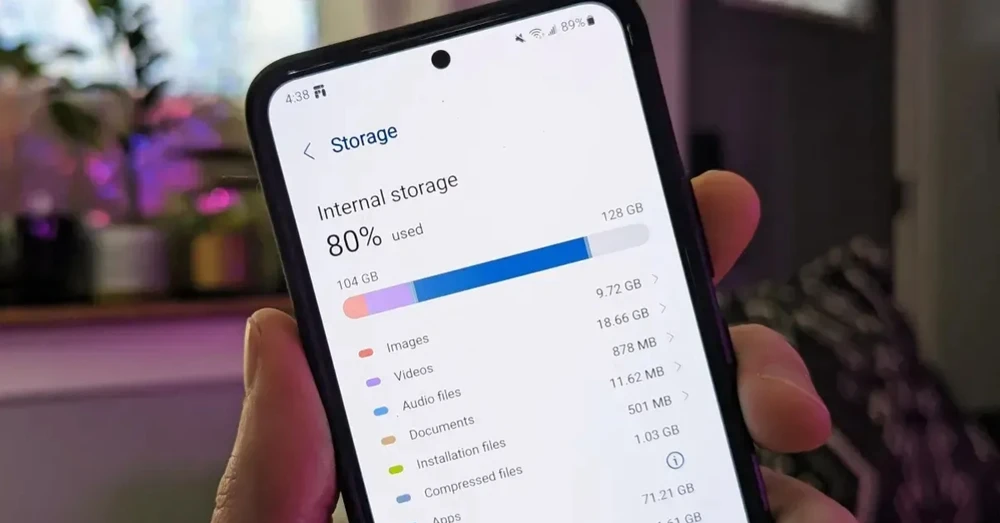
Cách giải phóng dung lượng OPPO là thao tác cần thiết để duy trì hiệu năng ổn định, hạn chế tình trạng chậm, giật hay treo máy khi sử dụng. Việc dọn dẹp đúng cách không chỉ giúp thiết bị hoạt động mượt mà hơn mà còn kéo dài tuổi thọ bộ nhớ. Bài viết dưới đây của XTmobile sẽ giới thiệu những mẹo hữu ích mà bạn có thể áp dụng ngay.
Tại sao phải giải phóng dung lượng OPPO?
Dung lượng lưu trữ trên điện thoại OPPO thường bị đầy nhanh do tích tụ file rác, dữ liệu tạm của ứng dụng, ảnh, video ghi lại mỗi ngày và các tệp tải về không còn sử dụng. Khi bộ nhớ trống giảm xuống dưới khoảng 10 - 15%, hệ thống bắt đầu bị hạn chế: máy khó cài thêm ứng dụng, tốc độ xử lý giảm và dễ xuất hiện các lỗi bất ngờ.
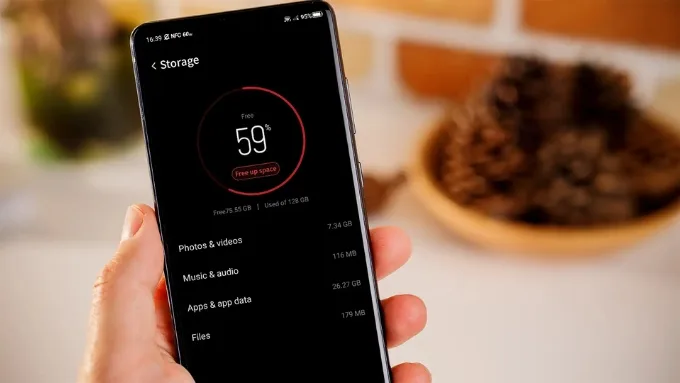
Dọn dẹp dung lượng định kỳ giúp khắc phục tình trạng này và đồng thời cải thiện hiệu suất tổng thể. ColorOS được trang bị công cụ tối ưu thông minh, có khả năng quét và loại bỏ dữ liệu dư thừa một cách an toàn mà không làm ảnh hưởng đến tệp cá nhân. Nhờ vậy, thiết bị vận hành mượt hơn, tiết kiệm pin và ít nóng khi sử dụng trong thời gian dài.
7 cách giải phóng dung lượng OPPO nhanh chóng
Bạn có thể áp dụng nhiều phương pháp khác nhau để tối ưu bộ nhớ trên điện thoại. Dưới đây là những cách đơn giản nhưng mang lại hiệu quả rõ rệt.
Dọn dẹp bộ nhớ điện thoại
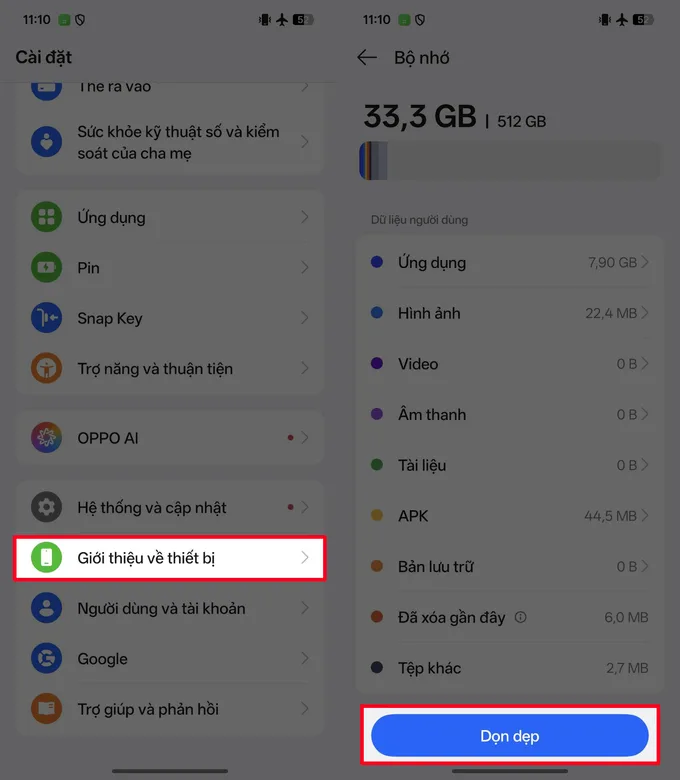
Phương pháp này sử dụng công cụ tích hợp sẵn của ColorOS để quét và loại bỏ toàn bộ file rác, dữ liệu tạm thời một cách nhanh chóng. Đây là bước đầu tiên nên thực hiện khi nhận thông báo bộ nhớ đầy, vì nó mang lại hiệu quả tức thì mà không đòi hỏi thao tác phức tạp.
Bước 1: Bạn hãy mở Cài đặt > Sau đó chọn Giới thiệu thiết bị > Chọn tiếp đến mục Bộ nhớ để xem tổng dung lượng đang sử dụng trên máy.
Bước 2: Bạn chọn vào mục Dọn dẹp > Tiến hành kiểm tra toàn bộ file rác, dữ liệu dư thừa > Sau đó nhấn Xóa để giải phóng dung lượng bộ nhớ trên điện thoại.
Gỡ bỏ các ứng dụng không sử dụng
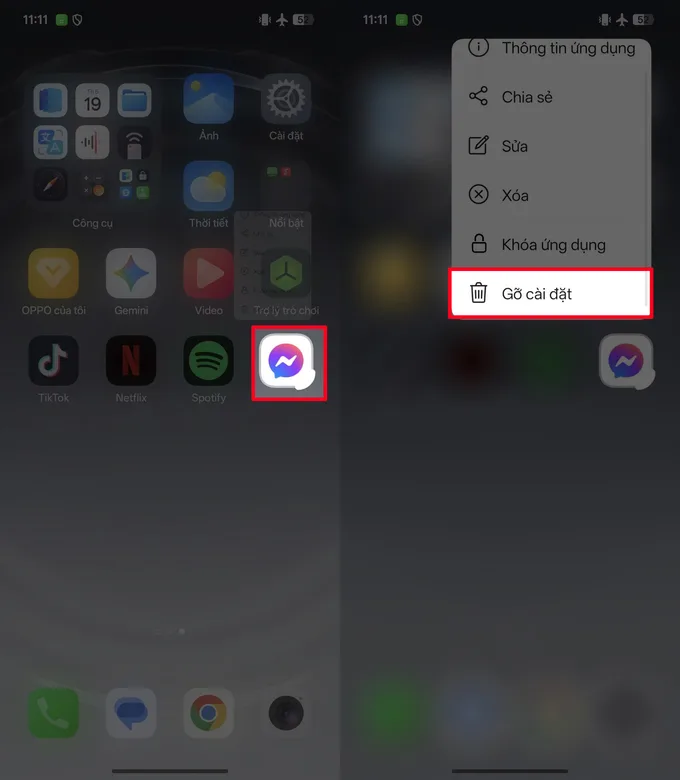
Những ứng dụng ít dùng hoặc không còn nhu cầu có thể chiếm kha khá dung lượng. Việc xóa bớt giúp máy nhẹ hơn và giảm tải cho bộ nhớ trong. Bạn hãy nhấn giữ vào ứng dụng không cần thiết trên màn hình chính > Chờ xuất hiện menu tùy chọn. Bạn chọn vào mục Gỡ cài đặt > Sau đó nhấn Xác nhận để hoàn tất việc xóa ứng dụng khỏi điện thoại.
Xoá bộ nhớ đệm (cache)
Bộ nhớ đệm lưu dữ liệu tạm thời của ứng dụng để tăng tốc độ tải, nhưng sau thời gian dài sẽ tích tụ và chiếm dung lượng không nhỏ. Xóa cache giúp máy nhẹ hơn mà không làm mất dữ liệu cá nhân hay cài đặt ứng dụng.
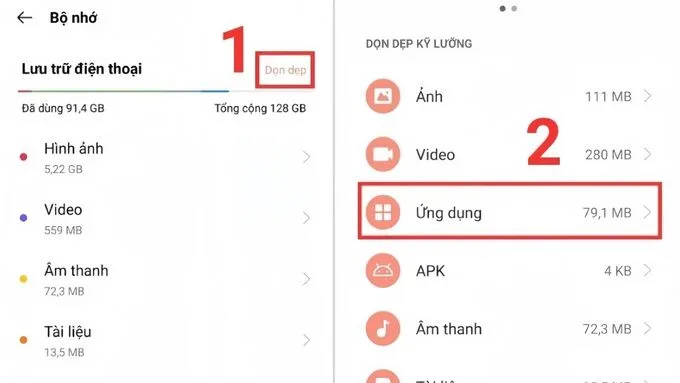
Bước 1: Trước tiên, truy cập vào Cài đặt, rồi chọn mục Bộ nhớ.
Bước 2: Tiếp theo bạn hãy chọn nút Dọn dẹp, sau đó chọn mục Ứng dụng để tiến hành quy trình xóa bộ nhớ đệm.
Xóa tập tin không cần thiết
Ảnh, video, âm thanh và tài liệu tải về thường là nguyên nhân chính khiến dung lượng điện thoại OPPO bị đầy. Việc kiểm tra và xóa các tệp thừa giúp lấy lại không gian một cách có chọn lọc.
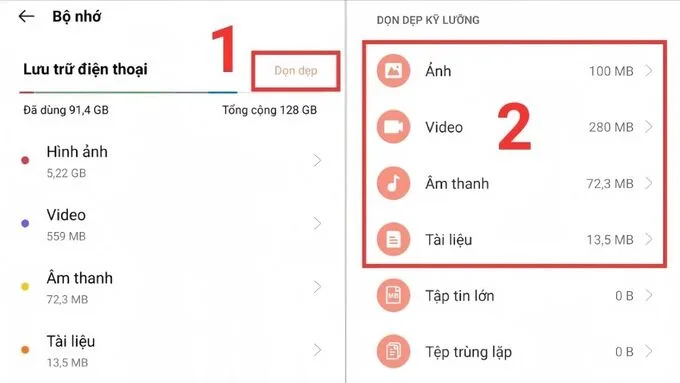
Bước 1: Bước đầu, hãy thao tác vào phần Cài đặt, sau đó chọn mục Bộ nhớ.
Bước 2: Bước tiếp theo, nhấn vào Dọn dẹp. Trong phần Dọn dẹp kỹ lưỡng, bạn vào các mục ảnh, âm thanh, video và tài liệu để xóa.
Xoá dữ liệu duyệt web
Trình duyệt lưu lại cookie, lịch sử và cache nhằm tăng tốc truy cập, nhưng đây cũng là nguồn chiếm dung lượng đáng kể. Việc làm sạch sẽ giúp tối ưu bộ nhớ hơn. Dưới đây là hướng dẫn chi tiết:
Bước 1:Truy cập vào ứng dụng Chrome > Nhấn vào biểu tượng 3 chấm ở phía trên góc phải màn hình và chọn mục Nhật ký.
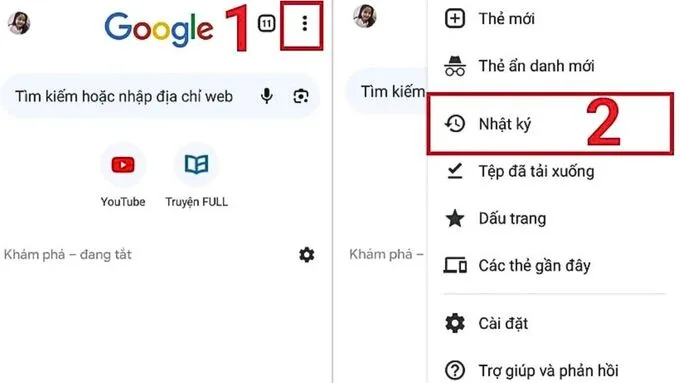
Bước 2: Khi danh sách lịch sử tìm kiếm của bạn hiển thị, tiếp đó hãy chọn Xóa dữ liệu duyệt web.
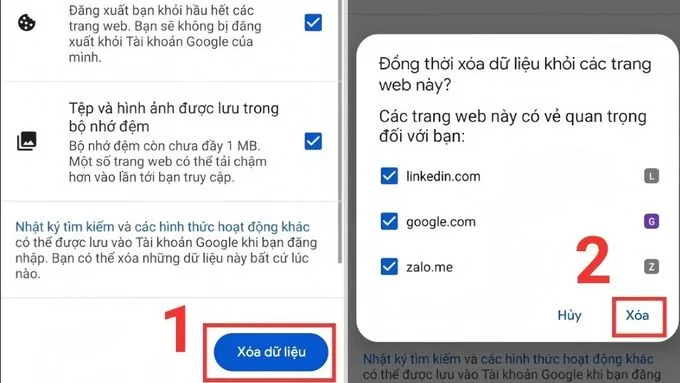
Bước 3: Bước cuối nhấn chọn Xóa dữ liệu rồi ấn Xóa để xác nhận lần nữa.
Sử dụng dịch vụ lưu trữ đám mây
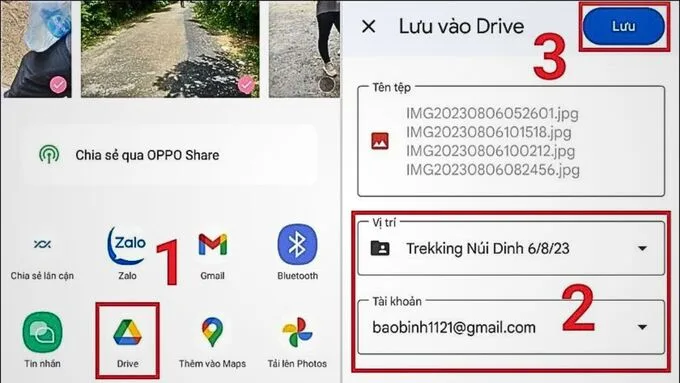
Thay vì xóa hoàn toàn, bạn có thể chuyển ảnh, video và tài liệu quan trọng lên đám mây để giữ lại dữ liệu mà vẫn giải phóng dung lượng trên máy. Google Drive hoặc OPPO Cloud là lựa chọn tiện lợi và đồng bộ tốt.
Bước 1: Nhấn chọn các hình ảnh, tài liệu,... mà bạn cần tải lên rồi nhấn chọn nút Gửi.
Bước 2: Sau đó, cần chọn mục Drive. Lúc này, bạn có thể tùy ý thay đổi vị trí, tài khoản Google mà bạn muốn lưu. Sau khi được thiết lập xong, bạn chỉ cần ấn vào Lưu và đợi hệ thống tải lên.
Dùng thẻ nhớ ngoài mở rộng dung lượng
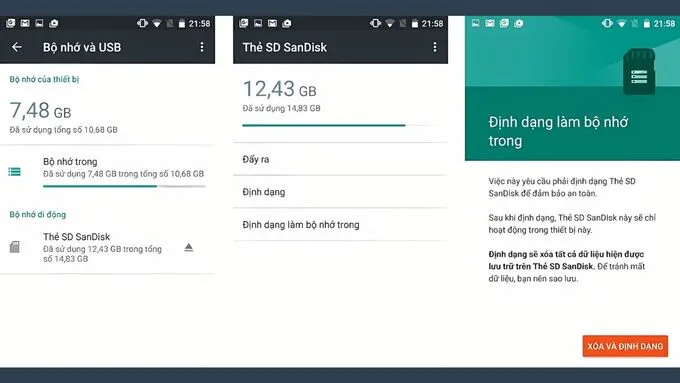
Với các mẫu OPPO hỗ trợ khe thẻ SD, bạn có thể định dạng thẻ nhớ để làm bộ nhớ mở rộng hoặc thậm chí tích hợp như bộ nhớ trong, giúp tăng đáng kể không gian lưu trữ.
Bước 1: Mở Cài đặt > Chọn mục Bộ nhớ và USB > Chọn vào Thẻ SD SanDisk tại mục Bộ nhớ di động.
Bước 2: Chọn vào biểu tượng dấu 3 chấm ở góc phải phía trên > Sau đó, chọn Định dạng làm bộ nhớ trong.
Bước 3: Nhấn chọn Xóa và định dạng là có thể hoàn thành việc đặt thẻ nhớ SD làm bộ nhớ lưu trữ chính.
Mẹo kiểm tra dung lượng điện thoại OPPO
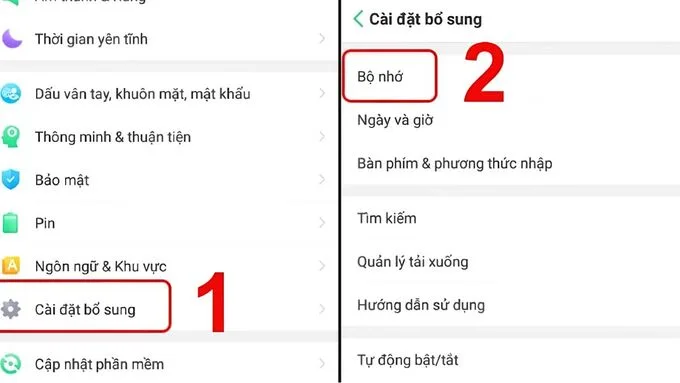
Việc kiểm tra dung lượng thường xuyên giúp bạn nắm rõ tình trạng lưu trữ và chủ động dọn dẹp trước khi máy báo đầy. ColorOS hiển thị chi tiết dung lượng đã dùng và còn trống theo từng hạng mục.
Bước 1: Mở ứng dụng Cài đặt trên màn hình chính của điện thoại. Tiếp theo, nhấn vào mục Cài đặt bổ sung và chọn mục Bộ nhớ.
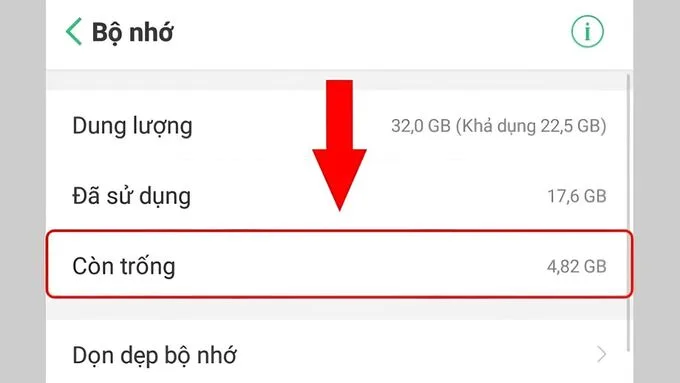
Bước 2: Tại mục Bộ nhớ, bạn cần xem dung lượng lưu trữ khả dụng trong mục Còn trống.
Câu hỏi thường gặp
Dưới đây là một số thắc mắc phổ biến khi người dùng muốn tối ưu bộ nhớ điện thoại OPPO.
Làm sao để xóa cache của từng ứng dụng mà không ảnh hưởng dữ liệu cá nhân?
Bạn chỉ cần vào Cài đặt > Quản lý ứng dụng (hoặc Ứng dụng), chọn ứng dụng muốn dọn dẹp, mở mục Lưu trữ và nhấn Xóa cache. Thao tác này hoàn toàn an toàn vì chỉ xóa dữ liệu tạm, không tác động đến thông tin cá nhân.
Xóa file rác có gây mất ảnh hoặc video quan trọng không?
Không. Khi dùng công cụ Dọn dẹp của hệ thống, các loại dữ liệu rác, cache và tệp không cần thiết sẽ được phân loại rõ ràng. Dù vậy, bạn vẫn nên kiểm tra danh sách trước khi xóa để bảo đảm không bỏ sót nội dung quan trọng.
Có nên định dạng thẻ SD để dùng như bộ nhớ trong?
Có, nếu bạn muốn mở rộng bộ nhớ và lưu thêm ứng dụng hoặc dữ liệu hệ thống. Tuy nhiên, khi định dạng theo cách này, toàn bộ dữ liệu trên thẻ sẽ bị xóa, vì vậy hãy sao lưu trước và chỉ thực hiện khi thực sự cần.
Bao lâu nên giải phóng dung lượng OPPO một lần?
Bạn nên kiểm tra và dọn dẹp bộ nhớ khoảng 1 lần mỗi tháng, hoặc ngay khi dung lượng trống giảm xuống dưới 20%. Việc duy trì thói quen này sẽ giúp thiết bị hoạt động mượt và ổn định hơn.
Tạm kết
Cách giải phóng dung lượng OPPO là thủ thuật giúp thiết bị duy trì hiệu năng, hạn chế giật lag và đảm bảo bộ nhớ luôn được tối ưu. Để nâng cấp trải nghiệm hoặc tìm một mẫu OPPO có bộ nhớ lớn hơn, bạn đọc có thể tham khảo một số dòng OPPO chất lượng tại XTmobile, giúp việc lưu trữ thoải mái và sử dụng mượt mà hơn.