
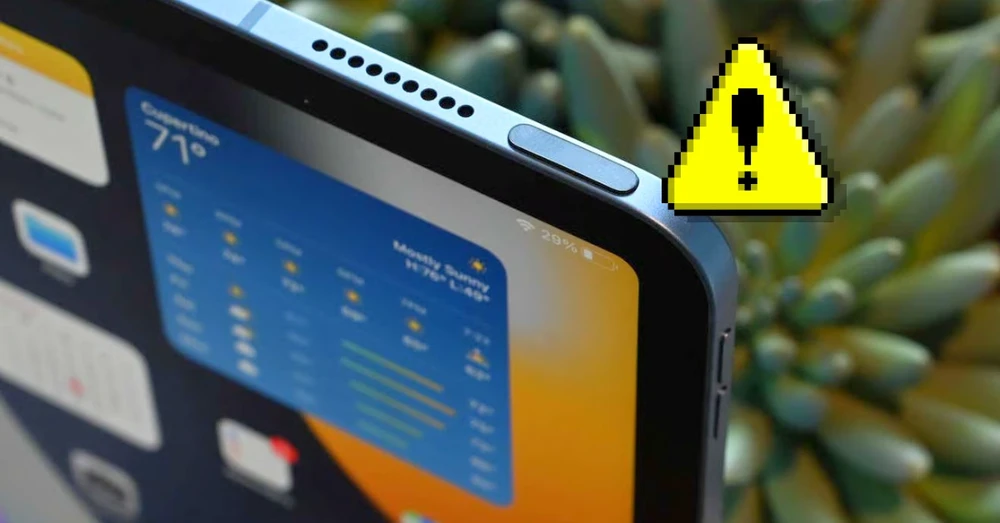
Nút nguồn là một trong những phím cứng quan trọng nhất trên iPad, đảm nhiệm vai trò bật màn hình, khóa thiết bị và khởi động lại hệ thống. Tuy nhiên, khi bộ phận này gặp trục trặc, iPad không thể mở nguồn theo cách thông thường. Thay vì vội vàng mang máy đi sửa, việc tìm hiểu cách mở iPad không cần nút nguồn sẽ giúp bạn tiếp tục sử dụng thiết bị một cách linh hoạt, tiết kiệm thời gian và chi phí.
Nguyên nhân khiến nút nguồn iPad bị hư
Phần lớn các trường hợp nút nguồn iPad gặp vấn đề đều không xảy ra đột ngột mà hình thành dần trong quá trình sử dụng. Nhiều người chỉ phát hiện khi thao tác bấm không còn phản hồi, iPad không thể khóa màn hình hoặc buộc phải tìm đến cách mở iPad không cần nút nguồn để tiếp tục dùng máy.
- Hao mòn theo thời gian: Đây là nguyên nhân phổ biến nhất. Nút nguồn phải chịu tần suất bấm cao mỗi ngày, khiến các linh kiện cơ học bên trong dần giảm độ đàn hồi và độ chính xác khi tiếp xúc.
- Tác động vật lý từ bên ngoài: Những cú rơi, va chạm mạnh hoặc lực ép trực tiếp lên cạnh máy có thể làm biến dạng khung phím, khiến nút nguồn bị lún, kẹt hoặc mất hoàn toàn khả năng nhận lệnh.
- Bụi bẩn và dị vật tích tụ: Môi trường sử dụng nhiều bụi hoặc cát dễ khiến các hạt nhỏ lọt vào khe phím. Theo thời gian, lớp bụi này cản trở tiếp xúc bên trong, gây hiện tượng bấm lúc được lúc không.
- iPad bị vào nước: iPad không được thiết kế để chống nước hoàn toàn. Khi tiếp xúc với chất lỏng, mạch nút nguồn có thể bị oxy hóa, dẫn đến hoạt động chập chờn hoặc hư hỏng.
- Lỗi phần mềm hệ thống: Trong một số trường hợp hiếm, iPadOS gặp lỗi khiến thao tác nút nguồn không được ghi nhận, dù phần cứng vẫn còn hoạt động.
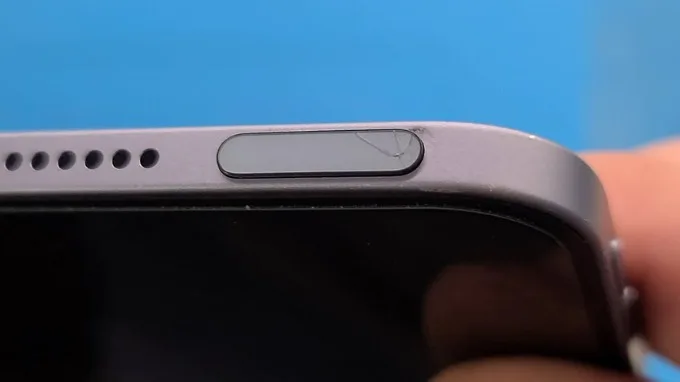
Hướng dẫn cách mở iPad không cần nút nguồn
Khi nút nguồn không còn hoạt động ổn định, iPad vẫn có nhiều cơ chế hỗ trợ để người dùng bật máy, mở màn hình hoặc khởi động lại hệ thống mà không cần can thiệp phần cứng. Các phương pháp dưới đây đều tận dụng tính năng sẵn có của iPadOS, an toàn và không ảnh hưởng đến dữ liệu.
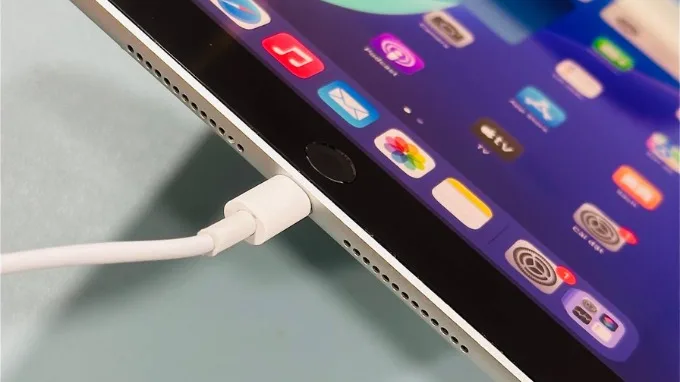
Cắm sạc để iPad khởi động lại
Trong tình huống iPad đã tắt hoàn toàn và không thể bật lên bằng nút nguồn, cách xử lý đơn giản nhất là cấp điện cho thiết bị. Khi được kết nối với bộ sạc, iPad sẽ tự động kích hoạt quá trình khởi động nếu pin đạt ngưỡng cho phép.
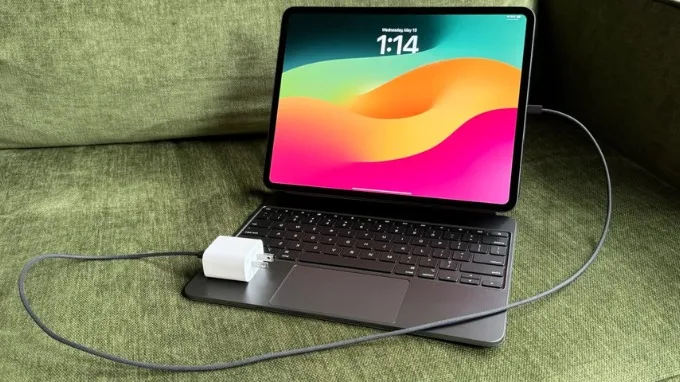
Chỉ cần sử dụng cáp và củ sạc đạt chuẩn, iPad sẽ hiển thị logo Apple sau một thời gian ngắn mà không cần bất kỳ thao tác bấm nào. Đây là cách mở nguồn iPad khi nút nguồn bị hư được nhiều người áp dụng vì tính tiện lợi và không đòi hỏi thiết lập trước.
Khởi động lại iPad trong Cài đặt
Nếu iPad vẫn đang hoạt động bình thường và màn hình có thể thao tác, việc tắt và bật lại máy hoàn toàn có thể thực hiện trực tiếp trong hệ thống. Đây là cách mở iPad không cần nút nguồn phù hợp khi thiết bị có dấu hiệu chậm, treo ứng dụng hoặc cần làm mới hệ điều hành.
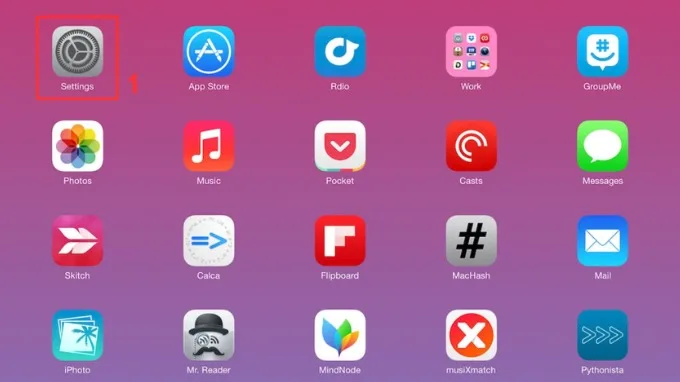
Bước 1: Mở ứng dụng Settings (Cài đặt) trên iPad.
Bước 2: Truy cập General (Cài đặt chung) > Shut Down (Tắt máy), sau đó kéo thanh trượt sang phải để tắt thiết bị.
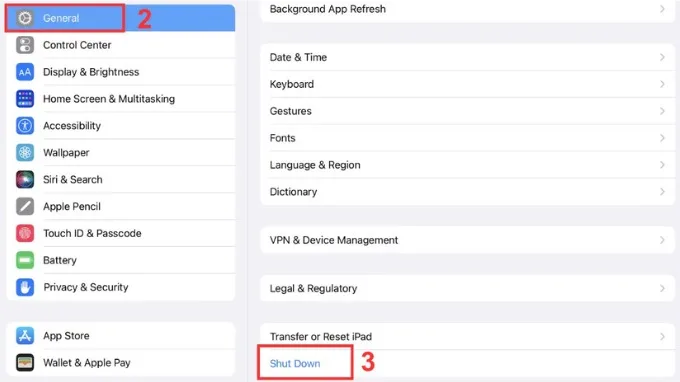
Bước 3: Khi iPad đã tắt hoàn toàn, kết nối với bộ sạc để máy tự động nhận điện và khởi động trở lại.
Mở lại iPad bằng thao tác buộc khởi động lại
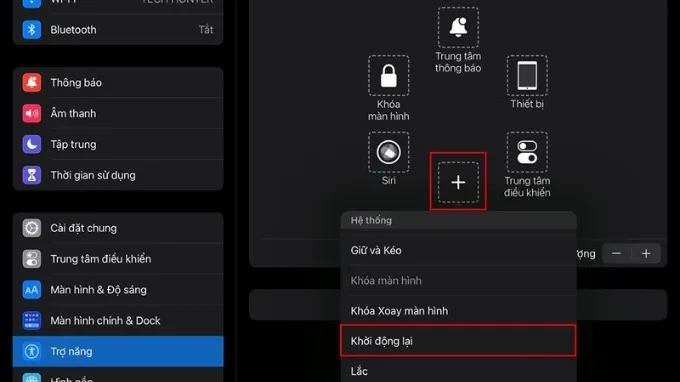
Để sử dụng iPad lâu dài trong trường hợp nút nguồn đã hỏng, AssistiveTouch là giải pháp nên được kích hoạt sớm. Đây là tính năng trợ năng cho phép thực hiện nhiều thao tác quan trọng như khóa màn hình, chụp ảnh hay khởi động lại iPad không cần nút nguồn chỉ bằng các thao tác chạm.
Bước 1: Vào Cài đặt > Chọn Trợ năng > Sau đó truy cập mục Cảm ứng.
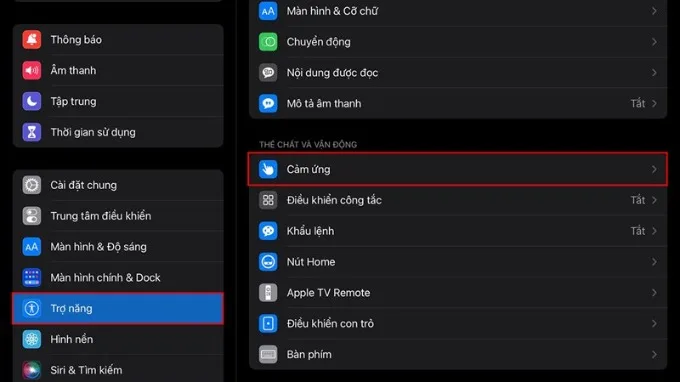
Bước 2: Nhấn vào AssistiveTouch và bật tính năng này.
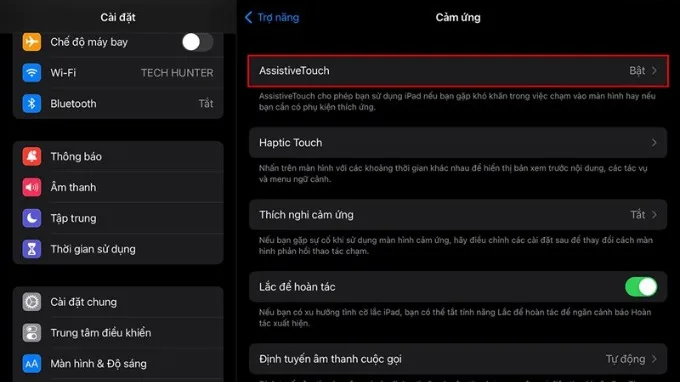
Bước 3: Khi nút điều khiển ảo xuất hiện trên màn hình, chọn Tùy chỉnh menu điều khiển.
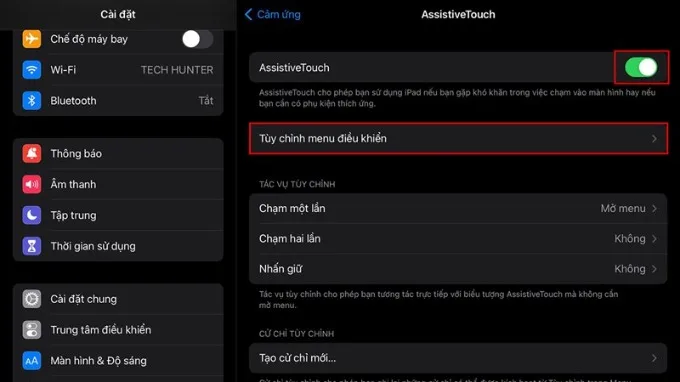
Bước 4: Nhấn dấu cộng, thêm chức năng Khởi động lại vào menu.
Lời kết
Có thể thấy, nút nguồn iPad bị hư không còn là vấn đề quá nghiêm trọng nếu người dùng nắm rõ các giải pháp thay thế. Từ việc cắm sạc để mở máy, tắt nguồn trực tiếp trong Cài đặt cho đến sử dụng AssistiveTouch, tất cả đều giúp mở iPad không cần nút nguồn, không ảnh hưởng đến dữ liệu hay phần cứng.
Trong trường hợp đang có nhu cầu nâng cấp thiết bị hoặc tìm kiếm một chiếc iPad mới để thay thế, XTmobile hiện cung cấp nhiều dòng iPad chính hãng với mức giá cạnh tranh, nguồn gốc rõ ràng và chế độ bảo hành minh bạch. Đây là lựa chọn phù hợp cho người dùng muốn sở hữu iPad chất lượng, yên tâm sử dụng lâu dài.