
Tính năng bình luận ẩn danh trên Facebook cho phép bạn tham gia thảo luận trong các nhóm mà không để lộ danh tính thật. Tuy nhiên, ảnh đại diện mặc định khá đơn giản và đôi khi không thể hiện đúng phong cách bạn muốn. Nếu bạn đang tìm cách đổi ảnh đại diện bình luận ẩn danh trên Facebook để tạo dấu ấn riêng khi tương tác, bài viết dưới đây sẽ hướng dẫn chi tiết, dễ làm và phù hợp với mọi tài khoản.
Bình luận ẩn danh trên Facebook là gì?
Nếu bạn chưa từng dùng qua, bình luận ẩn danh Facebook là tính năng cho phép thành viên trong một số nhóm Facebook tham gia thảo luận mà không cần dùng tên thật hay ảnh đại diện thật. Khi kích hoạt chế độ này, Facebook sẽ tạo cho bạn một “hồ sơ ẩn danh” gồm tên ngẫu nhiên và một ảnh đại diện riêng biệt để sử dụng chỉ trong nhóm đó.
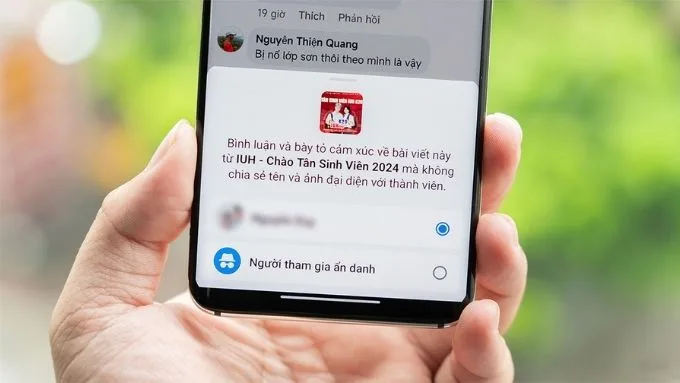
Tính năng này được tạo ra để giúp người dùng mạnh dạn đặt câu hỏi, chia sẻ vấn đề nhạy cảm hoặc bày tỏ ý kiến mà không lo ảnh hưởng đến danh tính cá nhân. Mọi hoạt động ẩn danh vẫn chỉ hiển thị trong phạm vi nhóm và hoàn toàn tách biệt với trang cá nhân của bạn.
Cách đổi ảnh đại diện bình luận ẩn danh trên Facebook
Nếu bạn muốn thay đổi ảnh đại diện khi bình luận ẩn danh nhưng không biết nút chỉnh sửa nằm ở đâu, bạn chỉ cần thực hiện đúng các bước dưới đây. Tính năng này được Facebook “giấu” khá kỹ nên nhiều người dùng dễ bỏ sót.
Bước 1: Mở nhóm có hỗ trợ bình luận ẩn danh
Hãy truy cập vào nhóm mà bạn muốn bình luận. Không phải nhóm nào cũng có hỗ trợ chế độ ẩn danh, vì vậy bạn chỉ có thể đổi ảnh trong những nhóm bật tính năng này.
Bước 2: Kích hoạt chế độ bình luận ẩn danh
Nhấn vào ảnh đại diện tại ô bình luận. Khi Facebook hiển thị tùy chọn ẩn danh, bạn hãy chuyển sang Thành viên ẩn danh.
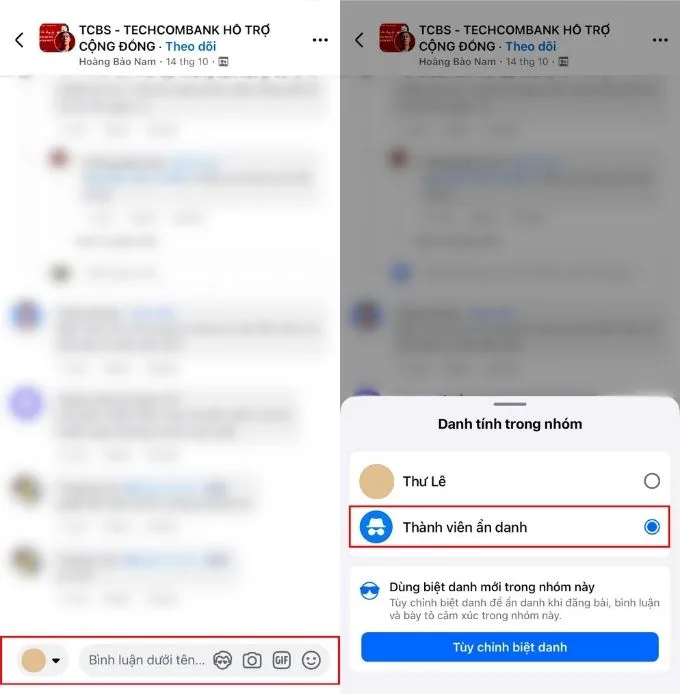
Bước 3: Truy cập phần quản lý hồ sơ ẩn danh
Ngay trên giao diện Danh tính trong nhóm, bạn nhấn Tùy chỉnh biệt danh.
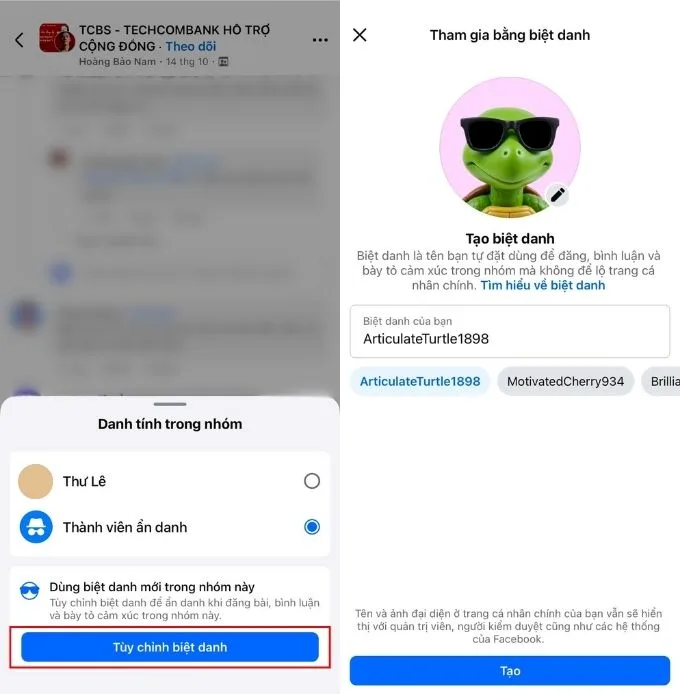
Bước 4: Đổi ảnh đại diện ẩn danh
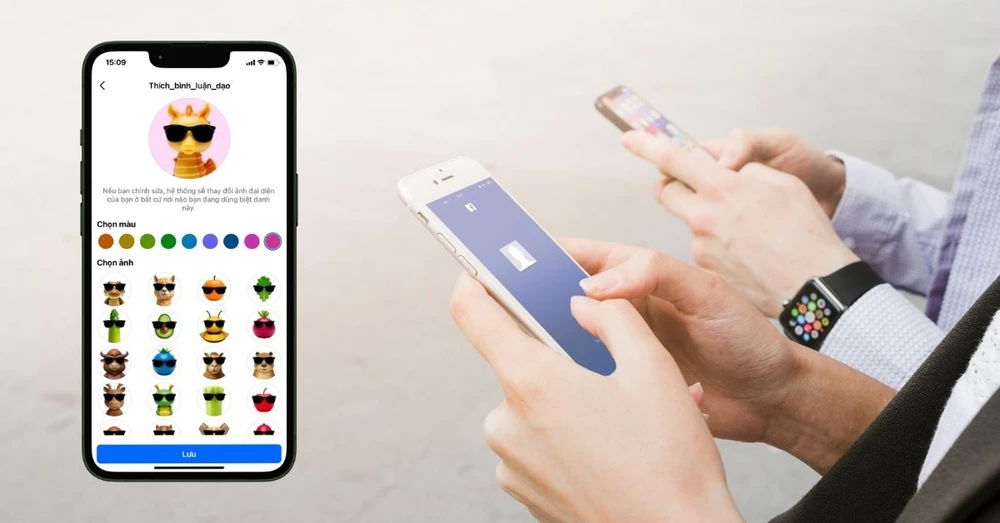
Tại mục Ảnh đại diện, hãy chọn biểu tượng chỉnh sửa, hãy chọn hình có sẵn và tùy chỉnh màu. Ngoài ra, bạn cũng có thể chỉnh lại biệt danh khi bình luận của bạn. Sau khi hoàn tất, nhấn Tạo.
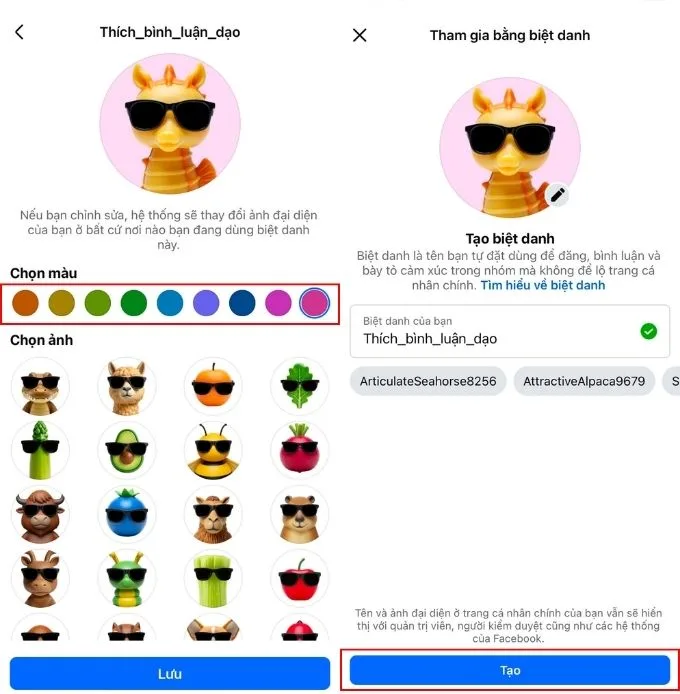
Bước 5: Kiểm tra lại khi bình luận
Quay trở lại ô bình luận để xem ảnh đại diện ẩn danh đã được cập nhật chưa. Thay đổi sẽ hiển thị ngay tại nhóm bạn đang tham gia.
Tổng kết
Trên đây là nội dung hướng dẫn giúp bạn nắm rõ cách đổi ảnh đại diện bình luận ẩn danh trên Facebook. Chỉ cần thực hiện đúng các bước, bạn có thể dễ dàng tùy chỉnh hồ sơ ẩn danh theo ý muốn và tự tin hơn khi tham gia các cuộc thảo luận trong nhóm. Hy vọng thủ thuật này sẽ hữu ích và mang đến cho bạn trải nghiệm Facebook trọn vẹn hơn.
Nếu điện thoại của bạn không hiển thị đầy đủ tính năng của Facebook, rất có thể thiết bị chưa cập nhật hệ điều hành hoặc không còn hỗ trợ phiên bản mới do quá cũ. Khi đó, việc nâng cấp lên một mẫu smartphone đời mới hơn sẽ mang lại trải nghiệm mượt mà và ổn định hơn. Bạn có thể tham khảo bảng giá dưới đây để chọn thiết bị phù hợp.