Cách chỉnh giờ trên Apple Watch là thao tác cơ bản nhưng không phải ai cũng nắm rõ, đặc biệt với người mới sử dụng hoặc khi đồng hồ hiển thị sai thời gian, lệch múi giờ. Việc thiết lập đúng giờ giúp Apple Watch đồng bộ chính xác với lịch, thông báo, theo dõi sức khỏe và các tác vụ hằng ngày. Bài viết dưới đây sẽ hướng dẫn chi tiết cách làm nhanh chóng và phù hợp với nhiều tình huống khác nhau.
Cách chỉnh giờ trên Apple Watch dễ dàng
Apple Watch cho phép người dùng điều chỉnh thời gian trực tiếp trên đồng hồ hoặc thông qua iPhone đã ghép đôi. Tùy vào nhu cầu sử dụng và mức độ tiện lợi, bạn có thể lựa chọn phương pháp phù hợp nhất.
Chỉnh trên đồng hồ Apple Watch
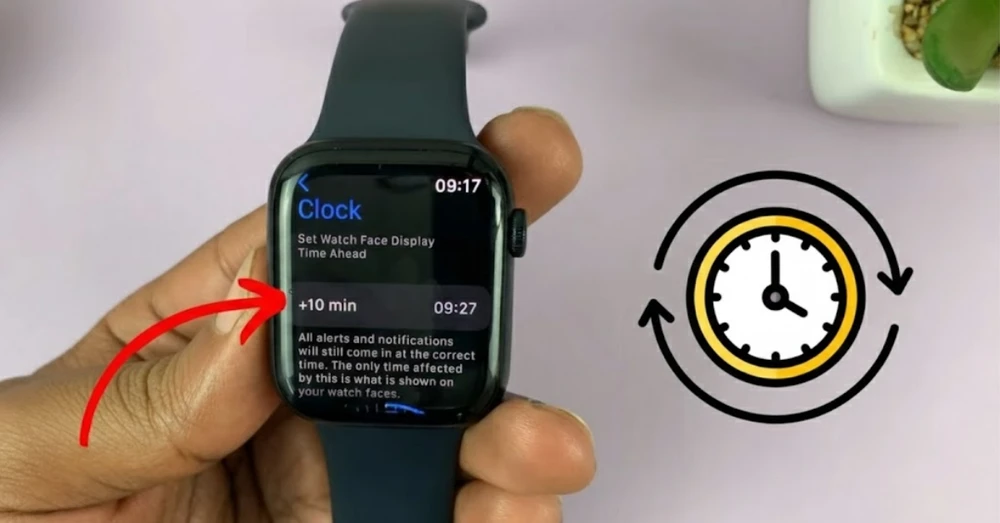
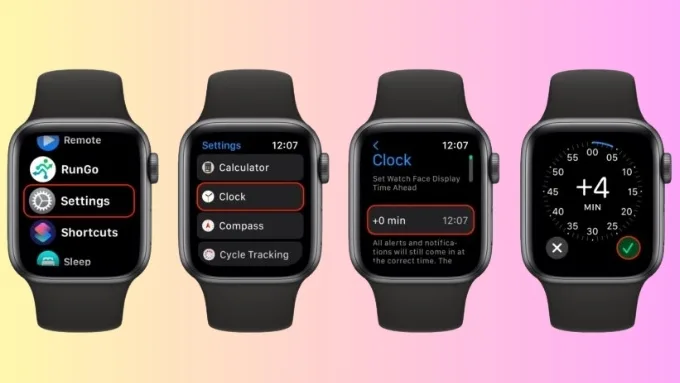
Bạn có thể điều chỉnh thời gian hiển thị trên Apple Watch trực tiếp ngay trên đồng hồ mà không cần dùng đến iPhone. Cách này phù hợp khi bạn muốn đồng hồ chạy nhanh hơn vài phút so với giờ thực tế để dễ quản lý thời gian hoặc tạo thói quen đúng giờ. Dưới đây là các bước thực hiện:
Bước 1: Trên Apple Watch, bạn mở ứng dụng Cài đặt.
Bước 2: Cuộn và chọn mục Đồng hồ.
Bước 3: Nhấn vào tùy chọn +0 phút (chỉnh nhanh thời gian).
Bước 4: Xoay Digital Crown để tăng số phút mong muốn, sau đó chạm vào dấu tích để xác nhận và lưu cài đặt.
Chỉnh giờ Apple Watch trong cài đặt iPhone
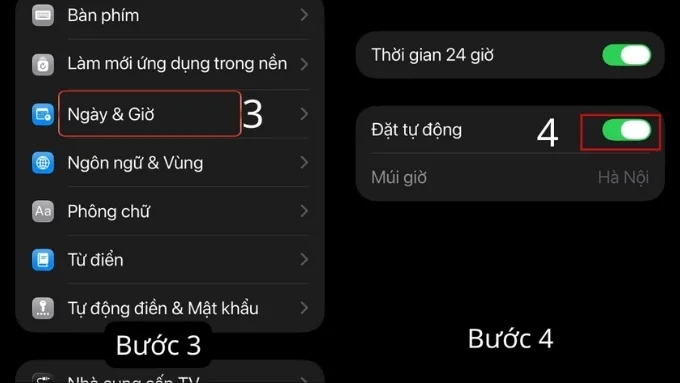
Apple Watch hoạt động đồng bộ với iPhone, vì vậy thời gian trên đồng hồ sẽ tự động cập nhật theo cài đặt ngày giờ của iPhone. Đây là cách đơn giản và chính xác nhất để đảm bảo thời gian hiển thị luôn đúng. Các bước thực hiện như sau:
Bước 1: Mở Cài đặt (Settings) trên iPhone.
Bước 2: Chọn Cài đặt chung (General).

Bước 3: Nhấn vào Ngày & Giờ (Date & Time).
Bước 4: Bật tùy chọn Đặt tự động để hệ thống tự đồng bộ thời gian và múi giờ.
Cách tùy chỉnh đồng hồ Apple Watch
Ngoài việc chỉnh giờ hiển thị, Apple Watch còn cho phép người dùng tùy chỉnh các công cụ đếm thời gian nhằm phục vụ tập luyện, làm việc hoặc sinh hoạt hằng ngày.
Chỉnh giờ trên đồng hồ Apple Watch thông qua Timer
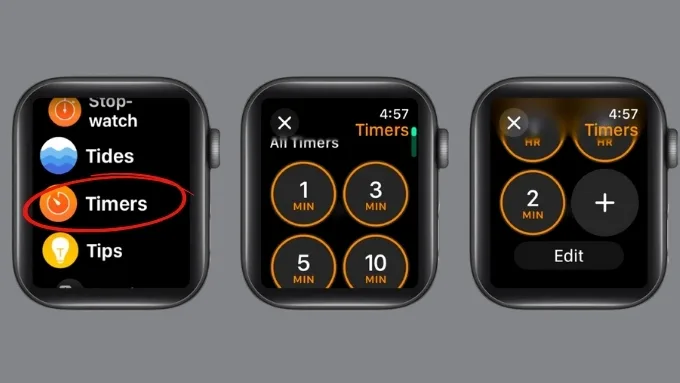
Sử dụng Timer là một cách đơn giản để thiết lập và kiểm soát mốc thời gian theo nhu cầu, đặc biệt hữu ích khi bạn cần canh giờ cho công việc, học tập hoặc sinh hoạt. Các thao tác đều được thực hiện trực tiếp trên Apple Watch, nhanh gọn và dễ làm quen ngay từ lần đầu sử dụng.
Bước 1: Mở ứng dụng Timer trên Apple Watch.
Bước 2: Nhấn vào dấu cộng (+) để tạo bộ đếm thời gian mới.
Bước 3: Xoay Digital Crown để điều chỉnh chính xác số giờ, phút và giây theo mong muốn.
Bước 4: Chạm Bắt đầu để kích hoạt bộ hẹn giờ.
Tùy chỉnh bộ đếm giờ Apple Watch với Siri
Siri giúp bạn thiết lập bộ đếm giờ trên Apple Watch một cách nhanh chóng mà không cần chạm hay thao tác trực tiếp trên màn hình. Chỉ với 1 câu lệnh bằng giọng nói, trợ lý ảo sẽ tự động tạo Timer đúng theo thời gian bạn mong muốn.
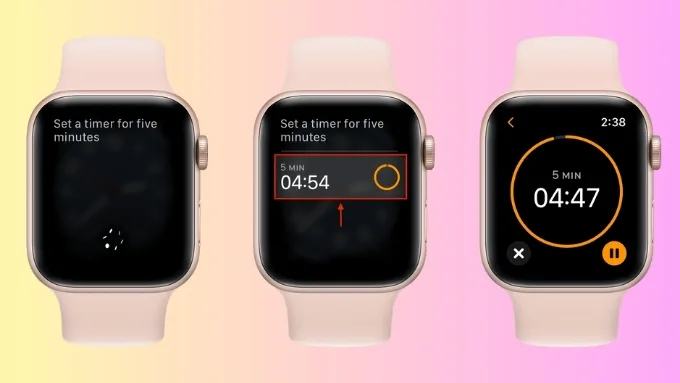
Chẳng hạn, bạn có thể nói: “Hey Siri, đặt hẹn giờ 10 phút” hoặc “Hey Siri, hẹn giờ 1 tiếng”. Ngay lập tức, Apple Watch sẽ bắt đầu đếm ngược theo mốc thời gian đã được thiết lập. Cách này đặc biệt hữu ích trong lúc đang di chuyển, tập luyện thể thao hoặc khi tay bạn đang bận và không tiện thao tác.
Cách đặt lại giờ trên đồng hồ Apple Watch
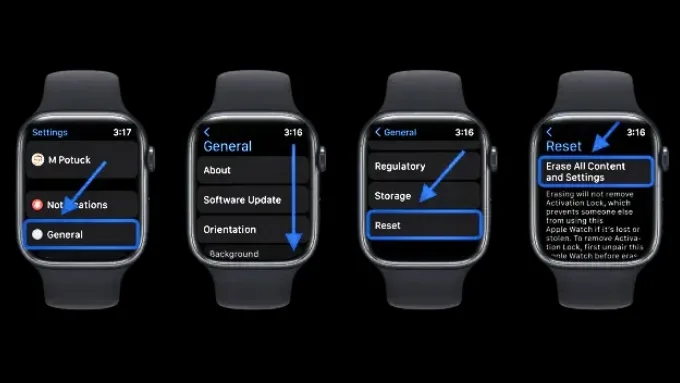
Trong trường hợp Apple Watch hiển thị sai thời gian, bị lỗi đồng bộ với iPhone hoặc sau khi thay đổi khu vực sử dụng, việc đặt lại đồng hồ có thể giúp hệ thống cập nhật lại thiết lập thời gian một cách chính xác hơn. Tuy nhiên, thao tác này sẽ đưa thiết bị về trạng thái ban đầu, vì vậy bạn nên cân nhắc và sao lưu dữ liệu cần thiết trước khi thực hiện.
Bước 1: Trên Apple Watch, mở Cài đặt.
Bước 2: Chọn Cài đặt chung.
Bước 3: Nhấn vào mục Đặt lại.
Bước 4: Chọn Xóa tất cả nội dung và cài đặt để tiến hành đặt lại đồng hồ.
Tùy chỉnh múi giờ
Việc điều chỉnh múi giờ giúp Apple Watch hiển thị thời gian chính xác khi bạn di chuyển sang quốc gia khác hoặc cần sử dụng múi giờ khác với vị trí hiện tại. Do Apple Watch đồng bộ thời gian trực tiếp từ iPhone, thao tác thay đổi múi giờ sẽ được thực hiện trên iPhone và tự động cập nhật sang đồng hồ. Các bước dưới đây giúp bạn tùy chỉnh múi giờ nhanh chóng và đúng chuẩn.
Bước 1: Trên iPhone, mở Cài đặt > Chọn Cài đặt chung (General).
Bước 2: Nhấn vào Ngày & Giờ (Date & Time).
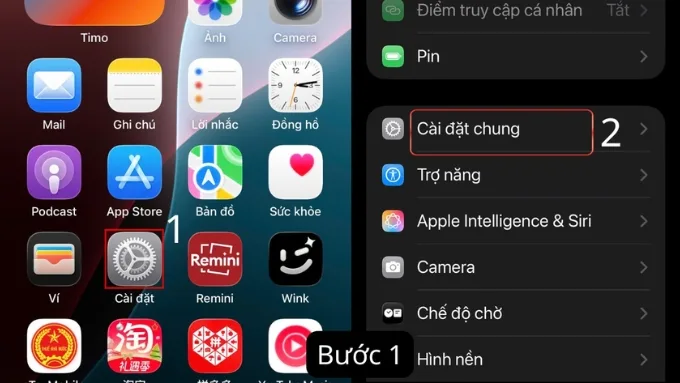
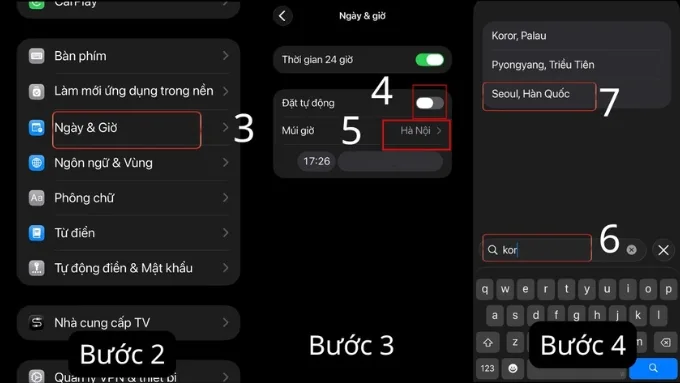
Bước 3: Tắt tùy chọn Đặt tự động (Set Automatically), sau đó chạm vào Múi giờ (Time Zone).
Bước 4: Nhập tên thành phố hoặc khu vực bạn muốn áp dụng múi giờ, rồi chọn đúng địa điểm tương ứng.
Cách khắc phục lỗi Apple Watch hiển thị sai múi giờ
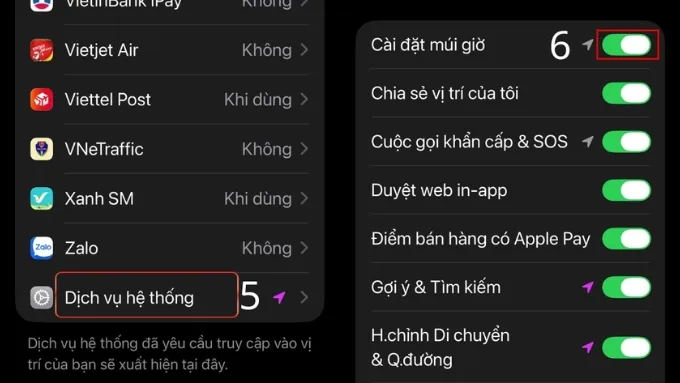
Apple Watch hiển thị sai múi giờ thường xuất phát từ việc iPhone không xác định đúng vị trí hoặc các tùy chọn liên quan đến dịch vụ định vị bị tắt. Vì đồng hồ lấy dữ liệu thời gian và vị trí trực tiếp từ iPhone, bạn cần kiểm tra và bật lại các cài đặt cần thiết để hệ thống tự động cập nhật múi giờ chính xác theo khu vực đang sử dụng.
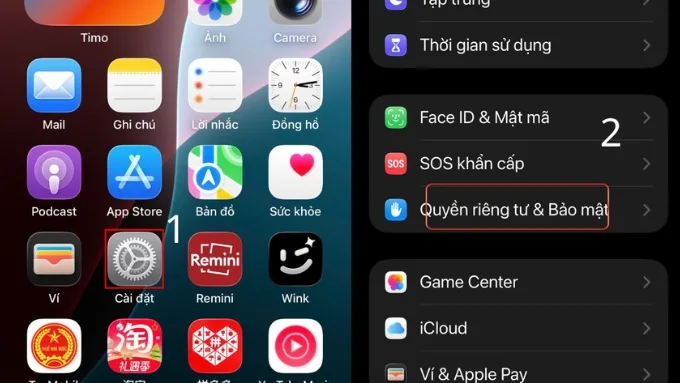
Bước 1: Trên iPhone, mở Cài đặt > Chọn Quyền riêng tư & Bảo mật.
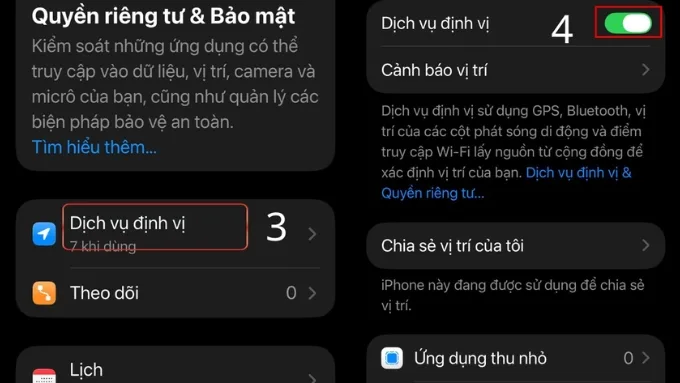
Bước 2: Nhấn vào Dịch vụ định vị, sau đó đảm bảo Dịch vụ định vị đang được bật (hiển thị màu xanh).
Bước 3: Cuộn xuống và chọn Dịch vụ hệ thống > Bật Cài đặt múi giờ để iPhone và Apple Watch tự động điều chỉnh thời gian theo vị trí.
Những lưu ý khi chỉnh giờ trên Apple Watch
Trong quá trình chỉnh giờ và tùy chỉnh thời gian trên Apple Watch, bạn nên nắm rõ một số điểm quan trọng để tránh nhầm lẫn và hạn chế lỗi phát sinh khi sử dụng:
- Không chỉnh lùi giờ thủ công: Apple Watch chỉ cho phép thiết lập thời gian chạy nhanh hơn thực tế bằng cách cộng thêm số phút, không hỗ trợ chỉnh lùi giờ.
- Phụ thuộc vào cài đặt trên iPhone: Thời gian và múi giờ hiển thị trên Apple Watch được đồng bộ trực tiếp từ iPhone đã ghép đôi, vì vậy iPhone sai giờ sẽ khiến đồng hồ hiển thị không chính xác.
- Cần bật dịch vụ định vị: Dịch vụ định vị giúp iPhone và Apple Watch tự động nhận diện vị trí, từ đó cập nhật múi giờ đúng với khu vực đang sử dụng.
- Đặt lại sẽ xóa toàn bộ dữ liệu: Khi reset Apple Watch, tất cả dữ liệu trên đồng hồ sẽ bị xóa và người dùng cần ghép đôi lại với iPhone từ đầu.
- Nên cập nhật phần mềm thường xuyên: Việc sử dụng phiên bản iOS và watchOS mới nhất giúp hạn chế lỗi hiển thị thời gian và đảm bảo quá trình đồng bộ diễn ra ổn định hơn.
Câu hỏi thường gặp
Việc chỉnh giờ trên Apple Watch trong quá trình sử dụng hằng ngày thường khiến nhiều người dùng băn khoăn, đặc biệt khi liên quan đến đồng bộ với iPhone và thay đổi múi giờ. Dưới đây là những câu hỏi phổ biến cùng phần giải đáp chi tiết để bạn dễ theo dõi.
Apple Watch có chỉnh giờ độc lập với iPhone được không?
Không hoàn toàn. Apple Watch vẫn cần iPhone đã ghép đôi để đồng bộ ngày, giờ và múi giờ. Các thay đổi liên quan đến thời gian chủ yếu được thiết lập trên iPhone và tự động cập nhật sang đồng hồ.
Vì sao Apple Watch hiển thị sai giờ dù đã bật đặt tự động?
Nguyên nhân thường do dịch vụ định vị bị tắt, iPhone không xác định đúng vị trí hoặc múi giờ trên iPhone chưa được thiết lập chính xác, dẫn đến việc đồng hồ nhận sai thông tin thời gian.
Chỉnh giờ trên Apple Watch có ảnh hưởng đến lịch và thông báo không?
Có. Khi thời gian hiển thị không đúng, các tính năng như lịch hẹn, báo thức, nhắc nhở và thông báo có thể hoạt động lệch thời điểm hoặc không chính xác như mong muốn.
Khi đi du lịch nước ngoài, Apple Watch có tự đổi giờ không?
Có. Nếu bạn bật Đặt tự động và cho phép Dịch vụ định vị, Apple Watch sẽ tự động cập nhật thời gian theo múi giờ của khu vực bạn đang đến mà không cần chỉnh thủ công.
Lời kết
Cách chỉnh giờ trên Apple Watch là thủ thuật giúp thiết bị luôn hiển thị thời gian chính xác, đồng bộ tốt với iPhone và đảm bảo các tính năng hoạt động ổn định. Hy vọng những hướng dẫn trong bài viết sẽ giúp bạn dễ dàng thiết lập và xử lý các lỗi liên quan đến giờ và múi giờ trên Apple Watch.
Để trải nghiệm trọn vẹn hơn các tính năng thông minh, bạn có thể tham khảo một số mẫu Apple Watch chính hãng tại XTmobile với mức giá tốt, nguồn gốc rõ ràng và nhiều ưu đãi hấp dẫn, giúp bạn yên tâm sử dụng lâu dài.