
Apple Watch không kết nối Wifi là lỗi khiến nhiều tính năng trên đồng hồ hoạt động chập chờn hoặc bị gián đoạn, đặc biệt khi iPhone không ở gần. Siri phản hồi chậm, dữ liệu không đồng bộ, ứng dụng không cập nhật là những dấu hiệu thường gặp. Việc hiểu đúng nguyên nhân và cách xử lý sẽ giúp Apple Watch kết nối ổn định hơn và hoạt động đúng với thiết kế của Apple.
Nguyên nhân Apple Watch không kết nối được Wifi
Apple Watch không kết nối được Wifi thường không phải do lỗi phần cứng nghiêm trọng. Trong đa số trường hợp, vấn đề xuất phát từ cơ chế ưu tiên kết nối của Apple, giới hạn băng tần WiFi theo từng đời máy hoặc cấu hình mạng chưa phù hợp. Việc hiểu rõ các nguyên nhân phổ biến dưới đây sẽ giúp bạn xác định đúng vấn đề và xử lý nhanh hơn.
- Apple Watch ưu tiên kết nối với iPhone qua Bluetooth, chỉ tự động dùng WiFi khi iPhone không ở gần hoặc bị tắt.
- Một số đời Apple Watch chỉ hỗ trợ WiFi 2.4GHz, trong khi router đang phát băng tần 5GHz riêng biệt.
- Mạng WiFi yêu cầu đăng nhập qua trình duyệt, xác nhận OTP hoặc điều khoản sử dụng mà Apple Watch không thể xử lý.
- watchOS đang ở phiên bản cũ, tồn tại lỗi kết nối chưa được khắc phục.
- Cấu hình mạng lưu trên Apple Watch bị lỗi sau khi đổi mật khẩu hoặc thay router.
- Đồng hồ thông minh gặp lỗi hệ thống tạm thời do chạy liên tục hoặc không được khởi động lại trong thời gian dài.
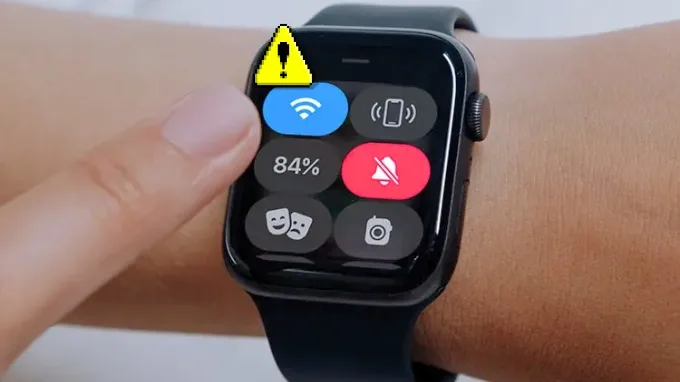
Lưu ý trước khi khắc phục Apple Watch không kết nối Wifi
Trước khi thực hiện các thao tác khắc phục, cần nắm rõ một số giới hạn kỹ thuật của Apple Watch để tránh xử lý sai hướng. Điều này giúp tiết kiệm thời gian và hạn chế việc reset không cần thiết. Những điểm cần kiểm tra trước khi xử lý lỗi:
- Apple Watch SE (thế hệ 1 và 2) cùng Apple Watch Series 6 trở lên hỗ trợ cả WiFi 2.4GHz và 5GHz; các dòng Series 5 trở về trước chỉ hoạt động với WiFi 2.4GHz.
- iPhone và Apple Watch cần bật Bluetooth để đồng bộ danh sách mạng WiFi đã lưu.
- Apple Watch không thể kết nối các mạng WiFi công cộng yêu cầu đăng nhập, xác nhận email hoặc cấu hình thủ công.
- watchOS nên được cập nhật lên phiên bản mới để tránh lỗi phần mềm gây gián đoạn kết nối.
- Apple Watch chỉ tự động kết nối WiFi khi không thể duy trì kết nối với iPhone.
Cách khắc phục Apple Watch không kết nối Wifi
Sau khi đã xác định đúng nguyên nhân và nắm rõ các lưu ý quan trọng, người dùng có thể áp dụng lần lượt các phương pháp dưới đây. Thứ tự xử lý được sắp xếp theo mức độ đơn giản đến chuyên sâu nhằm đảm bảo hiệu quả cao nhất.
Bật, tắt chế độ máy bay
Đây là phương pháp nên thử đầu tiên khi Apple Watch đột ngột không kết nối Wifi dù trước đó vẫn hoạt động bình thường. Việc bật rồi tắt chế độ máy bay giúp làm mới toàn bộ kết nối không dây trên đồng hồ, bao gồm WiFi và Bluetooth.
Bước 1: Mở ứng dụng Settings trên Apple Watch của bạn > Sau đó chọn Airplane Mode.
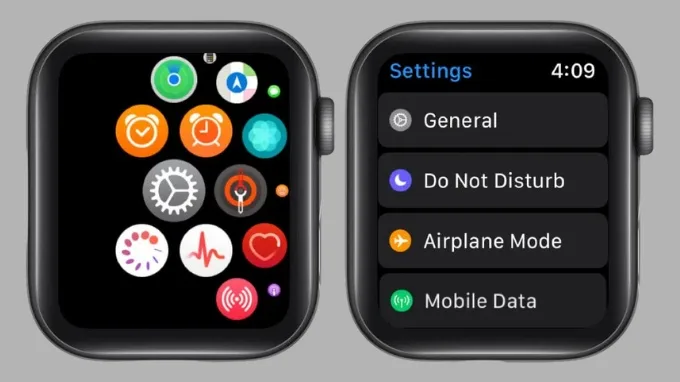
Bước 2: Bật tính năng này, sau đó chờ khoảng 10 - 15 giây rồi tắt.
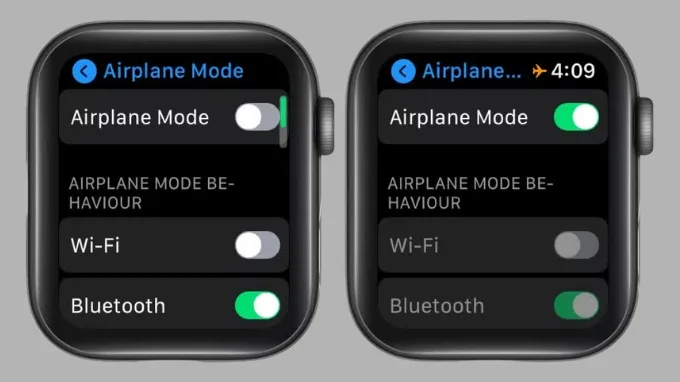
Sau khi hoàn tất, Apple Watch sẽ tự động dò tìm và kết nối lại mạng WiFi khả dụng nếu đáp ứng đủ điều kiện.
Quên mạng Wifi cũ và kết nối lại
Trong trường hợp Apple Watch hiển thị mạng WiFi nhưng không thể kết nối hoặc kết nối chập chờn, nguyên nhân thường đến từ cấu hình mạng đã lưu bị lỗi hoặc mật khẩu WiFi đã thay đổi. Khi đó, việc kết nối lại từ đầu sẽ mang lại hiệu quả rõ rệt.
Bước 1: Mở ứng dụng Settings trên Apple Watch > Chọn WiFi.
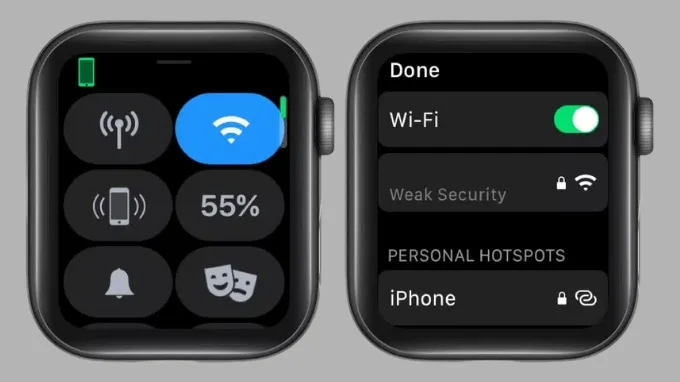
Bước 2: Nhấn vào tên mạng đang gặp sự cố và chọn Forget This Network.
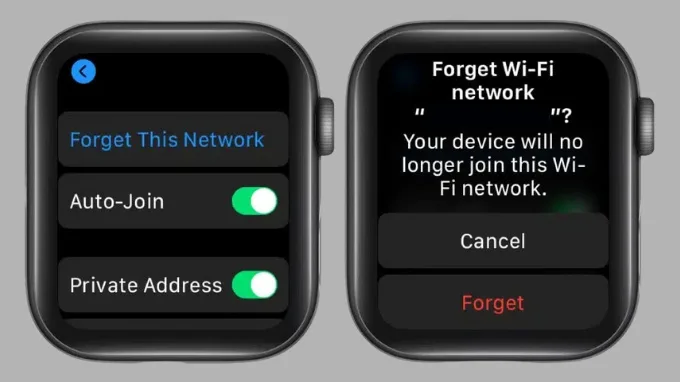
Bước 3: Quay lại danh sách WiFi, chọn lại mạng và nhập đúng mật khẩu để kết nối.
Lưu ý: Nên đặt iPhone ở gần và bật Bluetooth trong quá trình này để Apple Watch nhận thông tin mạng nhanh và ổn định hơn.
Khởi động lại Apple Watch
Khởi động lại là bước cần thiết khi Apple Watch không kết nối được Wifi do lỗi hệ thống tạm thời hoặc xung đột tiến trình nền. Thao tác này giúp đồng hồ làm mới hệ điều hành và khôi phục trạng thái hoạt động ổn định.
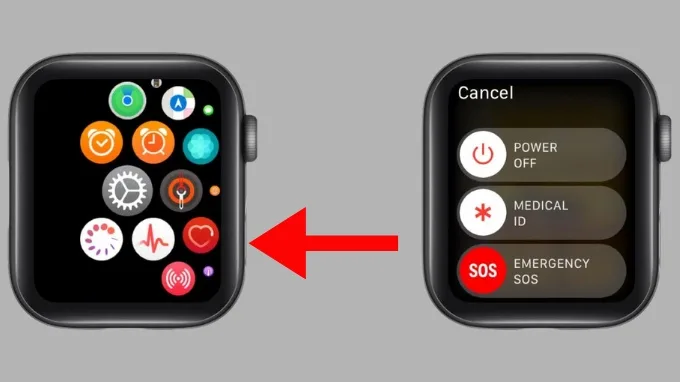
Bước 1: Nhấn và giữ nút bên cho đến khi xuất hiện tùy chọn Power Off.
Bước 2: Kéo thanh trượt để tắt Apple Watch hoàn toàn.
Bước 3: Sau khoảng 30 giây, nhấn và giữ nút bên để bật lại thiết bị.
Cập nhật watchOS mới nhất
Nếu Apple Watch liên tục gặp lỗi kết nối Wifi dù mạng vẫn hoạt động ổn định trên iPhone, rất có thể nguyên nhân đến từ phiên bản watchOS đã cũ. Các bản cập nhật thường bao gồm sửa lỗi liên quan đến kết nối và tối ưu hệ thống.
Bước 1: Mở ứng dụng Watch trên iPhone và chọn General > Software Update.
Bước 2: Kiểm tra bản watchOS mới và tiến hành cập nhật nếu có. Đảm bảo Apple Watch được sạc pin và đặt gần iPhone trong suốt quá trình cập nhật.
Reset thiết bị
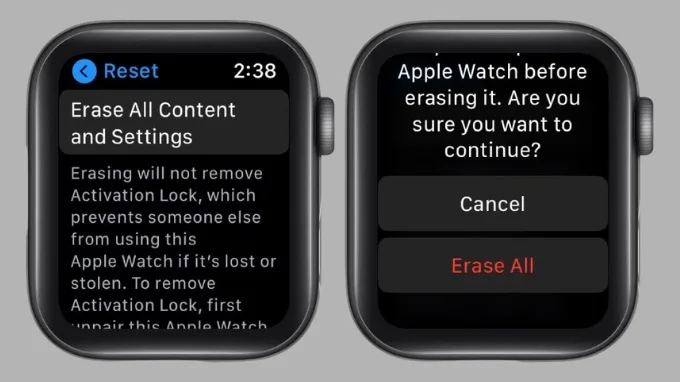
Reset chỉ nên áp dụng khi tất cả các cách trên không khắc phục được tình trạng Apple Watch không kết nối Wifi. Đây là biện pháp can thiệp sâu, giúp loại bỏ các lỗi cấu hình hoặc xung đột hệ thống tồn tại lâu dài.
Bước 1: Mở Settings trên Apple Watch > Chọn General > Kéo xuống và chọn Reset.
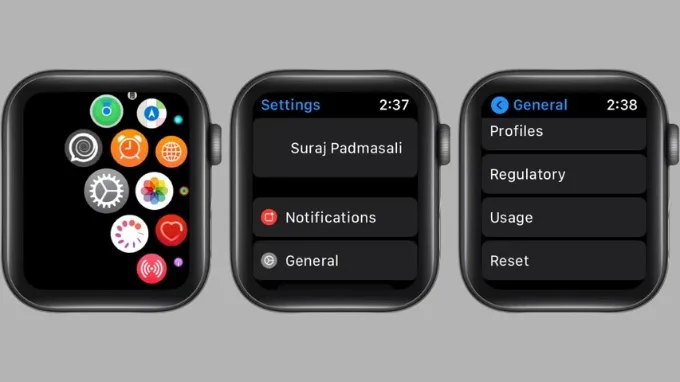
Bước 2: Nhấn Erase All Contents & Settings và xác nhận thao tác.
Mẹo để Apple Watch kết nối Wifi ổn định hơn
Sau khi đã khắc phục tình trạng Apple Watch không kết nối Wifi, việc duy trì kết nối ổn định trong quá trình sử dụng lâu dài cũng rất quan trọng. Do Apple Watch có cơ chế ưu tiên kết nối riêng và giới hạn phần cứng theo từng thế hệ, một vài điều chỉnh nhỏ trong cách sử dụng và cấu hình mạng sẽ giúp hạn chế lỗi phát sinh trở lại.
- Ưu tiên sử dụng mạng WiFi cá nhân có tín hiệu ổn định, tránh các mạng công cộng yêu cầu đăng nhập, xác thực hoặc cấu hình phức tạp.
- Bật đồng thời cả hai băng tần 2.4GHz và 5GHz trên router để Apple Watch tự động chọn băng tần phù hợp với đời máy.
- Giữ iPhone và Apple Watch trong cùng môi trường kết nối, đồng thời bật Bluetooth để đồng hồ đồng bộ danh sách mạng nhanh và chính xác hơn.
- Thường xuyên cập nhật watchOS và iOS để tránh lỗi kết nối phát sinh từ các phiên bản phần mềm cũ.
- Khởi động lại Apple Watch định kỳ nếu thiết bị được sử dụng liên tục trong thời gian dài nhằm hạn chế lỗi hệ thống tạm thời.
- Hạn chế đổi mật khẩu WiFi liên tục hoặc thay router mà không thiết lập lại mạng trên Apple Watch.
Lời kết
Lỗi Apple Watch không kết nối Wifi thường không nghiêm trọng như nhiều người lo lắng và đa phần xuất phát từ cách Apple thiết kế cơ chế ưu tiên kết nối cho thiết bị. Khi hiểu rõ giới hạn phần cứng, nguyên lý hoạt động và áp dụng đúng phương pháp khắc phục, Apple Watch hoàn toàn có thể hoạt động ổn định và đáp ứng tốt nhu cầu sử dụng hàng ngày.
Nếu bạn đang cân nhắc nâng cấp hoặc tìm mua Apple Watch chính hãng với nhiều lựa chọn phiên bản, XTmobile là địa chỉ đáng tin cậy. Dưới đây là các mẫu đồng hồ Apple đang bán chạy tại hệ thống cửa hàng mà bạn đọc có thể tham khảo: