
Bạn thường xuyên quên những công việc cần hoàn thành, bỏ lỡ ý tưởng hay mất thời gian tìm kiếm thông tin đã lưu? Một ứng dụng ghi chú trên iPhone phù hợp sẽ giúp giải quyết những vấn đề này bằng cách tập trung dữ liệu vào một không gian lưu trữ tiện lợi.
Hiện nay, bên cạnh công cụ mặc định của Apple, người dùng còn có nhiều lựa chọn với tính năng đa dạng như ghi chú bằng giọng nói, viết tay, quản lý dự án và xây dựng kho kiến thức cá nhân. Hãy cùng XTmobile khám phá 9 ứng dụng đáng trải nghiệm dưới đây để tìm ra công cụ phù hợp với nhu cầu sử dụng.
TOP ứng dụng ghi chú trên iPhone phổ biến
Mỗi ứng dụng ghi chú đều có cách tổ chức thông tin và thế mạnh riêng. Có công cụ tập trung vào thao tác nhanh gọn, trong khi một số nền tảng lại cung cấp không gian làm việc chuyên sâu với khả năng quản lý tài liệu, hình ảnh và danh sách công việc.
Apple Notes (Ghi chú)
Hệ điều hành: iOS, iPadOS, macOS, watchOS.
Chi phí: Miễn phí.
Lưu trữ: Đồng bộ thông qua iCloud.
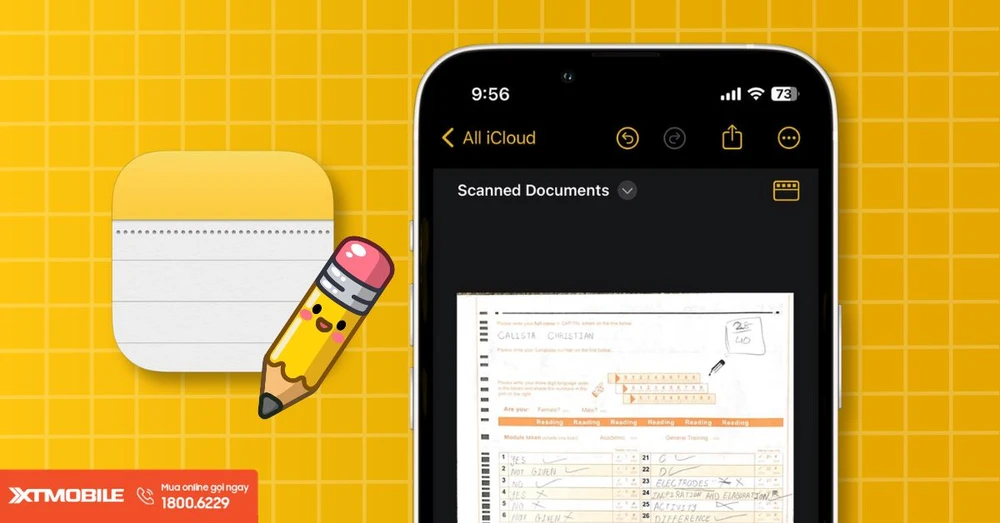
Notes là ứng dụng ghi chú mặc định được tích hợp trên iPhone, phù hợp với những ai cần một công cụ đơn giản để lưu lại thông tin hằng ngày. Giao diện trực quan cho phép người dùng nhanh chóng tạo ghi chú mới, nhập văn bản, chèn hình ảnh, quét tài liệu hoặc lập danh sách công việc. Bạn cũng có thể phân chia nội dung thành các thư mục riêng để thuận tiện quản lý và tìm kiếm khi cần.

Không chỉ hỗ trợ ghi chép bằng văn bản, Apple Notes còn cung cấp nhiều công cụ hữu ích như viết tay, vẽ phác thảo, tạo bảng biểu và khóa ghi chú bằng Face ID. Đặc biệt, tính năng Math Notes cho phép nhập biểu thức toán học và tự động tính toán kết quả ngay trong nội dung. Ứng dụng cũng hỗ trợ ghi âm và phiên âm trên những thiết bị và ngôn ngữ tương thích, tuy nhiên khả năng phiên âm cần được kiểm tra theo danh sách ngôn ngữ Apple hỗ trợ.
Một ưu điểm đáng chú ý khác là khả năng đồng bộ thông qua iCloud. Khi đăng nhập cùng tài khoản Apple trên iPhone, iPad hoặc MacBook, bạn có thể tiếp tục xem và chỉnh sửa ghi chú mà không cần chuyển dữ liệu thủ công. Nhìn chung, Apple Notes là lựa chọn phù hợp nếu bạn ưu tiên sự tiện lợi, không muốn cài đặt thêm phần mềm và chủ yếu sử dụng các tính năng ghi chép cơ bản.
Evernote
Hệ điều hành: iOS, iPadOS, Android, Windows, macOS, Web.
Chi phí: Có phiên bản miễn phí và các gói trả phí.
Lưu trữ: Đồng bộ trên nền tảng đám mây.
Evernote là ứng dụng phù hợp với người thường xuyên thu thập tài liệu, lưu trữ thông tin và cần một hệ thống quản lý ghi chú có tổ chức. Thay vì chỉ lưu những đoạn văn bản ngắn, bạn có thể tạo nhiều sổ tay riêng, phân loại nội dung theo từng chủ đề và sử dụng thẻ tag để tìm kiếm nhanh chóng. Cách sắp xếp này giúp hình thành một kho dữ liệu cá nhân phục vụ công việc, học tập hoặc các dự án dài hạn.
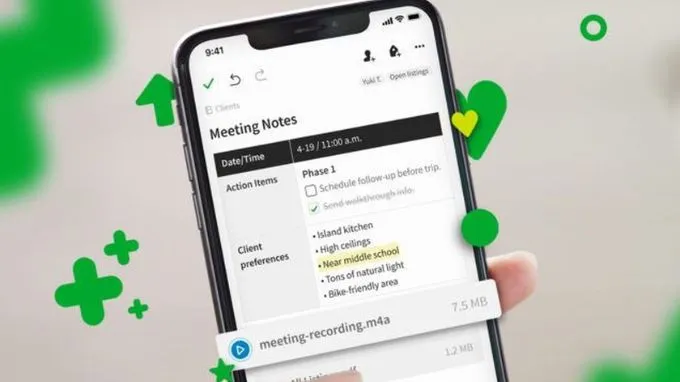
Điểm mạnh của Evernote nằm ở khả năng lưu trữ nhiều loại nội dung trong cùng một ghi chú. Người dùng có thể đính kèm hình ảnh, tài liệu PDF, đường dẫn website và các tệp cần thiết để tiện tra cứu về sau. Công cụ tìm kiếm còn hỗ trợ nhận diện nội dung bên trong hình ảnh hoặc tài liệu ở những trường hợp được hỗ trợ, giúp tiết kiệm thời gian khi cần tìm lại thông tin.
Ngoài ra, Evernote tích hợp các công cụ quản lý công việc như tạo nhiệm vụ, thiết lập thời hạn và nhắc nhở. Khả năng truy cập trên nhiều nền tảng cũng giúp bạn dễ dàng chuyển đổi giữa iPhone, máy tính và trình duyệt web. Tuy nhiên, phiên bản miễn phí hiện có những giới hạn về số lượng ghi chú, sổ tay và thiết bị đồng bộ. Nếu cần sử dụng thường xuyên hoặc lưu trữ khối lượng dữ liệu lớn, bạn nên tham khảo các gói trả phí trước khi lựa chọn.
Notion
Hệ điều hành: iOS, iPadOS, Android, Windows, macOS, Web.
Chi phí: Có phiên bản miễn phí và các gói trả phí.
Lưu trữ: Đồng bộ thông qua tài khoản Notion.
Nếu đang tìm kiếm một công cụ không chỉ để ghi chép mà còn hỗ trợ quản lý công việc toàn diện, Notion là cái tên đáng cân nhắc. Ứng dụng cung cấp không gian làm việc linh hoạt, nơi bạn có thể tạo trang tài liệu, lập kế hoạch cá nhân, xây dựng danh sách nhiệm vụ hoặc quản lý tiến độ dự án. Thay vì sử dụng nhiều phần mềm riêng biệt, người dùng có thể tập trung phần lớn thông tin vào một workspace duy nhất.
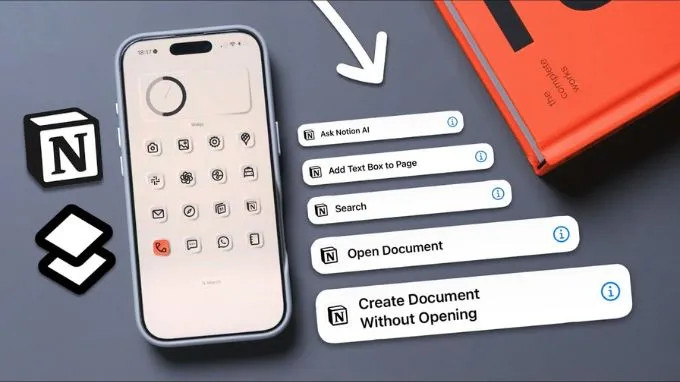
Điểm nổi bật của Notion nằm ở khả năng tùy biến bố cục. Ứng dụng cung cấp nhiều thành phần như văn bản, bảng dữ liệu, checklist, lịch và cơ sở dữ liệu để bạn tự thiết kế không gian ghi chép theo nhu cầu. Chẳng hạn, sinh viên có thể tạo trang riêng cho từng môn học, lưu tài liệu và theo dõi lịch kiểm tra. Trong khi đó, nhân viên văn phòng có thể xây dựng bảng quản lý công việc, ghi lại nội dung cuộc họp và theo dõi thời hạn hoàn thành.
Notion còn tích hợp các công cụ AI hỗ trợ xử lý thông tin như tóm tắt tài liệu, chỉnh sửa câu chữ, tìm kiếm và xây dựng kế hoạch, tùy theo gói dịch vụ cũng như quyền truy cập. Tuy nhiên, do có nhiều tùy chọn thiết lập, người mới có thể mất một khoảng thời gian để làm quen. Giao diện trên iPhone cũng có một số khác biệt so với máy tính, đặc biệt khi chỉnh sửa bố cục phức tạp. Vì vậy, Notion phù hợp hơn với người muốn xây dựng hệ thống quản lý thông tin lâu dài.
Google Keep
Hệ điều hành: iOS, iPadOS, Android, Web.
Chi phí: Miễn phí.
Lưu trữ: Đồng bộ thông qua tài khoản Google.
Google Keep hướng đến trải nghiệm ghi chú nhanh với giao diện thẻ màu sắc trực quan, dễ sử dụng ngay cả với người lần đầu tiếp cận. Mỗi thông tin được lưu thành một thẻ riêng biệt, giúp bạn dễ dàng phân biệt danh sách mua sắm, ý tưởng cá nhân, lịch trình hoặc những công việc cần hoàn thành. Người dùng cũng có thể thay đổi màu nền, ghim ghi chú quan trọng và sử dụng nhãn để phân loại nội dung theo từng chủ đề.

Không chỉ hỗ trợ nhập văn bản thông thường, Google Keep còn cho phép tạo checklist, đính kèm hình ảnh và ghi âm bằng giọng nói. Nội dung ghi âm có thể được chuyển thành văn bản, giúp bạn lưu lại ý tưởng mà không cần thao tác nhập liệu thủ công. Một tính năng hữu ích khác là nhắc nhở theo thời gian hoặc địa điểm, chẳng hạn thông báo danh sách mua sắm khi bạn đến cửa hàng.
Khả năng chia sẻ ghi chú cũng là ưu điểm đáng chú ý của Google Keep. Bạn có thể gửi một danh sách công việc cho người thân hoặc đồng nghiệp để nhiều người cùng xem và chỉnh sửa nội dung. Mọi thay đổi sẽ được đồng bộ thông qua tài khoản Google, thuận tiện khi cần sử dụng dữ liệu trên iPhone và máy tính.
Sticky Widgets
Hệ điều hành: iOS, iPadOS.
Chi phí: Có phiên bản miễn phí và tùy chọn mua trong ứng dụng.
Lưu trữ: Hỗ trợ đồng bộ theo tính năng của ứng dụng.
Sticky Widgets là ứng dụng dành cho những ai thích cách lưu trữ thông tin trực quan như những tờ giấy nhớ truyền thống. Điểm đặc biệt của công cụ này là khả năng đưa các mẩu ghi chú trực tiếp lên màn hình chính hoặc màn hình khóa thông qua Widget. Nhờ đó, những nội dung quan trọng như lịch làm việc, danh sách mua sắm hay mục tiêu trong ngày luôn xuất hiện trước mắt mà không cần mở ứng dụng.
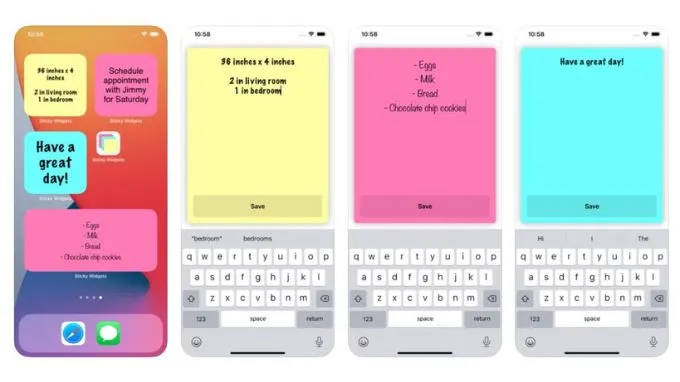
Người dùng có thể tạo nhiều ghi chú với kích thước Widget khác nhau, tùy chỉnh màu sắc, kiểu chữ và cách trình bày sao cho phù hợp với giao diện iPhone. Ngoài nội dung văn bản thông thường, ứng dụng còn hỗ trợ tạo danh sách công việc để bạn đánh dấu những mục đã hoàn thành. Đây là cách khá tiện lợi để theo dõi deadline hoặc những việc cần xử lý trong ngày.
Tuy nhiên, Sticky Widgets chủ yếu phục vụ nhu cầu ghi nhớ nhanh và hiển thị thông tin trên màn hình, không phải công cụ quản lý tài liệu chuyên sâu. Nếu cần lưu trữ nhiều nội dung dài, phân loại số lượng lớn ghi chú hoặc làm việc nhóm, bạn nên kết hợp ứng dụng này với Apple Notes, Notion hay một nền tảng tương tự.
Microsoft OneNote
Hệ điều hành: iOS, iPadOS, Android, Windows, macOS, Web.
Chi phí: Miễn phí, một số quyền lợi mở rộng phụ thuộc vào Microsoft 365.
Lưu trữ: Đồng bộ thông qua OneDrive.
Microsoft OneNote mang đến trải nghiệm ghi chép tương tự một cuốn sổ tay điện tử với hệ thống phân chia thành sổ ghi chép, mục và trang riêng biệt. Cách tổ chức này đặc biệt hữu ích với những người thường xuyên phải xử lý nhiều chủ đề cùng lúc. Chẳng hạn, bạn có thể tạo một sổ tay dành cho công việc, chia thành từng mục theo dự án và lưu nội dung cuộc họp vào những trang tương ứng.
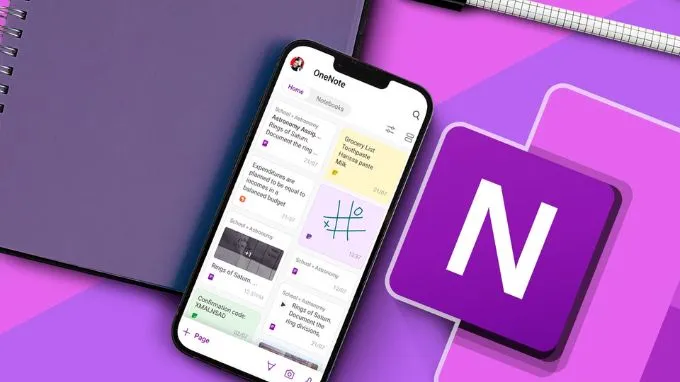
Về khả năng ghi chép, OneNote hỗ trợ nhập văn bản, viết tay, vẽ phác thảo, chèn hình ảnh và đính kèm tài liệu. Bạn cũng có thể sử dụng các thẻ đánh dấu để làm nổi bật nội dung quan trọng hoặc tạo danh sách việc cần làm ngay trong trang ghi chú. Những tính năng này giúp ứng dụng đáp ứng tốt nhu cầu học tập, nghiên cứu và làm việc văn phòng.
Một ưu điểm khác của OneNote là khả năng đồng bộ thông qua OneDrive. Khi đăng nhập cùng tài khoản Microsoft, người dùng có thể xem, chỉnh sửa và tìm kiếm nội dung trên iPhone, iPad hoặc máy tính. Ứng dụng cũng hỗ trợ chia sẻ sổ tay với người khác, phù hợp khi cần phối hợp xử lý tài liệu hoặc trao đổi thông tin trong nhóm.
Goodnotes
Hệ điều hành: iOS, iPadOS, macOS, Windows, Android, Web.
Chi phí: Có phiên bản miễn phí và các gói trả phí.
Lưu trữ: Hỗ trợ đồng bộ qua tài khoản và các dịch vụ đám mây tương thích.
Goodnotes là ứng dụng ghi chú phù hợp với người thường xuyên viết tay, học tập hoặc làm việc với tài liệu PDF. Thay vì chỉ nhập văn bản bằng bàn phím, bạn có thể sử dụng bút cảm ứng để viết trực tiếp lên màn hình, tạo sơ đồ, vẽ hình minh họa và đánh dấu những phần nội dung quan trọng. Trải nghiệm này đặc biệt hữu ích khi sử dụng iPad kết hợp Apple Pencil.
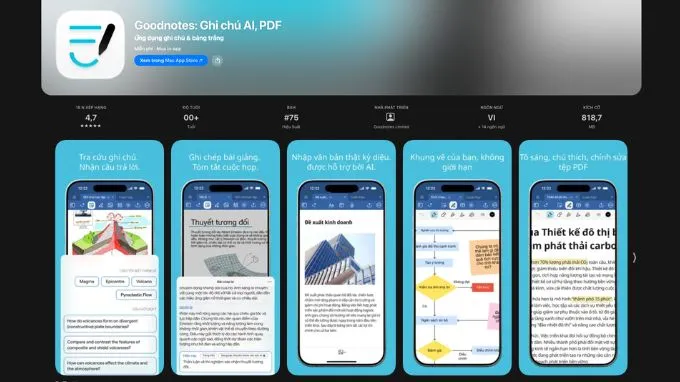
Ứng dụng cung cấp nhiều mẫu sổ tay với bố cục khác nhau như giấy kẻ ngang, ô vuông, giấy trơn hoặc mẫu phục vụ lập kế hoạch. Người dùng có thể tạo từng cuốn sổ riêng cho môn học, dự án hoặc mục đích cá nhân. Bên cạnh đó, Goodnotes hỗ trợ nhập và chú thích trực tiếp trên tài liệu PDF, giúp việc đọc giáo trình, tài liệu học tập và hợp đồng trở nên thuận tiện hơn.
Một số phiên bản còn tích hợp công cụ AI nhằm hỗ trợ xử lý nội dung, tìm kiếm và học tập. Tuy nhiên, các tính năng nâng cao có thể phụ thuộc vào gói dịch vụ và thiết bị tương thích. Nếu chủ yếu cần ghi chép bằng bàn phím hoặc lưu danh sách công việc ngắn, Goodnotes có thể hơi dư thừa. Ngược lại, đây là lựa chọn đáng trải nghiệm với sinh viên, giáo viên và người thường xuyên làm việc với tài liệu điện tử.
Obsidian
Hệ điều hành: iOS, iPadOS, Android, Windows, macOS, Linux.
Chi phí: Miễn phí cho mục đích cá nhân; có dịch vụ trả phí.
Lưu trữ: Tệp Markdown cục bộ, hỗ trợ đồng bộ qua dịch vụ tương thích.
Obsidian là ứng dụng hướng đến những người muốn xây dựng kho kiến thức cá nhân thay vì chỉ lưu lại các ghi chú rời rạc. Điểm đặc biệt của nền tảng này là khả năng liên kết những trang nội dung có liên quan với nhau. Chẳng hạn, một ghi chú về chủ đề công nghệ có thể được kết nối với các bài viết, tài liệu nghiên cứu hoặc ý tưởng liên quan. Nhờ đó, người dùng dần hình thành một mạng lưới thông tin có cấu trúc.
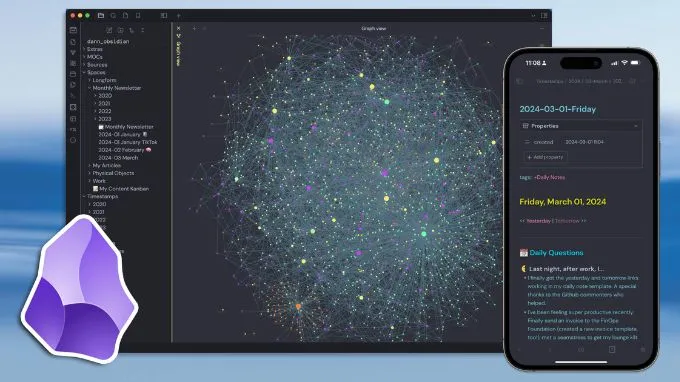
Khác với nhiều nền tảng lưu trữ trực tuyến, Obsidian sử dụng định dạng Markdown và lưu dữ liệu dưới dạng tệp cục bộ. Điều này giúp người dùng kiểm soát nội dung tốt hơn, đồng thời có thể truy cập và quản lý tệp bằng những công cụ tương thích. Ứng dụng còn cung cấp chế độ Graph View để trực quan hóa mối liên kết giữa các ghi chú, hỗ trợ khám phá những nội dung có liên quan trong kho dữ liệu.
Tuy nhiên, Obsidian có giao diện và cách vận hành hơi khác biệt so với các ứng dụng ghi chú thông thường. Người mới cần tìm hiểu về Markdown, cách tạo liên kết và tổ chức vault để sử dụng thuận tiện. Ngoài ra, tính năng đồng bộ giữa nhiều thiết bị có thể cần thiết lập thêm thông qua iCloud hoặc dịch vụ Obsidian Sync.
Bear
Hệ điều hành: iOS, iPadOS, macOS.
Chi phí: Có phiên bản miễn phí và gói Bear Pro.
Lưu trữ: Đồng bộ qua iCloud với các thiết bị Apple tương thích.
Bear là ứng dụng ghi chú hướng đến trải nghiệm viết lách tối giản, phù hợp với người thích tập trung vào nội dung thay vì phải thiết lập quá nhiều thành phần giao diện. Ứng dụng có thiết kế gọn gàng, hỗ trợ Markdown để định dạng văn bản bằng các thao tác đơn giản. Bạn có thể tạo tiêu đề, danh sách, trích dẫn, chèn liên kết và làm nổi bật những đoạn thông tin quan trọng ngay trong quá trình soạn thảo.
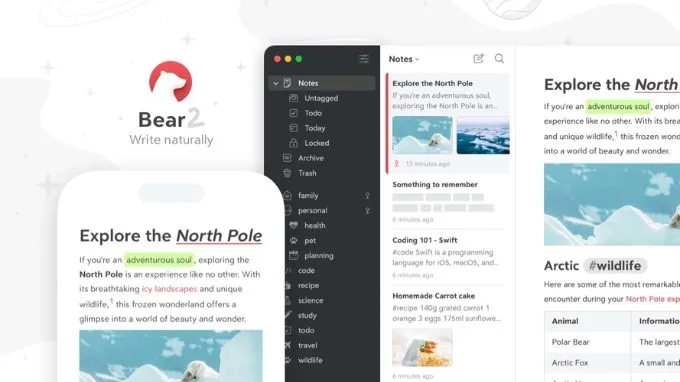
Một điểm thú vị của Bear là hệ thống phân loại ghi chú bằng hashtag. Thay vì phải tạo quá nhiều thư mục, bạn chỉ cần thêm thẻ phù hợp vào nội dung để dễ dàng tìm kiếm và sắp xếp. Ứng dụng cũng hỗ trợ chèn hình ảnh, tạo checklist và xuất ghi chú sang nhiều định dạng tài liệu khác nhau, tùy theo tính năng của phiên bản đang sử dụng.
Bear đặc biệt phù hợp với người viết nội dung, người thường xuyên ghi lại ý tưởng hoặc muốn xây dựng một thư viện thông tin cá nhân có bố cục rõ ràng. Tuy nhiên, ứng dụng hiện tập trung vào hệ sinh thái Apple và một số tính năng như đồng bộ nâng cao, xuất tài liệu chuyên sâu yêu cầu gói Pro. Nếu cần làm việc trên cả điện thoại Android và máy tính Windows, bạn nên cân nhắc nền tảng đa thiết bị khác.
Mẹo sử dụng ứng dụng ghi chú trên iPhone hiệu quả hơn
Lựa chọn được phần mềm phù hợp mới chỉ là bước đầu. Để tránh tình trạng ghi chú ngày càng nhiều nhưng khó tìm kiếm, bạn nên xây dựng thói quen quản lý thông tin ngay từ khi bắt đầu sử dụng. Dưới đây là một số mẹo đơn giản giúp việc ghi chép trên iPhone trở nên khoa học và thuận tiện hơn.
Phân loại ghi chú theo từng chủ đề
Thay vì lưu tất cả nội dung vào một danh sách chung, bạn nên tạo các thư mục hoặc sổ tay riêng cho từng nhóm thông tin như công việc, học tập, tài chính cá nhân, kế hoạch du lịch và sở thích. Cách phân chia này giúp việc tìm kiếm trở nên nhanh chóng hơn, đặc biệt khi số lượng ghi chú tăng lên theo thời gian.
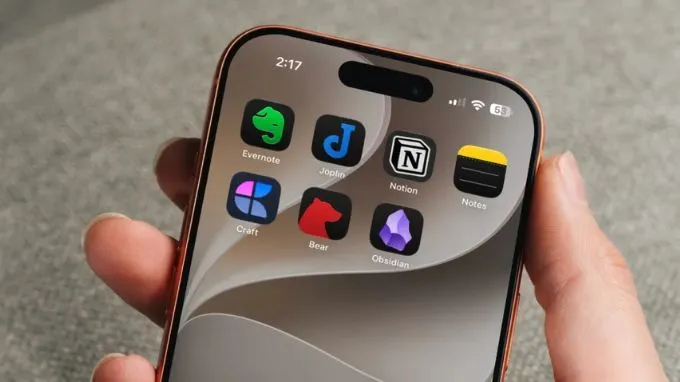
Ngoài ra, hãy sử dụng tên ghi chú ngắn gọn nhưng thể hiện đúng nội dung bên trong. Ví dụ, thay vì đặt tên chung chung như "Ghi chú mới", bạn có thể sử dụng "Kế hoạch công việc tháng 11" hoặc "Danh sách đồ cần mua". Nếu ứng dụng hỗ trợ thẻ tag, hãy tận dụng tính năng này để liên kết những nội dung có cùng chủ đề.
Thêm Widget ghi chú ra màn hình chính
Widget là công cụ hữu ích giúp bạn xem nhanh thông tin mà không cần truy cập ứng dụng. Khi đưa danh sách công việc hoặc ghi chú quan trọng ra màn hình chính, bạn sẽ dễ dàng theo dõi những việc cần hoàn thành mỗi khi mở khóa iPhone. Để thêm Widget ghi chú trên iPhone, bạn có thể thực hiện theo các bước sau:
Bước 1: Nhấn giữ vào một vùng trống trên màn hình chính cho đến khi các biểu tượng ứng dụng rung lên > Chọn mục Sửa hoặc Thêm tiện ích tùy phiên bản iOS.
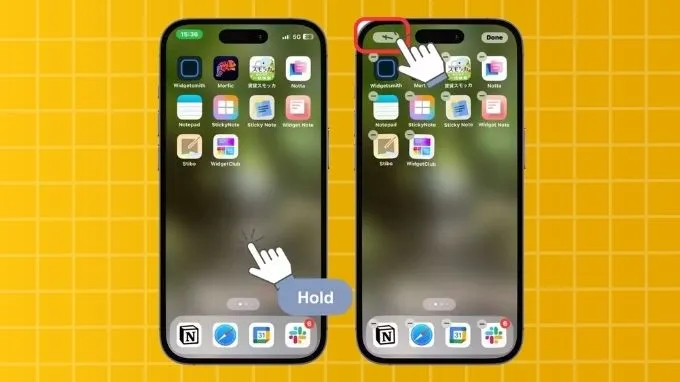
Bước 2: Nhấn vào Thêm tiện ích và tìm ứng dụng ghi chú muốn sử dụng.

Bước 3: Chọn kích thước Widget phù hợp với nhu cầu hiển thị.
Bước 4: Nhấn Thêm tiện ích, sau đó kéo Widget đến vị trí mong muốn.
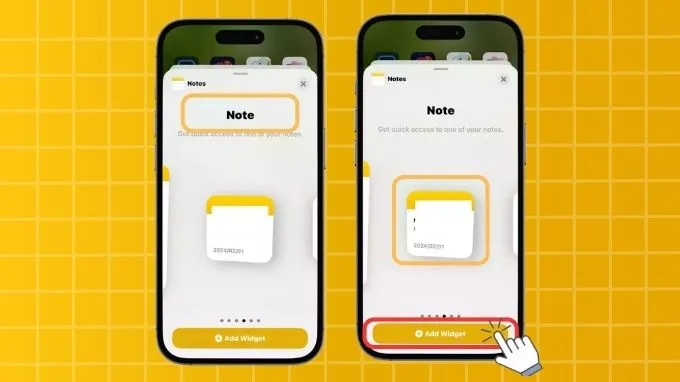
Bước 5: Chọn Xong để hoàn tất.
Tận dụng tính năng nhắc nhở và checklist
Nếu thường xuyên quên các công việc nhỏ, bạn nên sử dụng checklist kết hợp với tính năng nhắc nhở có sẵn trong ứng dụng. Thay vì chỉ ghi lại nội dung cần làm, hãy chia công việc thành từng đầu mục cụ thể và đánh dấu khi hoàn thành. Cách này giúp bạn dễ dàng theo dõi tiến độ cũng như xác định những nhiệm vụ còn tồn đọng.
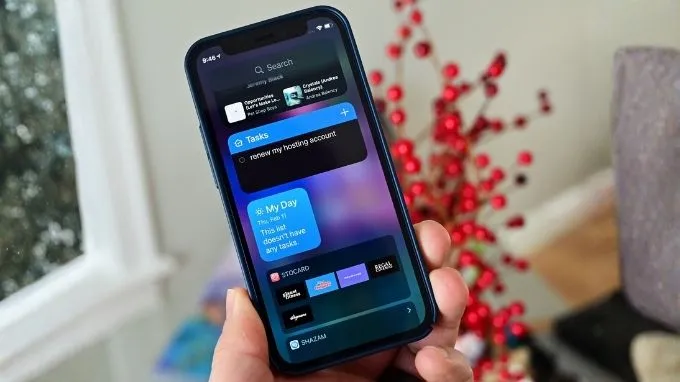
Với những công việc có thời hạn rõ ràng, hãy thiết lập thông báo theo ngày hoặc giờ cụ thể. Một số ứng dụng như Google Keep còn hỗ trợ nhắc nhở dựa trên địa điểm, thuận tiện khi cần mua sắm hoặc thực hiện một việc nào đó tại nơi nhất định.
Bật đồng bộ đám mây và bảo vệ dữ liệu
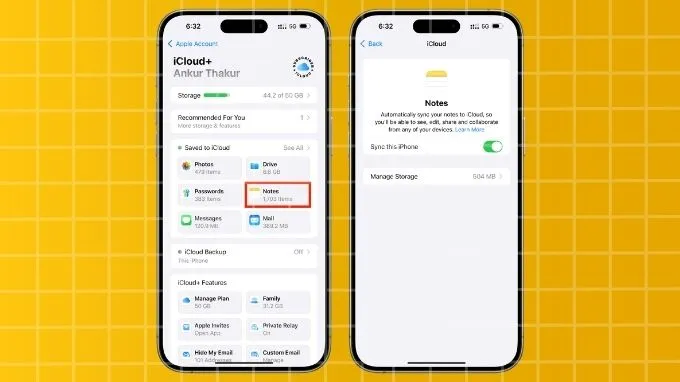
Ghi chú đôi khi chứa những thông tin quan trọng liên quan đến công việc, học tập hoặc kế hoạch cá nhân. Do đó, bạn nên bật tính năng đồng bộ đám mây để hạn chế nguy cơ mất dữ liệu khi điện thoại gặp sự cố hoặc cần chuyển sang thiết bị mới. Tùy ứng dụng, dữ liệu có thể được đồng bộ thông qua iCloud, Google Drive hoặc OneDrive.
Bên cạnh đó, hãy sử dụng mật khẩu mạnh cho tài khoản và kích hoạt các phương thức bảo mật phù hợp. Với những ghi chú chứa thông tin riêng tư, bạn nên ưu tiên ứng dụng có tính năng khóa nội dung bằng mật khẩu hoặc xác thực sinh trắc học. Việc kiểm tra định kỳ các thiết bị đang đăng nhập cũng giúp bảo vệ dữ liệu cá nhân tốt hơn.
Lời kết
Việc lựa chọn một ứng dụng ghi chú trên iPhone phù hợp không chỉ giúp bạn lưu trữ thông tin thuận tiện mà còn cải thiện khả năng quản lý công việc và sắp xếp cuộc sống hằng ngày. Hy vọng danh sách trên sẽ giúp bạn tìm được công cụ phù hợp và khai thác chiếc iPhone hiệu quả hơn.
Nếu đang có nhu cầu nâng cấp điện thoại để phục vụ công việc, học tập và sử dụng các ứng dụng tiện ích, bạn có thể tham khảo những mẫu iPhone tại XTmobile. Với đa dạng lựa chọn từ iPhone mới chính hãng đến các dòng máy LikeNew có mức giá tiết kiệm, XTmobile mang đến nhiều phương án phù hợp với ngân sách.


Xem thêm:
- Cách phóng to biểu tượng ứng dụng trên iPhone dễ thực hiện
- Bật mí TOP 12 ứng dụng hữu ích cho học sinh, sinh viên
XTmobile.vn (Nguồn ảnh: Internet)