
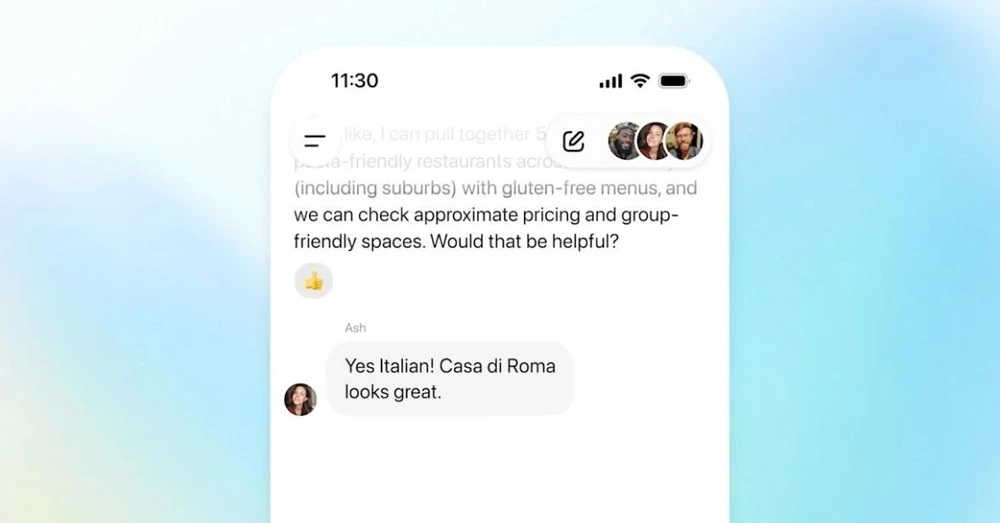
Bạn đang muốn trao đổi ý tưởng, thảo luận cùng bạn bè hay làm việc nhóm hiệu quả hơn trên ChatGPT? Việc tạo nhóm trò chuyện trên ChatGPT sẽ giúp bạn kết nối tất cả mọi người trong cùng một cuộc trò chuyện, dễ dàng chia sẻ thông tin, lập kế hoạch và nhóm học tập. Trong bài viết này, chúng tôi sẽ hướng dẫn bạn chi tiết cách tạo cuộc trò chuyện nhóm trên ChatGPT bằng điện thoại và máy tính, cách quản lý nhóm, đặt tên cũng như Mẹo sử dụng để trò chuyện nhóm hiệu quả nhất.
Lợi ích khi tạo nhóm chat trên ChatGPT
Khi bạn tạo đoạn chat nhóm trên ChatGPT, một không gian trò chuyện chung sẽ được thiết lập, nơi bạn có thể mời bạn bè, đồng nghiệp hoặc các thành viên khác cùng tham gia. Việc này không chỉ giúp mọi người trao đổi thông tin, chia sẻ ý tưởng mà còn tăng hiệu quả hợp tác trong học tập và làm việc nhóm. Một số lợi ích khi tạo chat nhóm trên ChatGPT gồm:
- Trao đổi thông tin nhanh chóng: Mọi thành viên trong nhóm có thể nhắn tin, chia sẻ ý tưởng và cập nhật thông tin ngay trong cùng một không gian chat.
- Hợp tác nhóm hiệu quả: Từ việc phối hợp dự án đến lập kế hoạch, mọi hoạt động nhóm đều diễn ra thuận tiện và đồng bộ.
- Học tập và thảo luận nhóm: Các thành viên có thể trao đổi kiến thức, giải đáp thắc mắc và thảo luận các chủ đề một cách trực tiếp.
- Brainstorming ý tưởng: Nhóm chat là nơi lý tưởng để mọi người cùng đóng góp, phát triển và tổng hợp ý tưởng sáng tạo.
- Dễ quản lý và truy cập: Bạn có thể mời người tham gia qua liên kết, theo dõi toàn bộ lịch sử trò chuyện và giữ mọi thông tin tập trung trong một nơi.
Nhờ những lợi ích này, tạo đoạn chat nhóm trên ChatGPT giúp việc trò chuyện, phối hợp và làm việc nhóm trở nên dễ dàng, nhanh chóng và hiệu quả hơn.
Cách tạo nhóm trò chuyện ChatGPT trên điện thoại
Bạn có thể dễ dàng tạo đoạn chat nhóm trên ChatGPT ngay trên điện thoại, giúp trao đổi thông tin và thảo luận cùng bạn bè hoặc đồng nghiệp thuận tiện mọi lúc, mọi nơi. Dưới đây là các bước thực hiện nhanh:
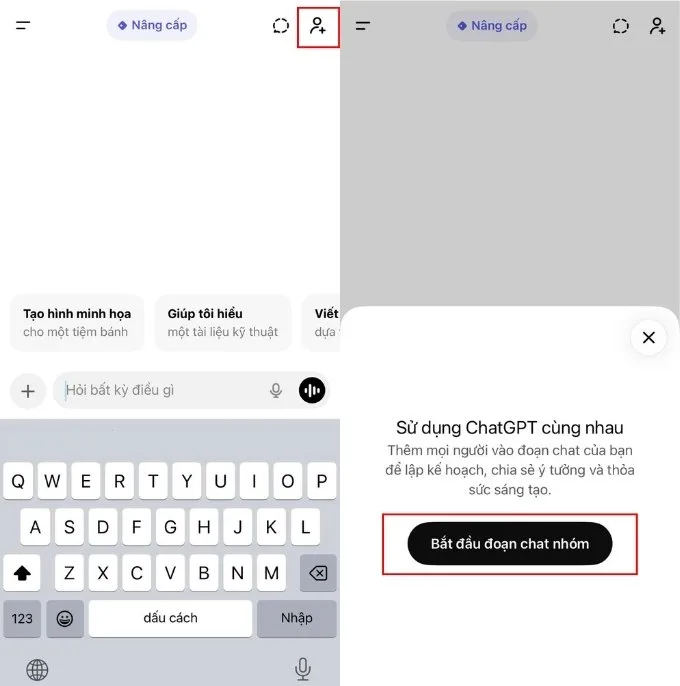
Bước 1: Mở ứng dụng ChatGPT trên điện thoại, nhấn vào biểu tượng thêm người, sau đó chọn Bắt đầu đoạn chat nhóm để bắt đầu tạo nhóm.
Bước 2: Nhấn Mời qua liên kết nhóm và gửi cho bạn bè hoặc đồng nghiệp. Khi họ mở liên kết, sẽ được thêm vào đoạn chat và có thể tham gia trò chuyện ngay lập tức.
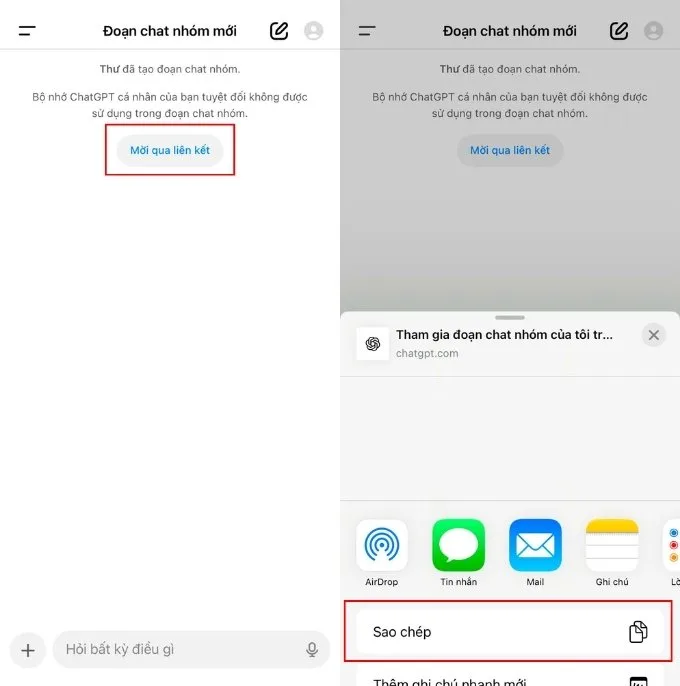
Nhờ cách này, bạn có thể tạo một không gian chat chung trên điện thoại, thuận tiện để trao đổi, chia sẻ ý tưởng và phối hợp công việc nhóm hiệu quả.
Cách tạo nhóm chat ChatGPT trên máy tính
Bạn hoàn toàn có thể tạo đoạn chat nhóm trên ChatGPT ngay trên máy tính, giúp việc trao đổi thông tin, thảo luận nhóm và chia sẻ ý tưởng trở nên nhanh chóng và thuận tiện hơn. Các bước thực hiện như sau:
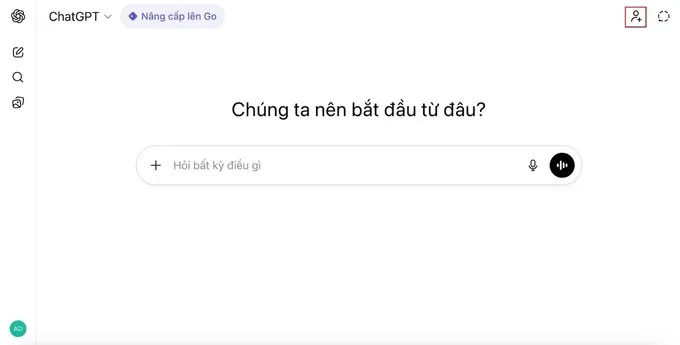
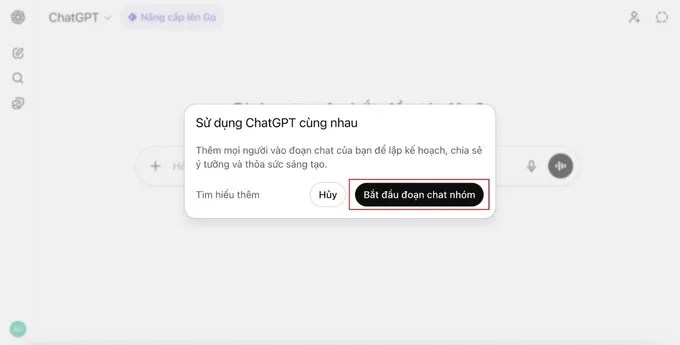
Bước 1: Truy cập ChatGPT trên trình duyệt máy tính và đăng nhập vào tài khoản của bạn. Nhấn vào biểu tượng thêm người, sau đó chọn Bắt đầu đoạn chat nhóm để bắt đầu lập nhóm.
Bước 2: Nhấn Sao chép liên kết nhóm và gửi liên kết này cho bạn bè hoặc đồng nghiệp muốn tham gia. Khi họ mở liên kết, sẽ được thêm vào nhóm và có thể bắt đầu trò chuyện ngay lập tức.
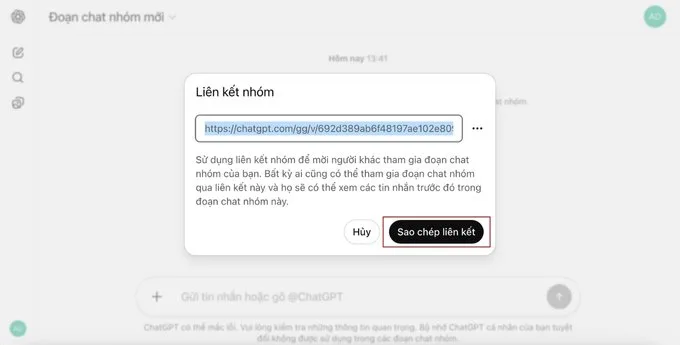
Với cách làm này, bạn có thể tạo một không gian chat chung trên máy tính, thuận tiện để phối hợp công việc, học tập nhóm hoặc trao đổi ý tưởng một cách liền mạch và hiệu quả.
Cách xóa nhóm chat trên ChatGPT
Khi không còn cần sử dụng một nhóm chat trên ChatGPT, bạn có thể xóa nhóm để giải phóng không gian và quản lý các cuộc trò chuyện hiệu quả hơn. Thao tác thực hiện như sau:
Bước 1: Mở danh sách Đoạn chat nhóm ở góc trái trên cùng màn hình, chọn nhóm muốn xóa và nhấn vào Xóa nhóm.
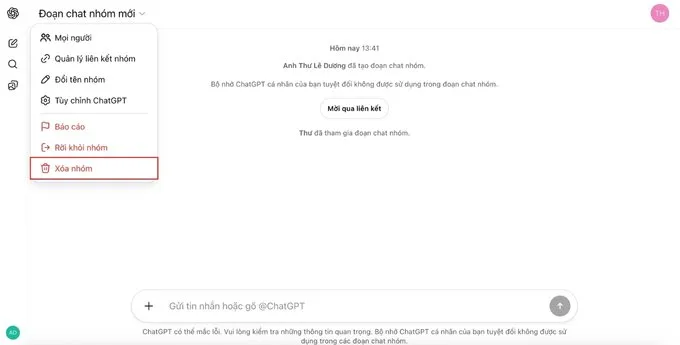
Bước 2: Xác nhận Xóa để hoàn tất.
Lưu ý: Sau khi xóa, toàn bộ tin nhắn và nội dung trong nhóm sẽ bị loại bỏ hoàn toàn. Các thành viên sẽ không thể tiếp tục nhắn tin hoặc khôi phục bất kỳ thông tin nào từ nhóm đã xóa.
Việc này giúp bạn duy trì danh sách nhóm chat gọn gàng, tránh những cuộc trò chuyện không còn cần thiết.
Cách đặt tên nhóm chat trên ChatGPT
Để quản lý nhóm chat dễ dàng và nhanh chóng tìm lại khi cần, bạn có thể đổi tên nhóm theo ý muốn. Thao tác thực hiện như sau:
Bước 1: Truy cập mục Đoạn chat nhóm ở góc trái màn hình và chọn nhóm bạn muốn đổi tên.
Bước 2: Nhấn vào Đổi tên nhóm chat, nhập tên mới phù hợp và lưu lại.
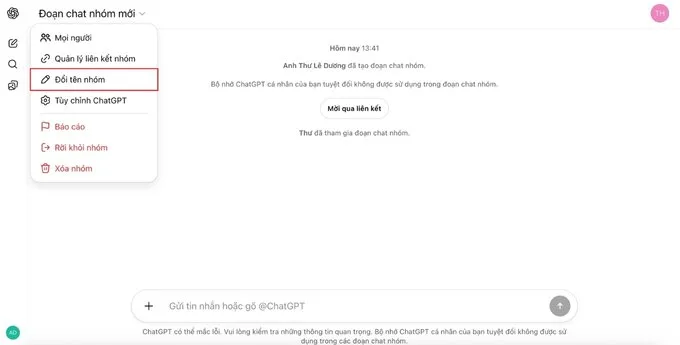
Với cách này, việc phân biệt các nhóm chat trở nên dễ dàng hơn, giúp bạn tổ chức các cuộc trò chuyện một cách khoa học và thuận tiện.
Tổng kết
Việc tạo đoạn chat nhóm trên ChatGPT giúp bạn kết nối bạn bè, đồng nghiệp hoặc các thành viên trong nhóm để trao đổi thông tin, chia sẻ ý tưởng và phối hợp công việc hay học tập nhóm hiệu quả. Bạn có thể dễ dàng tạo nhóm trên điện thoại hoặc máy tính, đổi tên nhóm để quản lý, đồng thời xóa nhóm khi không còn sử dụng. Đây là cách đơn giản để tổ chức các cuộc trò chuyện một cách khoa học, tiện lợi và hiệu quả hơn.
Xem thêm:
- Hướng dẫn cách chia sẻ đoạn chat trên ChatGPT đơn giản, chi tiết nhất
- Cách nhận miễn phí 1 năm ChatGPT Go đơn giản, nhanh chóng
- Cách xóa lịch sử trò chuyện trên ChatGPT nhanh chóng, đơn giản chỉ trong vài bước
XTmobile.vn