Bàn phím là công cụ được sử dụng thường xuyên nhất trên iPhone, ảnh hưởng trực tiếp đến trải nghiệm nhắn tin, tìm kiếm và nhập liệu hằng ngày. Việc hiểu rõ cách cài đặt bàn phím iPhone sẽ giúp bạn thao tác nhanh hơn, hạn chế lỗi gõ và cá nhân hóa cách sử dụng theo đúng thói quen của mình. Trong bài viết này, XTmobile sẽ tổng hợp đầy đủ các thiết lập bàn phím iPhone hữu ích, ai cũng có thể áp dụng.
Tổng hợp cách cài đặt bàn phím iPhone siêu tiện lợi
iOS cung cấp khá nhiều tùy chọn liên quan đến bàn phím, từ thay đổi ngôn ngữ, cài bàn phím bên thứ ba cho đến điều chỉnh cách nhập văn bản. Nếu biết cách tận dụng, bạn có thể tối ưu đáng kể tốc độ gõ và độ chính xác khi sử dụng iPhone.
Thêm hoặc xóa bàn phím cho một ngôn ngữ khác
Khi cần nhập liệu bằng nhiều ngôn ngữ như tiếng Việt, tiếng Anh hoặc tiếng Trung, bạn có thể thêm bàn phím tương ứng để chuyển đổi nhanh chóng. Từ iOS 18, Apple còn hỗ trợ bàn phím song ngữ, cho phép nhập xen kẽ 2 ngôn ngữ thuận tiện hơn mà không cần chuyển đổi liên tục.
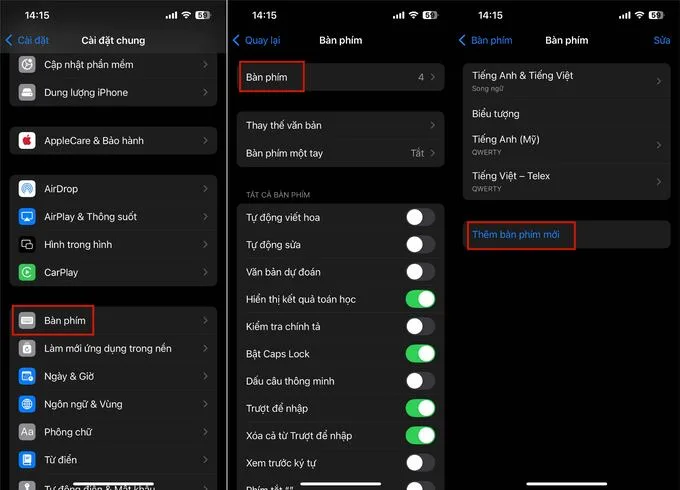
Bước 1: Vào Cài đặt > Cài đặt chung > Bàn phím > Bàn phím.
Bước 2: Bạn có thể lựa chọn những tùy chọn sau:
- Chọn Thêm bàn phím mới, sau đó tìm và thêm ngôn ngữ mong muốn (ví dụ: Tiếng Việt, Tiếng Anh…).
- Để xóa bàn phím: Nhấn Sửa > Chạm vào biểu tượng dấu trừ bên cạnh bàn phím cần xóa > Chọn Xóa rồi nhấn Xong.
- Để thay đổi thứ tự bàn phím: Nhấn Sửa> Sau đó kéo và thả bàn phím đến vị trí bạn muốn.
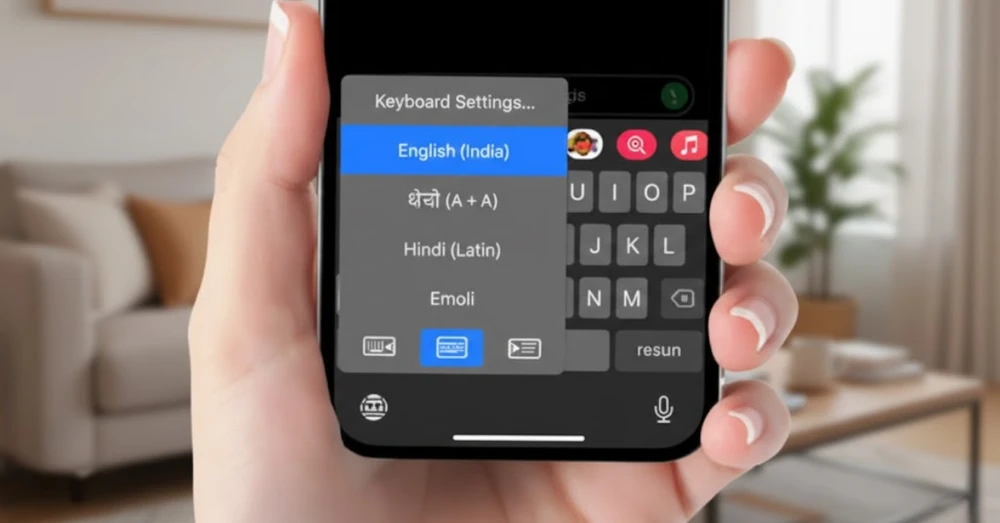
Trong quá trình nhập liệu, bạn chỉ cần nhấn vào biểu tượng quả địa cầu trên bàn phím để chuyển đổi giữa các ngôn ngữ đã thêm.
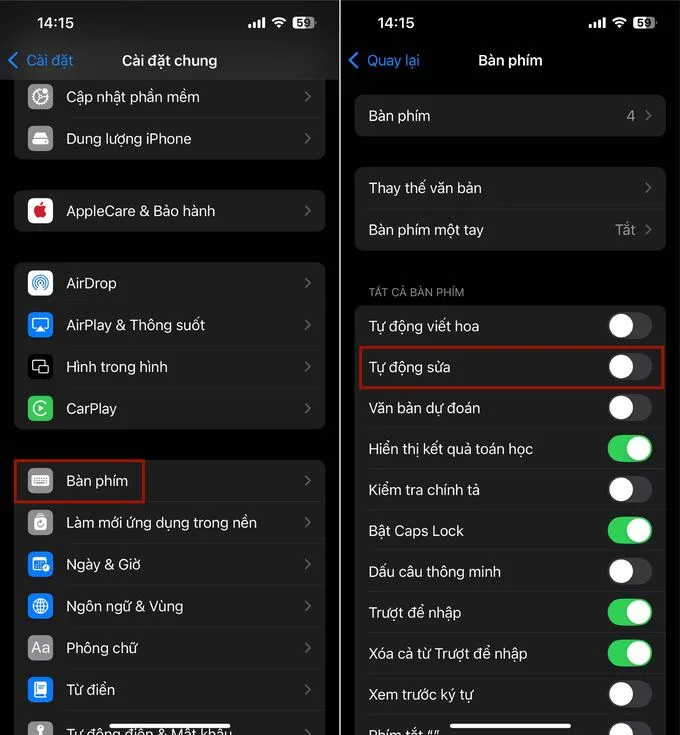
Tắt tính năng Tự động sửa trên bàn phím iPhone
Tự động sửa (Auto-Correction) có thể hữu ích khi nhập liệu nhanh, nhưng đôi khi lại thay đổi từ không đúng với ý bạn, nhất là khi gõ tiếng Việt có dấu. Nếu muốn chủ động kiểm soát nội dung, bạn có thể tắt tính năng này theo các bước sau:
Bước 1: Mở Cài đặt > Cài đặt chung > Bàn phím.
Bước 2: Tìm mục Tự động sửa và gạt công tắc sang trạng thái tắt. Nếu không muốn hiển thị gợi ý từ khi nhập, bạn có thể tắt thêm Dự đoán (hoặc Văn bản dự đoán) trong cùng mục này.
Bước 3: Sau khi tắt, iPhone sẽ không tự thay đổi từ bạn nhập, giúp hạn chế các lỗi chỉnh sửa ngoài ý muốn.
Cài đặt Thử Chế độ một tay
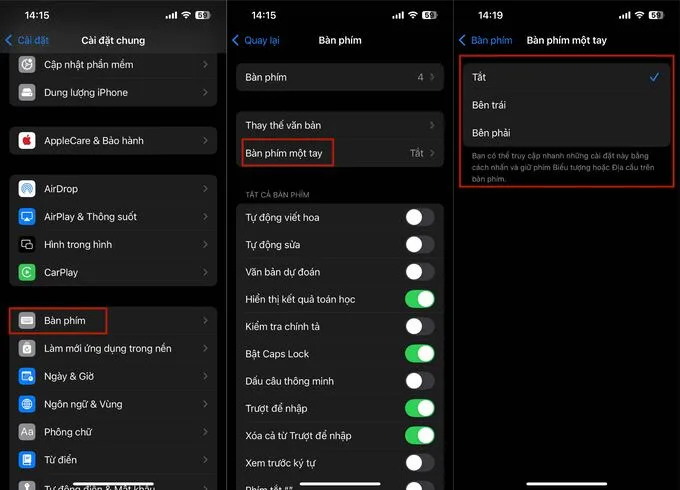
Chế độ một tay giúp thu nhỏ và dịch chuyển bàn phím sang bên trái hoặc phải, thuận tiện hơn khi bạn chỉ cầm và thao tác bằng một tay, đặc biệt trên các mẫu iPhone màn hình lớn. Bạn có thể thiết lập bằng cách vào Cài đặt > Cài đặt chung > Bàn phím > Bàn phím một tay. Sau đó chọn Trái, Phải hoặc Tắt tùy theo nhu cầu sử dụng.
Ngoài ra, bạn có thể thực hiện cách bật nhanh khi đang nhập liệu theo hướng dẫn dưới đây:
Bước 1: Nhấn giữ biểu tượng quả địa cầu hoặc emoji trên bàn phím.
Bước 2: Chọn biểu tượng bàn phím một tay (trái hoặc phải) để kích hoạt ngay. Khi muốn trở về chế độ mặc định, bạn chỉ cần chọn lại Tắt trong phần cài đặt hoặc nhấn vào mũi tên mở rộng trên bàn phím.
Thiết lập từ điển trên iPhone
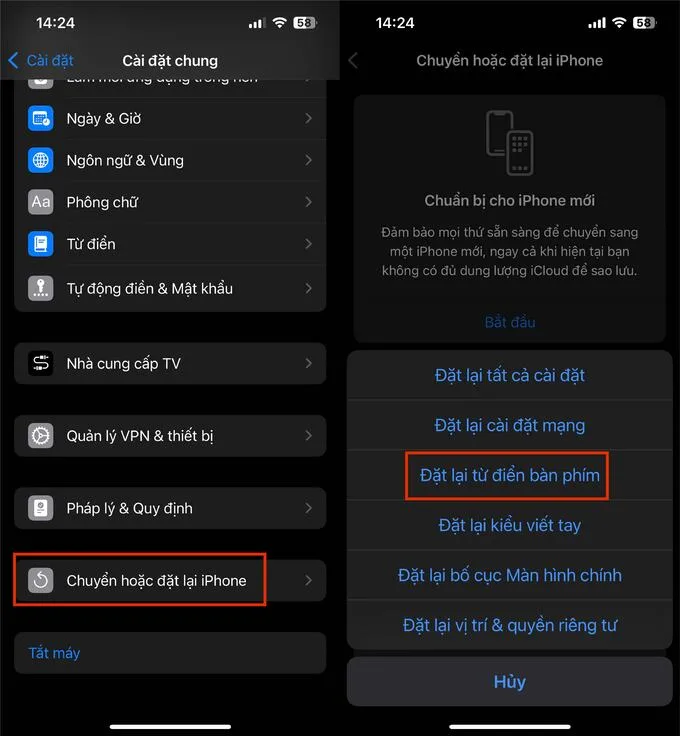
Từ điển cá nhân giúp iPhone ghi nhớ những từ bạn thường xuyên sử dụng, như tên riêng, thuật ngữ chuyên ngành hoặc cách viết đặc biệt. Nhờ đó, máy sẽ hạn chế tự động sửa sai khi bạn nhập liệu.
Bước 1: Vào Cài đặt > Chọn Cài đặt chung.
Bước 2: Chọn Chuyển hoặc đặt lại iPhone > Chọn Đặt lại.
Bước 3: Chọn Đặt lại từ điển bàn phím > Chọn Đặt lại từ điển.
Cách sử dụng bàn phím Laban Key cho iPhone
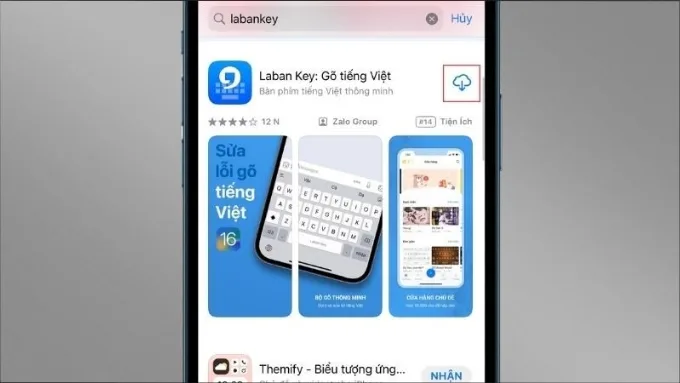
Laban Key là một trong những bàn phím tiếng Việt được nhiều người dùng lựa chọn nhờ khả năng gõ nhanh, hỗ trợ hàng số riêng và cho phép tùy chỉnh giao diện theo nhu cầu. Cách cài đặt và kích hoạt như sau:
Bước 1: Tải ứng dụng Laban Key từ App Store.
Bước 2: Vào Cài đặt > Chọn LabanKey > Chọn Bàn phím > Bật quyền truy cập.
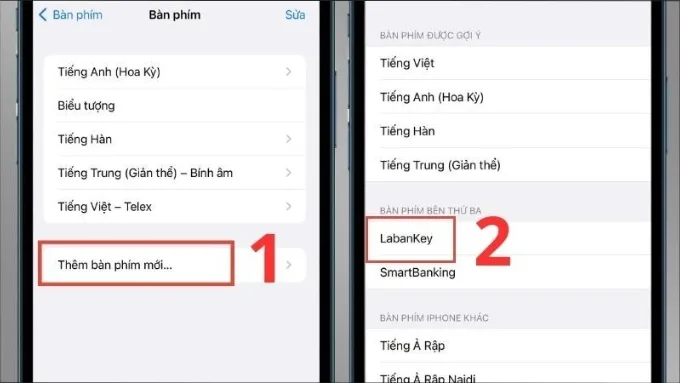
Bước 3: Vào Cài đặt > Chọn Cài đặt chung > Chọn Bàn phím > Chọn tiếp vào Bàn phím.
Bước 4: Chọn Thêm bàn phím mới > Chọn LabanKey tại mục Bàn phím bên thứ ba.
Cách cài đặt bàn phím iPhone có số
Mặc định, bàn phím iPhone không hiển thị sẵn hàng số phía trên, nên bạn phải chuyển sang chế độ 123 mỗi khi nhập số. Nếu thường xuyên nhập số điện thoại, mã xác thực hoặc dữ liệu chứa nhiều số, bạn có thể dùng bàn phím bên thứ 3 như Laban Key để hiển thị hàng số liên tục.
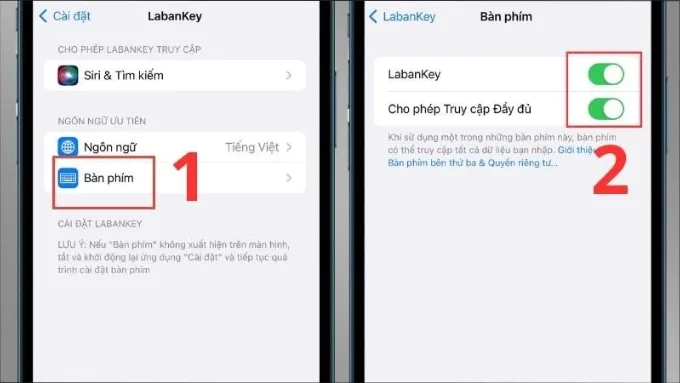
Bước 1: Tải ứng dụng LabanKey tại App Store > Vào Cài đặt > Chọn LabanKey.
Bước 2: Chọn Bàn phím > Bật quyền truy cập > Bật Cho phép Truy cập Đầy đủ.
Bước 3: Mở ứng dụng LabanKey > Chọn Mở cài đặt.
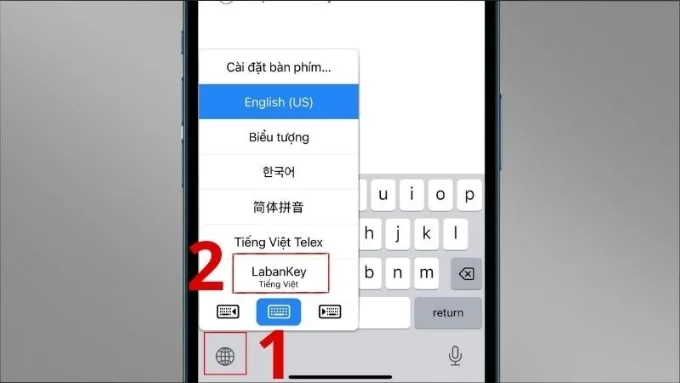
Bước 4: Nhấn giữ biểu tượng quả địa cầu trên bàn phím > Chọn LabanKey.
Cách điều chỉnh kích thước bàn phím iPhone
Nếu cảm thấy bàn phím hiển thị nhỏ, khó nhìn hoặc khó thao tác, bạn có thể tăng kích thước chữ để cải thiện khả năng quan sát. Cách này đặc biệt hữu ích với người lớn tuổi hoặc người có thị lực kém.
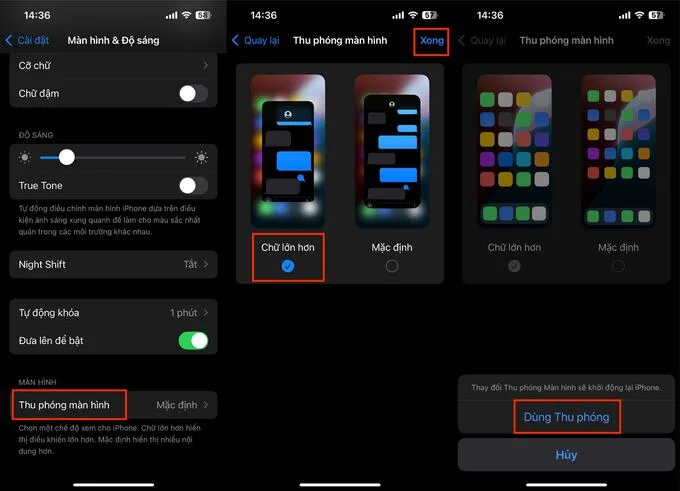
Bước 1: Vào Cài đặt > Chọn Màn hình & Độ sáng.
Bước 2: Chọn Thu phóng màn hình > Chọn Chữ lớn hơn > Chọn Xong.
Bước 3: Chọn Dùng thu phóng > Lúc này bàn phím sẽ được phóng to lên.
Nhập văn bản bằng giọng nói
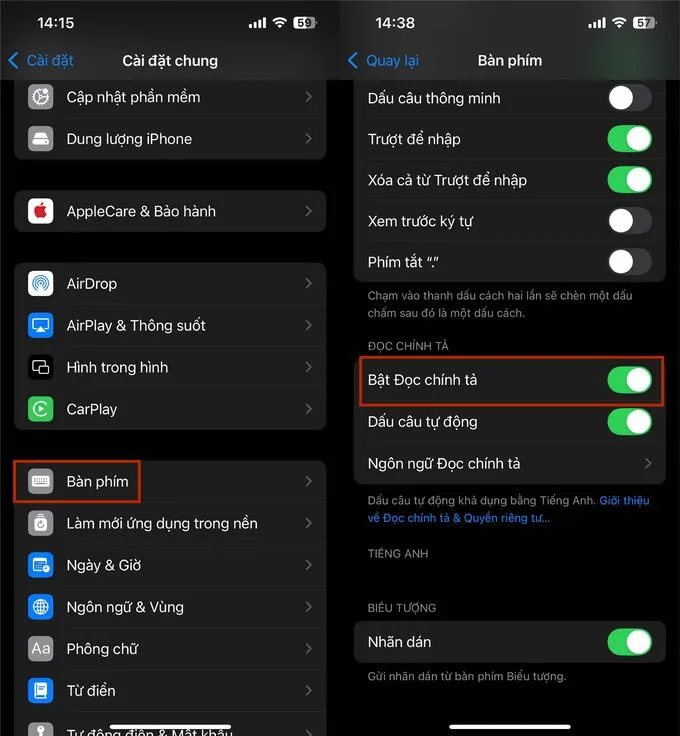
Tính năng Đọc chính tả (Dictation) cho phép bạn nhập nội dung bằng giọng nói thay vì gõ tay. Đây là giải pháp tiện lợi khi đang lái xe, di chuyển hoặc cần nhập văn bản nhanh.
Bước 1: Vào Cài đặt > Cài đặt chung > Bàn phím, sau đó bật Đọc chính tả.
Bước 2: Khi nhập liệu, nhấn vào biểu tượng micro trên bàn phím và nói rõ nội dung cần nhập. Sau khi nói xong, bạn có thể nhấn lại biểu tượng micro để kết thúc. Hệ thống sẽ tự động chuyển giọng nói thành văn bản để bạn kiểm tra và chỉnh sửa nếu cần.
Thay thế từ viết tắt
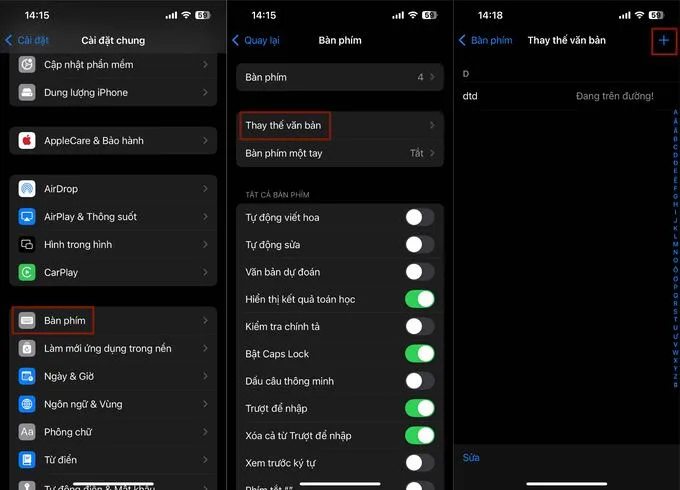
Tính năng Thay thế văn bản giúp bạn tạo phím tắt cho những cụm từ dài hoặc nội dung thường dùng như địa chỉ email, lời chào hay câu trả lời mẫu. Khi nhập phím tắt, hệ thống sẽ tự động chuyển thành cụm từ đầy đủ, giúp tiết kiệm thời gian. Cách thực hiện gồm:
Bước 1: Vào Cài đặt > Cài đặt chung > Bàn phím > Thay thế văn bản.
Bước 2: Nhấn dấu + ở góc trên để thêm mới.
Bước 3: Nhập nội dung đầy đủ vào mục Cụm từ (ví dụ: “được”), sau đó nhập từ rút gọn vào mục Phím tắt (ví dụ: “đc”) và chọn Lưu. Từ nay, mỗi khi bạn gõ phím tắt đã thiết lập, iPhone sẽ tự động thay thế bằng cụm từ hoàn chỉnh tương ứng.
Câu hỏi thường gặp
Trong quá trình tùy chỉnh bàn phím iPhone, người dùng thường gặp một số vấn đề liên quan đến chuyển đổi ngôn ngữ, kiểu gõ hoặc bảo mật. Dưới đây là giải đáp ngắn gọn cho những thắc mắc phổ biến:
Làm sao để chuyển nhanh giữa các bàn phím?
Khi đang nhập liệu, bạn nhấn và giữ biểu tượng quả địa cầu (hoặc biểu tượng emoji) trên bàn phím. Danh sách các bàn phím đã thêm sẽ hiển thị, chỉ cần chọn ngôn ngữ hoặc bàn phím muốn sử dụng.
Tại sao bàn phím tiếng Việt không gõ dấu đúng?
Nguyên nhân thường do chọn sai kiểu gõ. Hãy vào Cài đặt > Cài đặt chung > Bàn phím > Bàn phím, chọn Tiếng Việt và kiểm tra lại kiểu gõ (Telex hoặc VNI) để phù hợp với thói quen sử dụng.
Có thể dùng bàn phím bên thứ 3 mà vẫn đảm bảo bảo mật không?
Khi bật quyền Cho phép truy cập đầy đủ, bàn phím có thể truy cập dữ liệu nhập. Vì vậy, bạn nên tải ứng dụng từ App Store chính thức, xem đánh giá trước khi cài đặt và tắt quyền truy cập nếu không còn sử dụng.
Làm sao để đưa bàn phím về mặc định của Apple?
Vào Cài đặt > Cài đặt chung > Bàn phím, xóa các bàn phím đã thêm và chỉ giữ lại bàn phím mặc định của iOS. Hệ thống sẽ tự động sử dụng bàn phím gốc của Apple.
Lời kết
Trên đây là tổng hợp những cách cài đặt bàn phím iPhone phổ biến và hữu ích nhất, giúp bạn tùy chỉnh theo thói quen sử dụng. Chỉ với vài bước đơn giản trong phần Cài đặt, bàn phím sẽ trở nên tiện lợi hơn đáng kể.
Để trải nghiệm đầy đủ các tính năng mới trên iPhone, bạn có thể tham khảo một số mẫu smartphone mới nhất tại XTmobile với giá tốt và chế độ bảo hành minh bạch, giúp việc sử dụng hàng ngày trở nên mượt mà và hiệu quả hơn.