
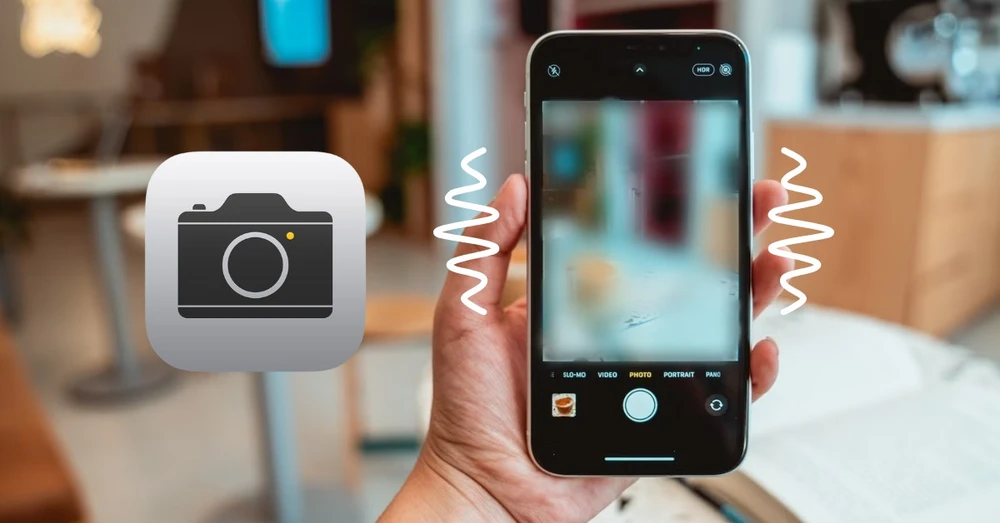
Camera iPhone bị rung là một trong những lỗi khiến trải nghiệm chụp ảnh và quay video trở nên khó chịu. Tình trạng này có thể xuất hiện đột ngột, khiến hình ảnh rung lắc liên tục, khó lấy nét hoặc phát ra tiếng “lạch cạch” bất thường khi mở ứng dụng camera. Nếu không xử lý kịp thời, lỗi camera iPhone bị rung có thể ảnh hưởng trực tiếp đến chất lượng ảnh, video và thậm chí dẫn đến hư hỏng phần cứng nghiêm trọng hơn.
Vậy đâu là nguyên nhân gây ra hiện tượng này và cách khắc phục ra sao để iPhone hoạt động ổn định trở lại? Bài viết dưới đây sẽ giúp bạn hiểu rõ bản chất vấn đề, đồng thời đưa ra các giải pháp phù hợp theo từng trường hợp cụ thể.
Nguyên nhân gây ra lỗi camera iPhone bị rung
Hiện tượng camera rung lắc thường không xảy ra ngẫu nhiên mà là hệ quả của những tác động trong quá trình sử dụng thiết bị. Dưới đây là các nguyên nhân phổ biến nhất khiến camera iPhone hoạt động không ổn định:
- iPhone từng bị rơi hoặc va đập mạnh: Camera iPhone, đặc biệt là các mẫu sử dụng chống rung quang học (OIS), có cấu tạo cơ học khá phức tạp. Khi thiết bị bị rơi hoặc va chạm mạnh, cụm camera có thể bị lệch trục, hỏng mô-đun chống rung hoặc lỏng linh kiện bên trong, dẫn đến hiện tượng rung liên tục khi chụp ảnh hoặc quay video.
- Tác động từ môi trường ẩm và hơi nước: Việc sử dụng iPhone trong môi trường ẩm ướt như nhà tắm, nhà bếp hoặc dưới mưa có thể khiến hơi nước xâm nhập vào bên trong máy. Dù nhiều mẫu iPhone có khả năng kháng nước, nhưng sau thời gian dài sử dụng, độ kín không còn đảm bảo tuyệt đối. Hơi ẩm có thể làm ảnh hưởng đến cáp kết nối camera hoặc gây oxy hóa linh kiện.
- Camera xuống cấp theo thời gian sử dụng: Với những chiếc iPhone đã sử dụng nhiều năm, linh kiện bên trong không còn giữ được độ ổn định như ban đầu. Cụm camera và hệ thống chống rung có thể hoạt động kém chính xác hơn, gây rung lắc, khó lấy nét hoặc giảm chất lượng hình ảnh.
- Xung đột phần mềm từ ứng dụng bên thứ ba: Một số ứng dụng chụp ảnh, quay video hoặc chỉnh sửa ảnh không tương thích tốt với phiên bản iOS đang chạy có thể gây xung đột hệ thống. Khi đó, camera mặc định của iPhone vẫn mở được nhưng hoạt động thiếu ổn định, dẫn đến lỗi camera iPhone bị rung dù phần cứng không gặp vấn đề.
- Sử dụng linh kiện thay thế kém chất lượng: Trong trường hợp iPhone từng được sửa chữa hoặc thay camera tại cơ sở không uy tín, linh kiện không chính hãng hoặc lắp đặt sai kỹ thuật có thể khiến hệ thống chống rung không hoạt động đúng chuẩn.
Cách khắc phục camera iPhone bị rung chi tiết
Không phải mọi trường hợp camera iPhone bị rung đều cần can thiệp sửa chữa ngay lập tức. Trên thực tế, nhiều lỗi xuất phát từ phần mềm hoặc xung đột hệ thống có thể xử lý đơn giản tại nhà. Dưới đây là các cách khắc phục được đánh giá hiệu quả, phù hợp với từng mức độ lỗi khác nhau.
Đóng ứng dụng camera và mở lại
Ứng dụng camera có thể gặp lỗi tạm thời trong quá trình hoạt động, đặc biệt khi iPhone chạy nhiều ứng dụng nền hoặc sử dụng liên tục trong thời gian dài. Việc đóng hoàn toàn ứng dụng sẽ giúp hệ thống khởi tạo lại camera từ đầu.
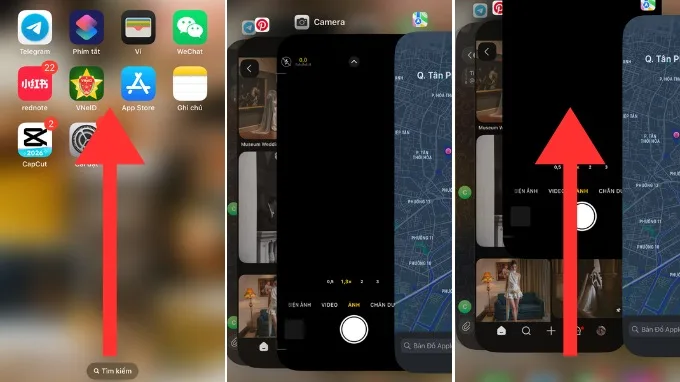
Để thực hiện, bạn mở giao diện đa nhiệm bằng cách vuốt từ dưới màn hình lên và giữ một nhịp đối với iPhone không có nút Home, hoặc nhấn hai lần nút Home với các dòng iPhone đời cũ. Sau đó, vuốt ứng dụng Camera lên để tắt hẳn. Chờ khoảng 5 - 10 giây rồi mở lại camera và kiểm tra hiện tượng rung khi chụp hoặc quay video.
Khởi động lại iPhone
Khởi động lại iPhone giúp làm mới toàn bộ hệ thống, giải phóng bộ nhớ RAM và dừng các tiến trình nền có thể ảnh hưởng đến hoạt động của camera. Đây là bước nên thực hiện ngay sau khi đóng ứng dụng camera nhưng lỗi vẫn chưa được khắc phục.
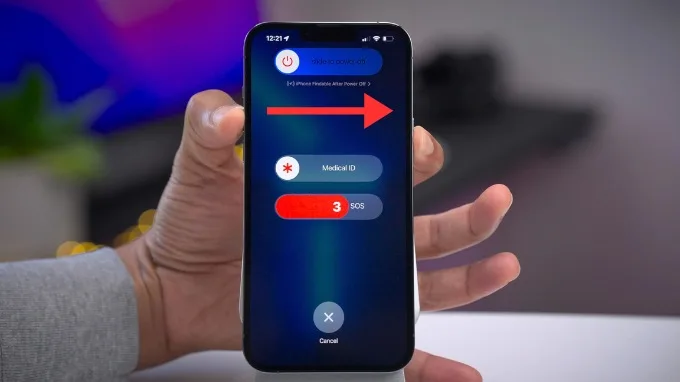
Hãy nhấn giữ nút nguồn và nút tăng hoặc giảm âm lượng cho đến khi xuất hiện thanh trượt tắt nguồn. Kéo thanh trượt để tắt máy, chờ khoảng 30 giây rồi nhấn giữ nút nguồn để bật lại iPhone. Sau khi máy khởi động xong, mở camera và kiểm tra độ ổn định.
Tháo ốp lưng và phụ kiện gắn ngoài
Một số loại ốp lưng cứng, ốp có nam châm hoặc phụ kiện gắn ngoài như lens rời, khung chống rung có thể gây áp lực lên cụm camera hoặc ảnh hưởng đến cơ chế chống rung quang học. Điều này khiến camera rung mạnh dù phần cứng bên trong vẫn bình thường.
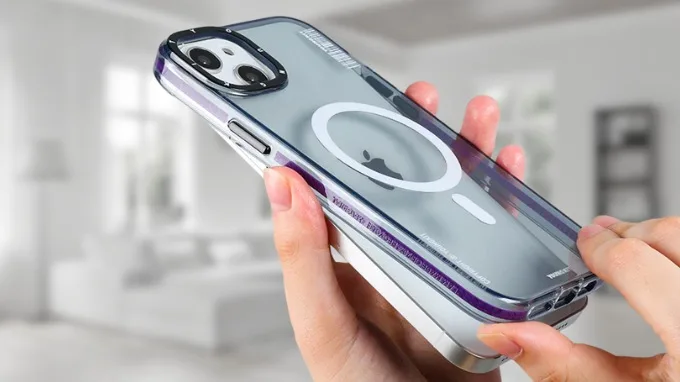
Bạn nên tháo toàn bộ ốp lưng và phụ kiện đang sử dụng, sau đó mở lại camera để kiểm tra. Nếu hiện tượng rung biến mất, nguyên nhân nhiều khả năng đến từ phụ kiện và bạn nên cân nhắc thay thế bằng sản phẩm phù hợp hơn.
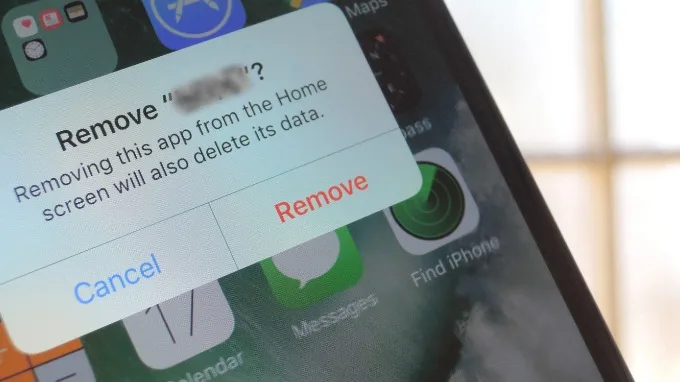
Gỡ bỏ các ứng dụng chụp ảnh không tương thích
Apple thường xuyên phát hành các bản cập nhật nhằm sửa lỗi hệ thống và cải thiện khả năng tương thích phần cứng. Nếu lỗi camera iPhone bị rung xuất phát từ iOS, việc cập nhật phần mềm có thể giúp giải quyết triệt để vấn đề. Trước khi cập nhật, hãy đảm bảo pin đủ hoặc kết nối sạc để quá trình diễn ra ổn định, tránh gián đoạn giữa chừng.
Cập nhật iOS lên phiên bản mới nhất
Apple thường xuyên phát hành bản cập nhật iOS để sửa lỗi và cải thiện hiệu suất camera. Nếu camera iPhone bị rung do lỗi phần mềm, việc cập nhật iOS có thể giải quyết vấn đề một cách hiệu quả.
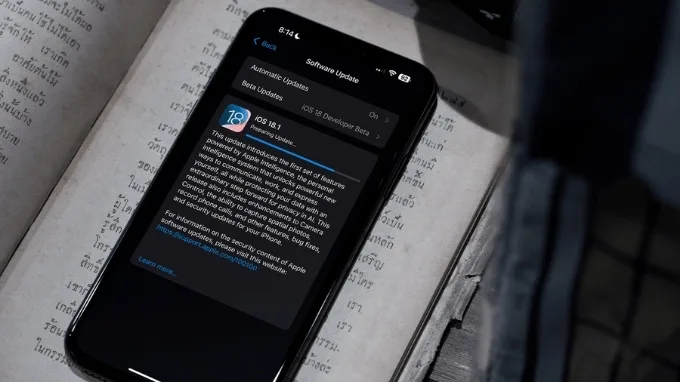
Bạn vào Cài đặt > Cài đặt chung > Cập nhật phần mềm, kiểm tra xem có phiên bản mới hay không. Trước khi cập nhật, hãy đảm bảo pin trên 50% hoặc kết nối sạc để tránh gián đoạn. Sau khi cập nhật hoàn tất, mở camera và kiểm tra lại ở cả chế độ chụp ảnh và quay video.
Đặt lại tất cả cài đặt
Nếu camera vẫn rung dù đã cập nhật iOS, việc đặt lại tất cả cài đặt sẽ giúp đưa các thiết lập hệ thống về trạng thái mặc định, loại bỏ xung đột cấu hình nhưng không làm mất dữ liệu cá nhân.
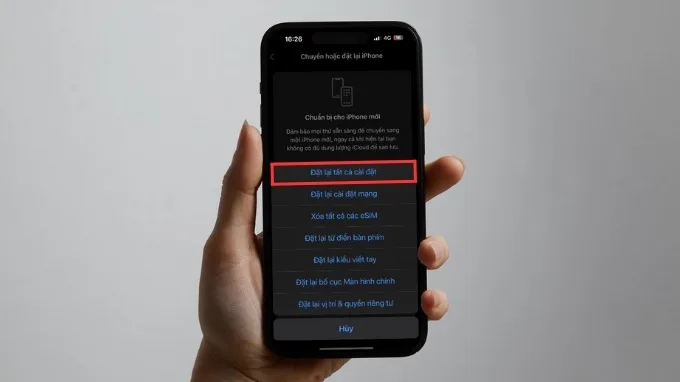
Để thực hiện, hãy truy cập Cài đặt > Cài đặt chung > Chuyển hoặc đặt lại iPhone > Đặt lại > Đặt lại tất cả cài đặt. Sau khi hoàn tất, iPhone sẽ tự khởi động lại. Lúc này, bạn cần thiết lập lại Wi-Fi, Bluetooth và một số tùy chọn hệ thống, sau đó kiểm tra lại camera.
Mang iPhone đến cửa hàng sửa chữa uy tín
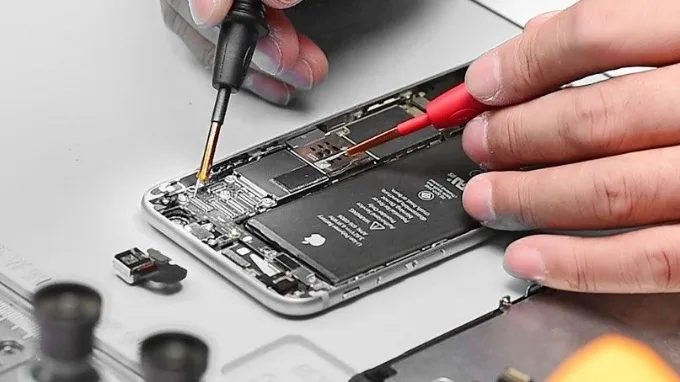
Khi camera rung phát ra tiếng động bất thường hoặc không thể lấy nét dù đã khôi phục cài đặt gốc, khả năng cao mô-đun camera hoặc hệ thống chống rung quang học đã bị hư hỏng. Lúc này, việc mang iPhone đến cửa hàng sửa chữa uy tín là giải pháp cần thiết. Kỹ thuật viên sẽ kiểm tra chính xác tình trạng linh kiện và đưa ra phương án sửa chữa phù hợp.
Một số câu hỏi thường gặp
Camera iPhone bị rung có ảnh hưởng đến các chức năng khác không?
Trong hầu hết trường hợp, lỗi này chỉ ảnh hưởng đến khả năng chụp ảnh và quay video. Tuy nhiên, nếu nguyên nhân là phần cứng, việc tiếp tục sử dụng lâu dài có thể gây ảnh hưởng đến các linh kiện liên quan.
Có nên tiếp tục sử dụng khi camera iPhone bị rung nhẹ?
Nếu hiện tượng rung xảy ra không thường xuyên và không kèm tiếng lạ, bạn vẫn có thể sử dụng tạm thời. Tuy nhiên, nên theo dõi và xử lý sớm để tránh lỗi trở nên nghiêm trọng hơn.
Lỗi camera iPhone bị rung có sửa dứt điểm được không?
Với lỗi phần mềm, khả năng khắc phục gần như hoàn toàn. Đối với lỗi phần cứng, việc sửa chữa hoặc thay thế linh kiện đúng cách sẽ giúp camera hoạt động ổn định trở lại.
Lời kết
Camera iPhone bị rung là lỗi không nên xem nhẹ, bởi nó ảnh hưởng trực tiếp đến trải nghiệm sử dụng và chất lượng hình ảnh. Việc xác định đúng nguyên nhân và áp dụng giải pháp phù hợp sẽ giúp bạn tiết kiệm thời gian, chi phí cũng như hạn chế rủi ro phát sinh trong quá trình sửa chữa.
Hy vọng những chia sẻ trong bài viết đã giúp bạn hiểu rõ hơn về lỗi camera iPhone bị rung và cách xử lý hiệu quả trong từng trường hợp cụ thể. Nếu cần sửa chữa, hãy ưu tiên lựa chọn địa chỉ uy tín như XTmobile để đảm bảo chất lượng và độ bền cho thiết bị nhé!
Xem thêm:
- Top điện thoại có camera 200MP đáng chú ý nhất hiện nay
- Zoom quang học và kỹ thuật số là gì? Có điểm gì khác biệt?
- Hướng dẫn cách chụp ảnh 4x6 trên điện thoại iPhone tại nhà
XTmobile.vn